Woocommerce 用ユニーククーポンを作成する方法
このページで学べること
WooCommerce ストア向けに固有の単回使用クーポンを作成し、フローで使用して購読者の購入を促進する方法を確認してください。これを行うには、まず WooCommerce でクーポンを作成し、次に Klaviyo でリンクされたクーポンの設定を構成します。
WooCommerce のユニーククーポンコードは、キャンペーンメールではなく、フローのメールでのみ使用できます。キャンペーンにクーポンを含めたい場合は、ユニークコードをアップロードするか、静的な WooCommerce クーポンを使用することをご検討ください。
フローにおけるユニーククーポンコードのユースケース
- カゴ落ち
これまで購入したことがないカゴ落ちユーザーに対して、期間限定(例:2~4 日)でのみアクティブな割引コードを送信し、緊急性を高めてカジュアルな閲覧者からのコンバージョンを促進します。 - ウィンバック
最近購入していない顧客に割引コードを送信し、再購入を促します。カゴ落ちクーポンのロジックと同様に、有効期限を設定したクーポンを送信すると緊急性が生まれ、購入を促すことができます。 - ウェルカムシリーズ
新しい購読者がメールリストに参加したらすぐに、割引コードを送信します。2 週間経っても購入していない場合は、インセンティブを増やした別のコードを送信できます。
始める前に
WooCommerce と外部連携し、Klaviyo の左側ナビゲーションで [コンテンツ] の下にある [クーポン] タブを表示できることを確認してください。外部連携しているにもかかわらず [クーポン] タブが表示されない場合:
- Klaviyo の左側ナビゲーションの左下にある会社名を選択し、次に [外部連携] を選択します。
- Woocommerceを検索して、カードを選択します。
- 設定を更新 をクリックして、外部連携の設定を更新してください。左側のナビゲーションで、[コンテンツ] の下に クーポン タブが表示されます。
まだ有効にしていない場合は、WooCommerce でクーポンを有効にする必要があります:
- WooCommerce アカウントにログインします。
- WooCommerce > Settings > General に移動し、クーポンの使用を有効にするためのチェックボックスをオンにしてください。
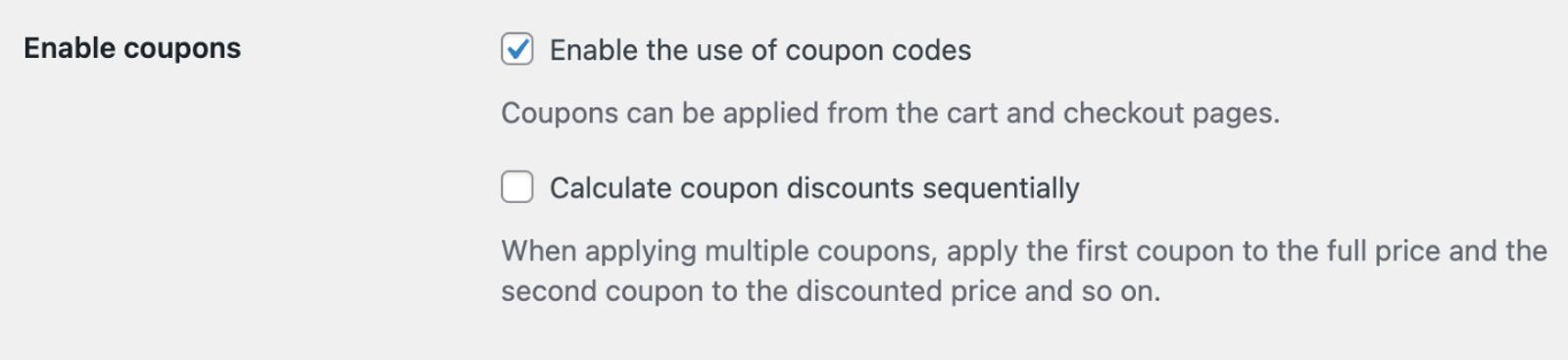
- その後、変更を保存します。
WooCommerce でクーポンを作成します
- WooCommerce アカウントで、[マーケティング] > [クーポン]に進みます。
- [クーポンを追加] をクリックします。または、まだ作成していない場合は [最初のクーポンを作成] をクリックします。
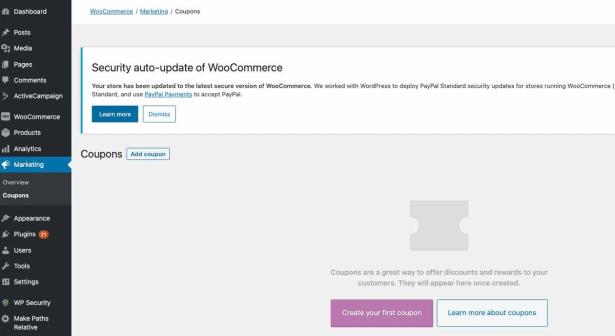
- クーポンコード の横で、クーポンに名前を付け、内部利用のための説明を追加します。
- クーポン データ を入力してください。これには以下が含まれます:
- 割引タイプ
- クーポン金額
- 送料無料を許可
- クーポンの有効期限
- 使用制限または使用上限がある場合は、クーポンデータの下にある該当タブに入力してください。
クーポンコードの一意性を確保するため、使用回数制限 をクーポンあたり 1 回、ユーザーあたり 1 回に設定することをおすすめします。これは必須ではありませんが、顧客間で共有されるのを抑止するのに役立ちます。
- 編集が完了したら、クーポンを使用できるように [公開] をクリックしてください。
Klaviyo でクーポンを設定してください。
WooCommerce でクーポンを作成したら、Klaviyo で設定して、フロー用のコードを生成できるようにします。
- Klaviyo の左側ナビゲーションでコンテンツ > クーポンに移動します。
- 上部のメニューバーで、WooCommerce クーポンタブを選択します。
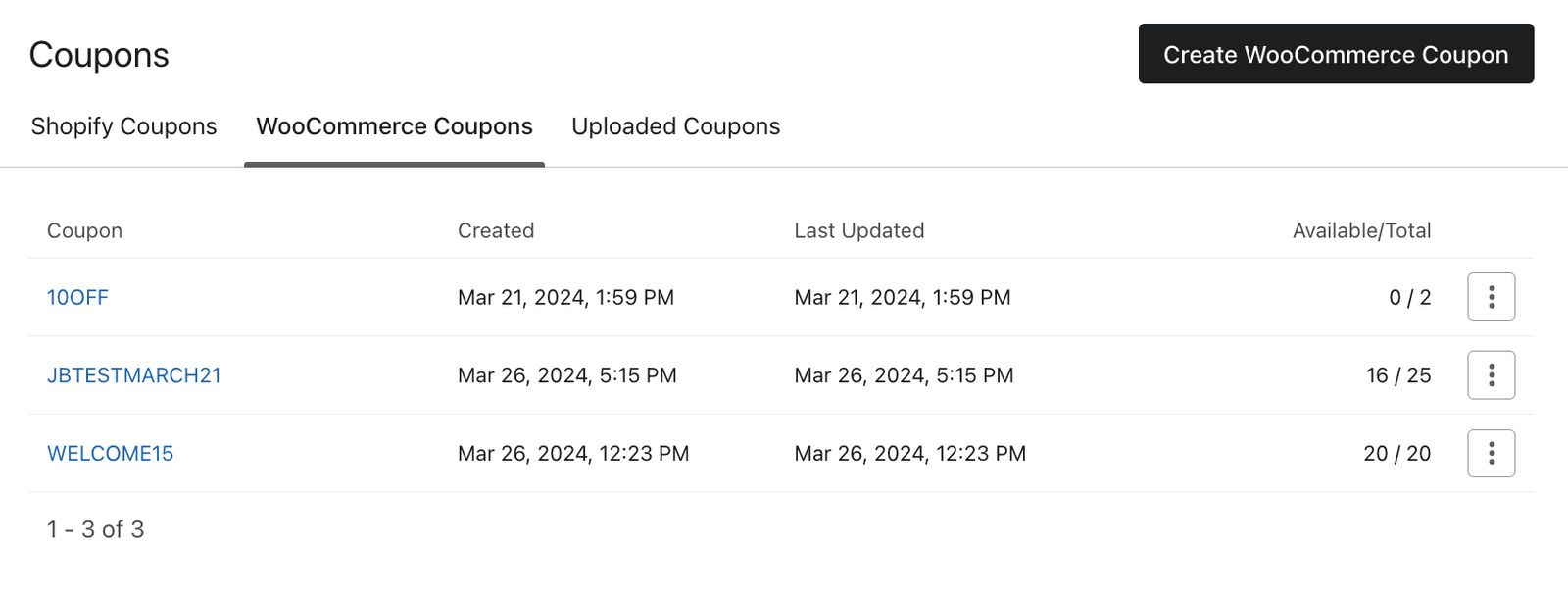
- WooCommerce クーポンの作成 を選択します。
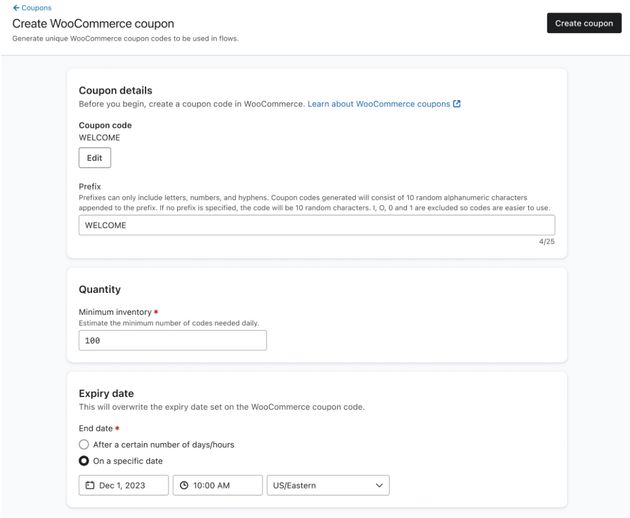
- [コードを追加] を選択し、WooCommerce で作成したクーポンコードを入力してください。WooCommerce でリンクされたクーポンに割り当てたのと同じコード名にしてください。
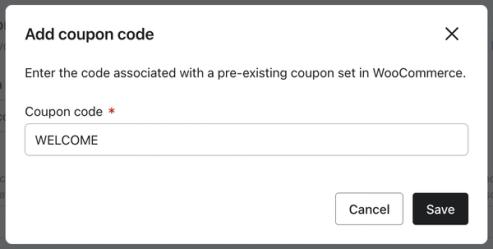
- [保存] をクリックします。
- クーポンに次のプロパティを設定します:
- プレフィックス
Klaviyo は各個人にランダムなコードを生成しますが、10 桁コードの前に含めるプレフィックスを指定することもできます(例:JB20)。
- プレフィックス
WooCommerce では、すべてのクーポンコードが小文字で保存される点にご注意ください。たとえば、プレフィックスとして JB20 を入力した場合、作成時には完全なユニークコードが jb20h3shfr7kgs として表示されます。
- 数量
手元に用意しておくコードの最小数を見積もります。Klaviyo はこの数(0~150,000 の範囲である必要があります)を使用して、毎日または必要に応じてコードのバッチを自動生成します。この数は、1 日に使用すると合理的に見込まれる量(例:10)に設定することをおすすめします。 - Expiry date
クーポンの有効期限を選択します(After a certain number of days または On a specific date)。Klaviyo はデフォルトでアカウントに関連付けられたタイムゾーンを表示しますが、タイムゾーンは設定可能です。WooCommerce で別の有効期限を設定した場合、Klaviyo で設定された有効期限によって上書きされます。
- [クーポンの作成] をクリックします。
WooCommerce でクーポン名を変更すると、Klaviyo のクーポンへのリンクに影響します。名前が一致しない場合、Klaviyo が WooCommerce で対応するクーポンコードを見つけられません というエラー メッセージが表示されます。名前が一致するまで、クーポンの設定を完了したり、コードを生成したりすることはできません。
WooCommerce でクーポンを作成し、Klaviyo で設定すると、Klaviyo はフローのメール用に自動的にコードの生成を開始します。
フローでユニーククーポンコードを使用する方法
クーポンを作成して設定したら、フローメッセージに挿入します。
- Klaviyo で左サイドバーにあるナビゲーションから [フロー] タブに移動します。
- 既存のフローを開くか、新しいフローを作成します。
- フロー内にあるフローメッセージを選択します。
- 選択したフローメッセージのメッセージエディターを開きます。
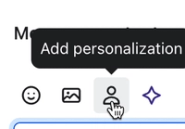
- パーソナライズのアイコンをクリックします。お使いのエディターによっては、人物のアイコンが表示されたり、[パーソナライズ] と書かれたボタンが表示されたりします。
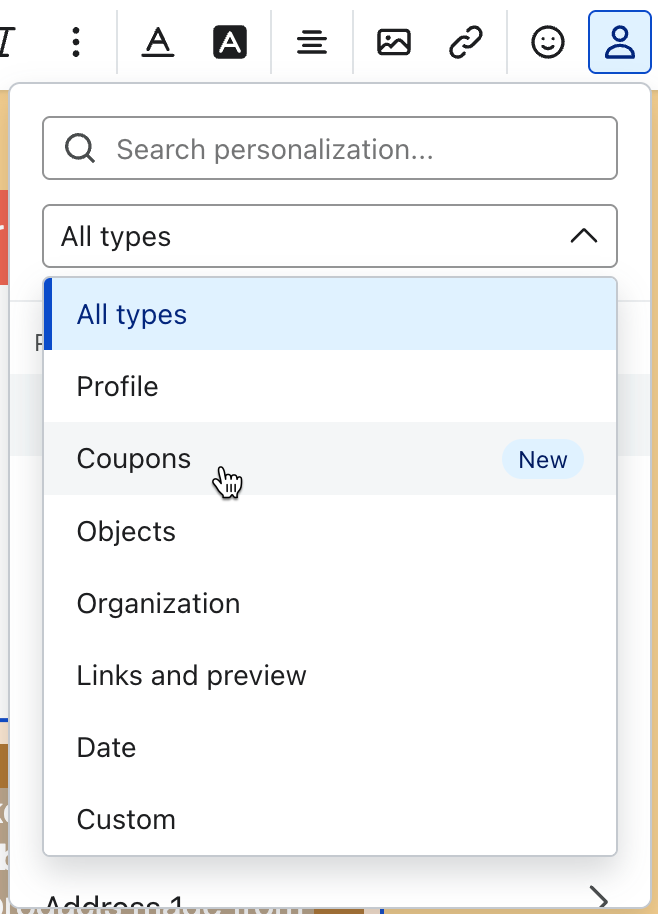
- [全タイプ] のメニューから [クーポン] を選択します。
- 追加したいクーポンを選択してください。
- 任意:フローメールの3 点リーダーから、[プレビュー] をクリックできます。Klaviyo 上で直接メールをプレビューする場合、ユニークコードは表示されません。「クーポン名-PREVIEW」と表示されます。Klaviyo は実際の送信時間でのみユニークなコードを作成し、共有します。
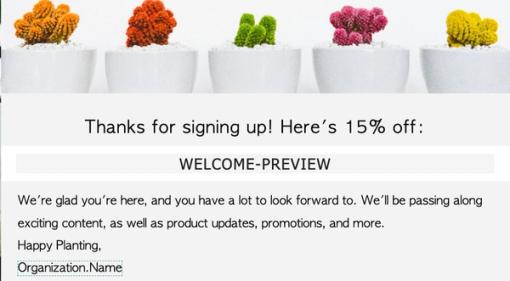
メッセージが送信されると、指定したプレフィックスと 10 桁のランダムな数字からなるユニーク割引コードが、個々の受信者ごとに動的に表示されます。同じクーポンタグを複数のフローメッセージに挿入すると、受信者には毎回同じユニークコードが届きます。
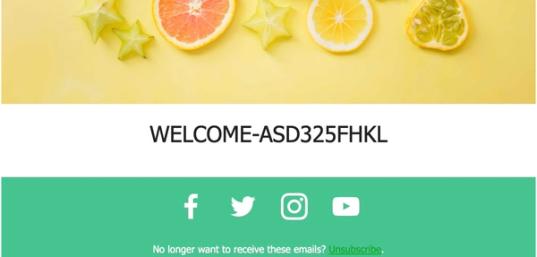
ライブ フロー メール用のユニーククーポンコードは、クーポン詳細ページの 最小在庫 セクションで指定した数に基づいて自動生成されます。例えば、最小在庫 を 100 に設定したクーポンを作成すると、Klaviyo は 100 件のユニークコードのバッチを生成します。これらは毎日自動で補充されます;ただし、補充前に 100 件すべてのコードを使い切った場合、101 回目のクーポン割り当ての試行は、利用可能なコードが不足しているためスキップされます。これが自動トリガーとなり、Klaviyo がさらに 100 件のコードを生成します。フロー用のクーポンコードは自動的に補充されるため、[コードを追加]のオプションからクーポンコードを手動で追加する必要はありません。
クーポンをテストする
オーディエンスにフローでクーポンを配信する前に、まずテストすることをお勧めします。
- フロービルダーで [レビュー] をクリックし、「オン」にします。
- ステータスを [手動] に変更します。
- [オンにする] をクリックします。
- フローに対応するトリガーアクションを実行して、フローをトリガーしてください(例:特定のリストに参加するためにサインアップフォームに記入する)。トリガーアクションの完了後、フローによってクーポンが 100 枚自動的に生成されます。
クーポンのコード生成には数分かかる場合があります。このため、短い読み込みバッファが設けられており、テスト プロファイルが スキップ:コード生成を再試行中 の下に表示される場合があります。クーポンの生成が終了すると、この表示は消えます。
- クーポンが生成されると、フローをトリガーしたテストメールは、メールの [要確認] の下に表示されます。
- [受信者アクティビティ] の下にある [要確認] バケットをクリックします。
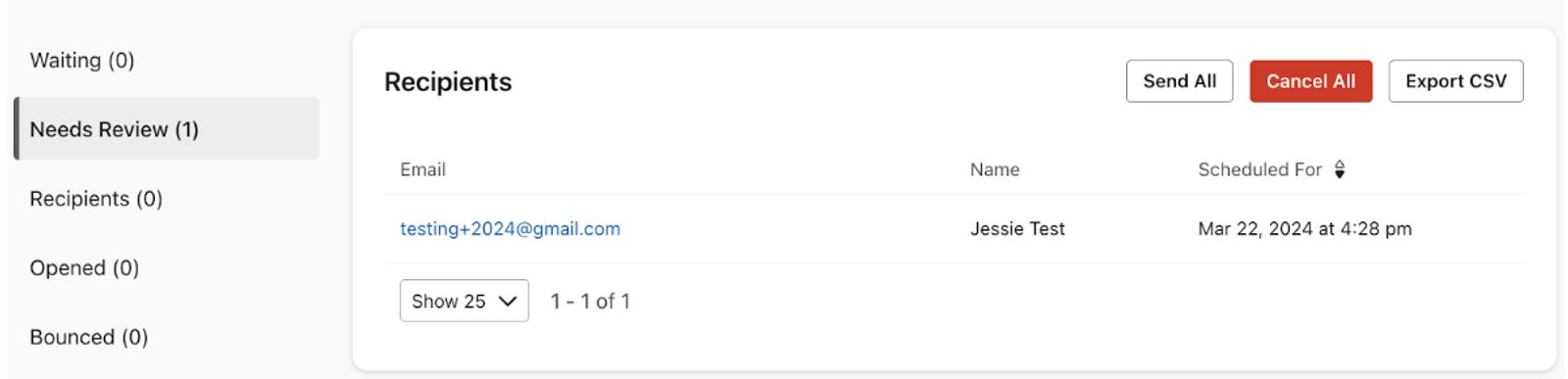
- [今すぐ送信] を選択します。

- 受信トレイからユニークコードの記載されたメールを確認してください。
一般的なクーポンの問題のトラブルシューティング
Klaviyo で WooCommerce 向けにユニーククーポンを作成する際に問題が発生している場合は、次の推奨トラブルシューティング手順に従ってください。推奨手順を実施しても問題が解決しない場合は、追加のサポートについて Klaviyo のサポートチームにお問い合わせください。
WooCommerce 外部連携設定を確認する
WooCommerce との外部連携が同期していない場合、または WooCommerce ストアにアクセスできない場合、Klaviyo は新しいクーポンコードを生成できません。
WooCommerce の外部連携設定を表示するには:
- Klaviyo の左側ナビゲーションの左下にある会社名を選択し、次に [外部連携] を選択します。
- [WooCommerce] を検索し、カードを選択します。
- 外部連携設定を更新するには、[設定を更新] をクリックします。
WooCommerce との Klaviyo 外部連携の設定についてさらにサポートが必要な場合は、WooCommerce スタートガイドをご覧ください。
クーポンコードに設定された数量を減らす
Klaviyo でクーポンコードの作成時にエラーが発生する場合は、Klaviyo のクーポン設定内の Quantity フィールドで設定されている最小在庫数を減らしてみてください。
WooCommerce にクーポンが存在することを確認する
WooCommerce でクーポンが見つからないことを示すエラーが表示される場合、Klaviyo は指定したクーポンを WooCommerce アカウント内のクーポンに一致させることができません。
これを解決するには、Klaviyo でクーポン名を更新し、WooCommerce ストア内の既存のクーポンコードと一致していることを確認してください。
WooCommerce 向け Jetpack プラグインとの潜在的な非互換性を確認する
クーポンのコード数が少ない、または補充に失敗している場合は、WooCommerce 用 Jetpack プラグインと Klaviyo のクーポンサービスの互換性がないことが原因である可能性があります。このプラグインがインストールされている場合は、無効にしてください。
その他のリソース
- Klaviyo におけるクーポンコードの始め方
Klaviyo でクーポンのユニークコードと固定コードを作成し、アップロードする方法を学びます。 購読やサインアップの動機となり、顧客体験の改善および、売上増加と生涯価値の向上につなげられます。
- WooCommerce 用の固定クーポンの設定方法
新規サインアップを促進し、過去の顧客に再購入してもらうために、静的な WooCommerce クーポンコードを作成して使用する方法をご確認ください。
- SMS と MMS でユニーククーポンコードを使用する方法
SMS/MMS メッセージでユニーククーポンを使用する方法を学び、SMS 購読者に 1 回限り使用できるクーポンを送信して、購入を促進しましょう。