WooCommerce 用の固定クーポンの設定方法
このページで学べること
新規サインアップを促進し、過去の顧客に再購入してもらうために、静的な WooCommerce クーポンコードを作成して使用する方法をご確認ください。
固定クーポンコードは、特定の割引を提供する単一のフレーズまたは英数字の文字列です(例:Welcome20)。すべての人が同じコードを受け取るため、広く共有できますが、覚えやすく、使いやすいです。
WooCommerce 用にユニーククーポンを作成して使用する場合は、WooCommerce 用のユニーククーポンコードの作成方法をご覧ください。
WooCommerce でクーポンを作成する
まだ有効化していない場合は、最初に WooCommerce でクーポンを有効にする必要があります。
- WooCommerce アカウントにログインします。
- [WooCommerce]>[設定]>[一般] の順に進みます。
- クーポンの使用を有効にするには、チェックボックスをオンにします。
- その後、変更を保存します。
次に、クーポンを作成する必要があります。
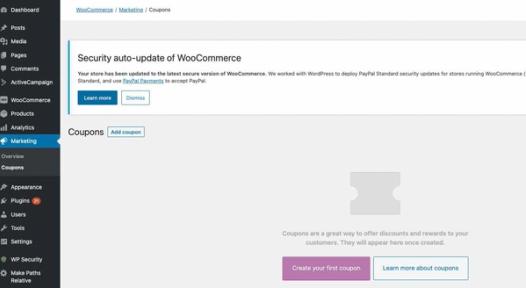
- WooCommerce アカウントで、[Marketing] > [Coupons]。 に移動します。
- [クーポンを追加] をクリックします。または、まだ作成していない場合は、[最初のクーポンを作成] をクリックします。
- クーポンに名前を付けて、理解しやすいように説明を追加してください。
- クーポンデータを入力してください。
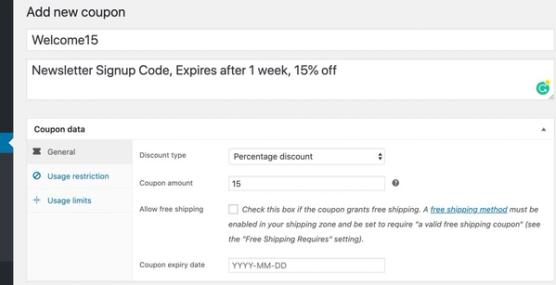
- 使用制限や上限がある場合は、該当するタブに入力してください。
- 編集が完了したら、[公開] をクリックします。
メールまたは SMS メッセージでクーポンを使用する
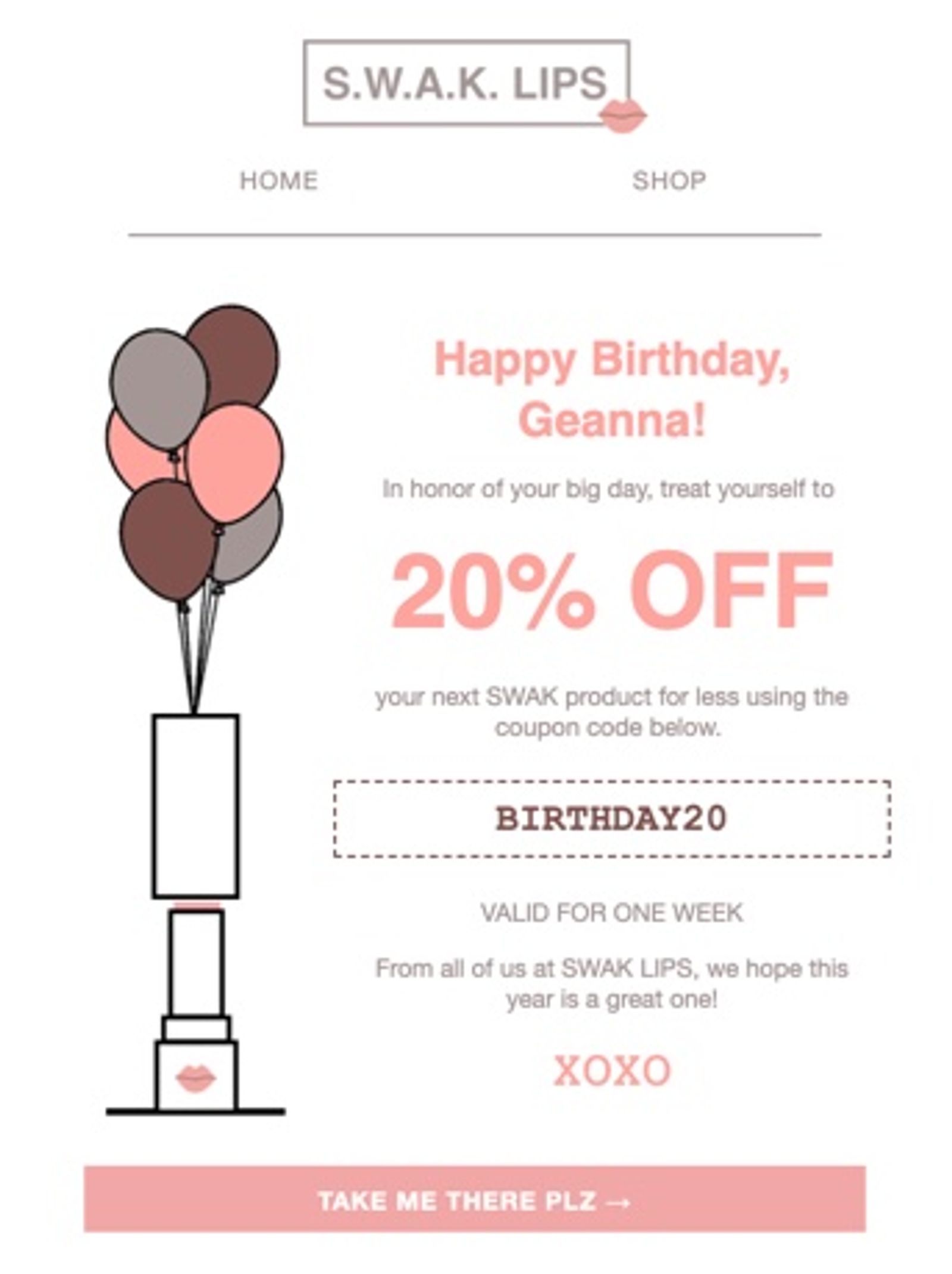
WooCommerce でクーポンを作成したら、静的コードを SMS メッセージに直接入力するか、メールのテキストブロックとして追加できます。ブロック スタイル タブでブロックの下に境界線を追加し、切り抜きクーポンのように見せます。
WooCommerce にクーポンを一括インポートする
WooCommerce のドキュメントを参照して、CSV ファイルを使用して WooCommerce にクーポンを一括でインポートする方法、または WooCommerce 用のユニーククーポンを作成する方法をご確認ください。
ベストプラクティス
固定クーポンを使用する際に留意すべき点がいくつかあります:
- クーポンが多すぎる顧客に広まってしまうことが心配な場合は、有効期限を管理し、必要に応じて別のクーポンを送信します。
- Klaviyo は、コード、有効期限、割引額など、固定クーポンに関するメタデータを一切管理しません。これらの情報はすべて WooCommerce ストア内で管理されます。
- 特定の商品にクーポンを提供している場合は、その商品へのリンクを含めて、お客様がメールから簡単にクリックして購入できるようにしてください。
その他のリソース
- Woocommerce 用ユニーククーポンを作成する方法
WooCommerce ストア向けに固有の単回使用クーポンを作成し、フローで使用して購読者の購入を促進する方法を確認してください。これを行うには、まず WooCommerce でクーポンを作成し、次に Klaviyo でリンクされたクーポンの設定を構成します。
- Klaviyo におけるクーポンコードの始め方
Klaviyo でクーポンのユニークコードと固定コードを作成し、アップロードする方法を学びます。 購読やサインアップの動機となり、顧客体験の改善および、売上増加と生涯価値の向上につなげられます。
- クーポン情報をエクスポートする方法
Klaviyo で生成されたクーポンとアップロードされたクーポンに関する情報をエクスポートする方法を確認し、Klaviyo から直接取得したデータでクーポンのレポートを作成できるようにします。