Jak skonfigurować kupony statyczne dla WooCommerce
Czego się dowiesz?
Dowiedz się, jak tworzyć i używać statycznych kodów kuponu WooCommerce, aby zachęcać do nowych rejestracji i skłaniać dotychczasowych klientów do ponownego zakupu.
Statyczny kod kuponu to pojedyncza fraza lub ciąg alfanumeryczny, który odblokowuje określoną zniżkę (np. Witamy20). Każda osoba otrzyma ten sam kod, dzięki czemu można go szeroko udostępniać; jednak łatwiej go zapamiętać i używać.
Jeśli chcesz tworzyć i używać kuponów dynamicznych dla WooCommerce, zapoznaj się z artykułem jak tworzyć unikalne kody kuponu dla WooCommerce.
Utwórz kupon w WooCommerce
Najpierw trzeba włączyć kupony w WooCommerce, jeśli jeszcze tego nie zrobiono.
- Zaloguj się na swoje konto WooCommerce.
- Przejdź do WooCommerce > Ustawienia > Ogólne.
- Zaznacz pole, aby włączyć używanie kuponów.
- Następnie zapisz zmiany.
Następnie trzeba będzie utworzyć kupon.
- Na swoim koncie WooCommerce przejdź do Marketing > Kupony.
- Kliknij Dodaj kupon. Lub jeśli jeszcze go nie utworzono, kliknij Utwórz swój pierwszy kupon.
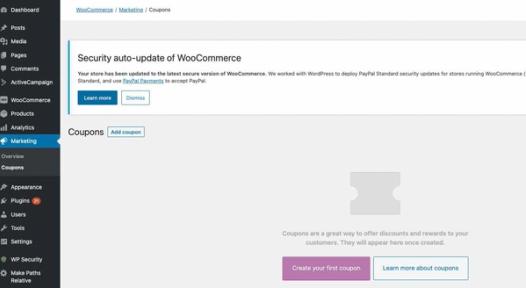
- Nazwij kupon i dodaj opis, aby łatwiej było Ci go zrozumieć.
- Wprowadź dane kuponu.
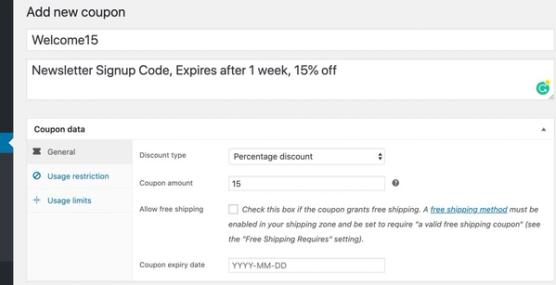
- Jeśli masz jakiekolwiek ograniczenia lub limity użycia, wprowadź je w odpowiadających kartach.
- Gdy skończysz edycję, kliknij Publikuj.
Użyj kuponu w wiadomości e-mail lub SMS
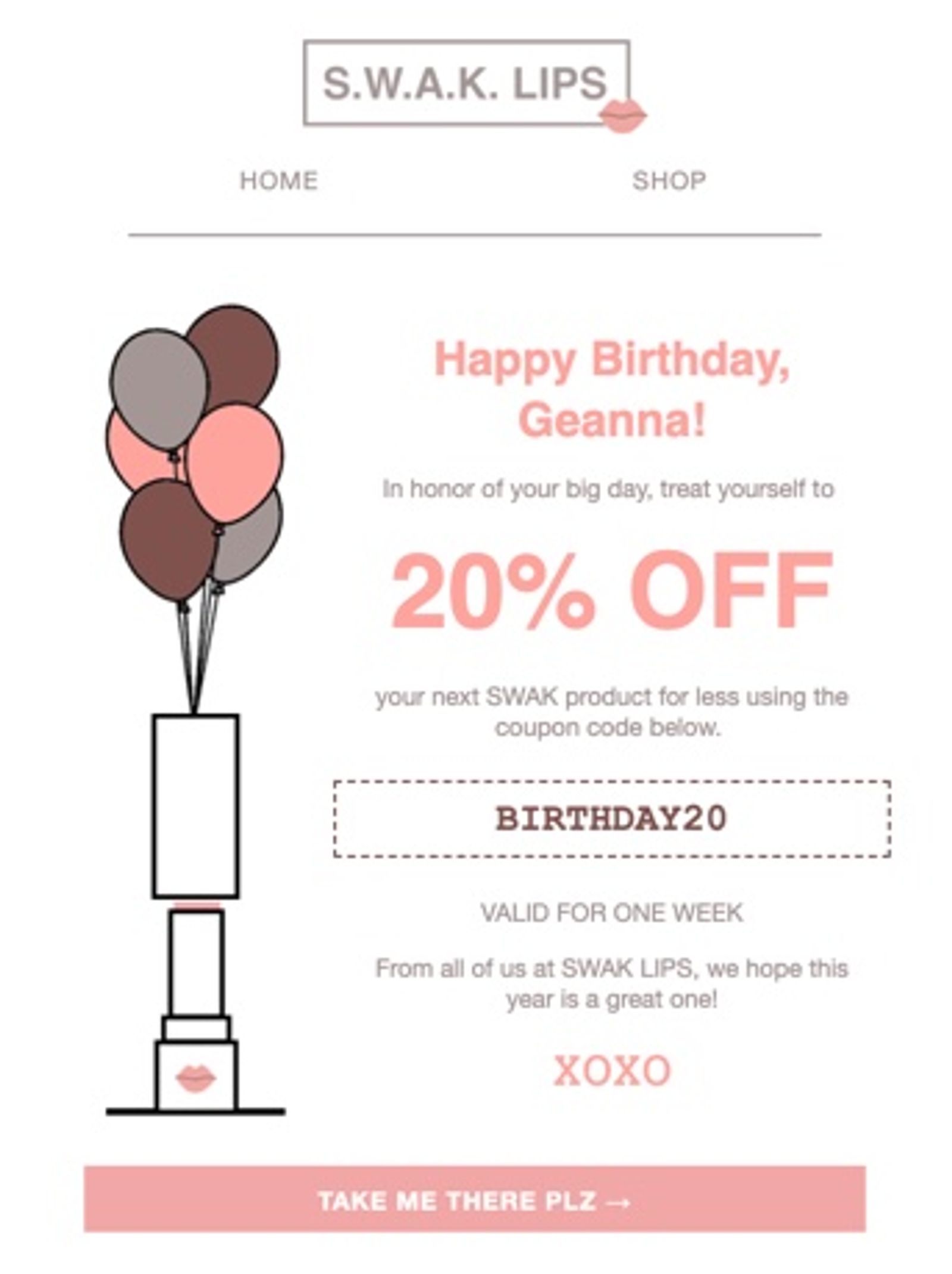
Po utworzeniu kuponu w WooCommerce możesz wpisać statyczny kod bezpośrednio w wiadomości SMS lub jako blok tekstowy w e-mailach. Dodaj obramowanie pod kartą style bloku, aby wyglądał jak wycięty kupon.
Importowanie kuponów zbiorczo do WooCommerce
Zapoznaj się z dokumentacją WooCommerce, aby dowiedzieć się, jak importować kupony zbiorczo do WooCommerce za pomocą pliku CSV lub utworzyć kupony dynamiczne dla WooCommerce.
Najlepsze praktyki
Oto kilka rzeczy, o których warto pamiętać podczas korzystania z kuponów statycznych:
- Jeśli obawiasz się, że kupon trafi do zbyt wielu klientów, ustaw datę wygaśnięcia i w razie potrzeby wyślij kolejny kupon.
- Klaviyo nie zarządza żadnymi metadanymi dotyczącymi kuponów statycznych, w tym kodem, datą wygaśnięcia, kwotą rabatu itp. Wszystkie te informacje są zarządzane w Twoim sklepie WooCommerce.
- Jeśli oferujesz kupon na konkretny produkt, dodaj link do produktu, aby klienci mogli łatwo przejść z e-maila do zakupu.
Dodatkowe źródła
- Jak utworzyć kupon dynamiczny dla Woocommerce
Dowiedz się, jak tworzyć unikalne kupony jednorazowego użytku dla swojego sklepu WooCommerce i używać ich w sekwencjach, aby zachęcić subskrybentów do zakupu. Aby to zrobić, najpierw utwórz kupon w WooCommerce, a następnie skonfiguruj ustawienia powiązanego kuponu w Klaviyo.
- Pierwsze kroki z kodami kuponów w Klaviyo
Nauczysz się, jak tworzyć i przesyłać w Klaviyo statyczne kody kuponów, dzięki którym klienci i klienci chętniej będą zachodzić z Twoją marką w interakcję. Dodatkowe zachęty pomogą Ci poprawić satysfakcję kupujących, co przełoży się na wyższą sprzedaż i większą wartość życiową klienta.
- Jak eksportować informacje o kuponie
Dowiedz się, jak eksportować informacje o kuponach wygenerowanych i przesłanych do Klaviyo, aby raportować kupony na podstawie danych bezpośrednio z Klaviyo.