Jak eksportować informacje o kuponie
Czego się dowiesz?
Dowiedz się, jak eksportować informacje o kuponach wygenerowanych i przesłanych do Klaviyo, aby raportować kupony na podstawie danych bezpośrednio z Klaviyo.
- W przypadku kuponów generowanych przez Klaviyo możesz ustalić, do którego klienta wysłano kod, nazwę kuponu, datę wysłania i nie tylko.
- W przypadku przesłanych kuponów eksport zawiera szczegóły dotyczące tego, które kody są przypisane, a które nieprzypisane.
Eksportuj informacje o kuponie wygenerowanym przez Klaviyo (specyficzne dla integracji)
W przypadku kuponów generowanych przez Klaviyo (specyficznych dla integracji) możesz wyeksportować tylko informacje dotyczące wcześniej przypisanych kodów kuponu, które mogą być aktywne lub wygasłe. Nieprzypisanych kuponów nie można eksportować.
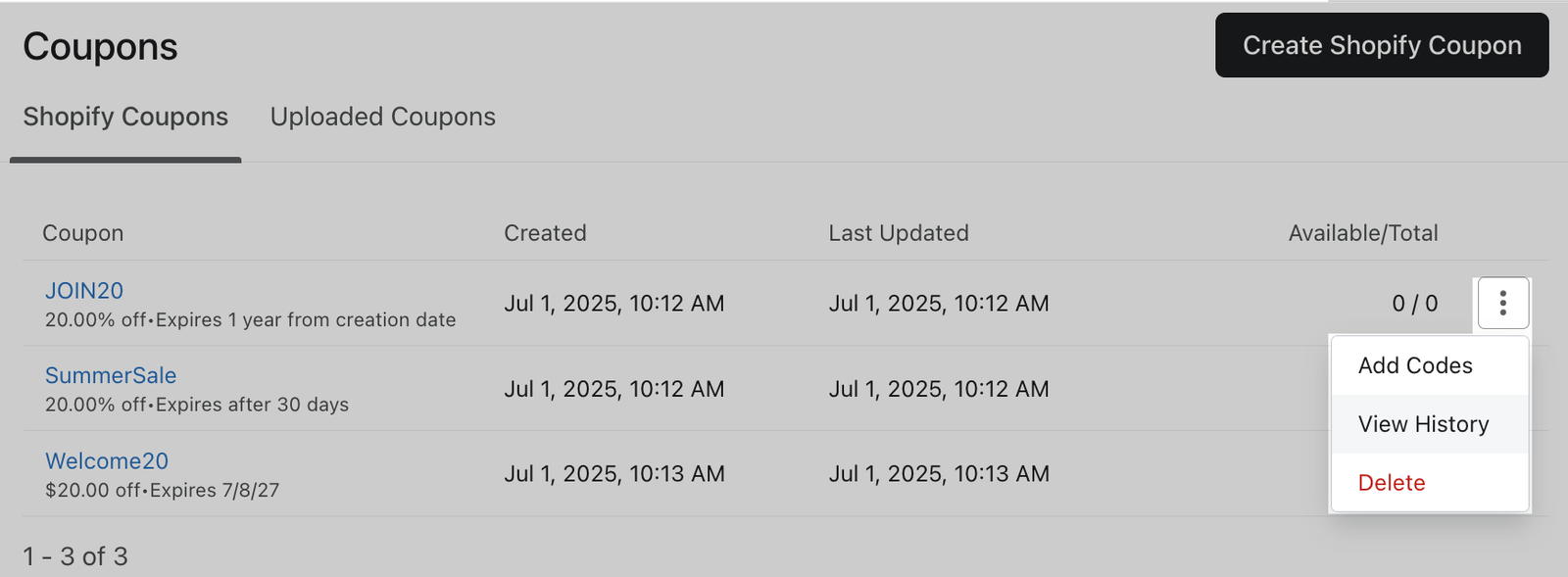
- W lewym panelu nawigacyjnym Klaviyo przejdź do Treści > Kupony .
- Znajdź kupon i kliknij 3 kropki obok niego.
- Z listy rozwijanej wybierz Wyświetl historię.
- Na stronie historii kuponów wybierz, które wersje definicji kuponu chcesz wyeksportować.
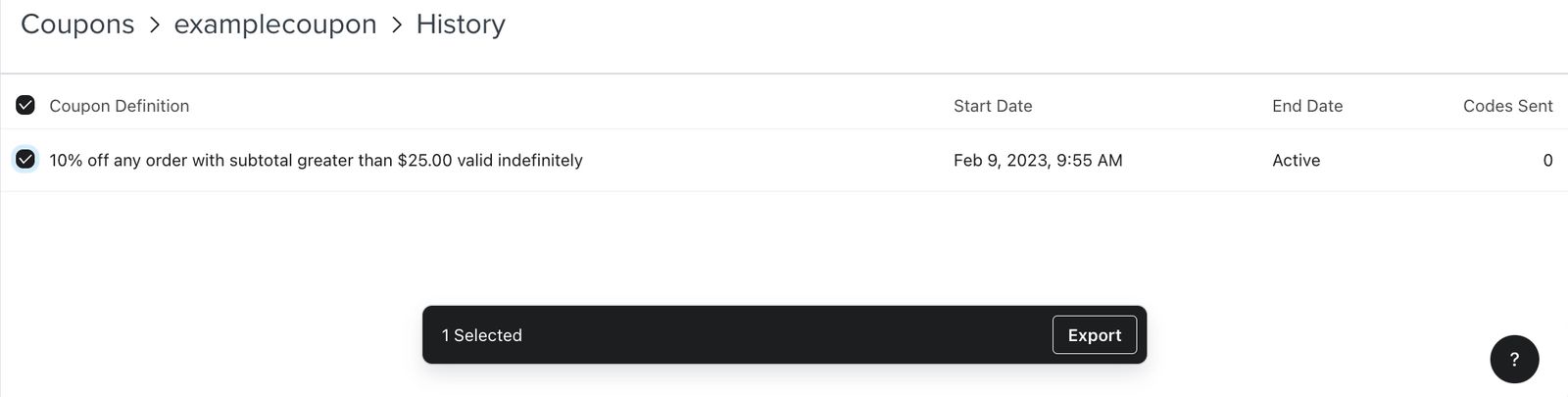
Pamiętaj, że wszystkie wersje kuponów utworzone przed 26 sierpnia 2020 r. będą wyświetlane jako „nieznane”, ponieważ informacje o kuponach sprzed tego momentu nie były rejestrowane.
- Po wybraniu definicji kliknij na dole strony Eksportuj.
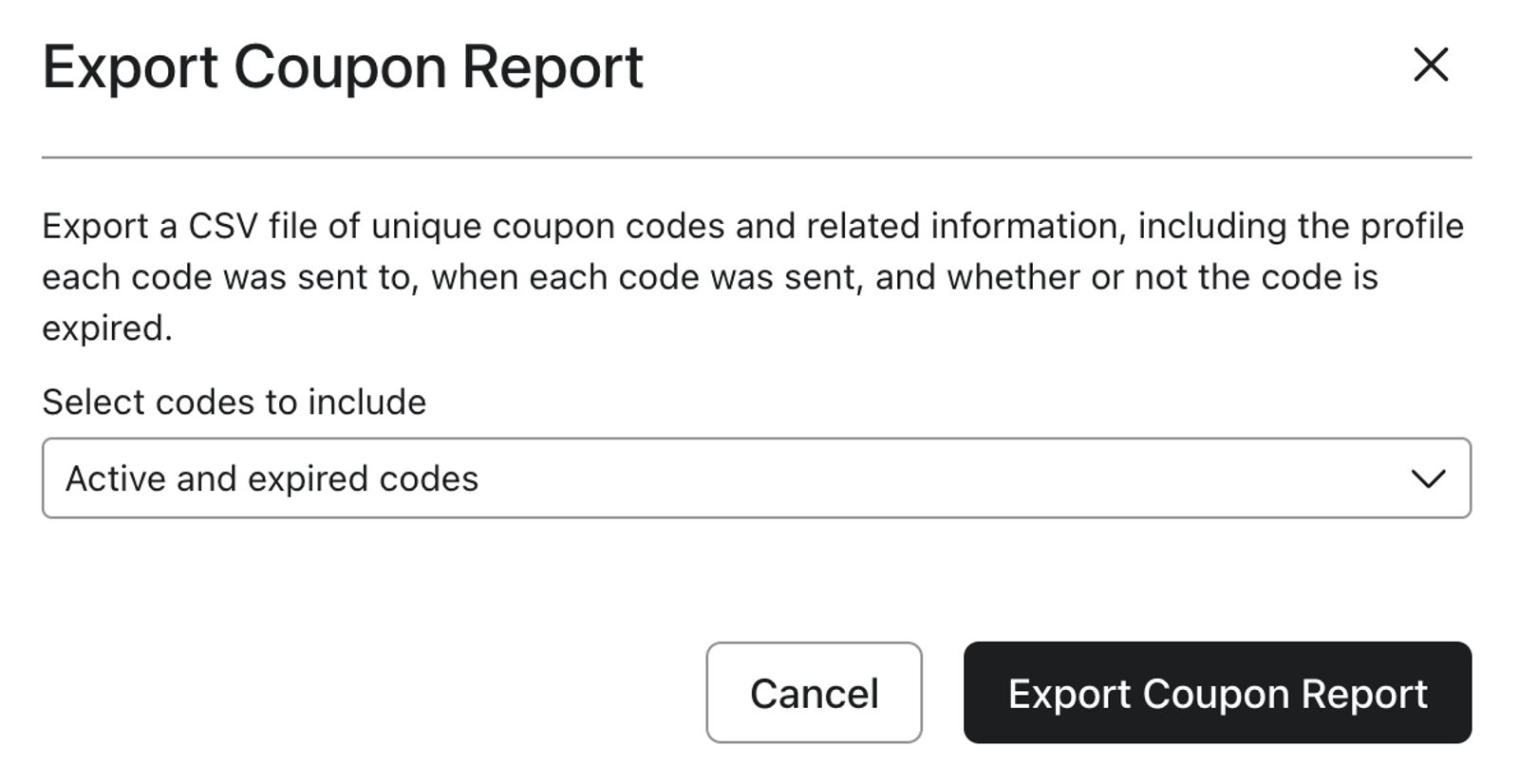
- W wyświetlonym oknie modalnym Eksportuj raport kuponów wybierz, co chcesz wyeksportować:
- Aktywne i wygasłe kody (domyślnie)
- Tylko aktywne kody
- Tylko wygasłe kody
- Wybierz Eksportuj raport kuponów.
Wyeksportowany plik CSV pokaże wszystkie kody kuponu z wybranych definicji. Dodatkowo dla każdego kodu będą wyświetlane następujące informacje:
- Unikalny kod (jeśli dotyczy)
- Wiadomość e-mail do klienta
- Identyfikator profilu Klaviyo
- Identyfikator kuponu Klaviyo
- Nazwa kuponu
- Przypisana data (kiedy została wysłana)
- Data wygaśnięcia
- Status kodu
- Definicja kuponu
- Data rozpoczęcia definicji
- Data zakończenia definicji
Eksportuj informacje o przesłanych kuponach
- Przejdź do Treści > Kupony w lewym panelu nawigacyjnym w Klaviyo.
- Przełącz widok na Przesłane kupony.
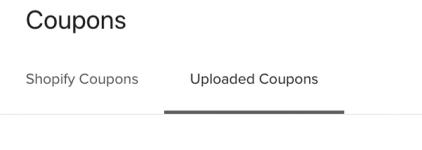
- Znajdź kupon i kliknij 3 kropki obok niego.
- Kliknij Eksportuj.
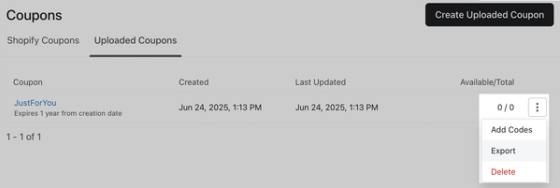
- W wyświetlonym modalu Export Code Report wybierz, czy chcesz wyeksportować:
- Aktywne i wygasłe kody (domyślnie)
- Tylko aktywne kody
- Tylko wygasłe kody
- Wybierz, czy chcesz uwzględnić:
- Wysłane kody
- Dostępne kody
- Wszystkie kody
- Kliknij Eksportuj raport kuponów.
Wynikowy plik CSV pokaże zarówno nieprzypisane, jak i przypisane kody oraz będzie zawierać następujące kolumny:
- Unikatowy kod
- Adres e-mail
- Identyfikator profilu Klaviyo
- Identyfikator kuponu Klaviyo
- Aktualna nazwa kuponu
- Przypisana data
- Data wygaśnięcia
- Status kodu
- Definicja kuponu
- Początek definicji
- Koniec definicji
Dodatkowe źródła
- Jak wyeksportować listę lub segment do pliku CSV
Dowiedz się, jak wyeksportować dowolną listę lub segment w Klaviyo do pliku CSV.
- Jak wyeksportować wszystkie osoby na swoim koncie
Dowiedz się, jak wyeksportować wszystkie osoby na swoim koncie, tworząc segment tych profili i eksportując ten segment do pliku CSV. Ten plik CSV będzie zawierał wszystkie profile, niezależnie od statusu subskrypcji.
- Jak edytować kupony w Klaviyo
Dowiedz się, jak edytować kupony generowane przez Klaviyo, aby móc używać ich w swoich wiadomościach i zachęcać subskrybentów do dokonania zakupu w Twojej witrynie.