Pierwsze kroki z kodami kuponów w Klaviyo
Czego się dowiesz?
Nauczysz się, jak tworzyć i przesyłać w Klaviyo statyczne kody kuponów, dzięki którym klienci i klienci chętniej będą zachodzić z Twoją marką w interakcję. Dodatkowe zachęty pomogą Ci poprawić satysfakcję kupujących, co przełoży się na wyższą sprzedaż i większą wartość życiową klienta.
W tym przewodniku omówimy, jak przesyłać i zarządzać kuponami statycznymi i kuponami dynamicznymi w Klaviyo; jeśli jednak masz sklep na platformie Shopify, WooCommerce, PrestaShop, Magento 1.x lub Magento 2, możesz również generować nowe dynamiczne kody kuponów w Klaviyo (i nie musisz ich przesyłać).
Kilka słów na początek
Kody kuponów można wykorzystywać w Klaviyo na wiele sposobów. Ten przewodnik obejmuje:
- tworzyć i używać statyczne kody kuponów;
- Przesyłanie kuponów dynamicznych.
- dodawać kupony do e-maili, SMS-ów i komunikatów o powodzeniu w formularzach rejestracyjnych, w tym:
- jak używać kuponów w formie kodów kreskowych w sklepach stacjonarnych;
- konfigurować przypomnienia o kuponach dla klientów, którzy nie wykorzystali kodu;
- sprawdzać, kto użył określonych kodów rabatowych (dla sklepów Shopify i Magento 1.x).
Dynamiczne a statyczne kody kuponów
Dostępne są 2 rodzaje kodów kuponów: statyczne i dynamiczne.
- Statyczny kod kuponu to pojedyncza fraza lub ciąg alfanumeryczny, który odblokowuje określoną zniżkę (np. Witamy20). Każda osoba do wykorzystania na stronie otrzymuje ten sam kod, dzięki czemu można go szeroko udostępniać. Łatwiej można go jednak zapamiętać, a następnie użyć.
- Dynamiczny kod kuponu (zwany też „unikalnym”) to losowa seria cyfr lub liter, którego odbiorca może użyć tylko raz. Każda osoba otrzymuje swój własny kod kuponu, który nie powtórzy się u żadnego innego odbiorcy. Kody dynamiczne są zazwyczaj dłuższe i bardziej skomplikowane niż ich statyczne odpowiedniki, co ogranicza nadmierne rozpowszechnianie rabatów.
Tworzenie i używanie kuponów statycznych
W Klaviyo kupony statyczne można szybko wygenerować i dodać do dowolnego e-maila, SMS-a lub komunikatu o powodzeniu w formularzu rejestracyjnym. Aby utworzyć taki kupon i z niego skorzystać:
- Utwórz kupon w swoim sklepie internetowym.
- Dodaj kod kuponu bezpośrednio do swojej wiadomości:
- W edytorze szablonów e-mailowych lub SMS-owych przeciągnij blok tekstowy i upuść go w miejscu, w którym chcesz wyświetlić kupon. Następnie wpisz swój kod statyczny w bloku tekstowym, upewniając się, że jest duży i łatwy do zobaczenia.
- W edytorze szablonów e-mailowych lub SMS-owych przeciągnij blok tekstowy i upuść go w miejscu, w którym chcesz wyświetlić kupon. Następnie wpisz swój kod statyczny w bloku tekstowym, upewniając się, że jest duży i łatwy do zobaczenia.
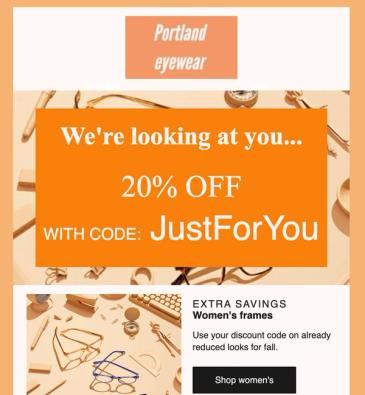
- W przypadku formularzy rejestracyjnych kupon najlepiej dodać do wiadomości o powodzeniu (ostatni krok formularza) – to zachęci odwiedzających do wypełnienia formularza. Zobacz, jak dodawać do formularza rejestracyjnego kody kuponów, i dowiedz się na ten temat więcej.
Kody statyczne są takie same dla wszystkich, więc nie musisz podejmować w Klaviyo żadnych dodatkowych działań.
Przesyłanie do Klaviyo kuponów dynamicznych
Kupony dynamiczne dobrze sprawdzają się jako nagroda dla odbiorców i odbiorczyń za podjęcie określonego działania (np. zapisanie się na newsletter e-mailowy). Aby przesłać do Klaviyo kupony dynamiczne i używać ich w wysyłanych e-mailach i SMS-ach, należy:
- przygotować listę kodów dynamicznych;
- przesłać do Klaviyo dynamiczne kody kuponów.
W kolejnych sekcjach przeprowadzimy Cię przez każdy z tych procesów. Możesz też obejrzeć zamieszczone poniżej wideo.
Gdy pula dostępnych kodów kuponów zaczyna się wyczerpywać, Klaviyo wyśle użytkownikowi powiadomienie. Jeśli w ciągu ostatnich 24 godzin wysłano kupon, a dostępnych jest mniej niż 500 kodów, właściciel konta otrzyma e-mail z informacją na ten temat.
Przygotowywanie listy kodów kuponów
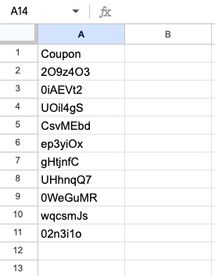
Najpierw przygotuj listę kuponów dynamicznych. Do wygenerowania kodów użyj dowolnego narzędzia zewnętrznego i zapisz je jako plik CSV.
Upewnij się, że:
- każdy kod jest unikalny;
- wygenerowana liczba kodów wystarczy dla wszystkich subskrybentów, którzy otrzymają wiadomość;
- lista kodów jest zapisana jako plik CSV;
- Jedna kolumna na liście ma
CouponlubCoupon Codejako nagłówek.
Poniżej możesz zobaczyć przykładową listę kodów kuponów w arkuszu kalkulacyjnym.
Przesyłanie do Klaviyo kodów dynamicznych
- Przejdź do Kupony.
- Przełącz widok na Przesłane kupony.
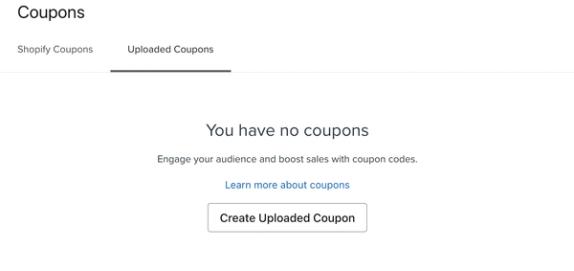
- Aby dodać nowy kod kuponu, kliknij przycisk Utwórz przesłany kupon. Jeśli wcześniej korzystano już z tej opcji, przycisk będzie znajdował się w prawym górnym rogu.
- Wybierz nazwę, minimalną liczbę kuponów i termin wygaśnięcia kuponu (np. Po 1 roku lub W określonym dniu i podaj datę).
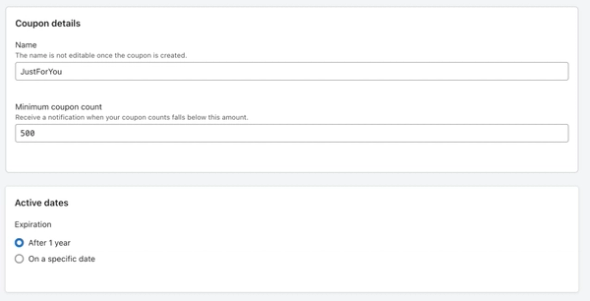
Minimalna liczba kuponów musi mieć wartość od 100 do 5000. Wartości spoza tego zakresu nie są akceptowane. Jeśli nie określono minimum, domyślna liczba wyniesie 500.
- Aby zapisać swój kupon, kliknij Utwórz kupon.
- W zakładce Przesłane kupony wybierz 3 kropki > Dodaj kody obok swojego kuponu.
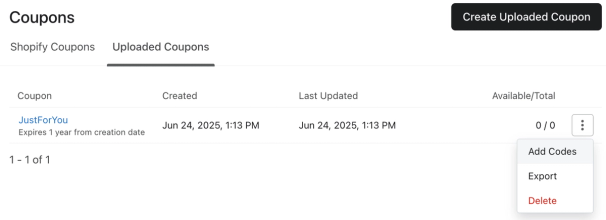
- Prześlij listę kodów kuponu, przeciągając i upuszczając plik lub wybierając jego lokalizację na dysku komputera.
- Przejrzyj kilka pierwszych wierszy pliku CSV, aby upewnić się, że wybrano właściwe kupony.
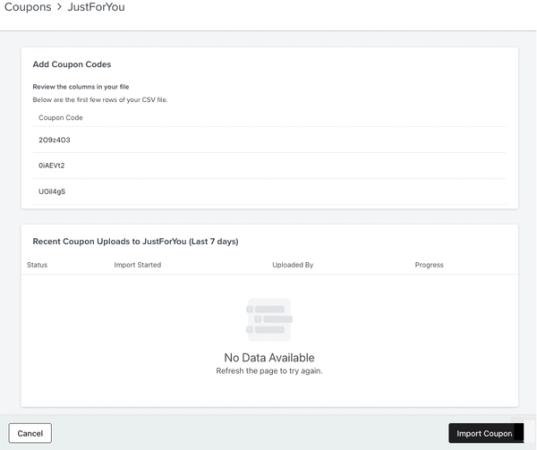
- Kliknij Importuj kupony.
- Po zakończeniu importowania kuponów zobaczysz, ile kodów kuponu udało się przesłać, a ile pominięto z powodu duplikatów lub braku danych.
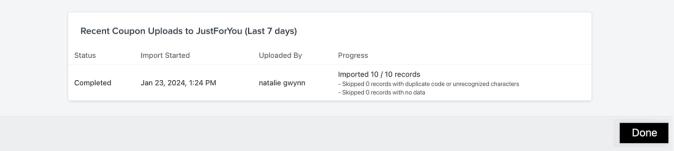
- Kliknij Gotowe.
Pamiętaj, aby zawsze mieć odpowiednią liczbę kodów kuponów do wysłania odbiorcom i odbiorczyniom. Jeśli wiadomości z kampanii lub sekwencji wyślesz bez wystarczającej liczby dostępnych kodów, wiadomości te zostaną pominięte.
Wskazówki dotyczące przesyłania dynamicznych kodów kuponów
Możesz poza Klaviyo wygenerować własny zestaw dynamicznych kodów kuponów, przesłać je na swoje konto Klaviyo i wykorzystywać w wiadomościach kampanii lub sekwencji. Metoda ta dobrze sprawdzi się wśród użytkowników, którzy korzystają z oprogramowania do obsługi sprzedaży z funkcją generowania kodów i zarządzania nimi. Przesyłając kupony w ten sposób należy pamiętać jednak o kilku ważnych kwestiach:
- Klaviyo nie przechowuje żadnych metadanych dotyczących kuponów. Nie wiemy więc, ile warty jest kod, jaki jest jego okres ważności ani jakie są ograniczenia w jego użyciu.
- Za poprawność i terminy ważności kodów w Twoim systemie sprzedażowym odpowiadasz Ty.
- Podczas dodawania kodów kuponów można ustawić datę ich wygaśnięcia, ale dotyczyć będzie ona wyłącznie okresu ich dostępności na koncie Klaviyo. Pamiętaj, że daty podawane są w strefie czasowej UTC.
- Domyślnie przesłane kody kuponów będą przechowywane w Klaviyo przez rok. Po tym czasie niewysłane kody automatycznie wygasną, a na konto będzie trzeba przesłać ich nową pulę. Aby wydłużyć datę wygaśnięcia poza jeden rok, wybierz preferowaną datę wygaśnięcia.
- Przesłane kody kuponu będą domyślnie przechowywane w Klaviyo przez rok. Aby wydłużyć termin ważności kuponów poza rok, użyj niestandardowej daty wygaśnięcia. Po wygaśnięciu kodów niewysłane kody będą nieważne i trzeba będzie przesłać je ponownie.
Używanie kuponów w wiadomościach
Aby dodać dynamiczny kod kuponu w dowolnej wiadomości:
- Otwórz menu personalizacji z pola tekstowego. Może to wyglądać jak mała ikona osoby lub przycisk z etykietą Personalizacja.
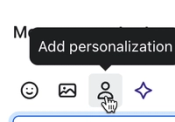
- Z menu Wszystkie typy wybierz Kupony.
- Wybierz kupon.
- Kupon zostanie wstawiony do pola tekstowego. Jeśli chcesz użyć kuponu w polu tekstowym, w którym nie wyświetla się menu personalizacji (np. w bloku przycisku), możesz wstawić znacznik do bloku tekstowego, a następnie skopiować i wkleić go w innym miejscu.
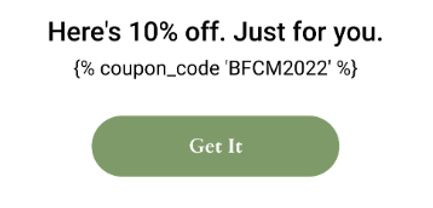
Jeśli kupon znajduje się w bloku ukrytym za pomocą logiki pokazywania/ukrywania, kody nadal będą generowane.
Adres e-mail
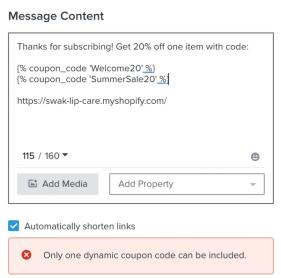
W jednym e-mailu możesz umieścić wiele kodów (ale tylko 1 kod w SMS-ie). Jeśli używasz w wiadomości wielu kuponów, upewnij się, że masz wystarczająco dużo kodów, aby każdy odbiorca otrzymał 1. W przypadku e-maili możesz też użyć ukrytych bloków, aby wysyłać różne kupony w zależności od tego, gdzie ktoś mieszka lub co zrobił. Zalecamy zachowanie ostrożności podczas korzystania z tej funkcji, ponieważ kody mogą zostać przypisane do wszystkich odbiorców (nawet jeśli ostatecznie zostaną ukryte w wiadomości) i zablokować wysyłanie, jeśli nie będzie wystarczającej liczby kodów.
Po wysyłce liczbę dostępnych kodów kuponów sprawdzisz w karcie Kupony, w kolumnie Dostępne/ogółem.
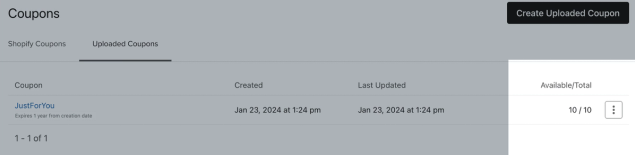
Jeśli podczas wysyłania przesłanych kodów kuponów w e-mailach liczba odbiorców na Twojej liście przekroczy liczbę dostępnych kodów, zaplanowane wiadomości zostaną pominięte.
- W przypadku użycia kodu w wiadomości z kampanii Klaviyo porówna liczbę przewidywanych odbiorców z liczbą dostępnych kodów przypisanych do użytego kuponu. Przy braku wystarczającej liczby kodów pojawi się ostrzeżenie, a wysyłka kampanii nie będzie możliwa. Podczas Testów A/B potrzebna będzie wystarczająca liczba dostępnych kodów, aby objąć całą wysyłkę, nawet jeśli kod jest wysyłany tylko do części listy lub segmentu, do którego trwa wysyłka.
- Jeśli kodu używasz w wiadomości z sekwencji (np. sekwencji powitalnej lub sekwencji porzuconego koszyka), większą liczbę kodów dynamicznych będzie trzeba przesyłać do Klaviyo regularnie. Ponieważ sekwencje są wysyłane do kolejnych odbiorców osobno, Klaviyo nie może sprawdzać, czy dostępna liczba kodów będzie wystarczająca. E-maile z sekwencji zawierające kody kuponów, których pula została wyczerpana, nie będą mogły być aktywowane. Jeżeli wysyłany właśnie e-mail z sekwencji zawiera kupon bez dostępnych kodów, wiadomość ta zostanie pominięta. Możesz sprawdzić, kto został pominięty, klikając dane analityczne e-maila z sekwencji, a następnie wybierając Aktywność odbiorców > Inne.
Blok kuponu
Najłatwiejszym sposobem wyświetlenia kuponu w wiadomości e-mail jest użycie bloku kuponu. Przeciągnij blok kuponu do szablonu e-maila, kliknij przycisk + i wybierz kupon z konta. Kod kuponu będzie wyświetlany wszystkim odbiorcom dzięki wbudowanym opcjom stylizacji. Jeśli odbiorca nie ma jeszcze przypisanego kuponu, zostanie mu on przypisany automatycznie w czasie wysyłki.
Menu personalizacji
Możesz też dodać kod kuponu do dowolnego pola tekstowego za pomocą menu personalizacji. Tą metodą możesz wstawić kupon do bloków tekstowych, bloków przycisków lub dowolnego innego bloku, który obsługuje znacznik personalizacji.
SMS-y i MMS-y
Wiadomości mobilne mogą zawierać tylko jeden kod kuponu. Wszystkie SMS-y/MMS-y zawierające wiele kuponów spowodują wyświetlenie komunikatu o błędzie i nie zostaną wysłane.
Aby zachęcić odwiedzających do wyrażenia zgody opt-in na otrzymywanie wiadomości, dynamiczny kod kuponu można również dodać do kroku pomyślnego przesłania formularza rejestracyjnego.
Powiadomienia push
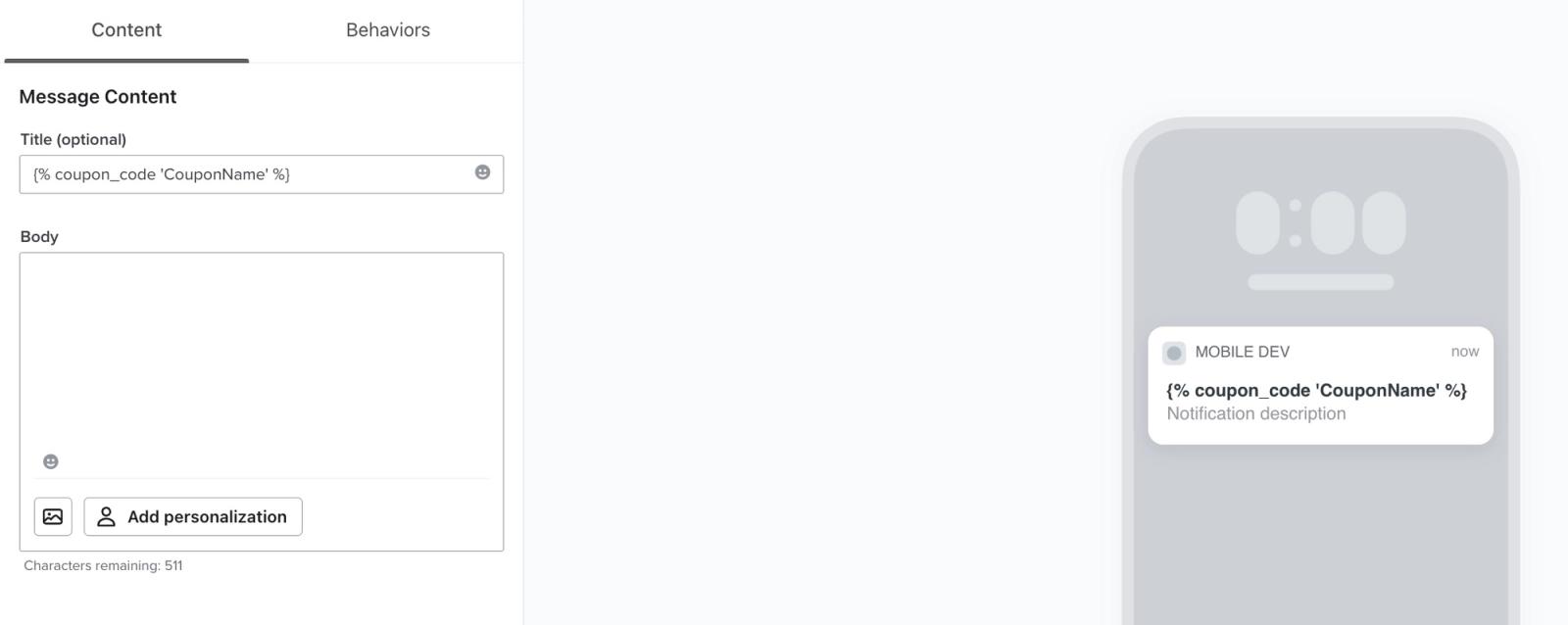
Kupony można dodawać zarówno do tytułu, jak i treści powiadomienia push.
Wysyłanie kuponów w postaci kodów kreskowych (tylko w e-mailach)
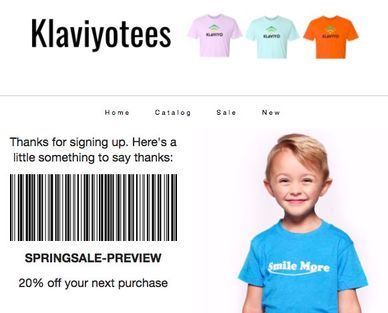
Jeśli masz też sklepy stacjonarne, możesz zaoszczędzić swoim klientom (i kasjerom) czas, udostępniając kupon z kodem kreskowym, który można szybko zeskanować w systemie point of sale.
Aby wyświetlić kod kreskowy w szablonie e-maila, użyj następującego znacznika szablonu:
{% barcode_code 'CouponName' height=100 width=200 %}
Wysokość mierzy się w pikselach i można dostosować ją do wyglądu szablonu.
Poniżej znajdziesz podgląd e-maila z takim kodem.
Niektóre systemy sprzedażowe wymagają dodania znaków specjalnych do kodu kuponu przed jego zamianą na kod kreskowy. Jeżeli przed wygenerowaniem kodu musisz go bardziej kontrolować, dodanie parametru cut do znacznika szablonu kuponu usuwa określony znak lub znaki ze wszystkich miejsc w wyświetlanym kodzie.
Załóżmy na przykład, że Twój system sprzedażowy wymaga, aby kody kreskowe były generowane z kodów kuponów zaczynających się od hashtagu. Na Twojej stronie hashtag powinien być jednak usunięty. Możesz użyć parametru cut, aby przekazać jedną wersję tego kodu jako kod kreskowy oraz osobną wersję, która nie zawiera hashtagu, dla drugiego kodu. W przypadku kodu #GREATdoggo12345 następujące znaczniki wyświetlają te wartości dla użytkownika:
{% coupon_code 'CouponName' cut=# %} == GREATdoggo12345
{% coupon_code 'CouponName' cut=G %} == #REATdoggo12345
{% coupon_code 'CouponName' cut=g %} == #GREATdoo12345
{% coupon_code 'CouponName' cut=5 %} == #GREATdoggo1234
{% coupon_code 'CouponName' cut=#Gg5 %} == REATdoo1234
Parametr cut ma następujące ograniczenia:
- Uwzględnia wielkość liter; Na przykład użycie
cut=iusuniei, ale nieI. - W ramach jednego znacznika parametru
cutmożna łączyć wiele elementów.
Jeśli używasz parametru cut, upewnij się, że w pełni rozumiesz, jak znaki są usuwane z wygenerowanego kodu, aby klienci nie otrzymali uszkodzonych kodów.
Podgląd kodów kuponów w wiadomościach
Jeżeli na swój adres e-mail lub numer telefonu wyślesz podgląd kuponu, taka wiadomość wykorzysta 1 z wygenerowanych przez Ciebie kodów kuponu.
Aby podgląd kuponu mógł zostać wyświetlony w skrzynce odbiorczej z prawdziwym kodem, musisz mieć dostępne kody kuponów. Ten sam kod podglądu będzie wyświetlany w skrzynkach odbiorczych przez minutę. Po upływie tego czasu kolejny wysłany podgląd będzie wyświetlał się z nowym kodem.
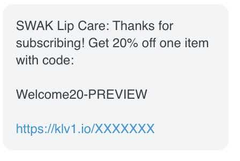
Jeśli jednak wyświetlisz podgląd kuponu w Klaviyo (tj. przeglądając go w aplikacji), podgląd pokaże nazwę kuponu z dopiskiem „-PREVIEW“. W takim przypadku podgląd nie pokazuje rzeczywistego kodu kuponu ani nie używa jednego z dostępnych kodów. Dodatkowo podczas podglądu kuponów umieszczonych w sekwencjach również będzie wyświetlany tekst PREVIEW.
Konfiguracja przypomnień o kuponach/kodach rabatowych
Bardzo przydatnym zastosowaniem zautomatyzowanych sekwencji Klaviyo jest wysyłanie przypomnień do osób, które nie wykorzystały kodu kuponu.
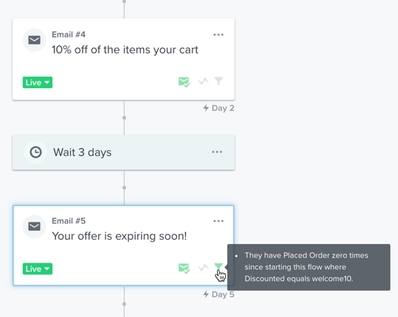
Do tej samej sekwencji, którą uruchomiono w celu wysłania pierwszego kuponu, dodaj dodatkową wiadomość e-mail lub SMS. Ustaw ją tak, aby została wysłana kilka dni później.
Jeśli korzystasz z kuponów dynamicznych (zwanych również „unikalnymi”), użyj podziału lub dodatkowego filtrowania, które zagwarantuje, że wiadomość uzupełniająca będzie trafiać tylko do tych, którzy od czasu uruchomienia sekwencji nie złożyli zamówienia.
W przypadku kuponów statycznych lub przesłanych do wiadomości uzupełniającej należy dołączyć dodatkowe filtrowanie, które sprawdza, czy dana osoba złożyła zamówienie z wykorzystaniem tego kodu rabatowego. Zezwól na wysyłanie tej wiadomości tylko wtedy, gdy ktoś od momentu uruchomienia sekwencji nie złożył jeszcze zamówienia.
Na każdy kupon jedna osoba może otrzymać tylko jeden dynamiczny kod kuponu. Jeżeli wyślesz ponownie e-maila lub SMS do 1 z klientów, używając tego samego kuponu, otrzyma on ten sam kod kuponu dynamicznego, o ile kod nie stracił ważności.
Sprawdzanie, kto użył kodów rabatowych w Shopify i Magento
W sklepach Shopify i Magento Klaviyo ma możliwość pobierania konkretnych kodów kuponów używanych przy każdym zakupie. Działa to tylko w przypadku kuponów statycznych lub pojedynczego dynamicznego kodu kuponu; nie możesz tworzyć segmentów, podziałów ani filtrować według zestawu dynamicznych kodów kuponów (czyli według nazwy lub prefiksu kuponu dynamicznego).
Możesz stworzyć segment dynamiczny dla wszystkich osób, które wykorzystały dany kod kuponu:
- Utwórz nowy segment i nazwij go „Wykorzystano kupon”.
- Z rozwijanej listy wybierz opcję Co ktoś zrobił (lub czego nie zrobił).
- Wybierz zdarzenie Złożono zamówienie, a następnie kliknij opcję Dodaj filtr, aby wybrać określone kody rabatowe.
To świetny sposób, by sprawdzić, czy kupony są przekazywane innym osobom, udostępniane znajomym itp.
Jeśli korzystasz z niestandardowej platformy albo z Volusion, BigCommerce, Symphony lub innej, możesz również pobierać informacje o kuponach. Użyj funkcji Dodaj filtr i sprawdź, czy na Twoim ekranie pojawi się opcja „Kupon” lub „Kody rabatowe”.
Dodatkowe źródła
- Tworzenie dynamicznych kodów kuponów dla Shopify
Nauczysz się, jak tworzyć jednorazowe kody kuponów dla Twojego sklepu Shopify umożliwiające każdemu klientowi otrzymywanie własnego dynamicznego kodu kuponu dla danej promocji na Twojej stronie. Ta funkcja stanowi alternatywę dla kodów ogólnych, znanych również jako statyczne kody kuponów. Dzięki tej opcji nie trzeba martwić się o to, że ktoś udostępni kod innej osobie.
- Jak utworzyć kupon dynamiczny dla Woocommerce
Dowiedz się, jak tworzyć unikalne kupony jednorazowego użytku dla swojego sklepu WooCommerce i używać ich w sekwencjach, aby zachęcić subskrybentów do zakupu. Aby to zrobić, najpierw utwórz kupon w WooCommerce, a następnie skonfiguruj ustawienia powiązanego kuponu w Klaviyo.
- Jak utworzyć kupony dynamiczne dla PrestaShop
Dowiedz się, jak tworzyć unikalne kupony jednorazowego użytku dla sklepu PrestaShop i wykorzystywać je w sekwencjach, aby zachęcać subskrybentów do dokonania zakupu. Aby to zrobić, najpierw utworzysz kupon w PrestaShop, a następnie skonfigurujesz ustawienia powiązanego kuponu w Klaviyo.
- Jak skonfigurować kupony (dla Magento 1.x)
Magento obsługuje reguły cenowe koszyka zakupowego, które można wykorzystać do zastosowania rabatu do zamówienia klienta. Kody kuponów można tworzyć dla istniejących reguł cenowych, dzięki czemu klienci mogą łatwo użyć danego kodu, aby zastosować rabat podczas realizacji zakupu.
- Jak skonfigurować kupony dla Magento 2
Dowiedz się, jak skonfigurować regułę cenową w Magento 2 i utworzyć kupony w Klaviyo, aby kupujący mogli łatwo zastosować zniżkę podczas finalizacji zakupu. Magento obsługuje reguły cenowe koszyka.