Jak utworzyć kupony dynamiczne dla PrestaShop
Czego się dowiesz?
Dowiedz się, jak tworzyć unikalne kupony jednorazowego użytku dla sklepu PrestaShop i wykorzystywać je w sekwencjach, aby zachęcać subskrybentów do dokonania zakupu. Aby to zrobić, najpierw utworzysz kupon w PrestaShop, a następnie skonfigurujesz ustawienia powiązanego kuponu w Klaviyo.
Kody kuponu dynamicznego dla PrestaShop można używać tylko w e-mailach lub wiadomościach SMS w sekwencji, a nie w kampaniach ani formularzach. Jeśli chcesz dodać kupon do kampanii, rozważ przesłanie kodów dynamicznych lub użycie statycznego kuponu PrestaShop.
Przypadki użycia kuponów dynamicznych w sekwencjach
- Porzucony koszyk zakupowy
Wyślij kod rabatowy, który jest aktywny tylko przez ograniczony czas (np. od 2 do 4 dni), do osób, które porzuciły koszyk i wcześniej nie dokonały zakupu, aby stworzyć poczucie pilności i zachęcić do konwersji wśród niezdecydowanych przeglądających. - Odzyskiwanie klienta
Wyślij kod rabatowy do klientów, którzy ostatnio nie dokonali zakupu, aby zachęcić ich do ponownego zakupu. Podobnie jak w przypadku kuponów dotyczących porzuconego koszyka zakupowego wysłanie kuponu z określoną datą ważności może stworzyć poczucie pilności i skłonić do zakupu. - Sekwencja powitalna
Wyślij kod rabatowy do nowych subskrybentów, gdy tylko dołączą do Twojej listy e-mailowej. Możesz wysłać kolejny kod z większą zachętą, jeśli po 2 tygodniach nadal nie dokonali zakupu.
Kilka słów na początek
Wersja modułu Klaviyo
Aby używać kuponów dynamicznych z PrestaShop, musisz korzystać z modułu PrestaShop Klaviyo w wersji 1.5.0.
Aby zaktualizować moduł do najnowszej wersji:
- Zaloguj się do panelu administratora PrestaShop.
- Przejdź do Moduły > Menedżer modułów.
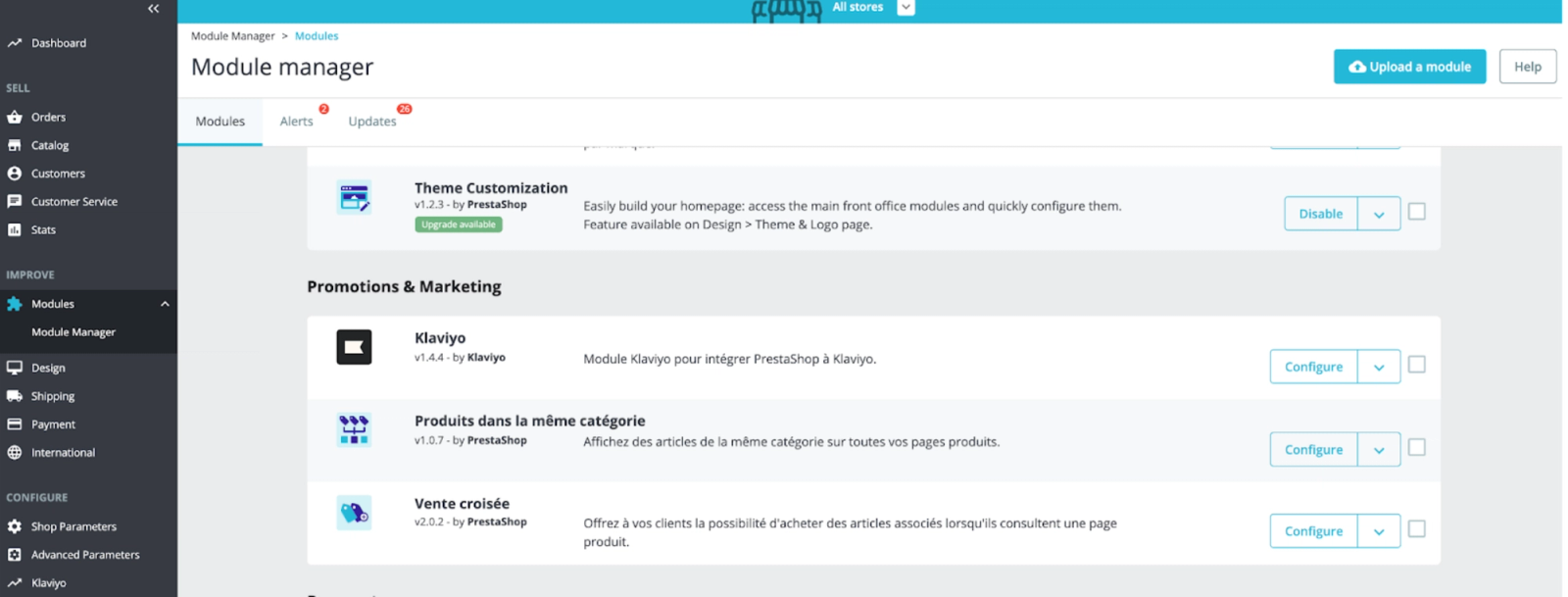
- Przewiń do modułu Klaviyo i wybierz Aktualizuj.
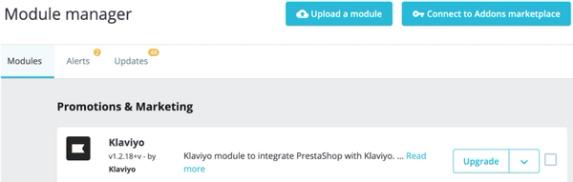
W przypadku aktualizacji z wersji starszej niż 1.3.0 linki do odtwarzania koszyka zakupowego, które były używane w wiadomościach e-mail o porzuconym koszyku zakupowym wysłanych przed aktualizacją, przestaną działać. Jednak wszystkie wiadomości o porzuconym koszyku zakupowym wysyłane po uaktualnieniu będą działać poprawnie.
Aby dowiedzieć się, jakie zmiany wprowadzono do poszczególnych wersji, przejdź do modułu Klaviyo na platformie handlowej Addons w PrestaShop, przewiń w dół do sekcji Co nowego i kliknij Pokaż historię zmian.
Co to jest ustawienie Limitu reguły koszyka?
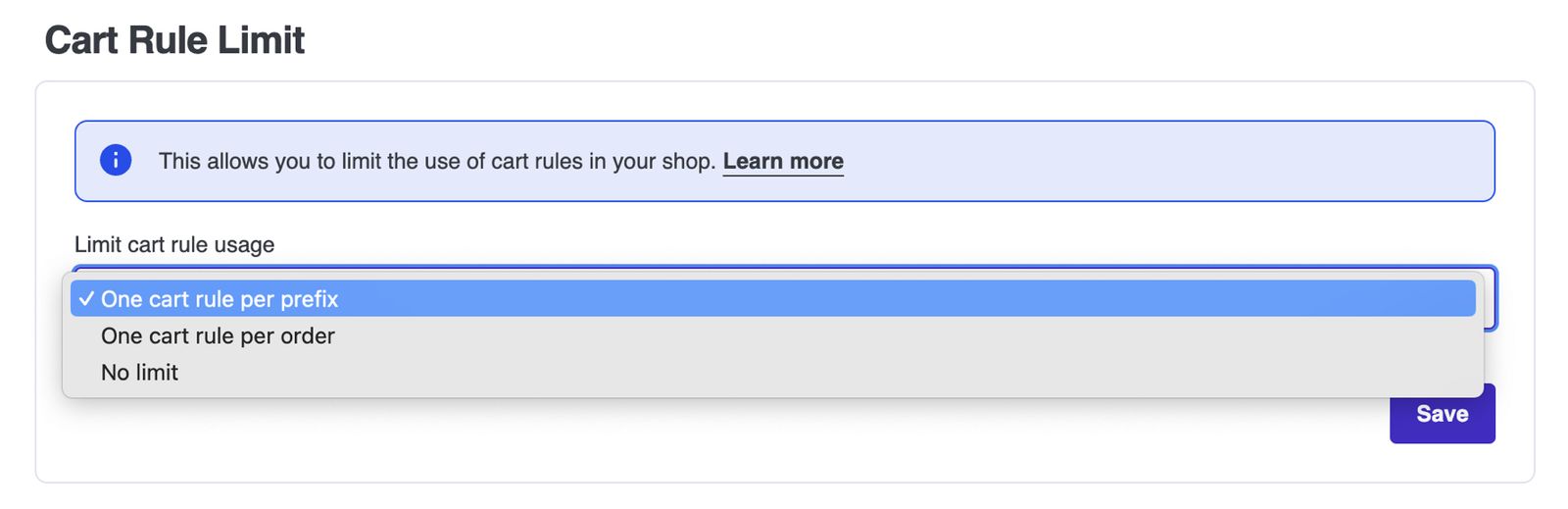
W module Klaviyo dla PrestaShop ustawienie Limit reguł koszyka pozwala ograniczyć możliwość łączenia przez klientów kodów reguł koszyka w ramach jednego zamówienia. Domyślnie wybrana jest opcja Jedna reguła koszyka na prefiks. Zapobiega to dodaniu przez klienta podczas finalizacji zakupu więcej niż jednego kodu z tym samym prefiksem.
Integracja
Dodatkowo upewnij się, że Klaviyo jest zintegrowane z PrestaShop i że w lewym menu nawigacyjnym Klaviyo w sekcji Treści widzisz kartę Kupony. Jeśli integracja jest aktywna, ale nie widzisz karty Kupony:
- Wybierz nazwę swojej firmy w lewym dolnym rogu lewego panelu nawigacji Klaviyo, a następnie wybierz Integracje.
- Wyszukaj PrestaShop i wybierz kartę.
- Kliknij Aktualizuj ustawienia, aby zaktualizować ustawienia integracji. W lewym panelu nawigacyjnym powinna być teraz widoczna karta Kupony w sekcji Treści.
Utwórz kupon w PrestaShop
Kupony w PrestaShop nazywają się Reguły koszyka.
Aby utworzyć nową regułę koszyka w PrestaShop, przejdź do strony Reguły koszyka i wybierz Dodaj nową regułę koszyka.
W PrestaShop podczas tworzenia reguły koszyka są 3 główne karty:
- Informacje
Ustaw identyfikatory reguły koszyka (np. nazwę) oraz główne ustawienia. - Warunki
Ustaw, do których klientów kupon ma mieć zastosowanie. - Działania
Ustaw rabaty i promocje reguły koszyka.
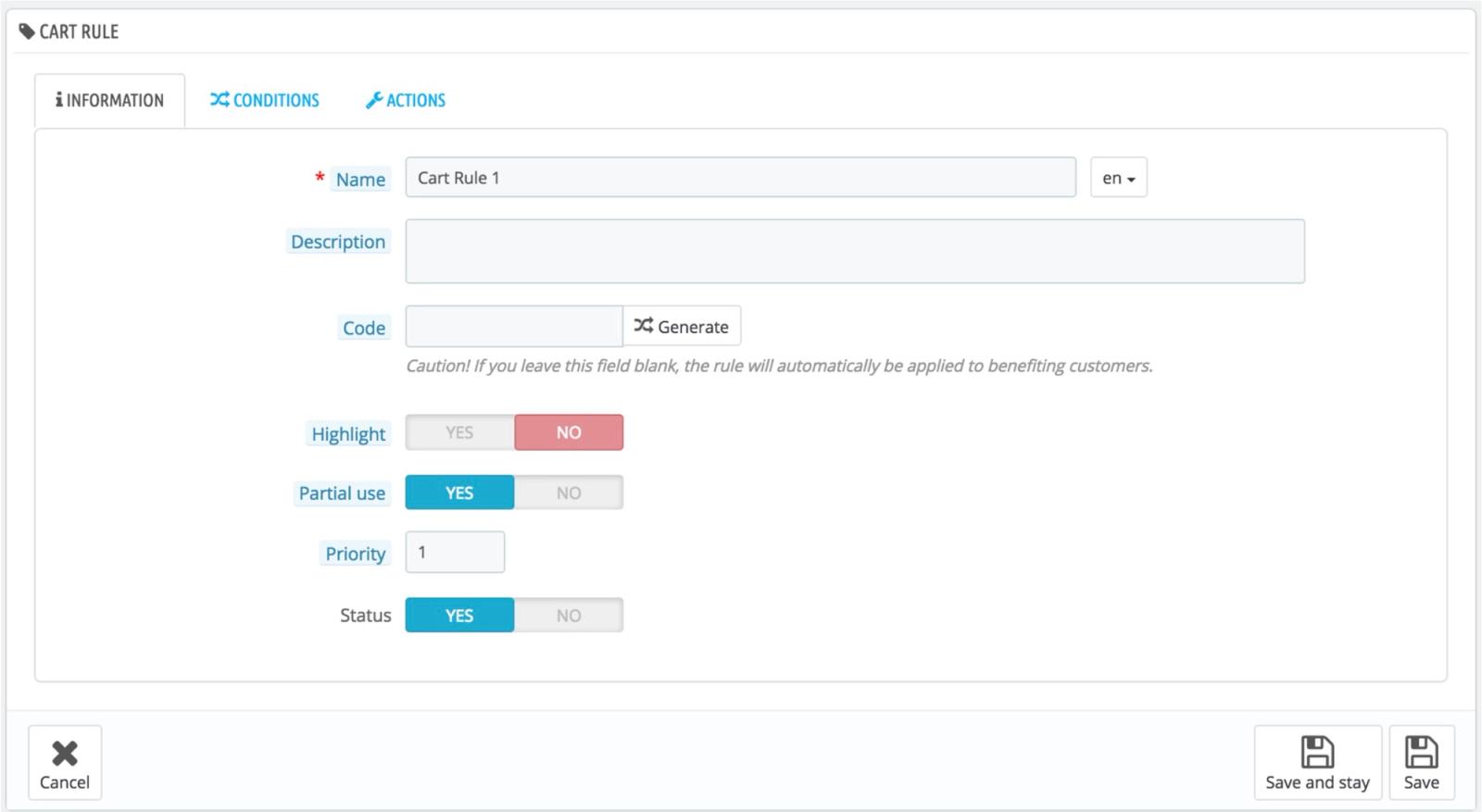
Dowiedz się więcej o tym, jak utworzyć regułę koszyka w PrestaShop, i zapoznaj się z opisem każdego pola.
Po utworzeniu reguły cenowej w PrestaShop możesz połączyć ją z kuponem w Klaviyo.
Skonfiguruj kupon w Klaviyo
Teraz, gdy utworzono regułę koszyka w PrestaShop, trzeba skonfigurować ją w Klaviyo, aby móc generować kody dla sekwencji.
- Przejdź do Treści > Kupony w lewym panelu nawigacyjnym Klaviyo.
- Na górnym pasku menu wybierz kartę PrestaShop .
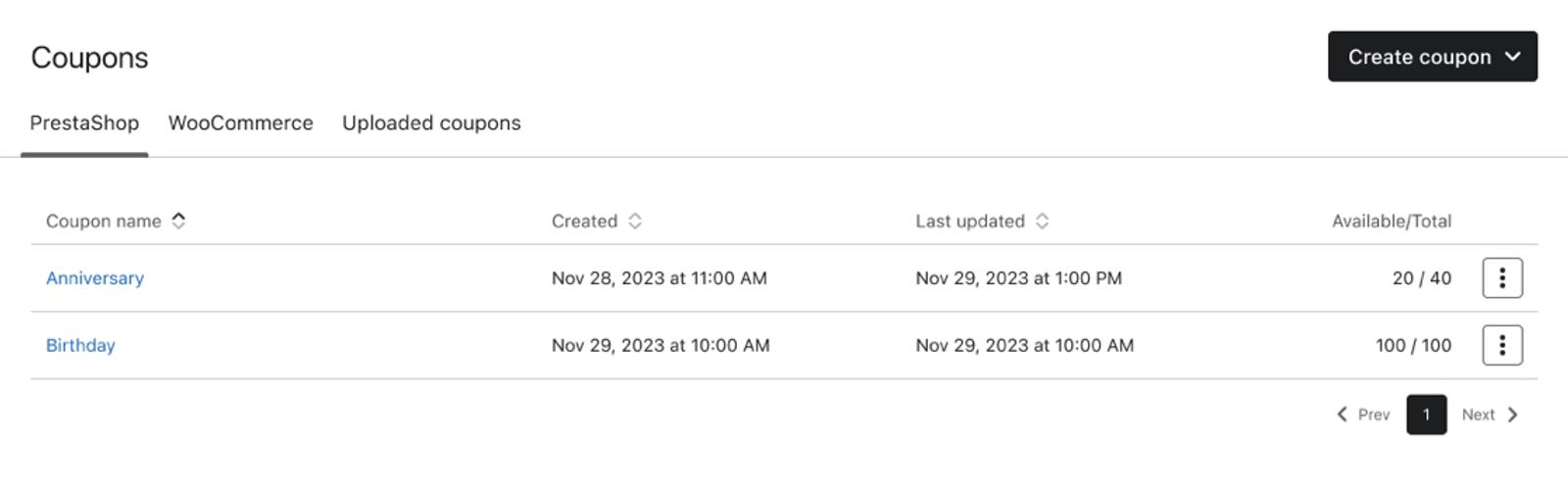
- Wybierz Utwórz kupon.
- Ustaw następujące właściwości kuponu w Klaviyo:
- Nazwa
Utwórz nazwę reguły koszyka PrestaShop w Klaviyo. Ta nazwa będzie używana podczas określania kuponu w wiadomościach. - Identyfikator reguły koszyka
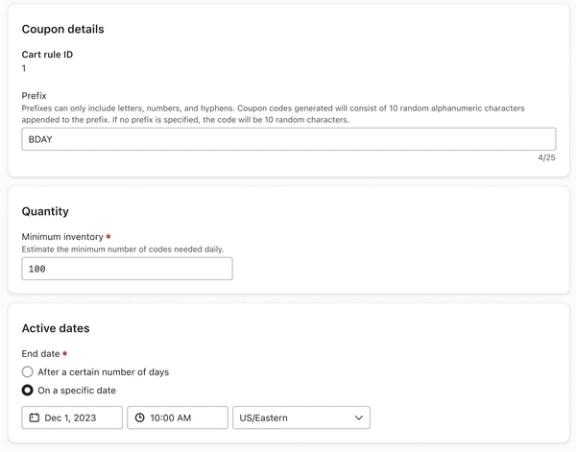
Wprowadź identyfikator reguły koszyka z PrestaShop. Klaviyo wykonuje wyszukiwanie, aby potwierdzić, że identyfikator reguły koszyka istnieje, zanim wyświetli dodatkowe opcje konfiguracji. Musi to dokładnie odpowiadać powiązanemu identyfikatorowi reguły koszyka w PrestaShop. - Prefiks
Wprowadź opcjonalny prefiks, który ma zostać zastosowany do każdej reguły koszyka wygenerowanej w PrestaShop. Klaviyo wygeneruje dla każdej osoby losowy kod, ale możesz też określić prefiks, który ma być dołączany przed każdym 10-cyfrowym kodem (np. prefiks WELCOME20 spowoduje, że kod będzie wyglądać jak WELCOME20-0123456789). - Ilość
Określ minimalną liczbę kodów, które powinny być dostępne do wysłania każdego dnia. Klaviyo użyje tej liczby, która musi mieścić się w zakresie od 0 do 150 000, aby automatycznie generować dzienny zapas kodów. Dopóki liczba klientów otrzymujących kupony nie przekroczy minimalnej liczby kodów, którą ustawisz, nie będzie trzeba uzupełniać kodów dla kuponów. - Aktywne daty
Wybierz, kiedy reguła koszyka z PrestaShop staje się aktywna. Domyślnie kupon będzie ważny od daty i godziny utworzenia kodu. Nawet jeśli prawidłowa data jest ustawiona na karcie Warunki reguły koszyka w PrestaShop, Aktywna data w Klaviyo zastąpi ustawienie PrestaShop. W przypadku daty zakończenia możesz wybrać:- Po określonej liczbie dni
Liczba dni, przez które kupon jest ważny po otrzymaniu go przez klienta. - W konkretnym dniu
Konkretny dzień i godzina, po których kupon nie będzie już ważny.
- Po określonej liczbie dni
- Nazwa
- Kliknij przycisk Utwórz kupon.
Po utworzeniu kuponu w PrestaShop i skonfigurowaniu go w Klaviyo, Klaviyo zacznie automatycznie generować kody dla wiadomości w sekwencji. Poniżej znajduje się przykład poprawnie skonfigurowanego kuponu w Klaviyo:
Użyj kuponu dynamicznego w sekwencji
Po utworzeniu i skonfigurowaniu kuponu wstaw go do wiadomości sekwencji.
- Przejdź na kartę Sekwencje w lewym panelu nawigacyjnym w Klaviyo.
- Otwórz istniejącą sekwencję lub utwórz nową.
- Wybierz wiadomość w sekwencji.
- Otwórz edytor wiadomości dla wybranej wiadomości sekwencji.
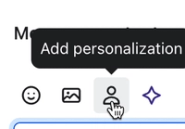
- Kliknij ikonę personalizacji. W zależności od edytora może zostać wyświetlona ikona osoby lub przycisk Personalizacja.
- Z menu Wszystkie typy wybierz Kupony.
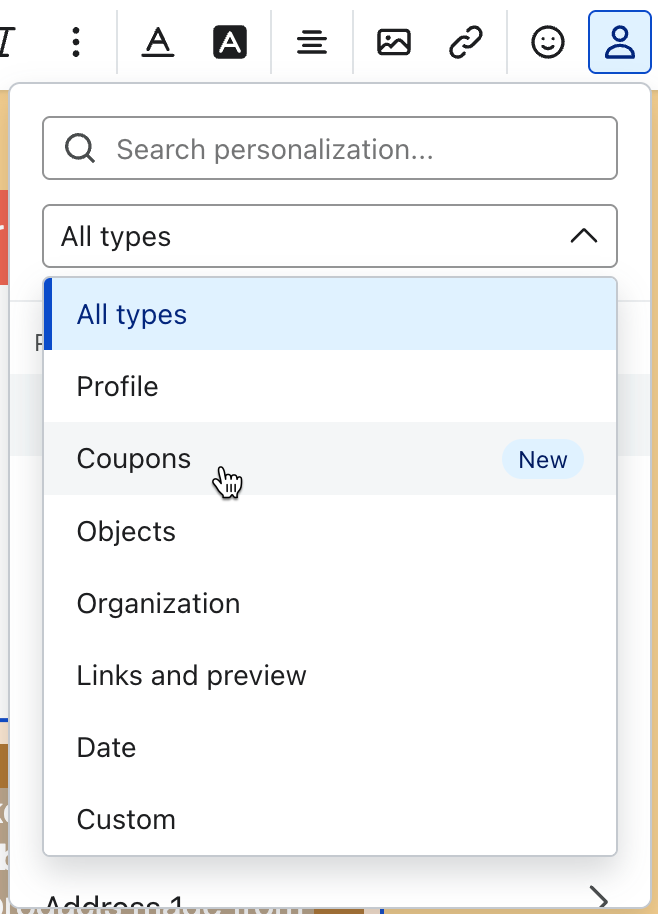
- Wybierz kupon, który chcesz dodać.
- Opcjonalnie: wybierz trzy kropki w wiadomości e-mail sekwencji, a następnie kliknij Podgląd. Pamiętaj, że w przypadku wyświetlenia podglądu e-maila bezpośrednio w Klaviyo pole unikatowego kodu nie zostanie wypełnione. Zamiast tego zostanie wyświetlona nazwa kuponu z łącznikiem „PODGLĄD”. Unikatowy kod zostanie utworzony i udostępniony w Klaviyo dopiero w momencie rzeczywistej wysyłki.
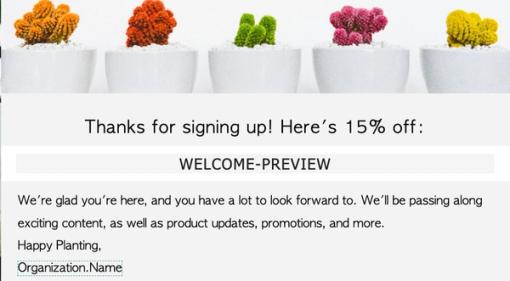
Podczas wysyłania wiadomości zmienna zostanie zastąpiona u każdego odbiorcy unikatowym kodem rabatowym składającym się z prefiksu i 10 losowych cyfr. Jeśli uwzględnisz ten sam znacznik kuponu w wielu wiadomościach sekwencji, odbiorca za każdym razem otrzyma ten sam unikatowy kod.
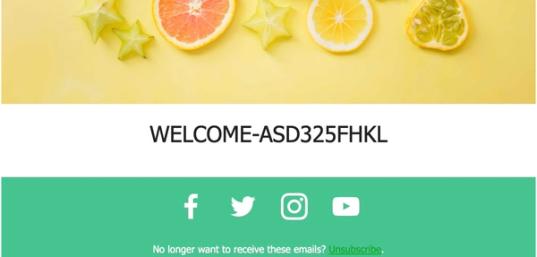
Dynamiczne kody kuponu w e-mailach w aktywnych sekwencjach są generowane automatycznie na podstawie liczby określonej w sekcji Minimalny stan zapasów na stronie Szczegóły kuponu. Na przykład w przypadku utworzenia kuponu z minimalnym stanem zapasów wynoszącym 100 Klaviyo wygeneruje partię 100 unikatowych kodów. Są one automatycznie uzupełniane każdego dnia, jednak jeśli wykorzystasz wszystkie 100 kodów przed ich uzupełnieniem, 101. próba przypisania kuponu zostanie pominięta z powodu braku dostępnych kodów. Spowoduje to automatyczne wygenerowanie kolejnych 100 kodów przez Klaviyo. Kody kuponów dla sekwencji są uzupełniane automatycznie, więc nie musisz ręcznie dodawać partii kodów za pomocą opcji Dodaj kody.
Testowanie kuponu swojej sekwencji e-mailowej
Zanim wyślesz sekwencję z kuponem do swoich odbiorców, zalecamy najpierw ją przetestować.
- W kreatorze sekwencji kliknij Sprawdź i włącz.
- Zmień status na Ręcznie.
- Kliknij przycisk Włącz.
- Uruchom sekwencję, wykonując działanie wyzwalające odpowiadające sekwencji (np. wypełnij formularz rejestracyjny, aby dołączyć do określonej listy). Twoja sekwencja automatycznie wygeneruje 100 kuponów po wykonaniu działania wyzwalającego.
Wygenerowanie kodów kuponu może zająć kilka minut. Z tego powodu bufor ładowania będzie krótki, a profil testowy może być widoczny w sekcji Pominięto: Ponowna próba generowania kodów. Zniknie on po zakończeniu generowania kuponów.
- Gdy kupony zostaną wygenerowane, wiadomości testowa, która uruchomiła sekwencję, będzie widoczna w sekcji e-maili Wymaga sprawdzenia.
- W sekcji Aktywność odbiorcy kliknij przycisk Wymaga sprawdzenia w przypadku wiadomości w sekwencji.
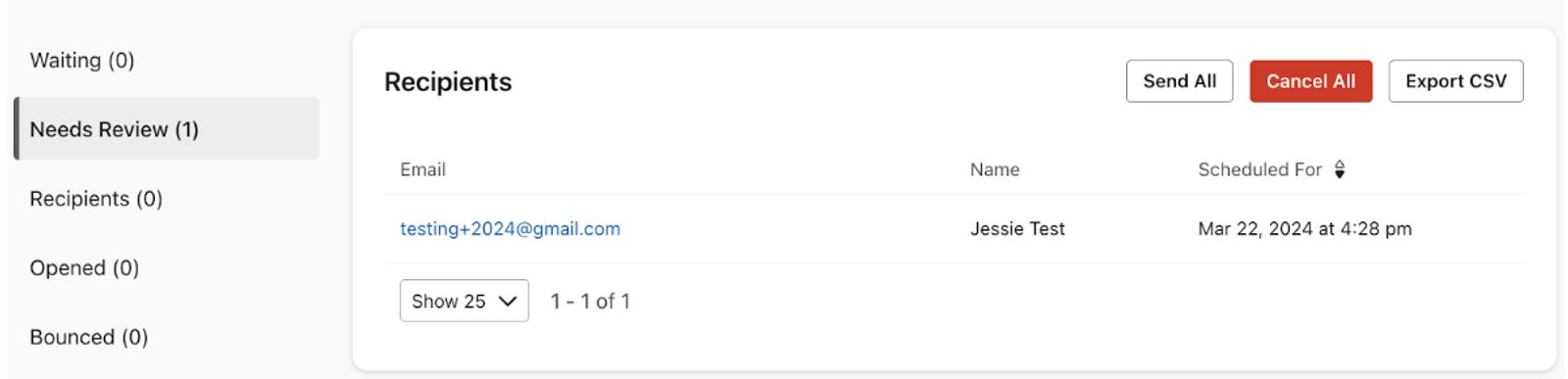
- Wybierz opcję Wyślij teraz.

- Sprawdź skrzynkę odbiorczą po kątem wiadomości z kodem dynamicznym.
Rozwiązywanie typowych problemów z kuponami
Jeśli masz problemy z tworzeniem kuponów dynamicznych dla PrestaShop w Klaviyo, wykonaj poniższe zalecane kroki rozwiązywania problemów.
Sprawdź wersję wtyczki Klaviyo
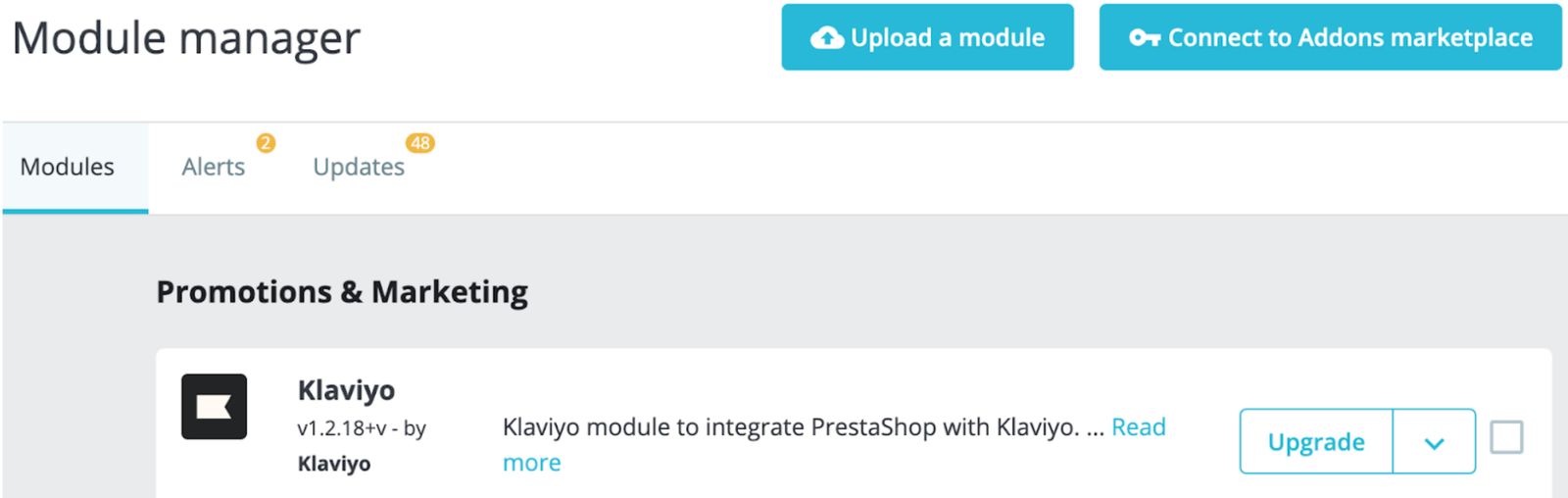
Funkcja kuponu dynamicznego Klaviyo dla PrestaShop wymaga wersji 1.5.0 lub nowszej dodatku Klaviyo dla PrestaShop. Wersję wtyczki Klaviyo w PrestaShop możesz sprawdzić w sekcji Moduły > Zarządca modułów.
Jeśli chcesz zaktualizować dodatek Klaviyo, wybierz Uaktualnij.
Sprawdź ustawienia integracji z PrestaShop
Jeśli integracje z PrestaShop nie synchronizują się lub sklep PrestaShop jest nieosiągalny, Klaviyo nie będzie w stanie wygenerować nowych kodów kuponu.
Aby wyświetlić ustawienia integracji PrestaShop:
- Wybierz nazwę swojej firmy w lewym dolnym rogu lewego panelu nawigacji Klaviyo, a następnie wybierz Integracje.
- Wyszukaj PrestaShop, a następnie wybierz kartę.
- Kliknij Aktualizuj ustawienia, aby zaktualizować ustawienia integracji.
Aby uzyskać więcej pomocy przy konfigurowaniu integracji Klaviyo z PrestaShop, zobacz Pierwsze kroki z PrestaShop.
Sprawdź, czy identyfikator reguły koszyka istnieje w PrestaShop
Jeśli pojawi się błąd wskazujący, że nie można znaleźć identyfikatora reguły koszyka PrestaShop, Klaviyo nie jest w stanie dopasować określonego identyfikatora reguły koszyka do identyfikatora na Twoim koncie PrestaShop.
Aby rozwiązać ten problem, zaktualizuj identyfikator reguły koszyka dla kuponu, upewniając się, że pasuje do istniejącej reguły koszyka w Twoim sklepie PrestaShop.
Dodatkowe źródła
- Pierwsze kroki z kodami kuponów w Klaviyo
Nauczysz się, jak tworzyć i przesyłać w Klaviyo statyczne kody kuponów, dzięki którym klienci i klienci chętniej będą zachodzić z Twoją marką w interakcję. Dodatkowe zachęty pomogą Ci poprawić satysfakcję kupujących, co przełoży się na wyższą sprzedaż i większą wartość życiową klienta.
- Jak tworzyć kupony statyczne dla PrestaShop
Dowiedz się, jak tworzyć kupony PrestaShop za pomocą modułu Klaviyo w PrestaShop. Możesz przesłać te kupony do Klaviyo i uwzględnić je w wiadomościach, aby wzbudzić u klientów entuzjazm związany z promocjami w Twojej witrynie.
- Używanie dynamicznych kodów kuponów w SMS-ach i MMS-ach
Dowiedz się, jak używać kuponów dynamicznych w wiadomościach SMS/MMS, aby móc wysyłać kupony jednorazowego użytku do subskrybentów SMS i zachęcać ich do zakupu.