PrestaShop 用ユニーククーポンを作成する方法
このページで学べること
PrestaShop ストア向けに一意の単回使用クーポンを作成し、フローで使用して購読者の購入を促す方法についてご紹介します。これを行うには、まず PrestaShop でクーポンを作成し、次に Klaviyo でリンクされたクーポンの設定を構成します。
PrestaShopのユニーククーポンコードは、キャンペーンやフォームではなく、フローのメールまたはSMSメッセージでのみ使用できます。キャンペーンの場合は、PrestaShopでコードを生成してKlaviyoにアップロードするか、固定クーポンコードを使用できます。
フローでユニーククーポンを使用するユースケース
- カゴ落ち
以前に購入したことがないカゴ落ちユーザーに対して、期間限定(例:2~4日間)のみアクティブな割引コードを送信し、緊急性を演出してコンバージョンを促進します。 - ウィンバック
最近購入していない購入者に割引コードを送信して、再購入を促します。カゴ落ちクーポンのロジックと同様に、有効期限を設定したクーポンを送信すると緊急性が生まれ、購入を促すことができます。 - ウェルカムシリーズ
新しい購読者がメールリストに参加したらすぐに、割引コードを送信します。2 週間経っても購入していない場合は、インセンティブを増やして別のコードを送信できます。
始める前に
Klaviyo モジュールのバージョン
PrestaShopでユニーククーポンを使用するには、KlaviyoのPrestaShopモジュール バージョン1.5.0以降を使用する必要があります。
1.3.0 より前のバージョンからアップグレードする場合は、アップグレード前に送信されたカゴ落ちメールで使用されていたカート再構築リンクは、以後機能しなくなります。ただし、アップグレード後に送信されたすべてのカゴ落ちメッセージは正常に機能します。
モジュールを最新バージョンに更新するには:
- PrestaShop の管理画面にログインします。
- [Modules] > [Module Manager] に移動します。
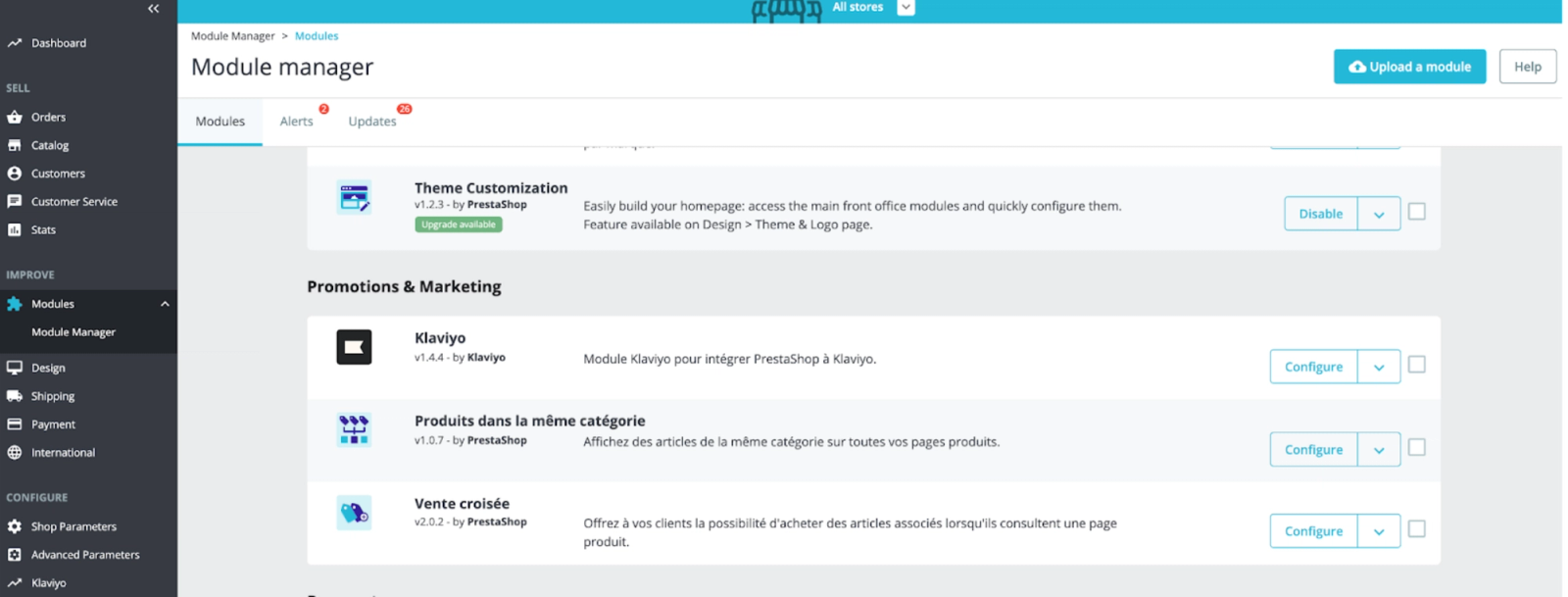
- スクロールして Klaviyo モジュールを見つけ、[アップグレード] を選択します。
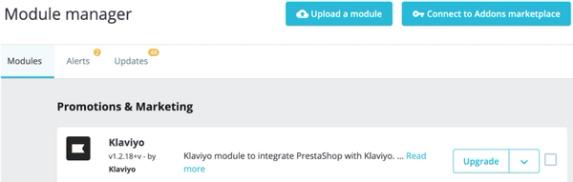
各バージョンで行われた変更について確認するには、PrestaShop の Addons マーケットプレイスにある Klaviyo モジュールに移動し、新着情報まで下にスクロールして、変更履歴を表示をクリックします。
カートルールの上限 設定とは何ですか?
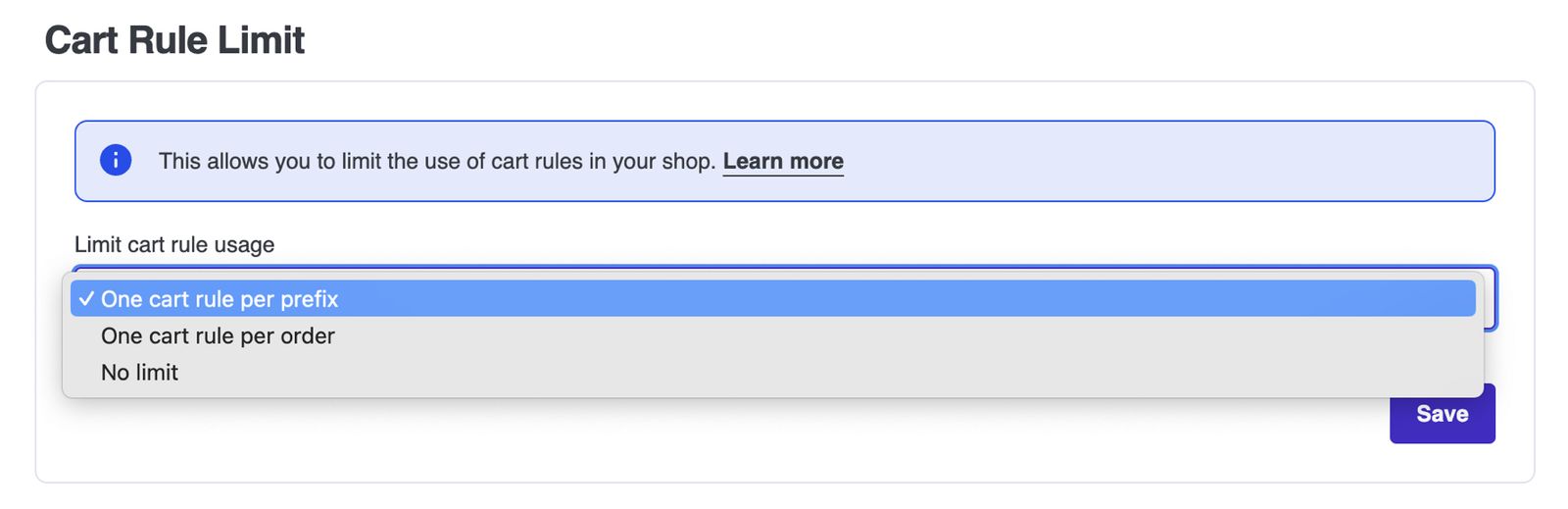
PrestaShop 用 Klaviyo モジュールでは、「カートルールの上限」 設定で、顧客が 1 件の注文でカートルールコードをどのように組み合わせられるかを制限できます。デフォルトでは、「プレフィックスごとに 1 つのカートルール」 に設定されています。これにより、チェックアウト時に顧客が同じ プレフィックス のコードを複数追加できなくなります。
外部連携
クーポンを作成する前に、KlaviyoとPrestaShopの外部連携が完了していることを確認してください。外部連携の設定を確認するには:
- Klaviyo の左側のナビゲーションから、[外部連携]を選択します。
- PrestaShopを選択し、次に設定タブを開きます。
- 外部連携の設定を確認してください。変更する場合は、[保存]をクリックしてください。
コンテンツ>クーポンが表示されない場合は、ユーザーロールにクーポンを表示する権限があることを確認してください。
PrestaShop でクーポンを作成する
PrestaShop では、クーポンは Cart rules と呼ばれます。
PrestaShop で新しいカートルールを作成するには、[カートルール] ページに移動し、[新しいカートルールを追加] を選択します。
PrestaShop でカートルールを作成する際には、主に 3 つのタブがあります:
- 情報
カート ルールの識別子(例:名前)と主な設定を指定します。 - 条件
クーポンを適用する顧客を設定します。 - アクション
カートルールの割引とプロモーションを設定します。
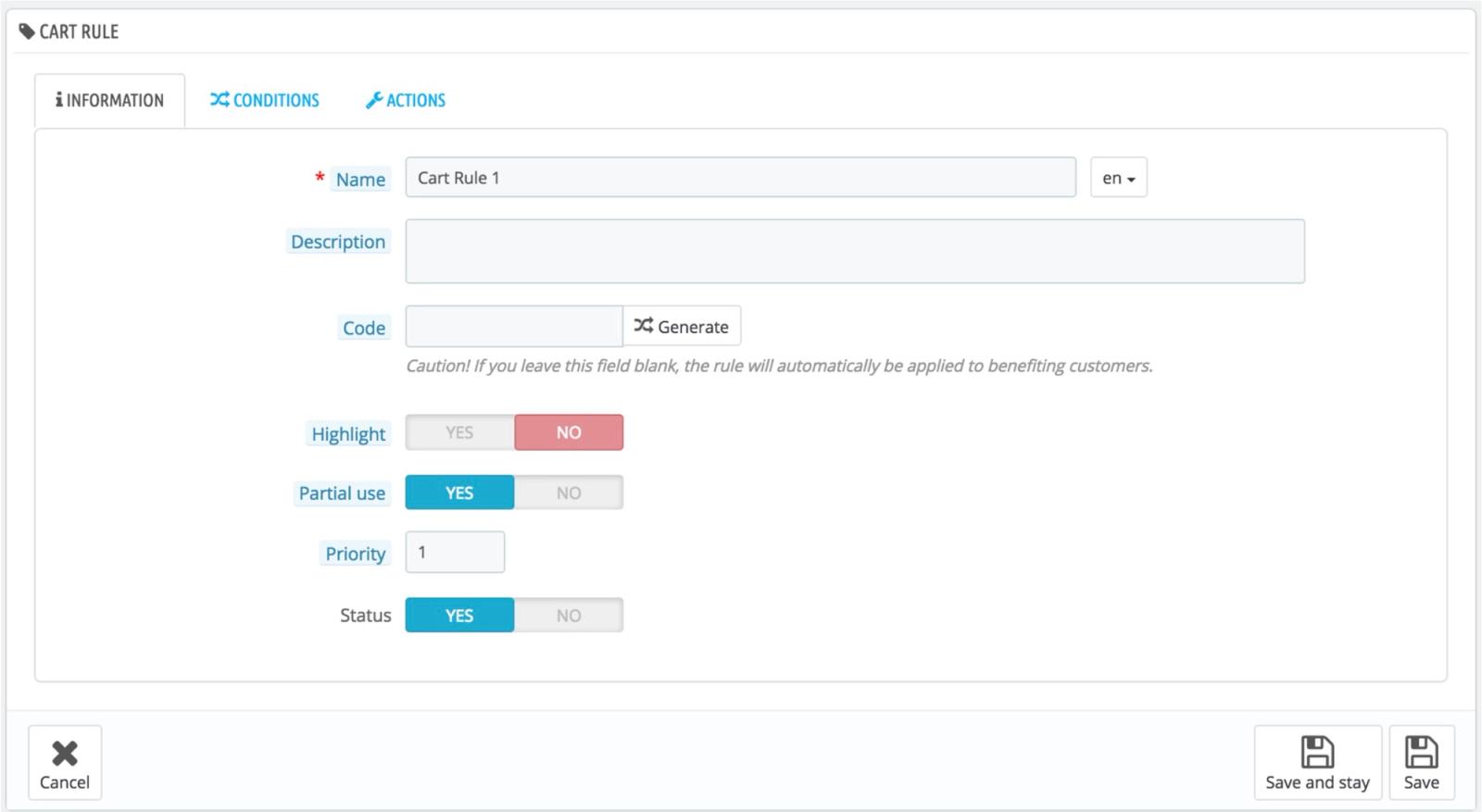
PrestaShop でカートルールを作成する方法の詳細と、各フィールドの説明をご覧ください。
PrestaShopでカートルールを保存したら、そのIDをメモして、Klaviyoでクーポンに紐付けられるようにしてください。
Klaviyo でクーポンを設定してください。
PrestaShop でカートルールを作成したら、フロー用のコードを生成できるように、Klaviyo で設定する必要があります。
- Klaviyo の左側ナビゲーションで [コンテンツ > クーポン] に移動します。
- 上部のメニュー バーで、PrestaShop タブを選択します。
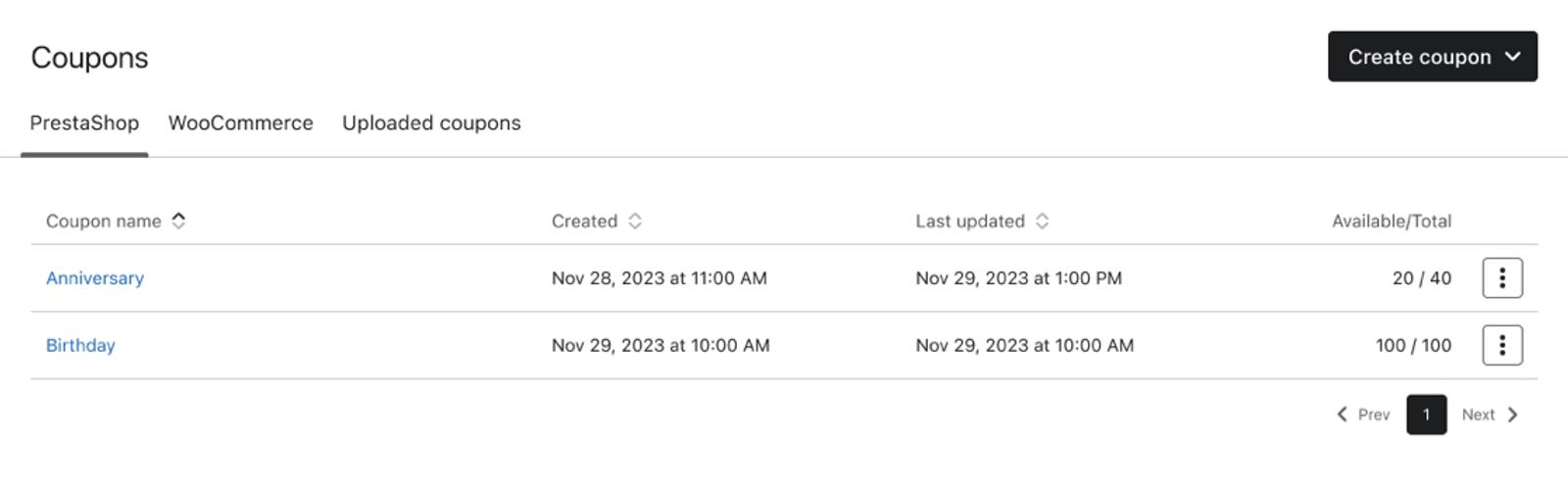
- [クーポンを作成] を選択します。
- 次の詳細を入力してください:
- 名前
Klaviyoで、アルファベット、数字、アンダースコアを使用してクーポンの一意の名前を作成します。この名前を使用して、メッセージ内でクーポンを選択します。クーポンは作成後に名前を変更できません。 - カートルールID
PrestaShopに保存したカートルールのIDを入力してください。関連するカートルールIDと完全に一致している必要があります。 - プレフィックス
PrestaShopで生成される各カートルールに適用する任意のプレフィックスを入力してください。Klaviyoは各ユーザーに対してランダムコードを生成しますが、10文字の英数字コードの前に含めるプレフィックスを指定することもできます(例:プレフィックスWELCOME20を指定すると、コードはWELCOME20-0123456789のようになります)。
- 名前
- [次へ] をクリックします。Klaviyoは、設定を表示する前に、カートルールが存在することと、クーポン名が一意であることを確認します。
- 次の設定を行ってください:
- 数量
最小在庫に、1日あたりに必要になると見込まれるコードの最小数(1~150,000)を入力してください。Klaviyoはこの数値を使用して、コードの初期供給を生成し、在庫を補充します。 - アクティブ期間
クーポンの終了日、時刻、タイムゾーンを設定します。コードは生成時にアクティブになります。Klaviyoでは、将来の開始日を選択できません。Klaviyoで使用されるアクティブ期間は、PrestaShopのカートルールの条件タブにある有効期間よりも優先されます。終了日の場合は、次を選択します。- 特定の日数後
コードが有効なままの日数に加えて、有効期限の時刻とタイムゾーンを選択します。有効期限はコードが生成された日から計算され、新しいコードを割り当てられるのはその同日に限られます。 - 特定の日付
クーポンが無効になる日時とタイムゾーンを選択してください。
- 特定の日数後
- 数量
- [クーポンの作成] をクリックします。
PrestaShop でクーポンを作成し、Klaviyo で設定すると、Klaviyo はフロー メッセージ用のコードを自動的に生成し始めます。以下は、Klaviyo で正しく設定されたクーポンの例です:
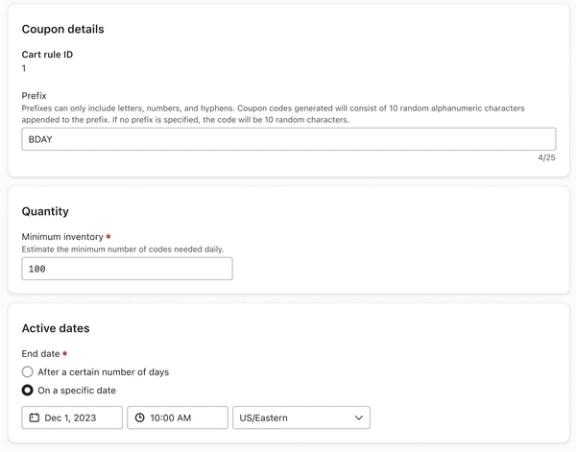
フローでユニーククーポンコードを使用する方法
クーポンを作成して設定したら、フローメッセージに挿入します。
- Klaviyo で左サイドバーにあるナビゲーションから [フロー] タブに移動します。
- 既存のフローを開くか、新しいフローを作成します。
- フロー内にあるフローメッセージを選択します。
- 選択したフローメッセージのメッセージエディターを開きます。
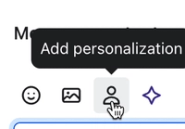
- テキストフィールド内をクリックしてから、[パーソナライゼーション]メニューを開きます。エディタによっては、人物アイコン、またはパーソナライゼーションというラベルのボタンが表示される場合があります。
- [全タイプ] のメニューから [クーポン] を選択します。
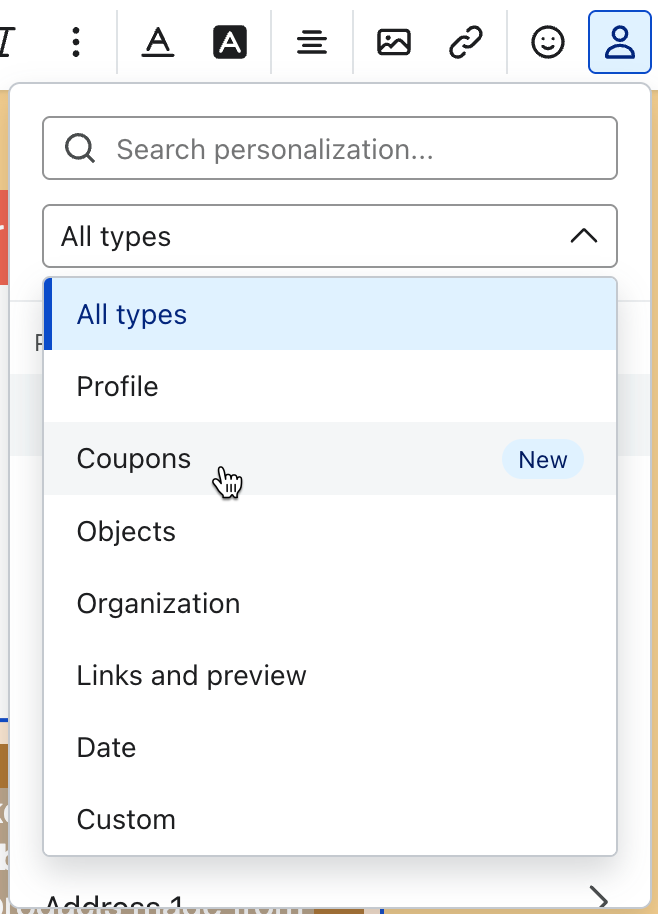
- 追加したいクーポンを選択してください。
- 任意:フロービルダーに戻り、フローのメールにある3点リーダーを選択して、プレビューをクリックしてください。アプリ内プレビューでは、一意のコードではなく、クーポン名の後に「-PREVIEW」が表示されます。メッセージが送信されると、受信者にコードが割り当てられます。
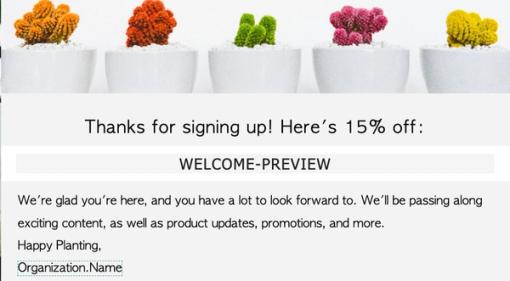
メッセージが送信されると、クーポンタグは、任意のプレフィックスと10文字のランダムな英数字を含む一意の割引コードに置き換えられます。同じクーポンタグを複数のフローメッセージに含めると、有効期限が切れていない限り、受信者には同じ一意のコードが届きます。
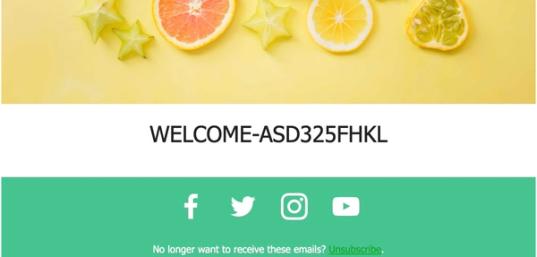
クーポンを作成すると、Klaviyoは最小在庫に基づいて初期バッチを生成します。たとえば、最小在庫が100の場合、100個の一意のコードのバッチが生成されます。
一定日数後に設定されたクーポンの場合、Klaviyoは約24時間ごとに利用可能なコードを確認し、最小在庫数を回復するのに十分な数を生成します。上記の例では、在庫が100に補充されます。特定の日付に設定されたクーポンでは、この毎日の補充は使用されません。
フローにコードが必要で使用可能なコードがない場合、Klaviyoは追加のコードをリクエストします。これは終了日の両方のオプションに適用されます。コードの生成中はメッセージを待機させることができるため、想定される1日あたりの送信数をカバーできる最小在庫数を選択してください。
フローのクーポンコードは自動的に補充されるため、コードを追加オプションを使用してバッチを手動で追加する必要はありません。
フローメールのクーポンをテストする方法
オーディエンスにクーポンメッセージを送信する前に、自身のプロファイルを使用してメールをテストしてください。以下の手順では、フローのアクションを手動に設定するため、自動では送信されません。
- フロービルダーで、確認して有効化またはステータスを更新をクリックしてください。
- ステータスを [手動] に変更します。
- 今すぐステータスを更新が選択されていることを確認し、保存をクリックしてください。
- ウェルカムフローに接続されているリストに登録するなど、トリガーアクションを実行して、ご自身のメールアドレスでフローをトリガーします。テスト用プロファイルがフローのフィルターを満たしていることを確認してください。
- テスト用プロファイルがメールに届くまで、前に設定された待機も含めてお待ちください。プロファイルは要確認の下に表示されます。
- フローのメールを選択し、詳細を表示をクリックしてから、受信者アクティビティ > 要確認を開きます。
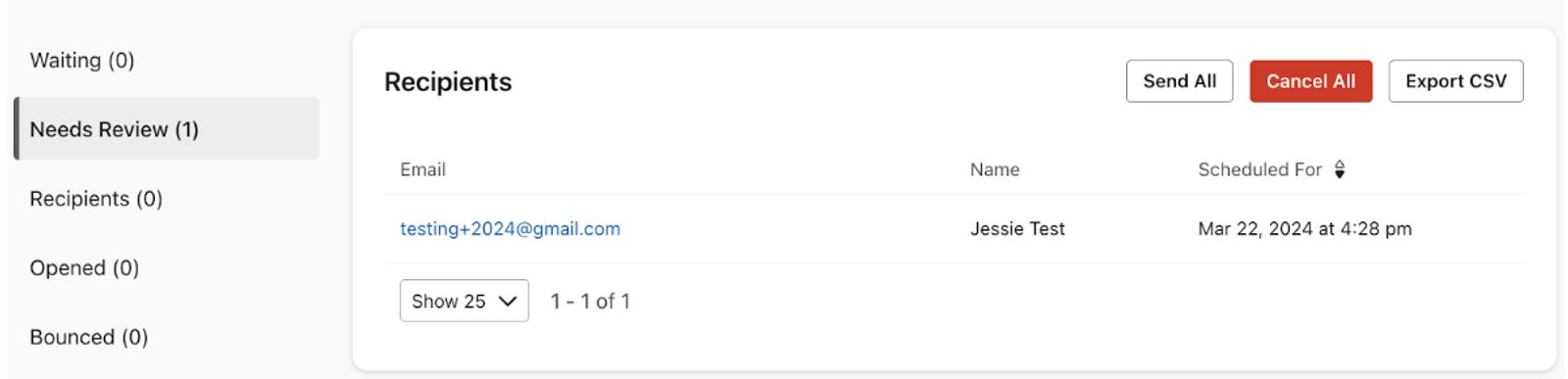
- テスト用のプロファイルを見つけて、今すぐ送信を選択してください。

テストメールを送信する時点でノーコードの準備ができていない場合、生成に数分かかることがあります。Klaviyoが待機している間、メールの受信者アクティビティに再試行中:クーポンコードを生成していますと表示される場合があります。メッセージがスキップされたままの場合は、以下のトラブルシューティング手順を確認してください。
- 受信トレイからユニークコードの記載されたメールを確認してください。
自動送信を開始する
- 自動送信の準備ができたら、フロービルダーに戻り、ステータスを更新をクリックしてください。
- ライブを選択し、ステータスを今すぐ更新を選択したままにします。
- [保存] をクリックします。
すでにNeeds Reviewにあるメッセージは、引き続き手動で送信するかキャンセルする必要があります。
一般的なクーポンの問題のトラブルシューティング
Klaviyo で PrestaShop 用のユニーククーポン作成に問題が発生している場合は、次の推奨トラブルシューティング手順を実行してください。
Klaviyo プラグインのバージョンを確認する
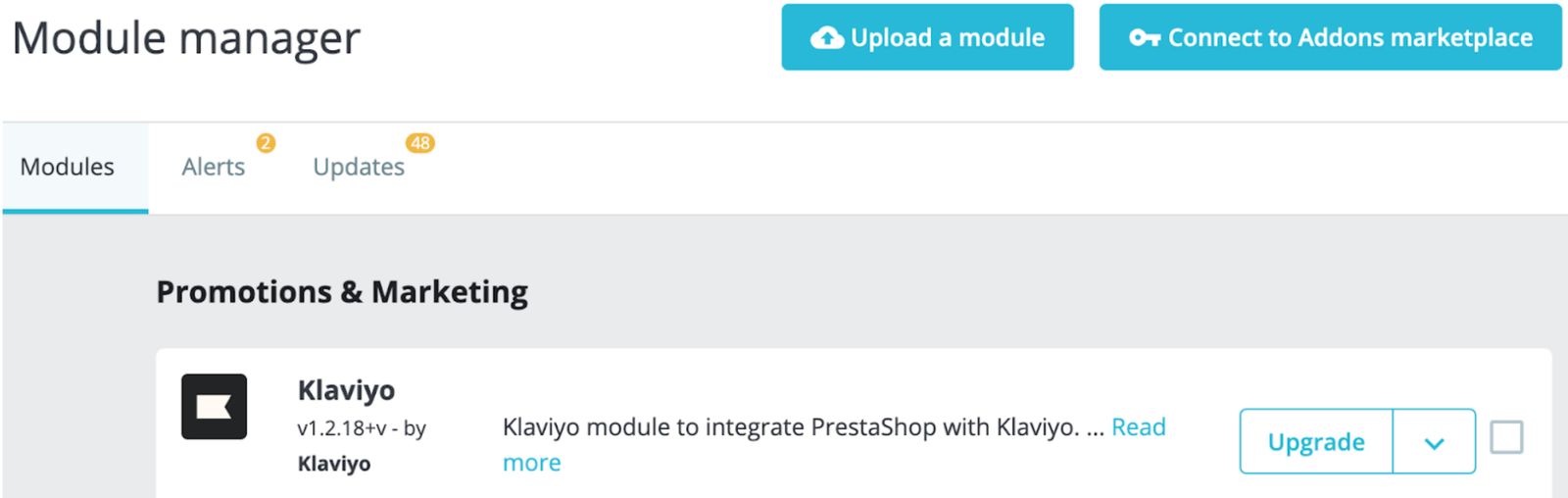
PrestaShop の Klaviyo ユニーククーポン機能を使用するには、PrestaShop 用 Klaviyo アドオンのバージョン 1.5.0 以降が必要です。PrestaShop での Klaviyo プラグインのバージョンは、[モジュール] > [モジュール マネージャー]で確認できます。
Klaviyo のアドオンを更新する必要がある場合は、[アップグレード] を選択します。
PrestaShop の外部連携設定を確認してください
PrestaShop との外部連携が同期していない場合、または PrestaShop ストアに到達できない場合、Klaviyo は新しいクーポンコードを生成できません。
PrestaShop の外部連携設定を表示するには:
- Klaviyo の左側のナビゲーションから、[外部連携]を選択します。
- PrestaShopを選択し、次に設定タブを開きます。
- 外部連携の設定を確認してください。変更する場合は、[保存]をクリックしてください。
PrestaShop との Klaviyo 外部連携の設定についてさらにサポートが必要な場合は、PrestaShop のスタートガイドをご覧ください。
PrestaShop にカートルール ID が存在することを確認してください。
PrestaShop のカートルール ID が見つからないことを示すエラーが表示された場合、Klaviyo は指定されたカートルール ID を PrestaShop アカウント内のカートルール ID と一致させることができません。
これを解決するには、クーポンの Cart Rule ID を更新し、PrestaShop ストアの既存のカート ルールと一致するようにしてください。
その他のリソース
- Klaviyo におけるクーポンコードの始め方
Klaviyo でクーポンのユニークコードと固定コードを作成し、アップロードする方法を学びます。 購読やサインアップの動機となり、顧客体験の改善および、売上増加と生涯価値の向上につなげられます。
- PrestaShop 向けの固定クーポンの作成方法
PrestaShop の Klaviyo モジュールを使用して PrestaShop クーポンを作成する方法をご確認ください。これらのクーポンを Klaviyo にアップロードし、メッセージングに含めることで、サイトのプロモーションに対する顧客の関心を高めることができます。
- SMS と MMS でユニーククーポンコードを使用する方法
SMS/MMS メッセージでユニーククーポンを使用する方法を学び、SMS 購読者に 1 回限り使用できるクーポンを送信して、購入を促進しましょう。