Unieke coupons maken voor PrestaShop
Wat je leert
Lees hoe je unieke coupons voor eenmalig gebruik maakt voor je PrestaShop-winkel en ze in flows gebruikt om abonnees te stimuleren een aankoop te doen. Om dit te doen, maak je eerst je coupon aan in PrestaShop en configureer je daarna de instellingen voor de gekoppelde coupon in Klaviyo.
Unieke couponcodes voor PrestaShop kunnen alleen worden gebruikt in flow-e-mails of sms-berichten, niet in campagnes of formulieren. Als je een coupon in een campagne wilt opnemen, overweeg dan om unieke codes te uploaden of een statische PrestaShop-coupon te gebruiken.
Gebruiksscenario's voor unieke coupons in flows
- winkelwagen verlaten
Stuur een kortingscode die slechts een beperkte tijd actief is (bijv. 2 tot 4 dagen) naar winkelwagenverlaters die nog niet eerder hebben gekocht, om een gevoel van urgentie te creëren en conversies van vrijblijvende browsers te stimuleren. - Terugwinnen
Stuur een kortingscode naar kopers die recent niets hebben gekocht, om ze te stimuleren opnieuw te kopen. Net als bij de couponlogica voor verlaten winkelwagens kan het versturen van een coupon met een vaste vervaldatum een gevoel van urgentie creëren en een aankoop uitlokken. - Welkomstserie
Stuur een kortingscode naar nieuwe abonnees zodra ze zich inschrijven voor je e-maillijst. Je kunt nog een code sturen met een hogere incentive als ze na 2 weken nog steeds geen aankoop hebben gedaan.
Voordat je van start gaat
Klaviyo-moduleversie
Om unieke coupons te gebruiken met PrestaShop, moet je Klaviyo’s PrestaShop-module versie 1.5.0 gebruiken.
Je module te updaten naar de nieuwste versie:
- Log in op je PrestaShop-admin.
- Ga naar Modules > Module Manager.
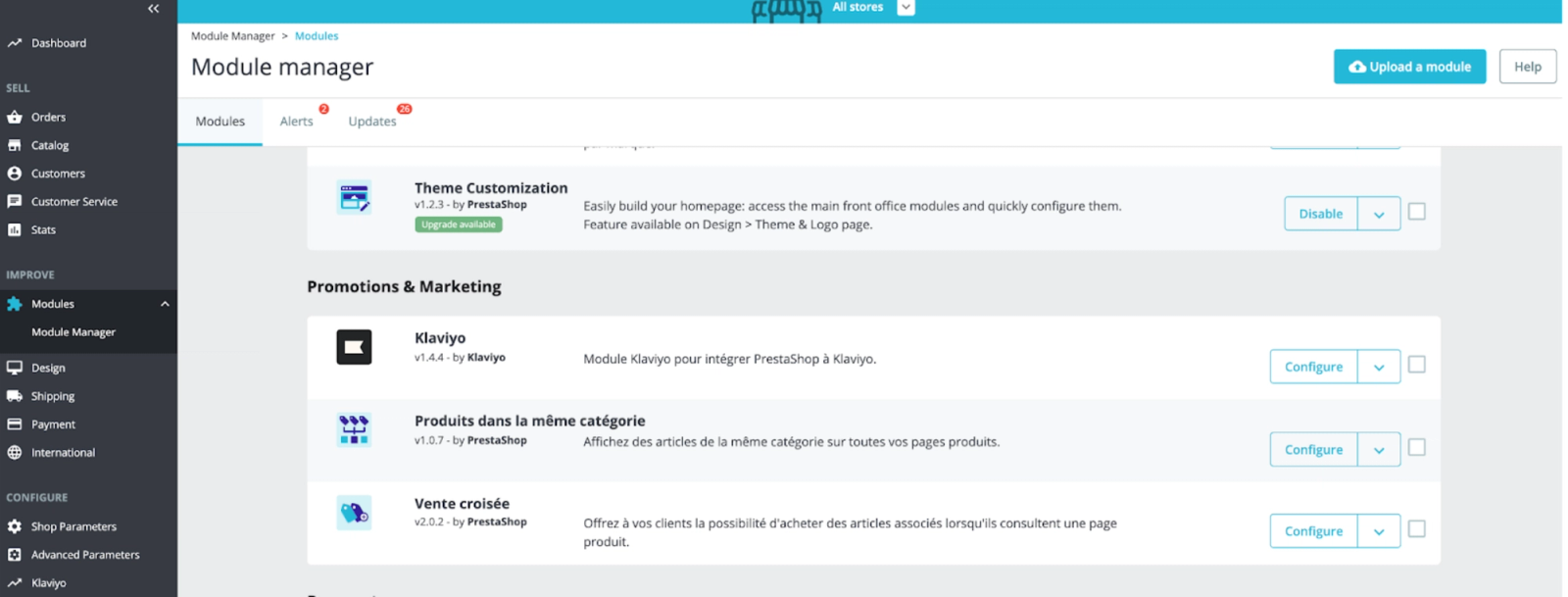
- Scrol naar de Klaviyo-module en selecteer Upgrade.
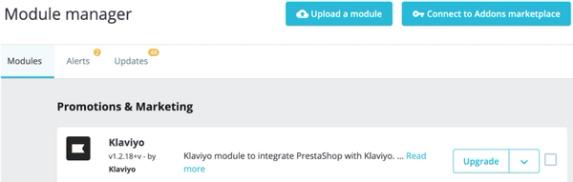
Als je een upgrade uitvoert vanaf een versie lager dan 1.3.0, links voor het opnieuw opbouwen van de winkelwagen die werden gebruikt in e-mails over winkelwagen verlaten die vóór de upgrade werden verzonden, werken niet meer. Alle berichten voor winkelwagen verlaten die na de upgrade worden verzonden, zullen naar behoren functioneren.
Om meer te weten te komen over de wijzigingen die in elke versie zijn aangebracht, ga je naar de Klaviyo-module in de Add-ons-marktplaats van PrestaShop, scrol je naar beneden naar Wat is er nieuw? en klik je op Geschiedenis van wijzigingen weergeven.
Wat is de instelling limiet voor winkelwagenregel?
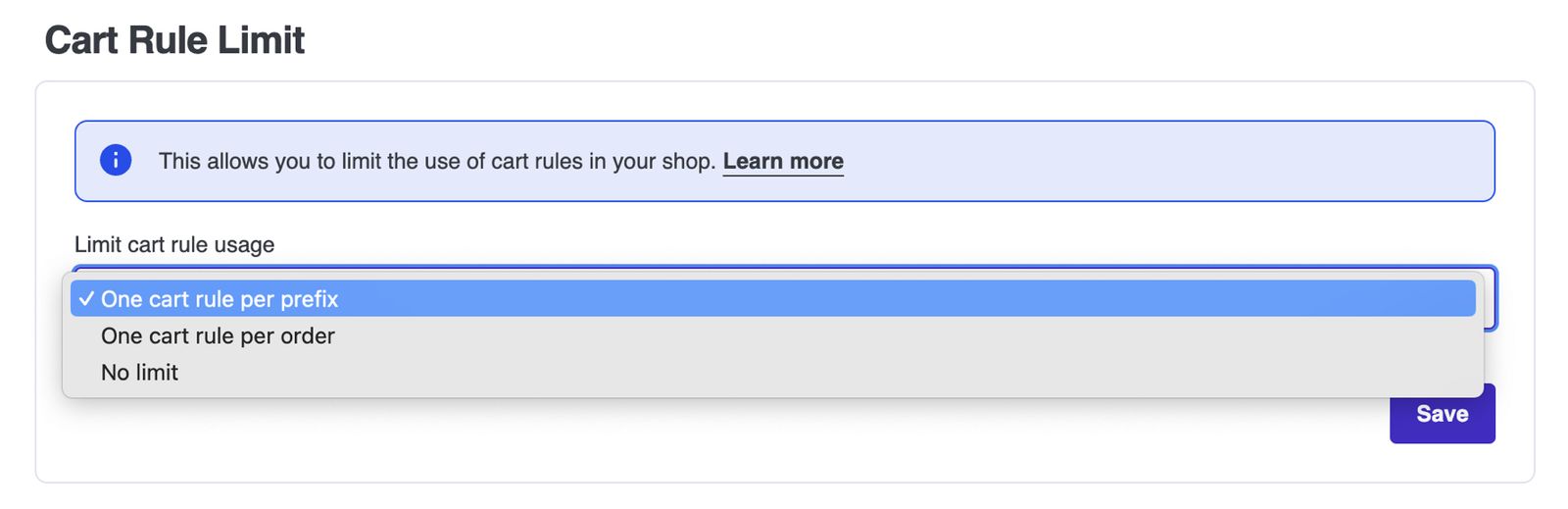
In de Klaviyo-module voor PrestaShop kun je met de instelling Cart Rule Limit beperken hoe klanten winkelwagenregelcodes kunnen combineren op één bestelling. Standaard staat dit ingesteld op Eén winkelwagenregel per voorvoegsel. Dit voorkomt dat een klant bij het afrekenen meer dan één code met hetzelfde voorvoegsel toevoegt.
Integratie
Zorg er daarnaast voor dat je Klaviyo hebt geïntegreerd met PrestaShop en het tabblad coupon kunt bekijken onder Content in de navigatie aan de linkerkant van Klaviyo. Als je bent geïntegreerd maar het tabblad coupon niet ziet:
- Selecteer je bedrijfsnaam linksonder in Klaviyo’s linkernavigatie en selecteer vervolgens Integraties.
- Zoek naar PrestaShop en selecteer de kaart.
- Klik op Instellingen bijwerken om je integratie-instellingen bij te werken. Je zou nu het tabblad Coupons moeten zien onder Content in de linkernavigatie.
Maak je coupon in PrestaShop
Coupons in PrestaShop heten winkelwagenregels.
Om een nieuwe winkelwagenregel te maken in PrestaShop, ga je naar de pagina Winkelwagenregels en selecteer je Nieuwe winkelwagenregel toevoegen.
Er zijn 3 hoofdtabbladen in PrestaShop bij het maken van een winkelwagenregel:
- Informatie
Stel de identificatoren van de winkelwagenregel in (bijv. naam) en de belangrijkste instellingen. - Voorwaarden
Stel in op welke klanten de coupon van toepassing moet zijn. - Acties
Stel de kortingen en promoties van de winkelwagenregel in.
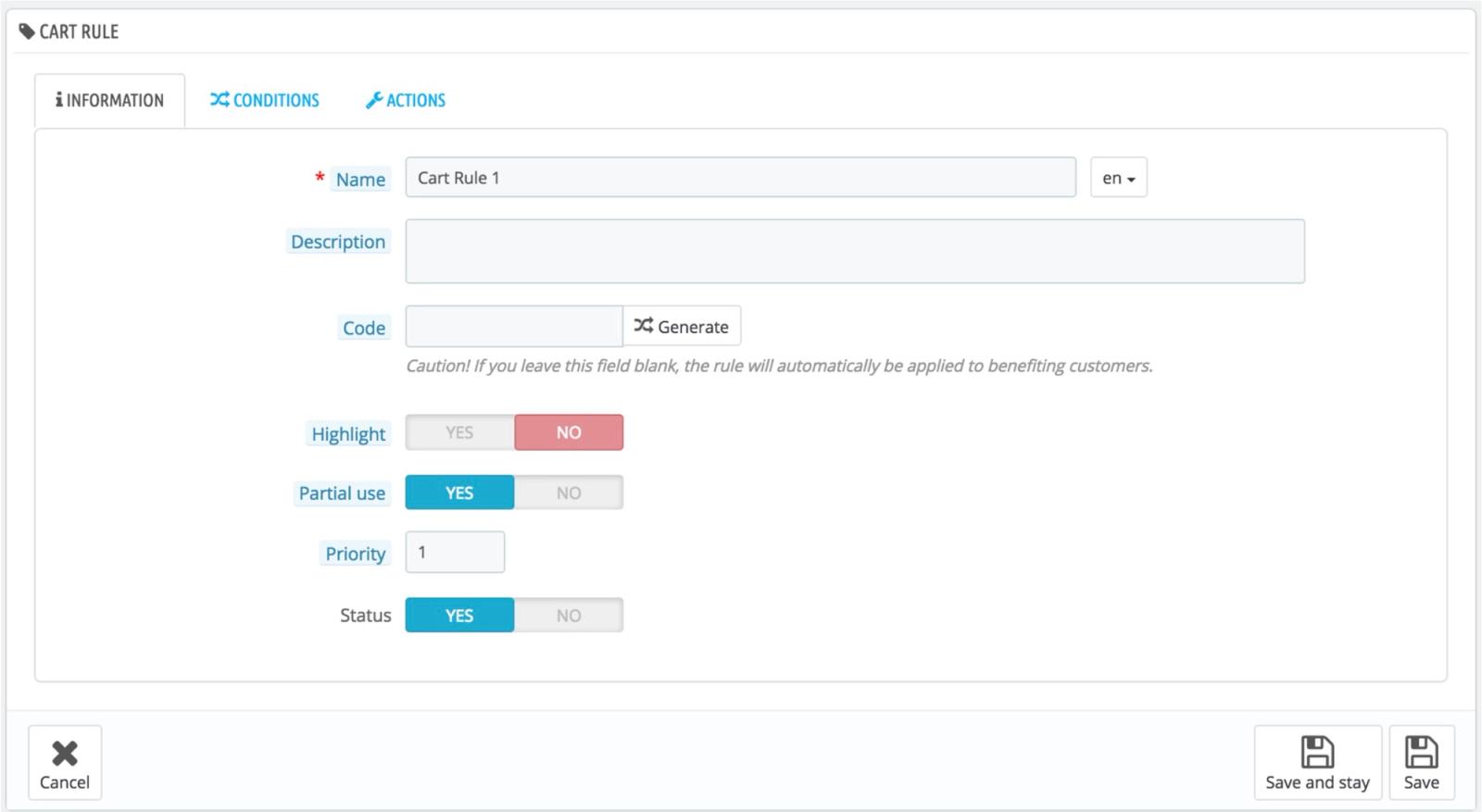
Lees meer over hoe je een winkelwagenregel in PrestaShop maakt en bekijk een beschrijving van elk veld.
Zodra je je prijsregel in PrestaShop hebt aangemaakt, kun je deze koppelen aan een coupon in Klaviyo.
Configureer je coupon in Klaviyo
Nu je je winkelwagenregel in PrestaShop hebt gemaakt, moet je die instellen in Klaviyo zodat je codes kunt genereren voor je flows.
- Ga in Klaviyo naar Content > Coupons in het linkermenu.
- Selecteer in de menubalk bovenaan het tabblad PrestaShop .
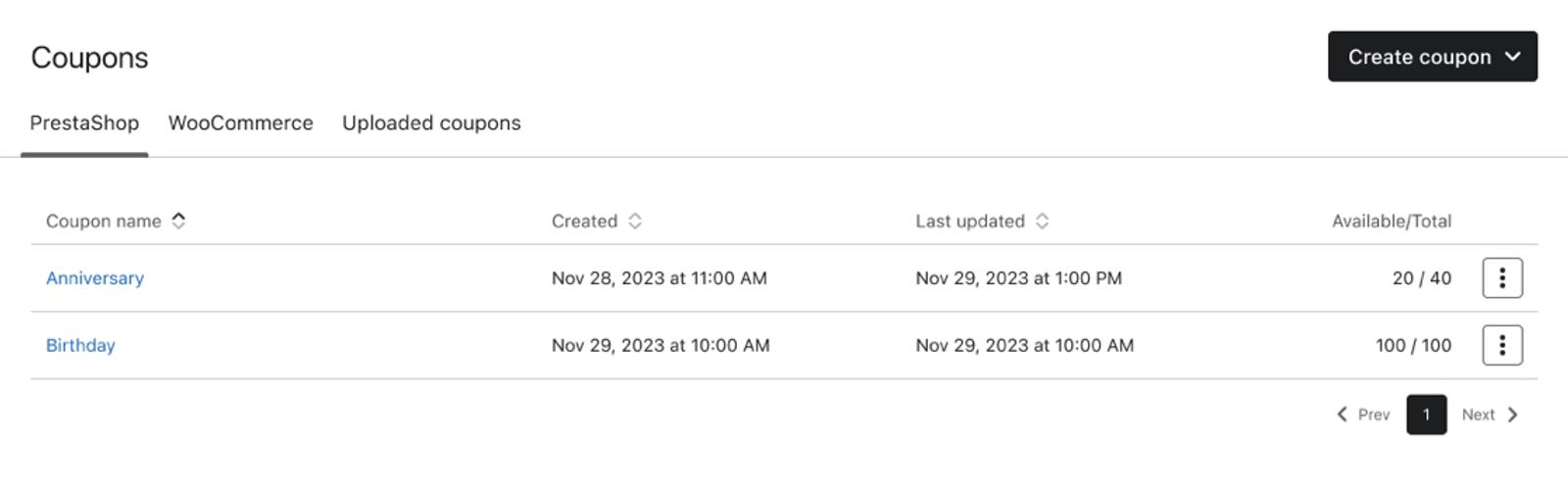
- Selecteer Coupon maken.
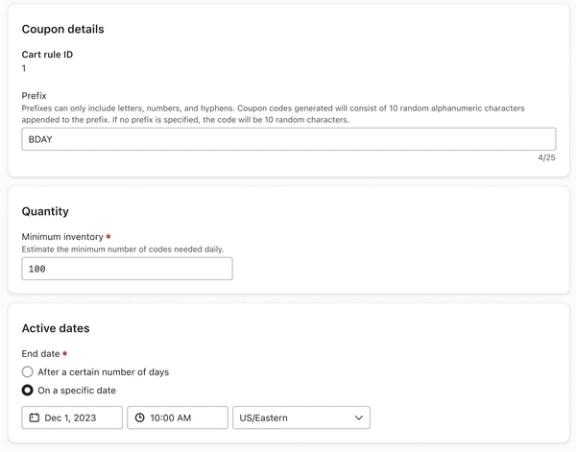
- Stel de volgende eigenschappen voor je coupon in Klaviyo in:
- Naam
Maak een naam voor de PrestaShop-winkelwagenregel in Klaviyo. Deze naam wordt gebruikt wanneer je de coupon in berichten specificeert. - ID van winkelwagenregel
Voer de ID van de winkelwagenregel in vanuit PrestaShop. Klaviyo voert een lookup uit om te bevestigen dat de ID van de winkelwagenregel bestaat voordat aanvullende instelopties worden weergegeven. Dit moet exact overeenkomen met de gekoppelde ID van de winkelwagenregel in PrestaShop. - Voorvoegsel
Voer een optioneel voorvoegsel in dat wordt toegepast op elke winkelwagenregel die in PrestaShop wordt gegenereerd. Klaviyo genereert een willekeurige code voor elke persoon, maar je kunt ook een voorvoegsel opgeven dat vóór elke code van 10 cijfers wordt toegevoegd (bijv. het voorvoegsel WELCOME20 resulteert in een code die eruitziet als WELCOME20-0123456789). - Aantal
Geef het minimumaantal codes op dat elke dag beschikbaar moet zijn om te worden verzonden. Klaviyo gebruikt dit aantal, dat tussen 0 en 150.000 moet liggen, om automatisch een dagelijkse voorraad codes te genereren. Zolang het aantal klanten dat coupons ontvangt niet hoger is dan het minimumaantal codes dat je hebt ingesteld, hoef je de codes voor de coupons niet aan te vullen. - Actieve datums
Selecteer wanneer de winkelwagenregel van PrestaShop actief wordt. Standaard is de coupon geldig vanaf de datum en tijd waarop een code wordt aangemaakt. Zelfs als er een geldige datum is ingesteld op het tabblad Voorwaarden van je winkelwagenregel in PrestaShop, overschrijft de Actieve datum in Klaviyo de instelling van PrestaShop. Voor de einddatum kun je het volgende selecteren:- Na een bepaald aantal dagen
Het aantal dagen dat een coupon geldig is nadat een klant deze heeft ontvangen. - Op een specifieke datum
Een specifieke datum en tijd waarna de coupon niet langer geldig is.
- Na een bepaald aantal dagen
- Naam
- Klik op Coupon aanmaken.
Zodra je je coupon in PrestaShop hebt gemaakt en deze in Klaviyo hebt geconfigureerd, begint Klaviyo automatisch codes te genereren voor je flow-berichten. Hieronder vind je een voorbeeld van een correct geconfigureerde coupon in Klaviyo:
Je unieke coupon in een flow gebruiken
Nadat je je coupon hebt gemaakt en geconfigureerd, voeg je deze toe aan een flowbericht.
- Navigeer naar het tabblad Flows in het linkermenu van Klaviyo.
- Open een bestaande flow of maak een nieuwe.
- Selecteer een flowbericht binnen je flow.
- Open de berichteneditor voor het geselecteerde flowbericht.
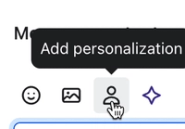
- Klik op het personalisatiepictogram. Afhankelijk van je editor zie je mogelijk een persoonspictogram of een knop met de tekst Personalisatie.
- Selecteer in het menu Alle typen de optie Coupons.
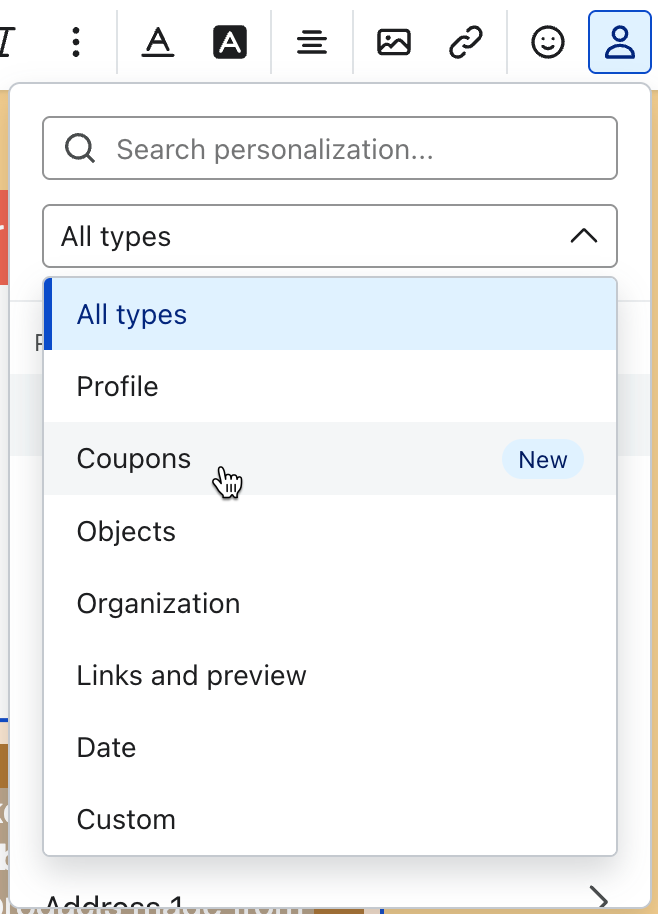
- Selecteer de coupon die je wilt toevoegen.
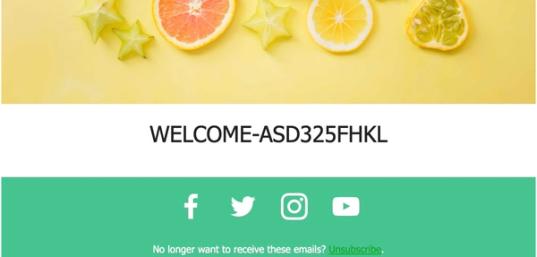
- Optioneel: selecteer de drie puntjes in je flowmail en klik vervolgens op Voorbeeld weergeven. Houd er rekening mee dat wanneer je rechtstreeks in Klaviyo een voorbeeld van je e-mail bekijkt, je geen unieke code zult zien. In plaats daarvan wordt de naam van je coupon met een koppelteken aan 'VOORBEELD' getoond. Klaviyo maakt pas op het moment van verzending een unieke code.
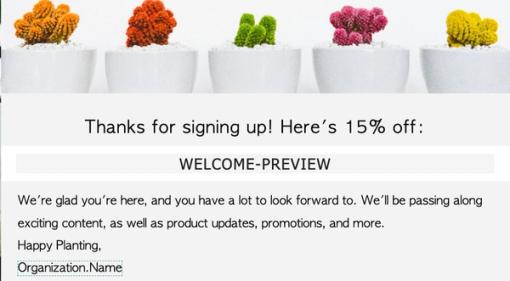
Wanneer berichten worden verzonden, wordt de variabele voor elke individuele ontvanger dynamisch vervangen met een unieke kortingscode, bestaande uit je voorvoegsel en 10 willekeurige cijfers. Als je dezelfde coupontag in meerdere flowberichten opneemt, ontvangt de ontvanger telkens dezelfde unieke code.
Unieke couponcodes voor live flowmails worden automatisch gegenereerd op basis van het aantal dat je opgeeft in het gedeelte Minimumvoorraad op de pagina Coupondetails. Als je bijvoorbeeld een coupon aanmaakt met een Minimumvoorraad van 100, genereert Klaviyo een batch van 100 unieke codes. Deze worden dagelijks automatisch aangevuld. Als je echter alle 100 codes gebruikt voordat ze worden aangevuld, wordt de 101ste poging om een coupon toe te wijzen overgeslagen vanwege onvoldoende beschikbare codes. Dit activeert Klaviyo automatisch om nog eens 100 codes te genereren. Aangezien couponcodes voor flows automatisch worden aangevuld, hoef je niet handmatig batches met couponcodes toe te voegen via de optie Codes toevoegen.
Test de coupon van je flow-e-mail
Voordat je de flow met de coupon naar je publiek verstuurt, raden we je aan deze eerst te testen.
- Klik in de flowbuilder op Controleren en inschakelen.
- Wijzig de status in Handmatig.
- Klik op Inschakelen.
- Trigger je flow door de triggeractie uit te voeren die bij je flow hoort (bijv. een aanmeldingsformulier invullen om je aan te melden voor een bepaalde lijst). Je flow genereert automatisch 100 coupons zodra je de triggeractie voltooit.
Het kan enkele minuten duren voordat de coupon codes genereert. Hierdoor is er een korte laadbuffer en kan het zijn dat je je testprofiel kunt zien onder Overgeslagen: Opnieuw proberen: codes genereren. Dit verdwijnt zodra de coupon gegenereerd is.
- Wanneer de coupons zijn gegenereerd, wordt je testmail die de flow heeft getriggerd, voor die e-mail weergegeven onder Beoordeling nodig.
- Klik op de bucket Beoordeling nodig onder Activiteit van ontvanger voor een flow-bericht.
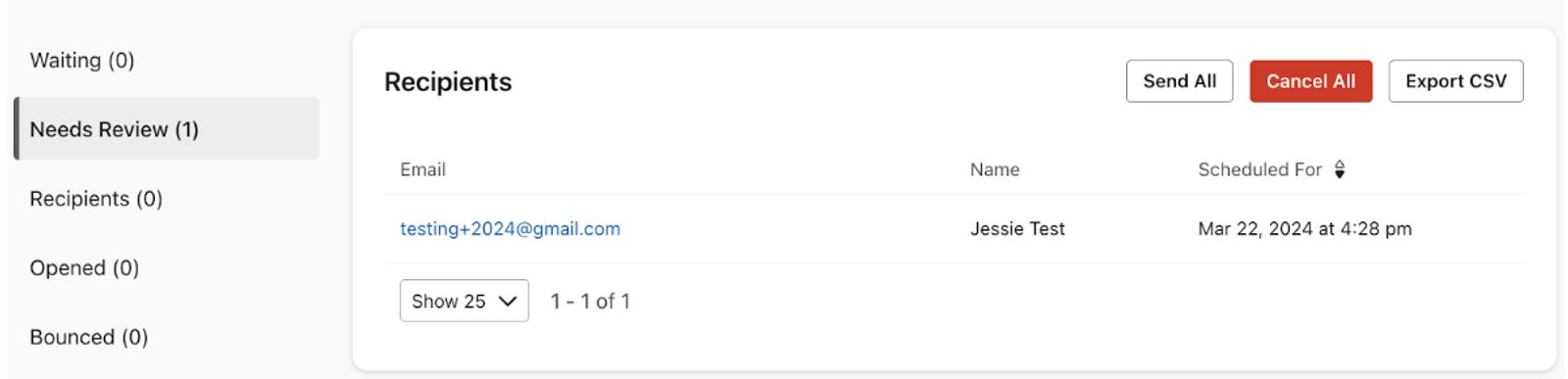
- Selecteer Nu verzenden.

- Zoek in je inbox naar de e-mail met de unieke code.
Problemen met coupons oplossen
Als je problemen ondervindt met het maken van unieke coupons voor PrestaShop in Klaviyo, doorloop dan de volgende aanbevolen stappen voor probleemoplossing.
Controleer je plug-inversie van Klaviyo
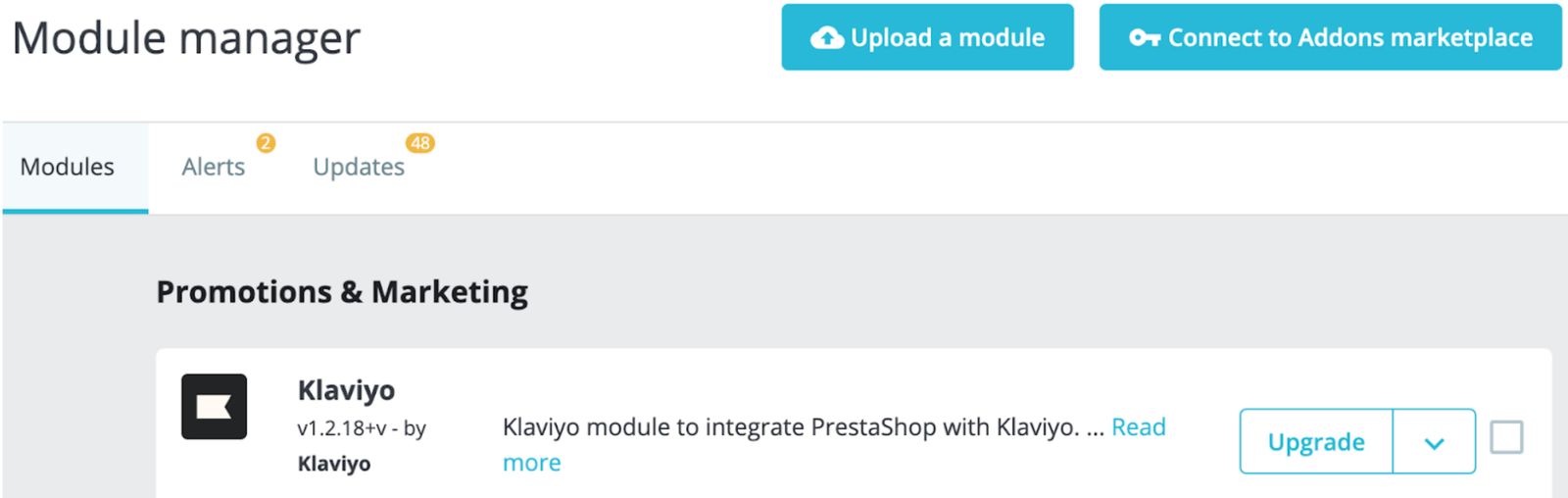
Voor de unieke coupon-functies van Klaviyo voor PrestaShop is versie 1.5.0 of hoger van de Klaviyo-add-on voor PrestaShop vereist. Je kunt de versie van je Klaviyo-plug-in in PrestaShop controleren onder Modules > Module manager.
Als je je Klaviyo-add-on moet bijwerken, selecteer je Upgraden.
Controleer je PrestaShop-integratie-instellingen
Als je integraties met PrestaShop niet synchroniseert, of je PrestaShop-winkel onbereikbaar is, kan Klaviyo geen nieuwe couponcodes genereren.
Zo bekijk je de instellingen van je PrestaShop-integratie:
- Selecteer je bedrijfsnaam linksonder in Klaviyo’s linkernavigatie en selecteer vervolgens Integraties.
- Zoek naar PrestaShop en selecteer vervolgens de kaart.
- Klik op Instellingen bijwerken om je integratie-instellingen bij te werken.
Voor meer hulp bij het configureren van je Klaviyo-integraties met PrestaShop, zie Aan de slag met PrestaShop.
Controleer of de winkelwagenregel-ID bestaat in PrestaShop
Als je een foutmelding krijgt dat de PrestaShop Cart Rule ID niet kan worden gevonden, kan Klaviyo de opgegeven Cart Rule ID niet koppelen aan een ID in je PrestaShop-account.
Om dit op te lossen, werk je de Cart Rule ID voor je coupon bij en zorg je ervoor dat deze overeenkomt met een bestaande cart rule in je PrestaShop-winkel.
Extra hulpbronnen
- Aan de slag met couponcodes in Klaviyo
Leer hoe je unieke en statische couponcodes kunt maken en uploaden in Klaviyo om klanten te aan te zetten tot interactie met je merk Het aanbieden van een beloning kan je helpen de klantervaring te verbeteren, wat resulteert in hogere verkoopcijfers en een hogere levenslange waarde.
- Hoe je statische coupons maakt voor PrestaShop
Ontdek hoe je PrestaShop-coupons maakt met de Klaviyo-module in PrestaShop. Je kunt deze coupons uploaden naar Klaviyo en ze opnemen in berichten om je klanten enthousiast te maken over promoties op je site.
- Unieke couponcodes gebruiken in sms- en mms-berichten
Leer hoe je unieke coupons gebruikt in je sms/mms-berichten, zodat je eenmalige coupons naar je sms-abonnees kunt sturen en ze kunt aanmoedigen om een aankoop te doen.