Så skapar du unika kuponger för PrestaShop
Du kommer att lära dig
Lär dig hur du skapar unika engångskuponger för din PrestaShop-butik och använder dem i flöden för att få prenumeranter att genomföra ett köp. För att göra detta skapar du först din kupong i PrestaShop och konfigurerar sedan inställningarna för den länkade kupongen i Klaviyo.
Unika kupongkoder för PrestaShop kan bara användas i e-post eller sms i flöden, inte i kampanjer eller formulär. Om du vill inkludera en kupong i en kampanj kan du överväga att ladda upp unika koder eller använda en statisk PrestaShop-kupong.
Användningsfall för unika kuponger i flöden
- Övergiven kundvagn
Skicka en rabattkod som bara är aktiv under en begränsad tid (t.ex. 2 till 4 dagar) till personer som övergett sin kundvagn och som inte har köpt tidigare, för att skapa en känsla av brådska och uppmuntra konverteringar från tillfälliga besökare. - Komma tillbaka
Skicka en rabattkod till köpare som inte har handlat på sistone för att uppmuntra dem att handla igen. Precis som med logiken för en kupong för övergiven kundvagn kan det skapa en känsla av brådska och leda till ett köp om du skickar en kupong med ett bestämt utgångsdatum. - Välkomstserie
Skicka en rabattkod till nya prenumeranter så snart de går med i din E-postlista. Du kan sedan skicka ytterligare en kod med ett högre incitament om de fortfarande inte har gjort ett köp efter 2 veckor.
Innan du börjar
Klaviyo-modulversion
För att använda unika kuponger med PrestaShop måste du använda Klaviyos PrestaShop-modul version 1.5.0.
För att uppdatera din modul till den senaste versionen:
- Logga in på din PrestaShop admin.
- Navigera till Modules > Module Manager.
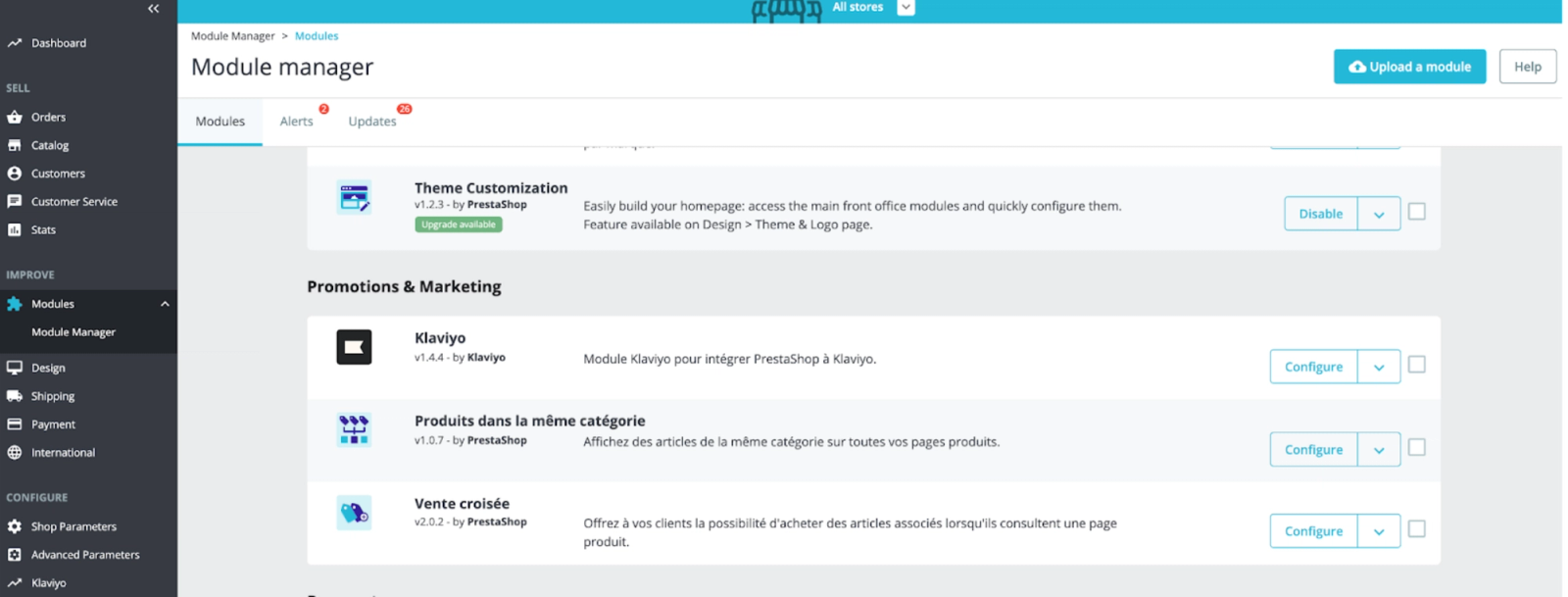
- Bläddra fram till Klaviyo-modulen och välj Uppgradera.
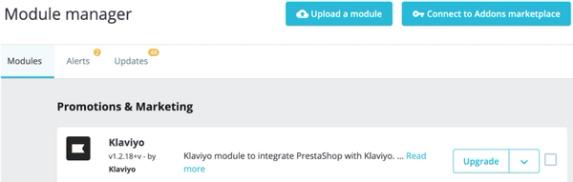
Om du uppgraderar från en version under 1.3.0, kommer länkar för återskapande av kundvagnar som användes i e-postmeddelanden om övergiven kundvagn som skickades före uppgraderingen inte längre att fungera. Alla meddelanden om övergiven kundvagn som skickas efter uppgraderingen kommer dock att fungera korrekt.
Om du vill lära dig mer om ändringar som gjorts i varje version går du till Klaviyo-modulen på PrestaShop’s Addons-marknadsplatsen, bläddrar ner till Vad är nytt och klickar på Visa ändringshistorik.
Vad är inställningen Cart Rule Limit?
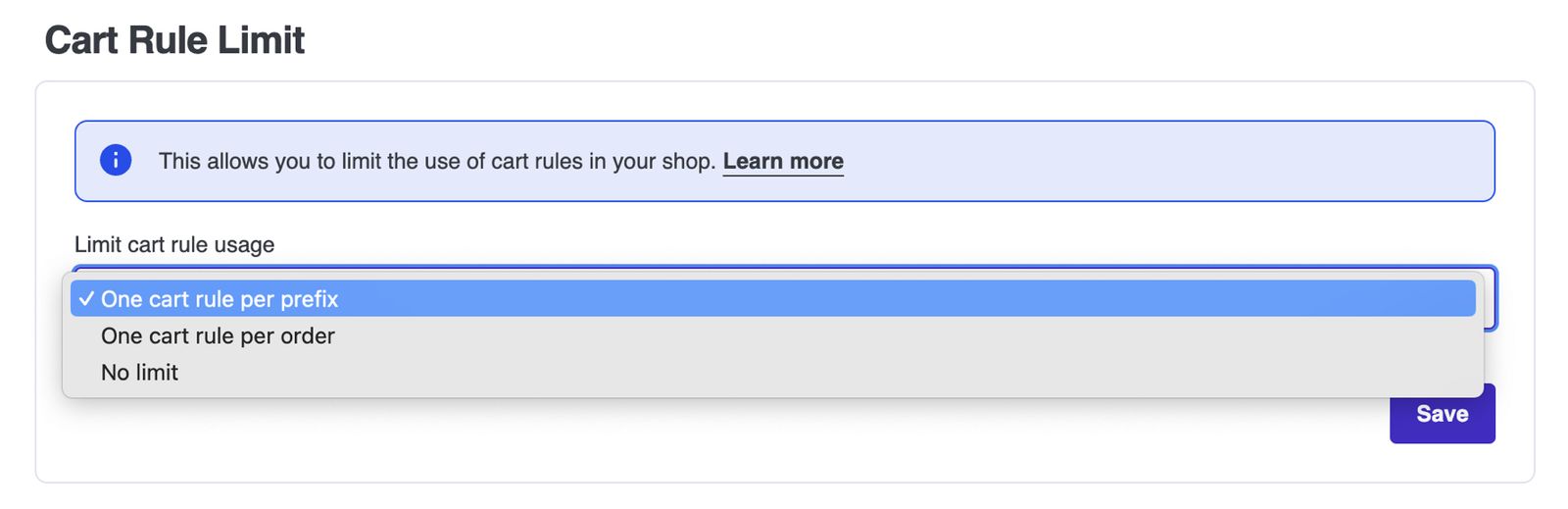
I Klaviyo-modulen för PrestaShop kan inställningen Cart Rule Limit hjälpa dig att begränsa hur kunder kan kombinera kundvagnsregelkoder i en och samma beställning. Som standard är detta inställt på One cart rule per prefix. Detta förhindrar att en kund lägger till mer än en kod med samma prefix i kassan.
Integration
Se också till att du har integrerat Klaviyo med PrestaShop och att du kan se fliken Kuponger under Innehåll i Klaviyos vänsternavigering. Om du är integrerad men inte ser fliken Kuponger:
- Välj ditt företagsnamn längst ned till vänster i Klaviyos vänsternavigering och välj sedan integrationer.
- Sök efter PrestaShop och välj kortet.
- Klicka på Uppdatera inställningar för att uppdatera dina integrationsinställningar. Du bör nu se fliken kupong under Innehåll i navigeringen till vänster.
Skapa din kupong i PrestaShop
Kuponger i PrestaShop kallas kundvagnsregler.
För att skapa en ny kundvagnsregel i PrestaShop går du till sidan Cart rules och väljer Lägg till ny kundvagnsregel.
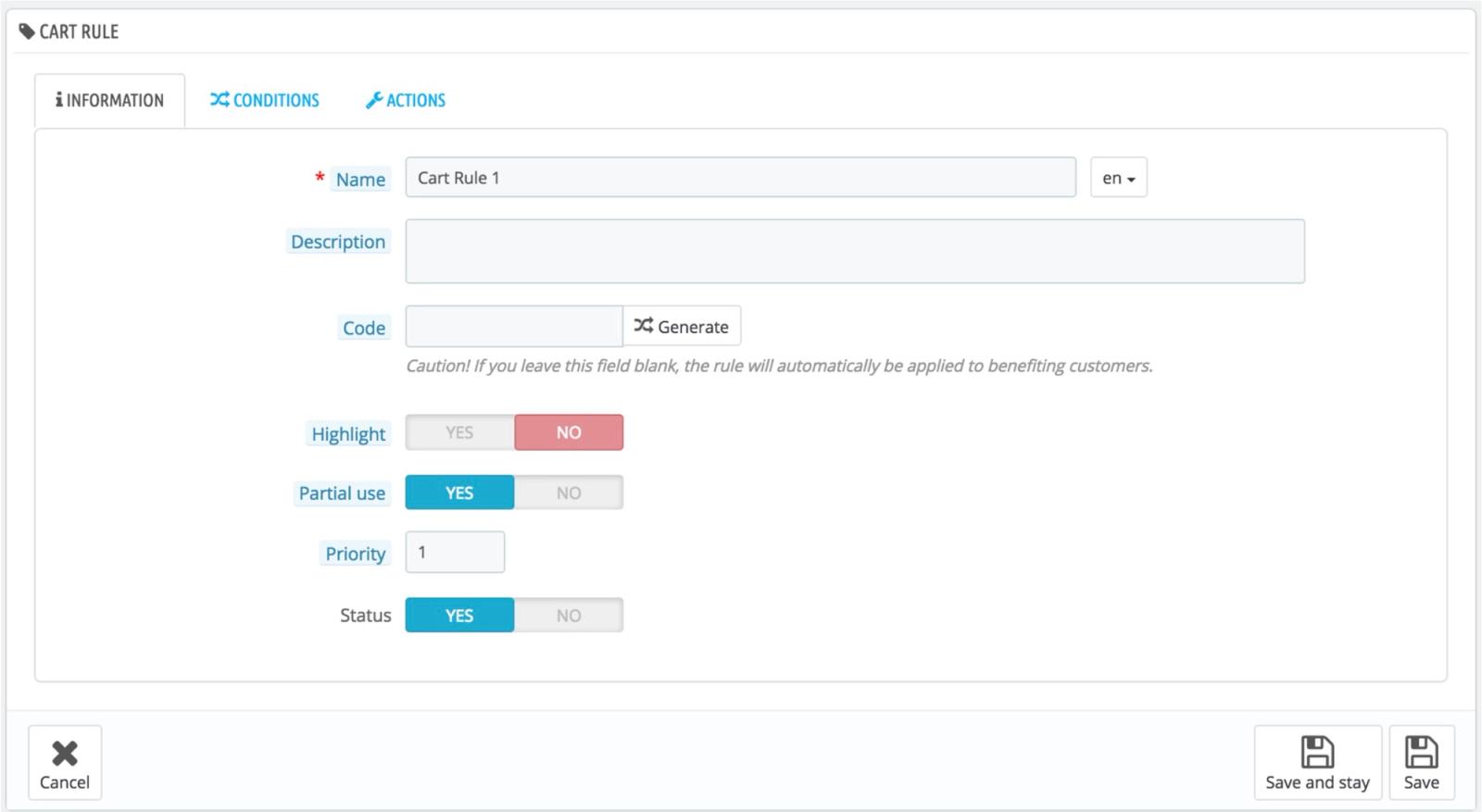
Det finns 3 huvudflikar i PrestaShop när du skapar en kundvagnsregel:
- Information
Ange identifierare (t.ex. namn) för varukorgsregeln och de viktigaste inställningarna. - Villkor
Ange vilka kunder kupongen ska gälla för. - Åtgärder
Ange kundvagnsregelns rabatter och kampanjer.
Läs mer om hur du skapar en kundvagnsregel i PrestaShop och se en beskrivning av varje fält.
När du har skapat din prisregel i PrestaShop kan du länka den till en kupong i Klaviyo.
Konfigurera din kupong i Klaviyo
Nu när du har skapat din varukorgsregel i PrestaShop behöver du konfigurera den i Klaviyo så att du kan generera koder för dina flöden.
- Navigera till Innehåll > Kuponger i Klaviyos vänstra navigering.
- I menyraden längst upp väljer du fliken PrestaShop .
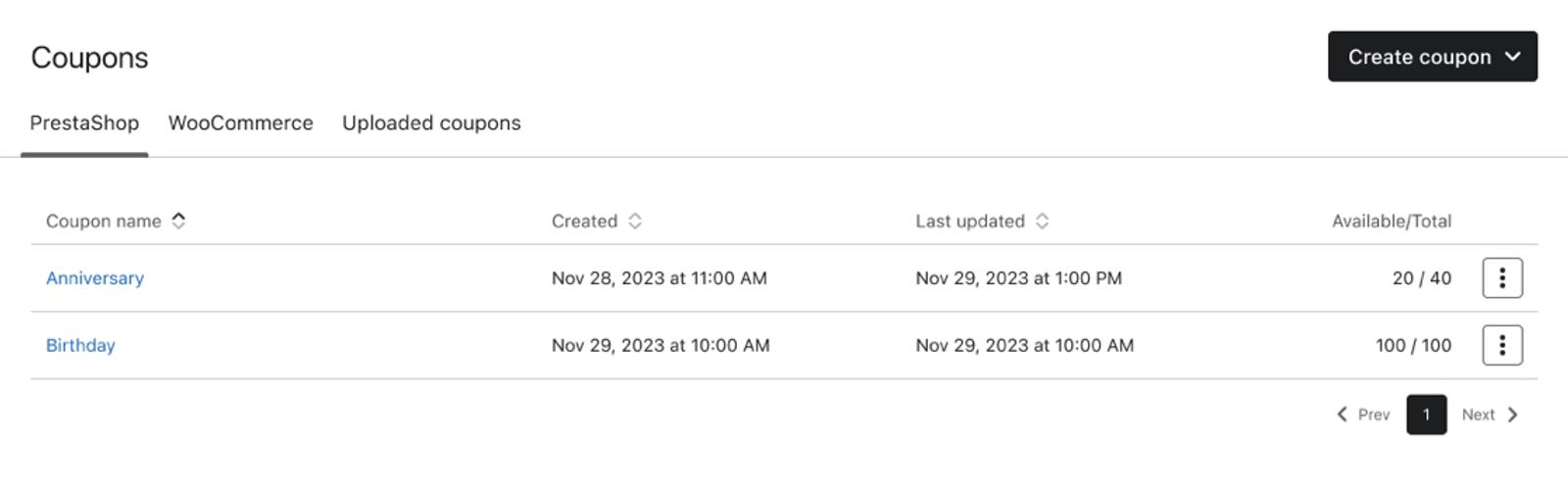
- Välj Skapa kupong.
- Ange följande egenskaper för din kupong i Klaviyo:
- Namn
Skapa ett namn för PrestaShop-kundvagnsregeln i Klaviyo. Det här namnet används när du anger kupongen i meddelanden. - ID för kundvagnsregel
Ange ID:t för kundvagnsregeln från PrestaShop. Klaviyo gör en sökning för att bekräfta att ID:t för kundvagnsregeln finns innan ytterligare inställningsalternativ visas. Detta måste exakt matcha det associerade ID:t för kundvagnsregeln i PrestaShop. - Prefix
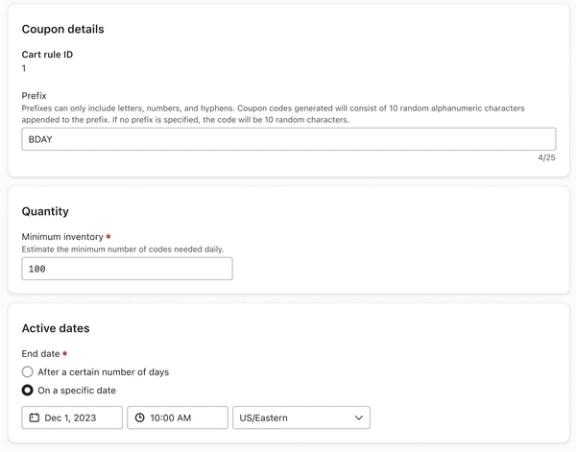
Ange ett valfritt prefix som ska tillämpas på varje varukorgsregel som genereras i PrestaShop. Klaviyo genererar en slumpmässig kod för varje person, men du kan också ange ett prefix som ska inkluderas före varje 10-siffrig kod (t.ex. prefixet WELCOME20 resulterar i en kod som ser ut så här: WELCOME20-0123456789). - Kvantitet
Ange det minsta antalet koder som ska vara tillgängliga att skicka varje dag. Klaviyo kommer att använda det här antalet, som måste vara mellan 0 och 150 000, för att automatiskt generera ett dagligt lager av koder. Så länge antalet kunder som får kuponger inte överstiger det minsta antalet koder som du anger behöver du inte fylla på koderna för kupongerna. - Aktiva datum
Välj när varukorgsregeln från PrestaShop blir aktiv. Som standard är kupongen giltig från det datum och den tid som en kod skapas. Även om ett giltigt datum är inställt på fliken Villkor i din varukorgsregel i PrestaShop kommer Aktivt datum i Klaviyo att åsidosätta inställningen i PrestaShop. För slutdatumet kan du välja:- Efter ett visst antal dagar
Antalet dagar som en kupong är giltig efter att en kund har fått den. - På ett specifikt datum
Ett specifikt datum och en tidpunkt efter vilken kupongen inte längre är giltig.
- Efter ett visst antal dagar
- Namn
- Klicka på Skapa kupong.
När du har skapat din kupong i PrestaShop och konfigurerat den i Klaviyo börjar Klaviyo generera koder automatiskt för dina flödesmeddelanden. Nedan är ett exempel på en korrekt konfigurerad kupong i Klaviyo:
Använd din unika kupong i en flöde
När du har skapat och konfigurerat din kupong lägger du in den i ett flödesmeddelande.
- Navigera till fliken Flöde i Klaviyo i vänster navigeringsfält.
- Öppna ett befintligt flöde eller skapa ett nytt.
- Välj ett flödesmeddelande i ditt flöde.
- Öppna meddelanderedigeraren för det valda flödesmeddelandet.
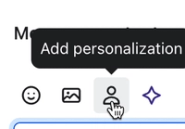
- Klicka på ikonen för personalisering. Beroende på vilken redigerare du använder kan du se en personikon eller en knapp med texten Personalisering.
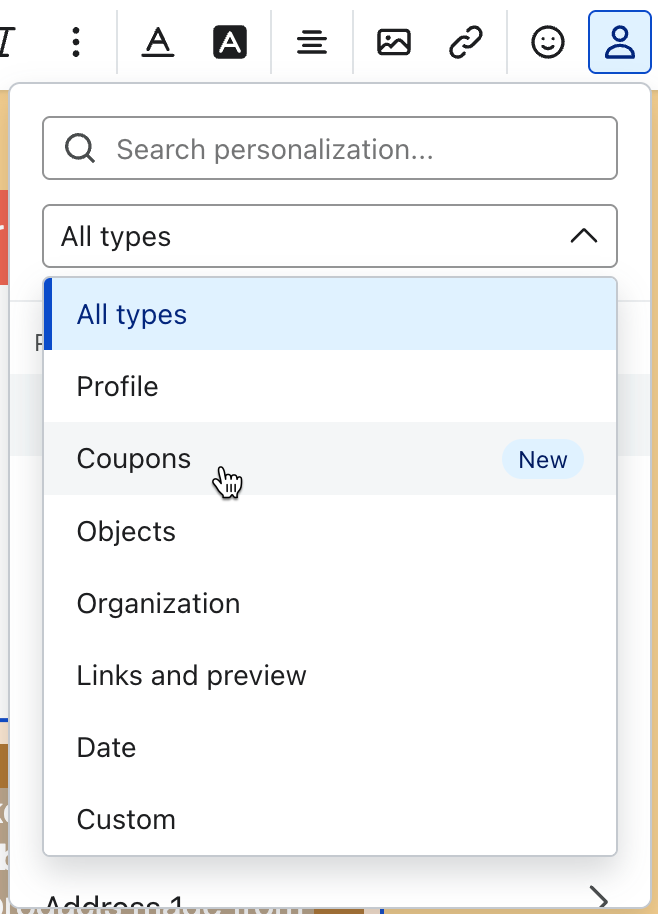
- Välj Kuponger i menyn Alla typer.
- Välj den kupong du vill lägga till.
- Valfritt: Välj de tre punkterna på din flöde-e-post och klicka sedan på Förhandsgranska. Observera att när du förhandsgranskar din e-post direkt i Klaviyo kommer du inte att se någon unik kod. Istället kommer du att se namnet på din kupong med bindestreck till "PREVIEW". Klaviyo skapar och delar endast en unik kod vid den faktiska sändningstiden.
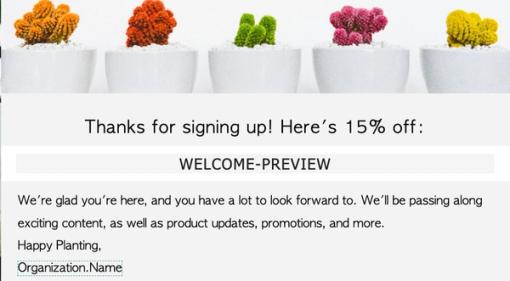
När meddelanden skickas ut ersätts variabeln för varje enskild mottagare dynamiskt med en unik rabattkod som består av ditt prefix och tio slumpmässiga siffror. Om du inkluderar samma kupongetikett i flera flödesmeddelanden kommer mottagaren att få samma unika kod varje gång.
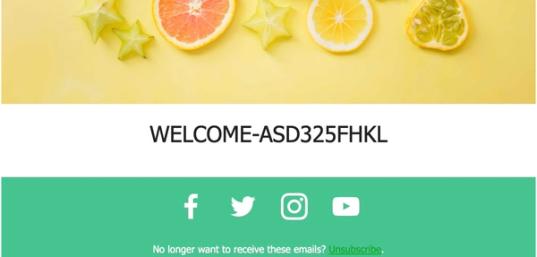
Unika kupongkoder för live flödes-e-post genereras automatiskt baserat på hur många du anger i avsnittet Minsta lager på kupongdetaljsidan. Om du till exempel skapar en kupong med ett minimilager på 100 genererar Klaviyo en batch med 100 unika koder. Dessa fylls automatiskt på dagligen, men om du använder alla 100 koder innan påfyllningen sker kommer det 101:a försöket att tilldela en kupong att hoppas över på grund av otillräckligt antal tillgängliga koder. Detta utlöser automatiskt Klaviyo för att generera ytterligare 100 koder. Eftersom kupongkoder för flöden fylls på automatiskt behöver du inte lägga till kupongkodsbatcher manuellt via alternativet Lägg till koder.
Testa kupongen i ditt flödesmejl
Innan du skickar ut flödet med kupongen till din målgrupp rekommenderar vi att du testar det först.
- I flödesbyggaren klickar du på Granska och aktivera.
- Ändra status till Manuellt.
- Klicka på Aktivera.
- Aktivera ditt flöde genom att utföra den utlösande åtgärden som motsvarar ditt flöde (till exempel fylla i ett registreringsformulär för att gå med i en viss lista). Ditt flöde kommer automatiskt att generera 100 kuponger när du har slutfört utlösaråtgärden.
Det kan ta några minuter innan kupongen genererar koder. Därför finns det en kort laddningsbuffert, och du kan se din testprofil under Överhoppad: Försöker generera koder igen. Detta kommer att försvinna när kupongen är färdiggenererad.
- När kupongerna har genererats visas ditt testmejl som utlöste flödet under Behöver granskas för mejlet.
- Klicka in i behållaren Behöver granskas under mottagareaktiviteter för ett flödesmeddelande.
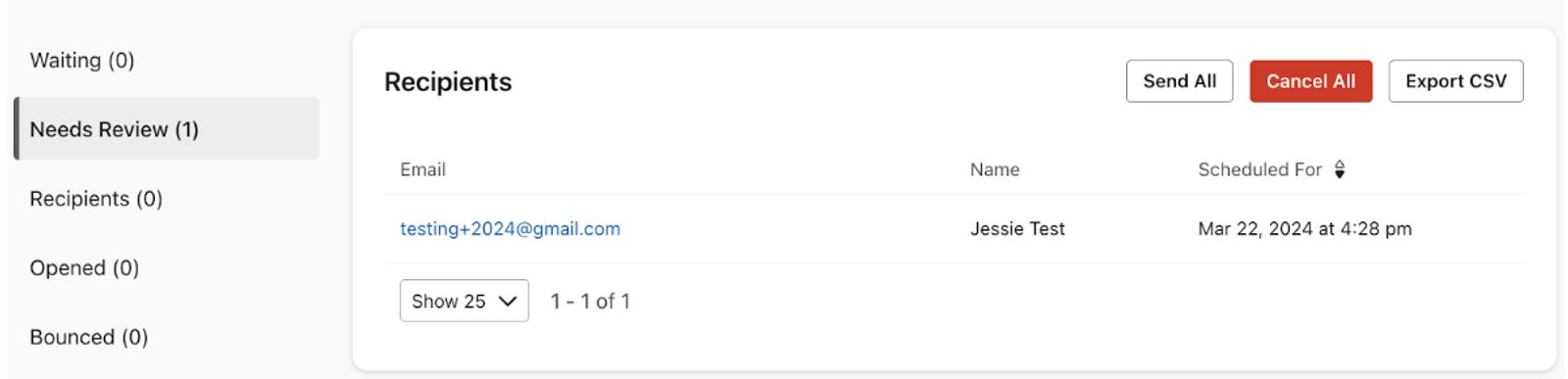
- Välj Skicka nu.

- Kontrollera din inkorg för att hitta e-postmeddelandet med den unika koden.
Felsökning av vanliga kupongproblem
Om du ser problem med att skapa unik kupong för PrestaShop i Klaviyo går du igenom följande rekommenderade felsökningssteg.
Kontrollera din Klaviyo-pluginversion
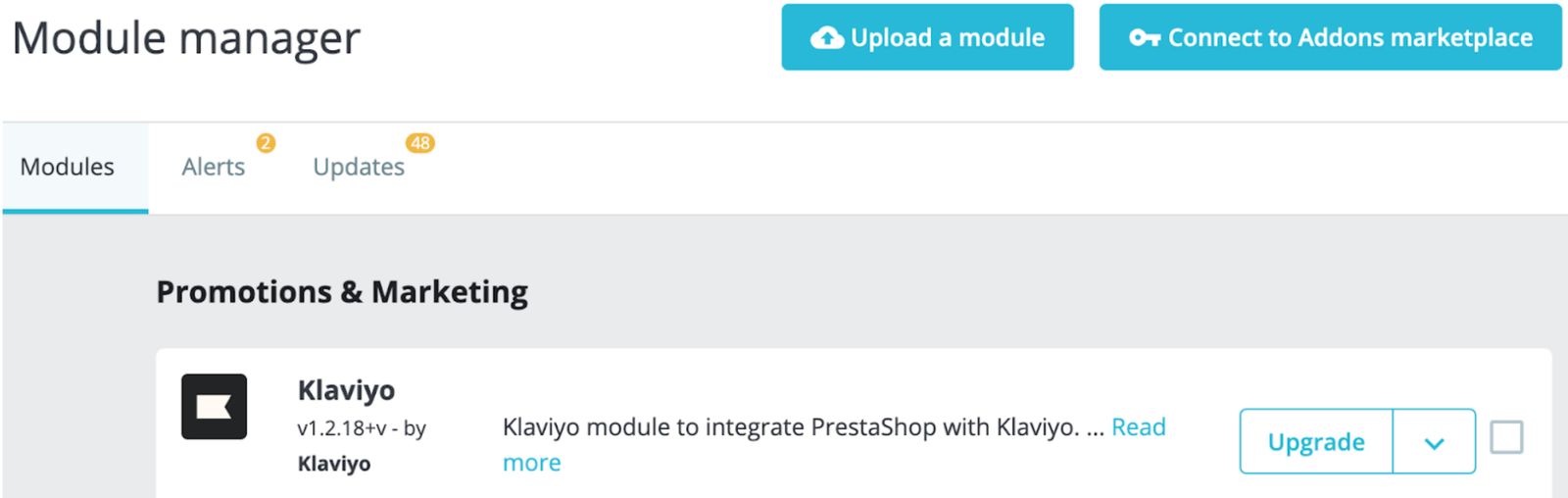
Klaviyos funktion för unik kupong för PrestaShop kräver version 1.5.0 eller senare av Klaviyo-tillägget för PrestaShop. Du kan kontrollera versionen av din Klaviyo-plugin i PrestaShop under Moduler > Modul Chef.
Om du behöver uppdatera ditt Klaviyo-tillägg väljer du Uppgradera.
Kontrollera dina PrestaShop-integrationsinställningar
Om din integrationer med PrestaShop inte synkroniseras eller om din PrestaShop-butik inte går att nå kan Klaviyo inte skapa nya Kupongkod.
Så här visar du inställningarna för din PrestaShop-integration:
- Välj ditt företagsnamn längst ned till vänster i Klaviyos vänsternavigering och välj sedan integrationer.
- Sök efter PrestaShop och välj sedan kortet.
- Klicka på Uppdatera inställningar för att uppdatera dina integrationsinställningar.
Om du behöver mer hjälp med att konfigurera din Klaviyo-integration med PrestaShop kan du läsa Komma igång med PrestaShop.
Verifiera att kundvagnsregel-ID:t finns i PrestaShop
Om du får ett fel som anger att PrestaShop Cart Rule ID inte kan hittas kan Klaviyo inte matcha det angivna Cart Rule ID:t med ett i ditt PrestaShop-konto.
För att lösa detta uppdaterar du kundvagnsregel-ID:t för din kupong och ser till att det matchar en befintlig kundvagnsregel i din PrestaShop-butik.
Ytterligare resurser
- Hur börjar jag med kupongkoder i Klaviyo
Lär dig hur du skapar och laddar upp unika och statiska kupongkoder i Klaviyo för att stimulera kunder att engagera sig i ditt varumärke. Att erbjuda ett incitament kan hjälpa dig att förbättra kundupplevelsen, vilket resulterar i högre försäljning och ökat livstidsvärde.
- Hur du skapar statiska kuponger för PrestaShop
Läs mer om hur du skapar PrestaShop-kuponger med Klaviyo-modulen i PrestaShop. Du kan ladda upp dessa kuponger till Klaviyo och inkludera dem i meddelanden för att göra dina kunder taggade på kampanjer på din webbplats.
- Så använder du unika kupongkoder i sms- och mms-meddelanden
Lär dig hur du använder unika kuponger i dina sms-/mms-meddelanden så att du kan skicka kuponger för engångsbruk till dina sms-prenumeranter och uppmuntra dem att genomföra ett köp.