Jak skonfigurować kupony (dla Magento 1.x)
Integracja Klaviyo z Magento 1 nie przyjmuje już nowych instalacji i osiągnie pełne zakończenie wsparcia pod koniec 2027 roku. Wsparcie Klaviyo nie jest już w stanie pomóc w zgłoszeniach związanych z Magento 1.
Czego się dowiesz?
Magento obsługuje reguły cen koszyka zakupów, których można użyć do zastosowania rabatu na zamówienie klienta. Kody kuponu można tworzyć dla istniejących reguł cenowych, aby kupujący mogli użyć kodu kuponu do zastosowania rabatu podczas finalizacji zakupu.
Funkcja kuponów Klaviyo dla Magento pozwala sklepom z istniejącą integracją Magento 1.x na wykonanie następujących czynności:
- Utwórz w Klaviyo nowe kupony powiązane z istniejącymi regułami cenowymi w Magento.
- Uwzględnij kupony dynamiczne w wiadomościach e-mail oraz SMS/MMS w sekwencji, aby każdy odbiorca otrzymał unikalny kod.
Ten poradnik wyjaśni, jak skonfigurować kupony Magento w Klaviyo.
Kupony dynamiczne wygenerowane przez Magento są dostępne w wiadomościach e-mail oraz SMS/MMS w sekwencjach. Nie są dostępne w kampaniach e-mail. Wysyłanie kodów kuponu dynamicznego w kampanii może wymagać tysięcy kodów na sekundę, a limity szybkości serwera Magento mogą wpływać na generowanie kodów przy takiej skali.
Wymagania
Te kroki wymagają istniejącej, włączonej integracji Magento 1 oraz zainstalowanego w Magento rozszerzenia Klaviyo. Aby uzyskać szczegółowe informacje o danych synchronizowanych przez integrację, zobacz dokumentację danych Magento 1.
Włącz interfejs API REST
Zacznij od włączenia interfejsu API REST, tworząc nową rolę REST i przyznając jej pełny dostęp, a następnie przypisz tę rolę do jednego z użytkowników administratora.
- Kliknij System > Web Services > REST - Roles.
- Utwórz nową rolę administratora. W polu Nazwa roli wpisz nazwę, na przykład "Administrator".
- Kliknij kartę Zasoby API roli po lewej stronie. Ustaw Dostęp do zasobów na Wszystkie i kliknij Zapisz rolę.
- Następnie przejdź do System > Web Services > REST - Attributes.
- Wybierz z listy typów użytkowników opcję Administrator.
- Ustaw Dostęp do zasobów na Wszyscy i kliknij Zapisz.
- Następnie przejdź do System > Uprawnienia > Użytkownicy.
- Wybierz użytkownika z uprawnieniami administratora z listy i kliknij Edytuj użytkownika.
- Kliknij kartę rola REST na lewym pasku bocznym.
- Kliknij przycisk opcji, aby przypisać użytkownikowi nową rolę administratora REST.
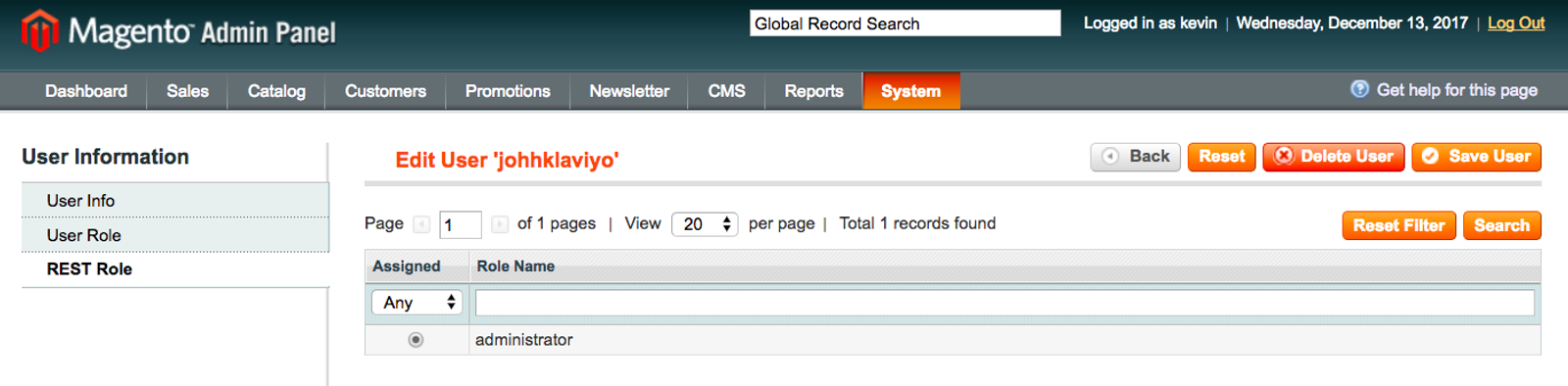
- Kliknij Zapisz użytkownika.
Masz już włączone REST API dla swojego sklepu Magento.
Jeśli nie masz pewności, czy REST API jest poprawnie skonfigurowane, przejrzyj kroki opisane w naszym zasobie dotyczącym rozwiązywania problemów z kuponami dla Magento 1x.
Generowanie danych uwierzytelniających REST w Magento
Aby włączyć funkcję kuponów Magento w Klaviyo, wygeneruj poświadczenia REST API za pomocą użytkownika administratora, któremu przypisałeś rolę REST, a następnie wprowadź je w Klaviyo.
- Zaloguj się jako użytkownik administratora, któremu przypisałeś rolę REST w sekcji Włącz REST API powyżej.
- Kliknij System > Konfiguracja, a następnie kliknij Klaviyo w sekcji Klienci.
- Kliknij Generuj tokeny OAuth.
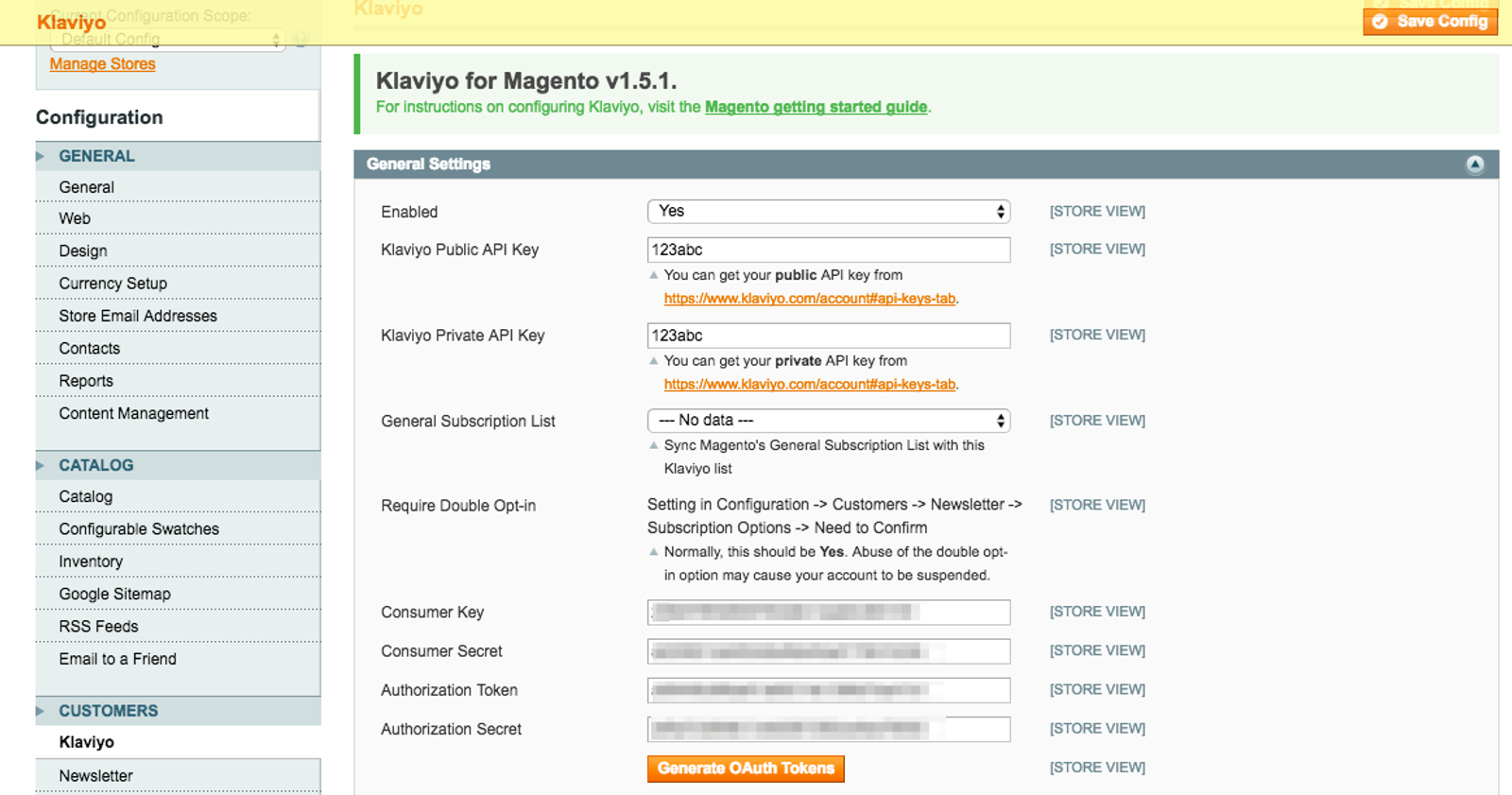
Wypełnią się pola Consumer Key, Consumer Secret, Authorization Token oraz Authorization Secret. W następnym kroku skopiujesz i wkleisz te wartości na swoje konto Klaviyo.
Skonfiguruj kupony Magento w Klaviyo
Serwer Magento musi obsługiwać podpisy HMAC-SHA1 do uwierzytelniania OAuth.
- Na swoim koncie Klaviyo przejdź do integracji z Magento.
- Na karcie Ustawienia przejdź do Zaawansowane > Kupony i wybierz Aktywuj kupony.
- Wpisz Consumer key, Consumer secret, Authorization token i Authorization secret z Magento.
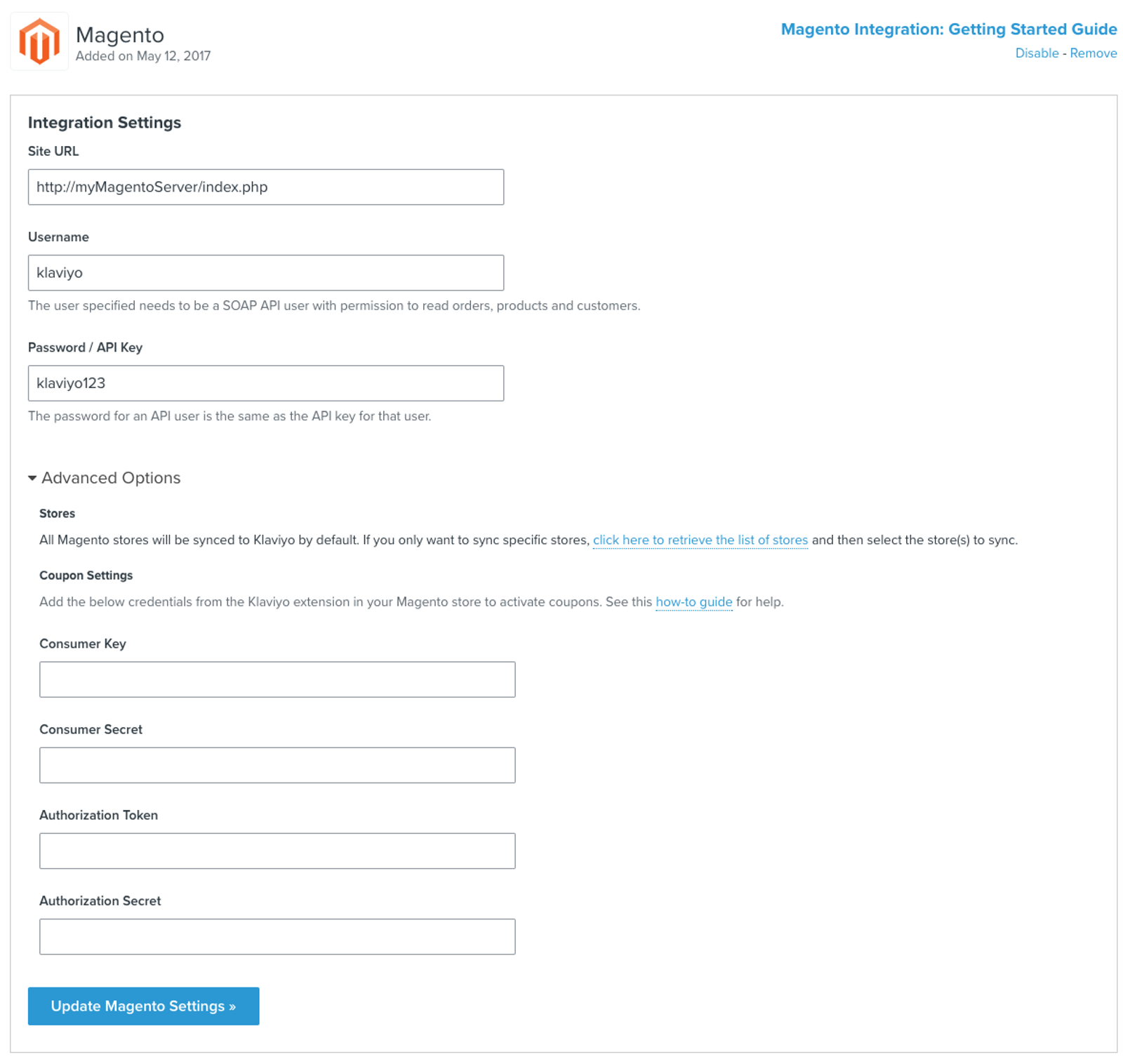
- Kliknij Zapisz.
Po pomyślnym zapisaniu ustawień możesz utworzyć kupon na stronie Kupony.
Utwórz kupon Magento w Klaviyo
Otwórz stronę kuponów w Klaviyo i wybierz kartę Magento 1 Kupony.
Zanim utworzysz nowy kupon, musisz najpierw zdefiniować w Magento regułę cenową, która będzie zawierać wszystkie specyfikacje kuponu. Reguł cenowych nie można tworzyć w Klaviyo. Nowy kupon utworzony w Klaviyo musi odwoływać się do istniejącej wcześniej reguły cenowej w Magento.
Podczas tworzenia reguły cenowej w Magento pamiętaj, że opcję powiązania nowej reguły cenowej z określonym kuponem należy pozostawić ustawioną na Opcja Specyficzny kupon, a pole wyboru Użyj automatycznego generowania musi być zaznaczone.
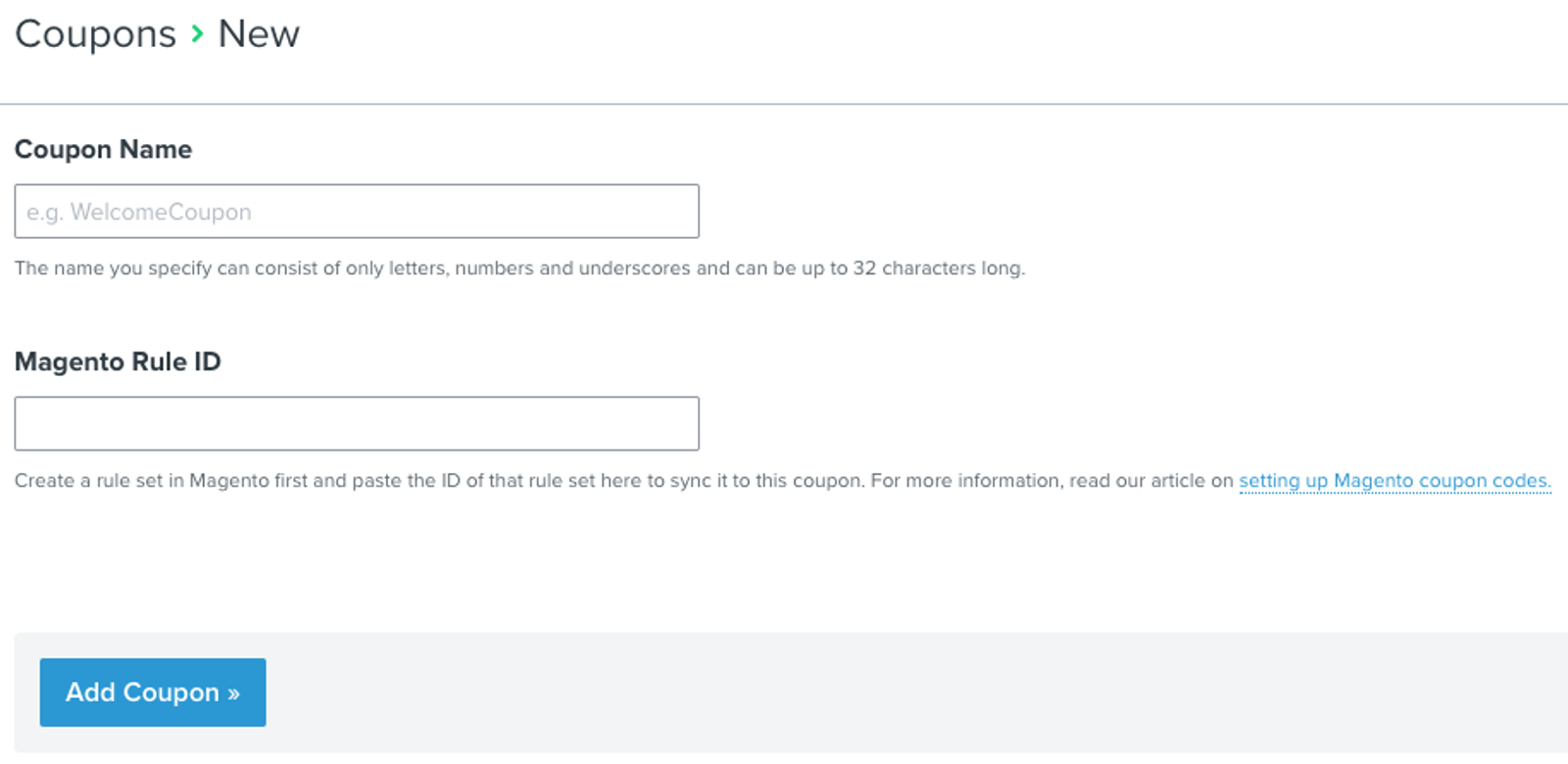
- Kliknij Utwórz kupon Magento 1.
- Wprowadź nazwę i identyfikator reguły Magento:
- Nazwa: Użyj unikalnej nazwy zawierającej tylko litery, cyfry i podkreślenia, o długości do 32 znaków. Nie możesz zmienić nazwy po utworzeniu kuponu.
- ID reguły Magento: Wpisz identyfikator reguły cenowej, którą utworzyłeś w Magento, aby powiązać ją z tym kuponem.
- Kliknij Utwórz kupon. Po pomyślnym utworzeniu Klaviyo przeniesie Cię z powrotem do listy kuponów Magento.
Po utworzeniu możesz sprawdzić w Klaviyo następujące szczegóły:
- Kupon: Nazwa kuponu na liście.
- Aktywny okres: Otwórz kupon, aby zobaczyć daty podane przez jego regułę cenową Magento. Okres może pokazywać:
- Aktywni, Brak wygaśnięcia
- Data A — bez daty ważności
- Data A – Data B
- Data wygaśnięcia B
- Utworzono: Data utworzenia kuponu.
- Ostatnia aktualizacja: Data ostatniej aktualizacji kuponu.
Aby edytować kupon, kliknij jego nazwę, zaktualizuj ID reguły Magento i kliknij Zaktualizuj kupon. Aby usunąć kupon, otwórz menu w jego wierszu, wybierz Usuń i potwierdź usunięcie.

Użyj kuponu Magento w e-mailu sekwencji
Gdy kupon zostanie utworzony, wstaw go do e-maila w sekwencji, używając poniższego znacznika szablonu. Aby wyświetlić ten sam kod w wielu miejscach, powtórz znacznik z tą samą nazwą kuponu.
{% coupon_code 'CouponName' %}Zastąp CouponName nazwą kuponu. Na przykład:
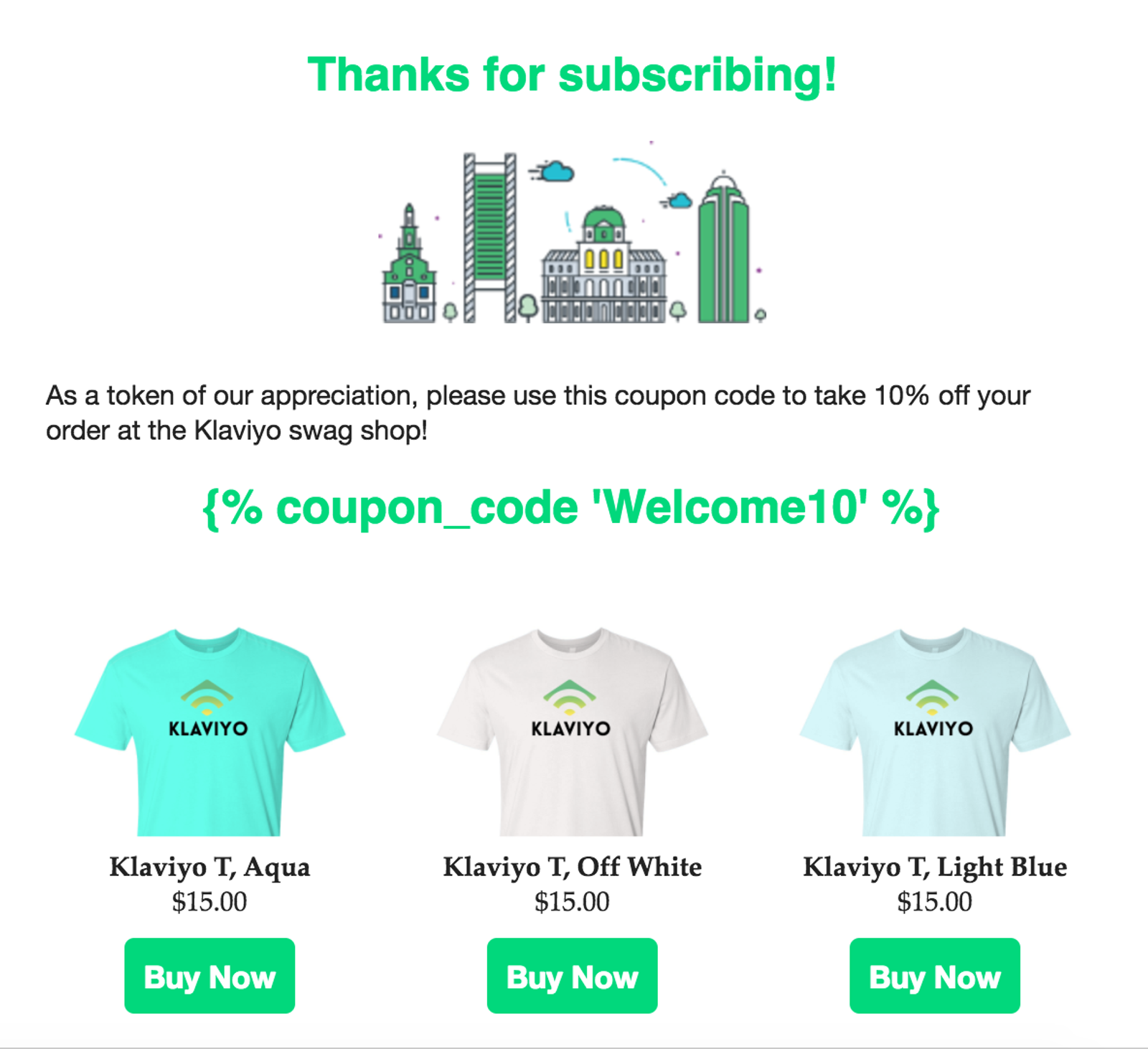
Użycie tego samego kuponu w e-mailu i w wiadomości sekwencji SMS/MMS pozwala Klaviyo ponownie użyć kodu, który został już przypisany do tego odbiorcy. Powtórzenie nazwy kuponu nie gwarantuje nowego kodu dla każdej wiadomości.
Używaj kuponu dynamicznego w wiadomościach SMS w sekwencji
Kuponów dynamicznych można również używać w wiadomościach SMS/MMS w sekwencjach. Wygeneruj kody tak samo, jak robisz to w przypadku e-maili. Następnie użyj poniższego znacznika szablonu, aby dodać kod kuponu do wiadomości SMS lub MMS:
{% coupon_code 'CouponName' %}.
We wycinku kodu zmień CouponName na nazwę swojego kuponu i dodaj wycinek do wiadomości w sekwencji SMS lub MMS.
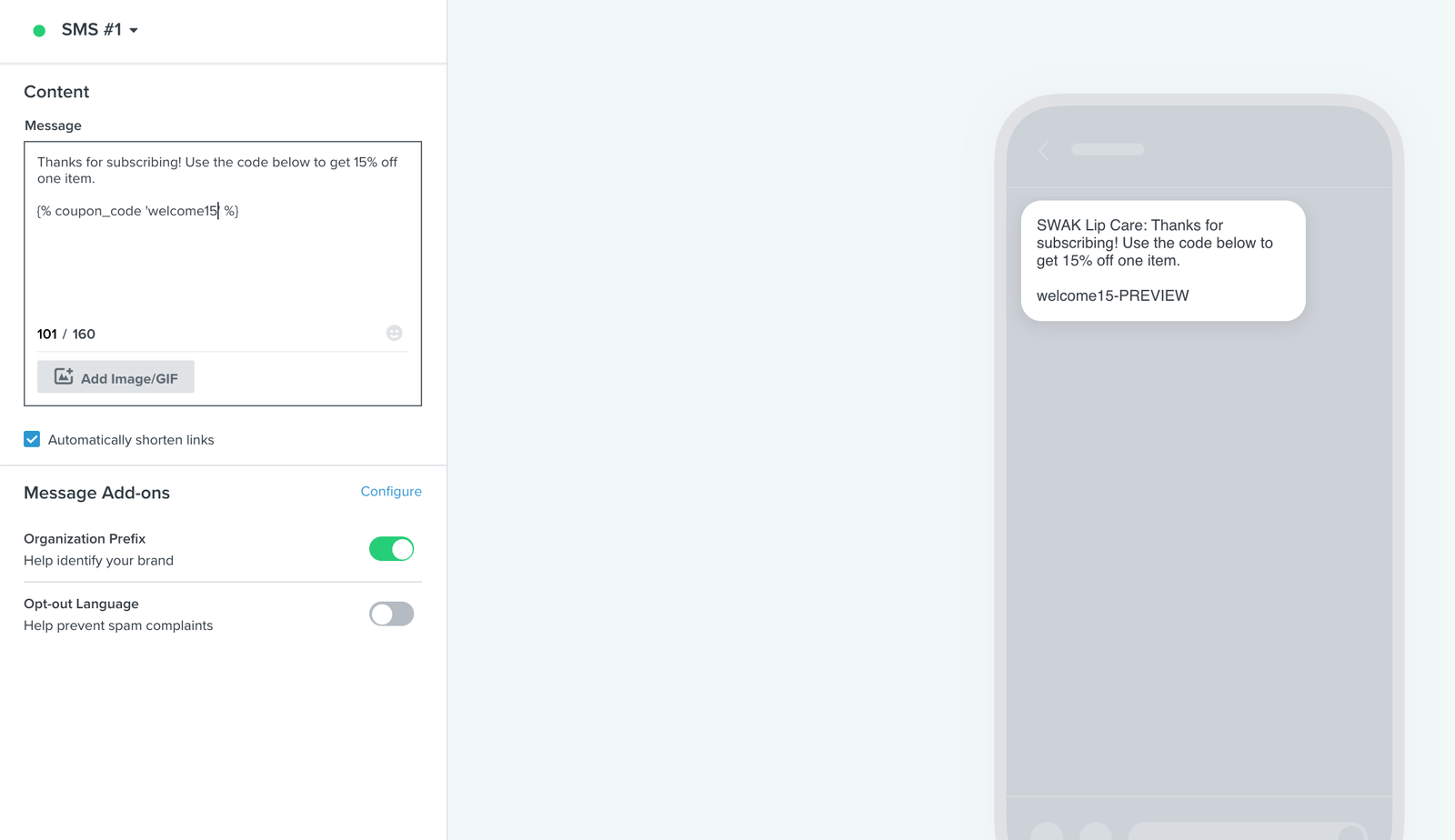
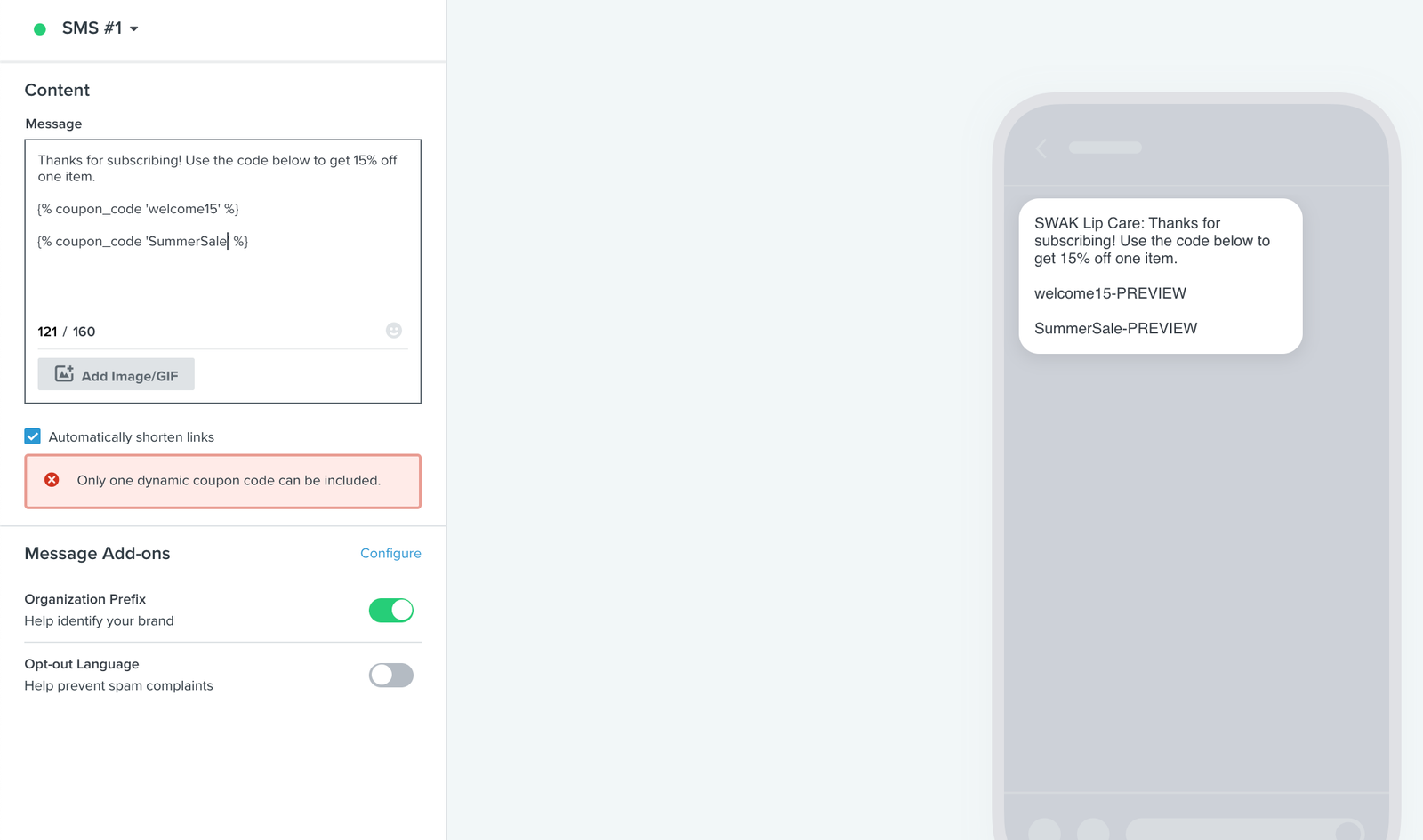
W jednej wiadomości SMS/MMS możesz użyć 1 nazwy kuponu. Jeśli dodasz różne nazwy kuponów, zobaczysz błąd. W e-mailu możesz użyć bloków pokaż/ukryj, aby wysyłać różne kupony w zależności od tego, gdzie ktoś mieszka lub co zrobił. Aby pokazać 1 ofertę na odbiorcę, ustaw warunki tak, aby wyświetlał się tylko odpowiedni blok kuponu.
Rozwiązywanie problemów z błędami
Nie można aktywować kuponów ani połączyć się z interfejsem REST API
W ustawieniach integracji możesz zobaczyć komunikat „Nie można aktywować kuponów z powodu problemu z uwierzytelnianiem” albo „Nie można połączyć się z REST API przy użyciu podanych danych uwierzytelniających REST.” Sprawdź, czy te dane uwierzytelniające są prawidłowe w panelu administracyjnym Magento.”
Najpierw sprawdź, czy wszystkie 4 dane uwierzytelniające REST zostały skopiowane poprawnie. Jeśli są poprawne, sprawdź te możliwe przyczyny:
- Serwer Magento nie jest skonfigurowany tak, aby obsługiwać podpisy HMAC-SHA1 na potrzeby uwierzytelniania OAuth.
- Możliwe, że nie masz włączonego pełnego dostępu do ról dla REST API.
Potwierdź, że twój serwer Magento obsługuje podpisy HMAC-SHA1 na potrzeby uwierzytelniania OAuth. Następnie sprawdź następujące uprawnienia REST i ustawienia serwera:
- Odkomentuj lub dodaj regułę przepisywania w pliku .htaccess .htaccess. To jest wiersz, dla którego trzeba upewnić się, że nie jest odkomentowany:
RewriteRule ^api/rest api.php?type=rest [QSA,L] - Sprawdź, czy rola REST jest poprawnie skonfigurowana.
Wykonaj kroki opisane w sekcji Włącz interfejs REST API powyżej. - Jeśli używasz Apache, sprawdź, czy przekazuje nagłówek
Authorizationdo PHP. Połączenie Magento REST używa danych uwierzytelniających OAuth. Zobacz ten przewodnik dotyczący przekazywania nagłówka Authorization, aby poznać szczegóły konfiguracji serwera.
Jeśli błąd dotyczy konkretnie certyfikatu SSL, sprawdź, czy Twój sklep Magento ma zainstalowany ważny, zaufany certyfikat SSL.
Wszyscy odbiorcy otrzymują ten sam kod kuponu
Podczas tworzenia reguły cenowej w Magento opcję powiązania nowej reguły cenowej z konkretnym kuponem należy pozostawić ustawioną na Konkretny kupon, a także musisz mieć zaznaczone pole wyboru „Użyj automatycznego generowania”.
Kliknij regułę cenową w Magento, a w sekcji Informacje ogólne przewiń w dół do opcji „kupon” i zmień to ustawienie na „Określony kupon”. Następnie zaznacz tutaj pole automatycznego generowania. To powinno rozwiązać problem i pozwoli nam wygenerować nowy kod kuponu dynamicznego dla każdego odbiorcy e-maila.