Cómo configurar cupones (para Magento 1.x)
La integración de Klaviyo para Magento 1 ya no acepta instalaciones nuevas y llegará al final completo del soporte a finales de 2027. Klaviyo Support ya no puede ayudar con solicitudes relacionadas con Magento 1.
Objetivos del artículo
Magento es compatible con reglas de precio del carrito de compras que se pueden usar para aplicar un descuento al pedido de un cliente. Se pueden crear códigos de cupón para las reglas de precio existentes, de modo que los compradores puedan usar fácilmente un código determinado para aplicar un descuento durante el proceso de pago.
La función de cupones de Klaviyo para Magento permite que las tiendas de Magento 1.0 hagan lo siguiente:
- Crea nuevos cupones en Klaviyo asociados con reglas de precio existentes en Magento.
- Incluye cupón único en los correos electrónicos del flujo, para que cada destinatario reciba un código único.
Esta guía explicará cómo configurar cupones de Magento en Klaviyo.
Los códigos de cupón único no están disponibles actualmente al enviar correos electrónicos de campaña. Enviar códigos de cupón únicos en una campaña requeriría generar miles de códigos por segundo. Klaviyo no puede garantizar que la configuración de limitación de tasa del servidor de Magento específico no afecte la generación de cupones únicos a este volumen y velocidad. Debido a esto, los cupones únicos solo están disponibles al enviar correos electrónicos de flujo.
Requisitos
Como requisito previo, asegúrate de que hayas habilitado la integración de Magento en Klaviyo e instalado la extensión de Klaviyo en Magento.
Habilitar la interfaz de programación de aplicaciones (API) REST
Empieza por habilitar la interfaz de programación de aplicaciones (API) REST creando un nuevo rol REST y otorgándole acceso completo, y luego asigna el rol a uno de tus usuarios administradores.
- Haz clic en Sistema > Servicios web > REST - Roles.
- Crea un nuevo rol de Administrador. En el campo Role Name, ingresa un nombre, por ejemplo, "Administrator".
- Haz clic en la pestaña Recursos de la interfaz de programación de aplicaciones (API) de rol a la izquierda. Configura Acceso a recursos como Todo y haz clic en Guardar rol.
- Luego, navega a Sistema > Servicios web > REST - Atributos.
- Selecciona Administrador en la lista de tipos de usuario.
- Configura Acceso a recursos en Todos y haz clic en Guardar.
- A continuación, ve a System > Permissions > Users.
- Selecciona un usuario administrador de la lista y haz clic en Editar usuario.
- Haz clic en la pestaña Rol de REST en la barra lateral izquierda.
- Haz clic en el botón de opción para asignar el nuevo rol de administrador de REST al usuario.
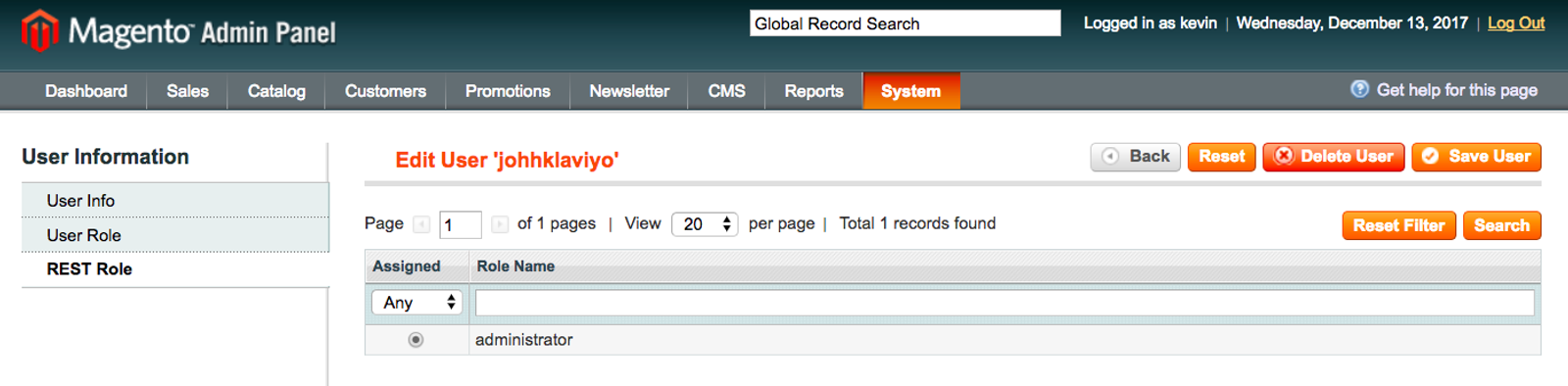
- Haz clic en Guardar usuario.
Ahora habilitaste la interfaz de programación de aplicaciones (API) REST para tu tienda de Magento.
Si no estás seguro de si tu interfaz de programación de aplicaciones (API) de REST está configurada correctamente, revisa los pasos que se describen en nuestro recurso sobre solución de problemas de cupones para Magento 1x.
Generar credenciales REST en Magento
Para habilitar las funciones de cupones de Magento de Klaviyo, primero genera credenciales de la interfaz de programación de aplicaciones (API) REST desde tu tienda Magento con la cuenta de administrador REST que acabas de crear y luego pégalas en tu cuenta de Klaviyo.
- Inicia sesión como el usuario administrador de REST que creaste en la sección Habilitar la interfaz de programación de aplicaciones (API) de REST anterior
- Haz clic en Sistema > Configuración y luego haz clic en Klaviyo en la sección Clientes.
- Haz clic en Generar tokens OAuth.
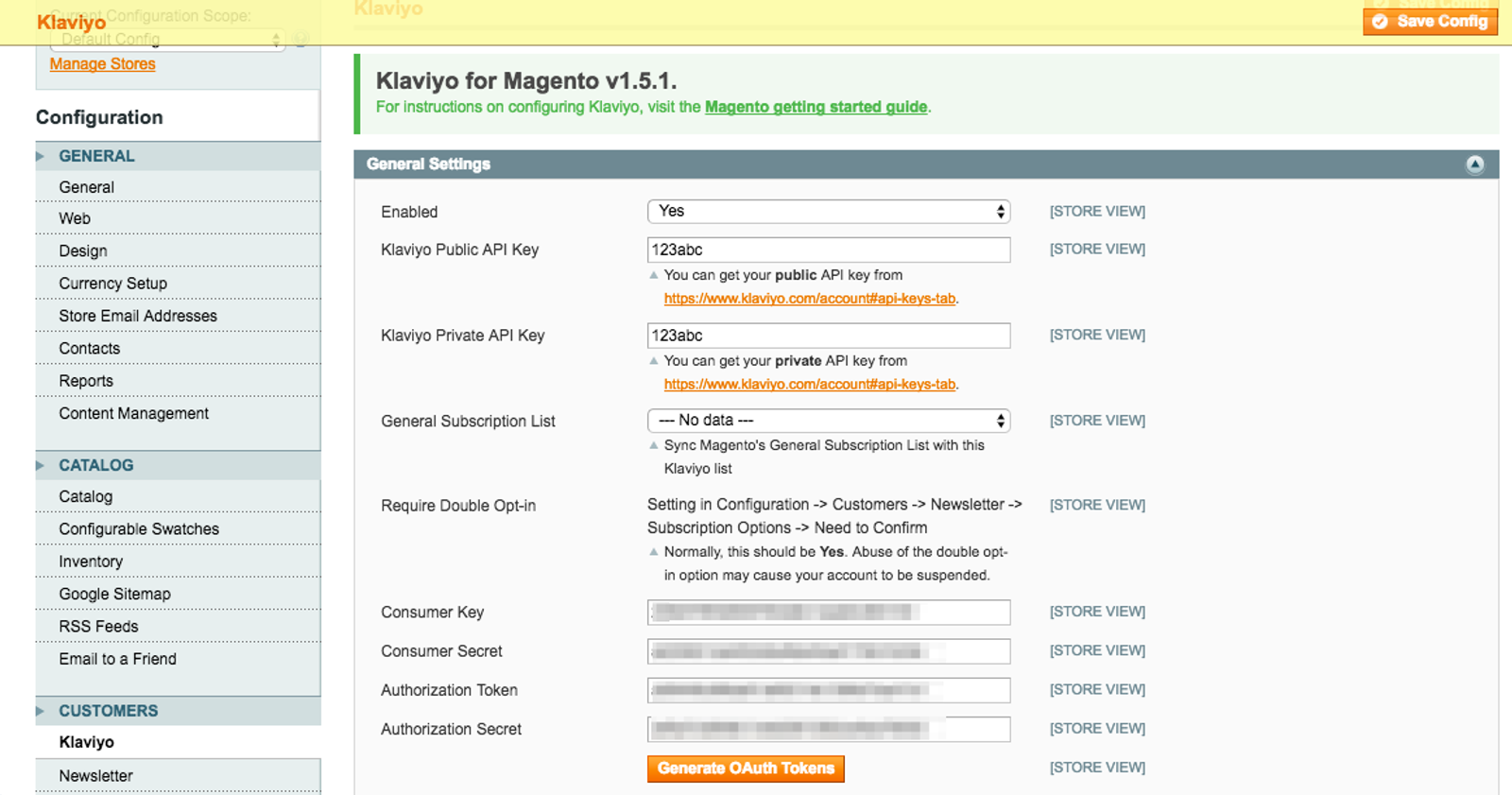
Se completarán el Consumer Key, Consumer Secret, Authorization Token y el Authorization Secret. En el siguiente paso, copiarás y pegarás estos valores en tu cuenta de Klaviyo.
Configurar cupones de Magento en Klaviyo
- Desde tu cuenta de Klaviyo, ve a tu integración de Magento.
- Haz clic en la flecha de Opciones avanzadas para expandir la Configuración de cupones.
- Pega las credenciales de REST que creaste arriba.
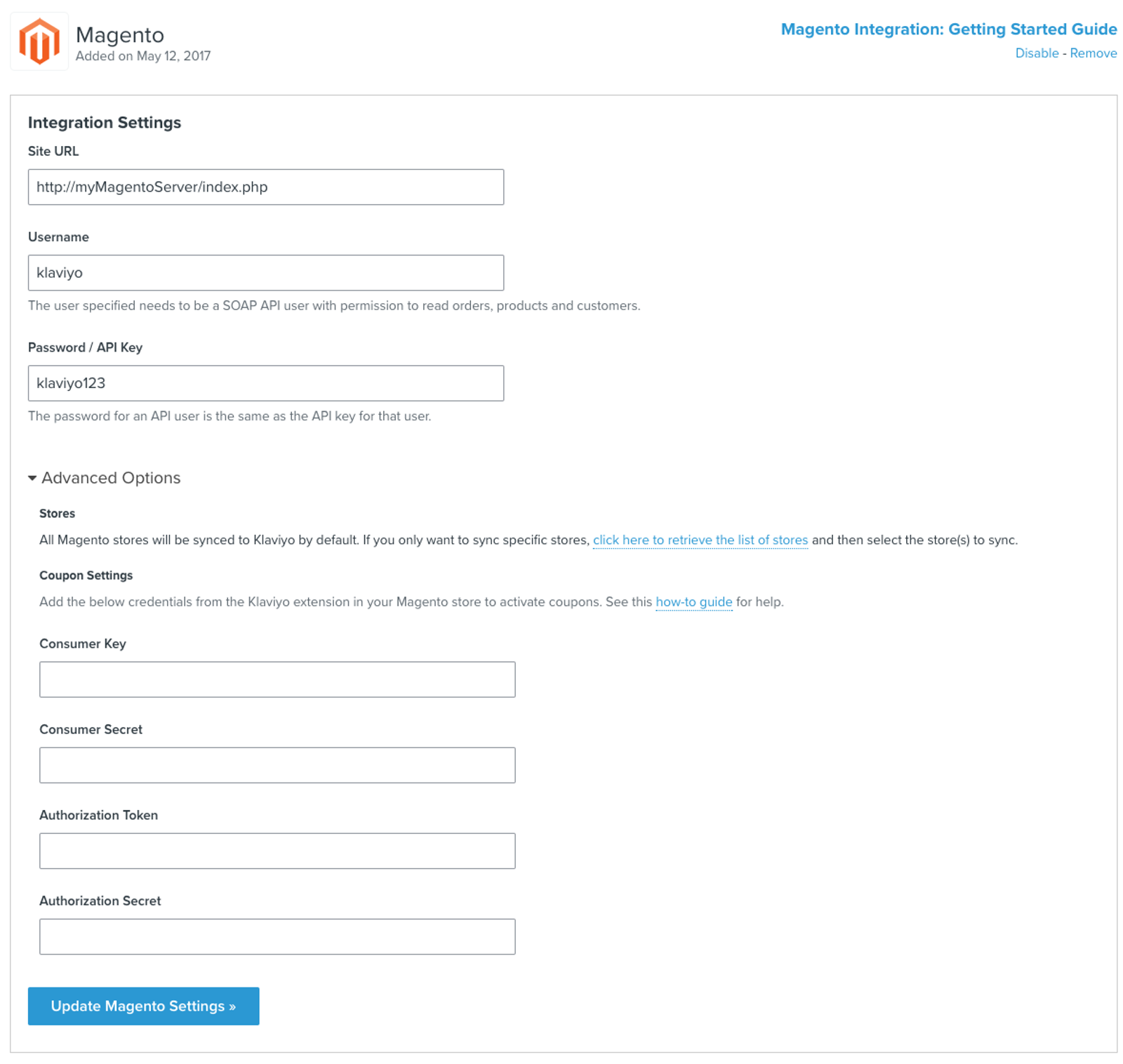
Tu servidor de Magento debe ser compatible con firmas HMAC-SHA1 para la autenticación de OAuth.
- Haz clic en Actualizar la configuración de Magento.
Klaviyo validará tus credenciales REST y podrás empezar a crear cupones con la pestaña Cupones de tu cuenta.
Crea un cupón de Magento en Klaviyo
Cuando vayas por primera vez a la pestaña Cupón en tu cuenta de Klaviyo después de proporcionar tus credenciales REST, verás el mensaje: "Aún no has añadido cupones".
Antes de crear un nuevo cupón, primero tendrás que definir una regla de precios en Magento que incluya todas las especificaciones del cupón. No se pueden crear reglas de precios desde Klaviyo. Un nuevo cupón creado en Klaviyo debe hacer referencia a una regla de precios preexistente en Magento.
Al crear una regla de precios en Magento, ten en cuenta que la opción para asociar una nueva regla de precios con un cupón específico debe dejarse configurada como cupón específico y debes tener seleccionada la casilla Use Auto Generation.
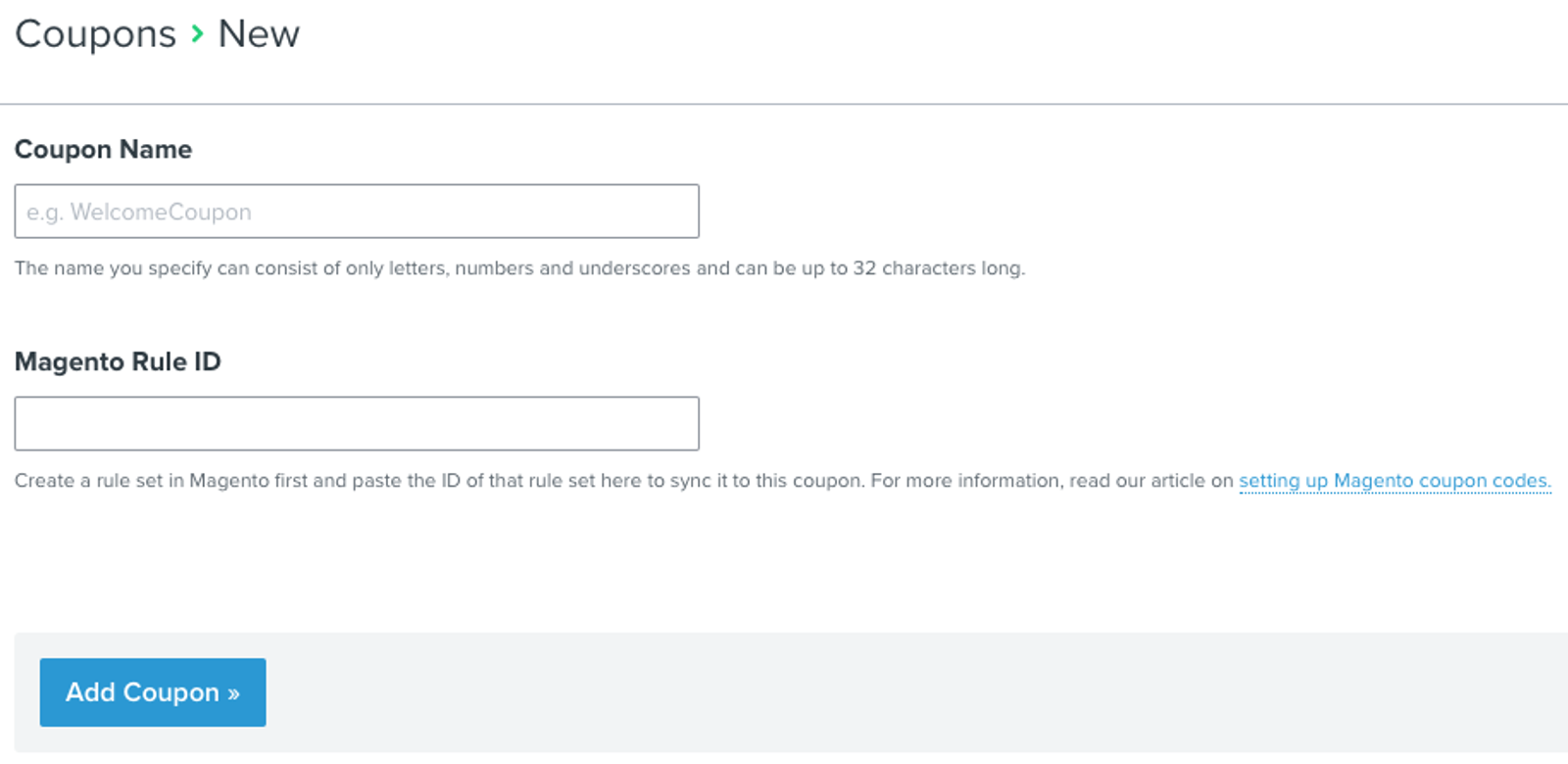
- Haz clic en Agregar cupón para crear un cupón nuevo.
- Completa la siguiente información: Nombre del cupón y el ID de regla de Magento.
- Nombre del cupón: El nombre que especifiques solo puede incluir letras, números y guiones bajos, y puede tener un máximo de 32 caracteres.
- ID de regla de Magento: crea una regla en Magento primero y pega aquí el ID de esa regla para asociarla con este cupón
Todos los cupones creados aparecerán con los siguientes detalles de resumen:
- Nombre del cupón: Nombre del cupón
- Periodo de tiempo con actividad: Hay las siguientes opciones:
- Con actividad, sin caducidad
- Fecha A: sin vencimiento
- Fecha A - Fecha B
- Con actividad, fecha de vencimiento B
- Fecha de creación: Fecha en que se creó el cupón
- Última fecha de actualización: Fecha en la que se actualizó por última vez el cupón
Los cupones se pueden editar y eliminar desde esta pestaña mediante el menú desplegable de la derecha.

Usar un cupón de Magento en un correo electrónico de flujo
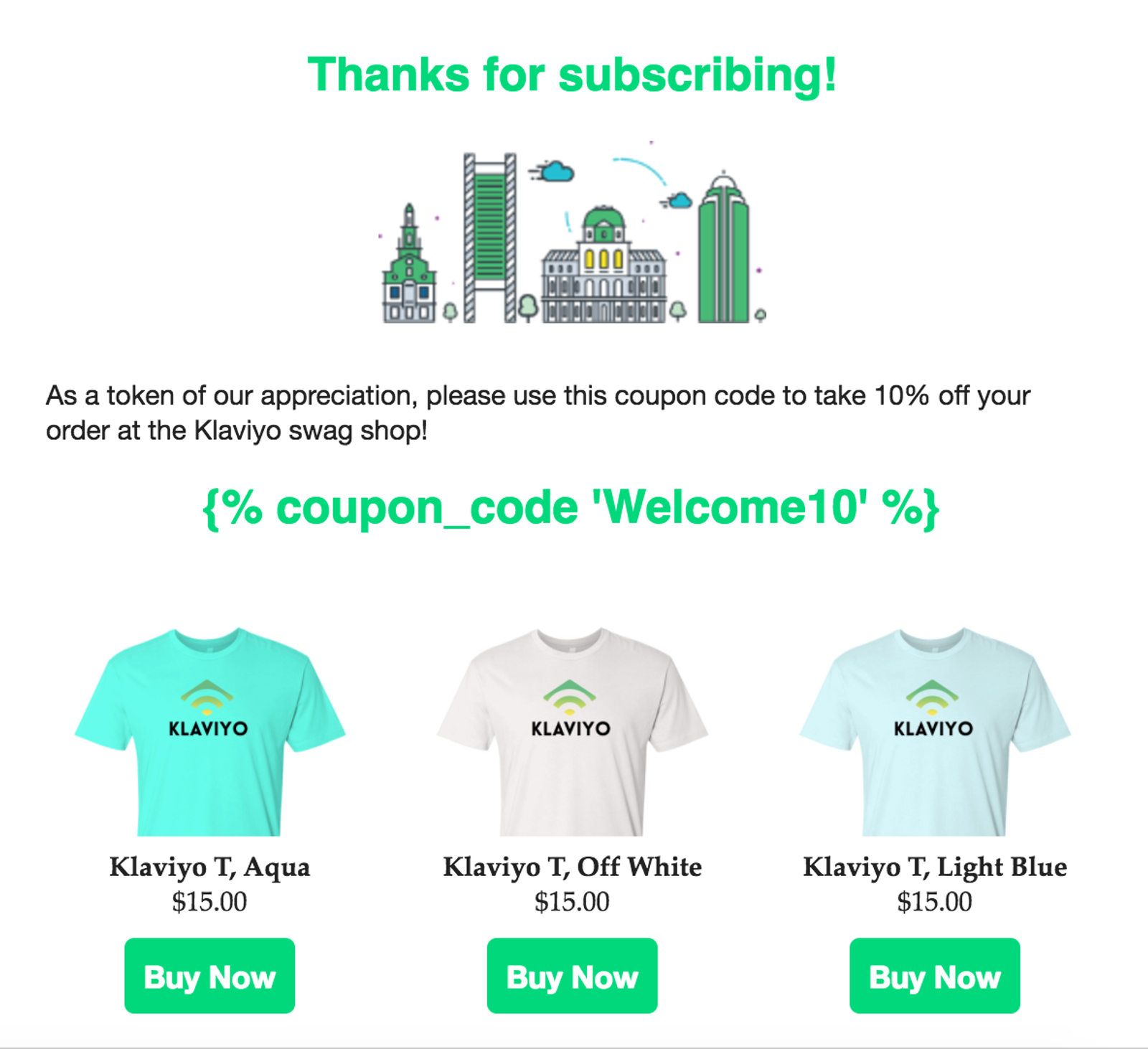
Una vez que se crea un cupón, puedes insertarlo en un correo electrónico de flujo mediante la siguiente variable de marcador de posición. Solo puedes agregar un código de cupón por correo electrónico. Puedes mostrar el mismo código de cupón en varios lugares, pero no puedes usar varios códigos.
{% coupon_code 'CouponName' %}Reemplaza CouponName por el nombre del cupón. Por ejemplo:
Usar cupones únicos en mensajes de flujo de SMS
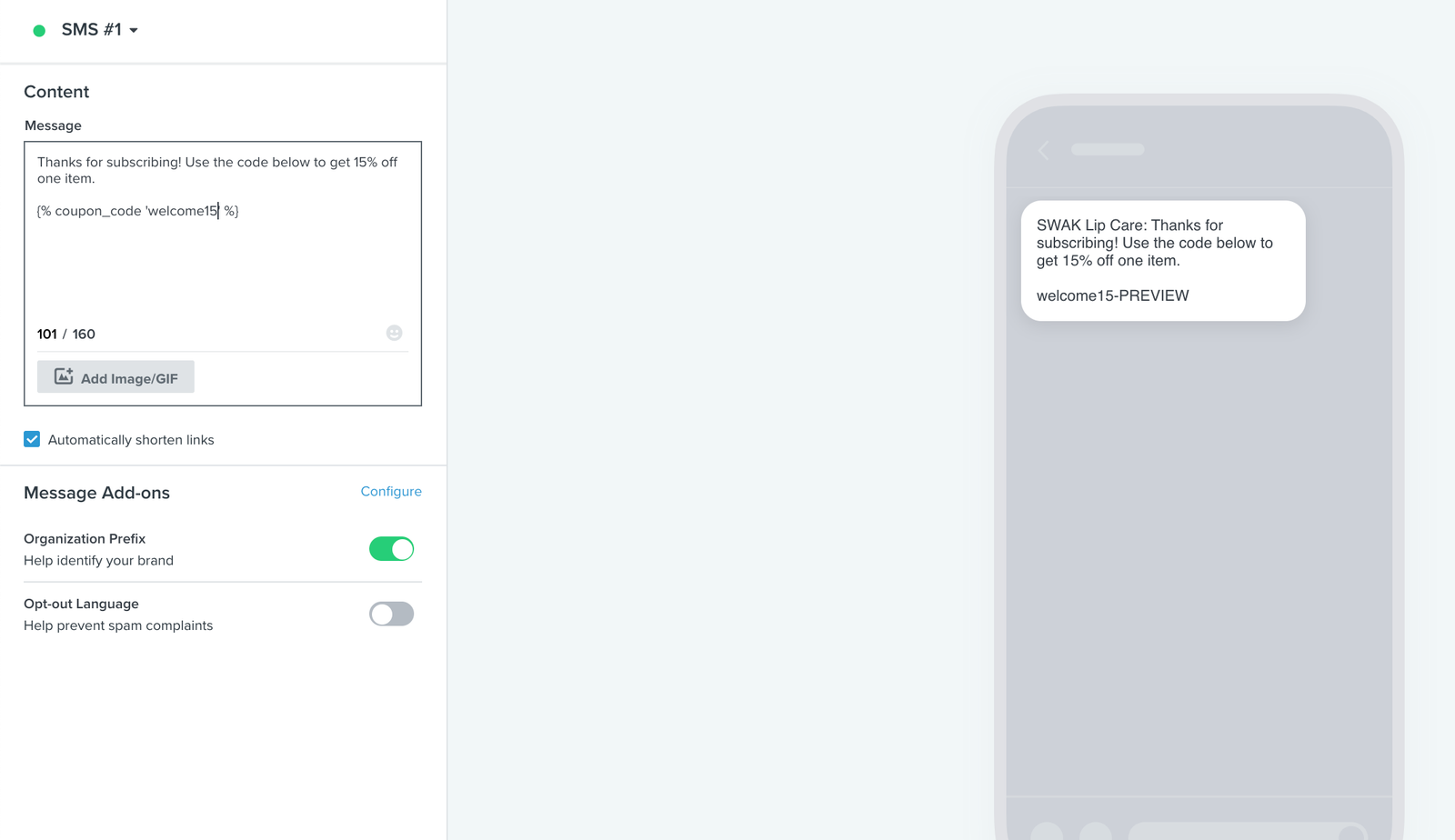
El cupón único también está disponible para tus mensajes SMS/MMS en los flujos. Genera los códigos tal como lo harías para el correo electrónico. Luego, usa la etiqueta de plantilla a continuación para añadir el código de cupón a tu mensaje SMS o MMS:
{% coupon_code 'CouponName' %}.
En el fragmento, cambia CouponName por el nombre del cupón que quieras y agrégalo al mensaje (ya sea de flujo o de campaña).
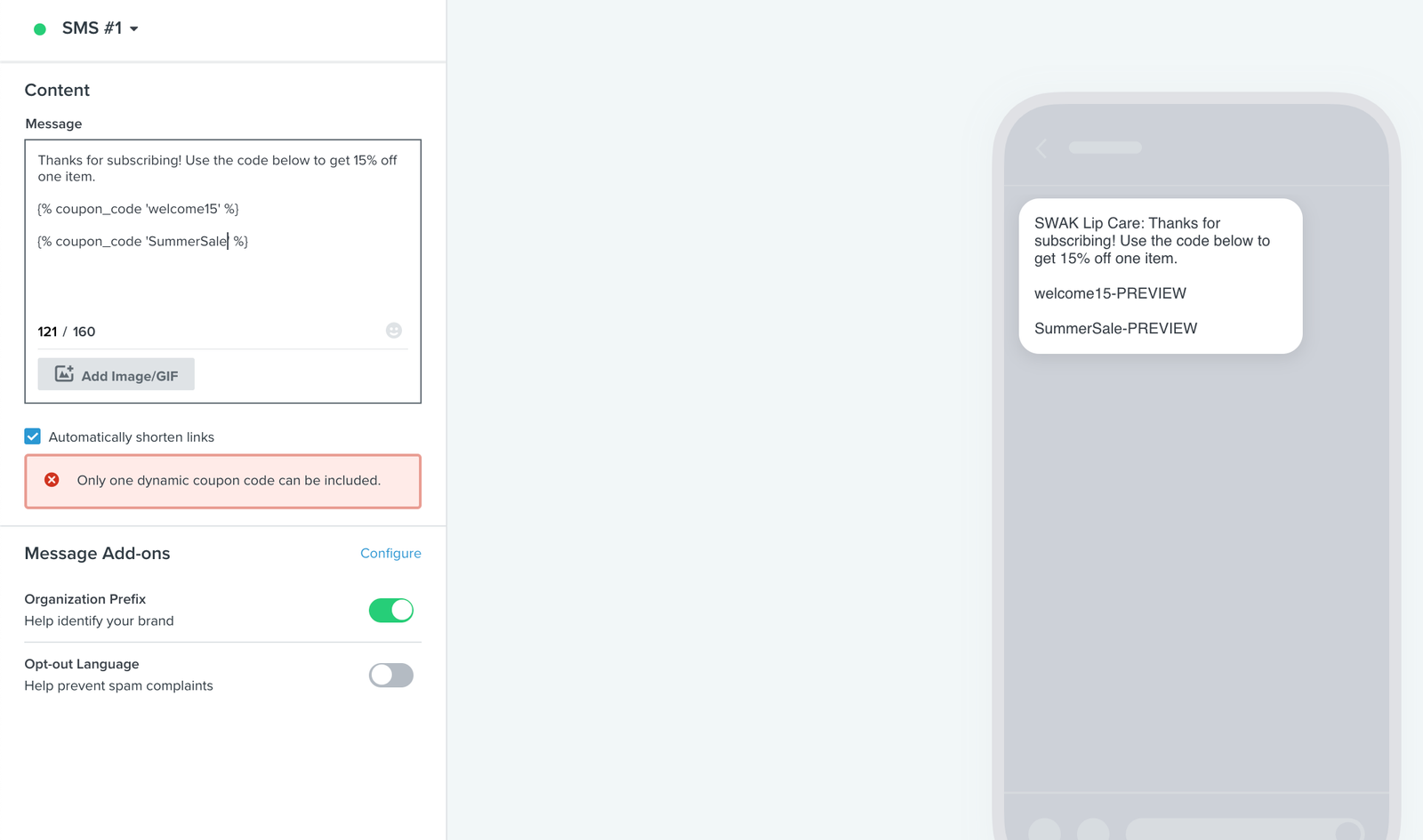
A diferencia del correo electrónico, solo puedes usar un código de cupón por mensaje de SMS. Con el correo electrónico, tienes acceso a bloques ocultos para enviar diferentes cupones según dónde viva alguien o lo que haya hecho. Si intentas agregar varios cupones a un mensaje de SMS, verás un mensaje de error.
Solucionar errores
Mensaje de error: “No se puede conectar a la interfaz de programación de aplicaciones (API) REST con las credenciales REST especificadas. Verifica que estas credenciales sean válidas en el administrador de Magento."
Si ves este mensaje de error en Klaviyo, hay dos causas raíz probables:
- El servidor de Magento no está configurado para admitir firmas HMAC-SHA1 para la autenticación OAuth.
- Es posible que no hayas habilitado el acceso completo a roles para la interfaz de programación de aplicaciones (API) de REST.
Para resolver este problema, habilita las firmas HMAC-SHA1 para la autenticación de OAuth en el servidor de Magento. Luego, completa los siguientes pasos para actualizar los permisos de REST:
- Descomenta o agrega la regla de reescritura en el archivo .htaccess .htaccess. Esta es la línea que querrás asegurarte de que esté sin comentar:
RewriteRule ^api/rest api.php?type=rest [QSA,L] - Verifica que tu rol REST esté configurado correctamente
Cubrimos las instrucciones para esto en nuestra guía para configurar cupones para Magento en la sección enlazada aquí. - Otra causa común es que varios módulos de Apache pueden eliminar el encabezado “Authorization: Basic base64 (user:password)”.
Consulta esta publicación para obtener más información
Los códigos de cupón que Klaviyo completa automáticamente en los correos electrónicos no son únicos: parece que todas las personas destinatarias reciben el mismo código.
Al crear una regla de precios en Magento, la opción para asociar una nueva regla de precios con un cupón específico debe dejarse configurada en Cupón específico y debes tener seleccionada la casilla de verificación “Usar generación automática”.
Haz clic en la regla de precios en Magento y, en Información general, desplázate hacia abajo hasta la opción de línea "Cupón" y cambia esta configuración a "Cupón específico". Luego, marca la casilla de generación automática aquí. Esto debería solucionar el problema y permitirnos generar un nuevo código de cupón único para cada destinatario de correo electrónico.