Tworzenie dynamicznych kodów kuponów dla Shopify
Czego się dowiesz?
Dowiedz się, jak tworzyć jednorazowe kody kuponu dla Twojego sklepu Shopify, aby każdy klient otrzymał własny unikalny kupon dynamiczny kod kuponu na promocję. Unikalne kody są alternatywą dla ogólnego lub kodu kuponu statycznego. Każdy kod można zrealizować tylko raz, ale odbiorca nadal może udostępnić go komuś innemu.
Shopify dla każdego sklepu Shopify egzekwuje limit 20 milionów dynamicznych kodów rabatowych. Jeśli przekroczysz ten limit, zanim Klaviyo wznowi generowanie nowych kodów dynamicznych konieczne będzie usunięcie kodów dynamicznych z panelu administracyjnego Shopify.
Kilka słów na początek
Zanim przejdziesz do dalszej części tego artykułu, warto zapoznać się najpierw z naszym przewodnikiem na temat integracji z Shopify. Znajdziesz w nim szczegółową instrukcję integracji.
Upewnij się, że masz integrację z Shopify i możesz wyświetlić kartę Kupony na pulpicie Klaviyo.
Jeśli masz problemy z dostępem do niej:
- Przejdź w Klaviyo do karty integracje.
- Wyszukaj Shopify i kliknij integrację. Działanie to przeniesie Cię na stronę ustawień integracji.
- Kliknij Aktualizuj ustawienia, aby zaktualizować ustawienia integracji (możliwe, że musisz ponownie uwierzytelnić się w Shopify, aby wrócić do Klaviyo).
- Wróć do zakładki Kupony.
Kiedy stosować dynamiczne kody kuponów?
Z kuponów dynamicznych można korzystać w kampaniach e-mailowych, e-mailach w sekwencji, wiadomościach SMS i formularzach rejestracyjnych. Oto kilka przykładów kuponów dynamicznych w kampaniach:
- Kody rabatowe dla subskrybentów e-maili
Nagradzaj subskrybentów, wysyłając im kody kuponów na wyjątkowe promocje dostępne tylko przez subskrypcję e-maili. - Zniżki przedsprzedażowe dla klientów VIP
Wysyłaj klientom VIP dynamiczne kody, które można wykorzystać do zakupu produktów z nowej kolekcji. - Rabaty za opóźnienia w wysyłce
Jeżeli niektórych zamówionych przez klienta produktów brakuje w magazynie lub realizacja jego zamówienia się opóźnia, podziękuj mu za cierpliwość , wysyłając mu kod dynamiczny.
Oto kilka przykładów dynamicznych kodów kuponów w sekwencjach:
- Porzucony koszyk zakupowy
Wyślij aktywny przez 2–4 dni kod rabatowy do osób, które porzuciły koszyk i nie dokonały zakupu. Krótki okres ważności wyznacza kupującym termin na skorzystanie z rabatu. - Odzyskiwanie klienta
Wyślij zniżkę do klientów, którzy od jakiegoś czasu nie dokonali zakupu, zachęcając ich do złożenia ponownego zamówienia. Ustalenie daty wygaśnięcia daje im termin na skorzystanie z oferty. - Sekwencja powitalna
Gdy tylko ktoś dołączy do Twojej listy e-mailowej, wyślij mu kod rabatowy. Jeśli po 2 tygodniach nowi subskrybenci wciąż nie dokonają zakupu, możesz wysłać im wtedy kolejny kod z jeszcze większą zniżką.
Kody kuponów Klaviyo działają tylko w przypadku zamówień jednorazowych, a nie zamówień subskrypcyjnych, takich jak te włączone przez Recharge.
Tworzenie kodu kuponu w Klaviyo
- W Klaviyo przejdź do Treści > Kupony.
- W prawym górnym rogu kliknij opcję Utwórz kupon Shopify.
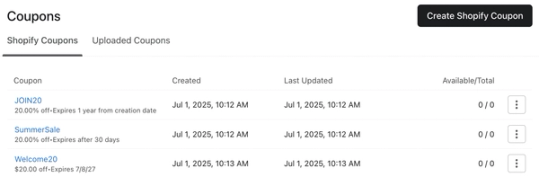
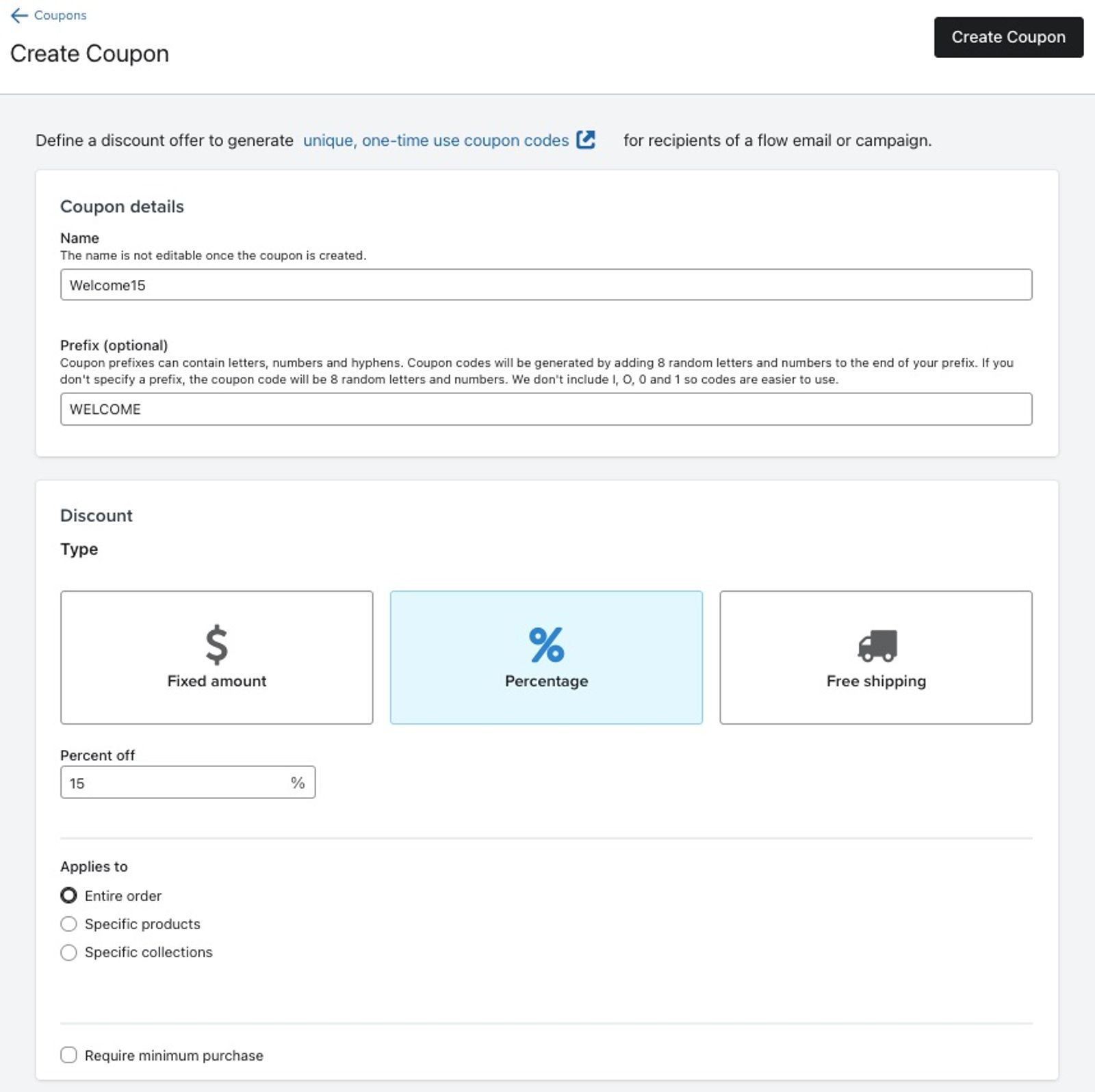
- Dla każdego kuponu ustaw w Klaviyo następujące właściwości:
- Nazwa
To ustawienie pomoże Ci zidentyfikować kupon w Klaviyo. Pamiętaj, że dołączając kupon do wiadomości, musisz użyć dokładnie tej samej nazwy. - Prefiks
Klaviyo dla każdej osoby wygeneruje losowy kod, ale możesz też określić prefiks, który będzie zawarty w każdym kodzie (np. WITAMY). - Typ rabatu
Wybierz, czy kupon ma mieć charakter stałej kwoty, zniżki procentowej czy bezpłatnej wysyłki. - Bezpłatna wysyłka
W przypadku takiego kuponu można nałożyć na niego ograniczenia, które zagwarantują jego zastosowanie tylko do określonych stawek wysyłki lub jedynie w przypadku określonych krajów. - Ustalona kwota i wartość procentowa
W przypadku kuponów ze stałą kwotą lub wartością procentową można określić, których produktów lub kolekcji ma dotyczyć kupon. - Dotyczy
Zdecyduj, czy klient może zastosować kupon do całego zamówienia, określonych produktów czy określonych kolekcji. - Wymagaj minimalnego zakupu
Zdecyduj, czy kupon może być użyty tylko wtedy, gdy wartość koszyka klienta osiągnie określoną kwotę. Pamiętaj, że jeśli kod dotyczy tylko określonego produktu, minimalna kwota zakupu dotyczy tylko tego konkretnego produktu.
- Nazwa
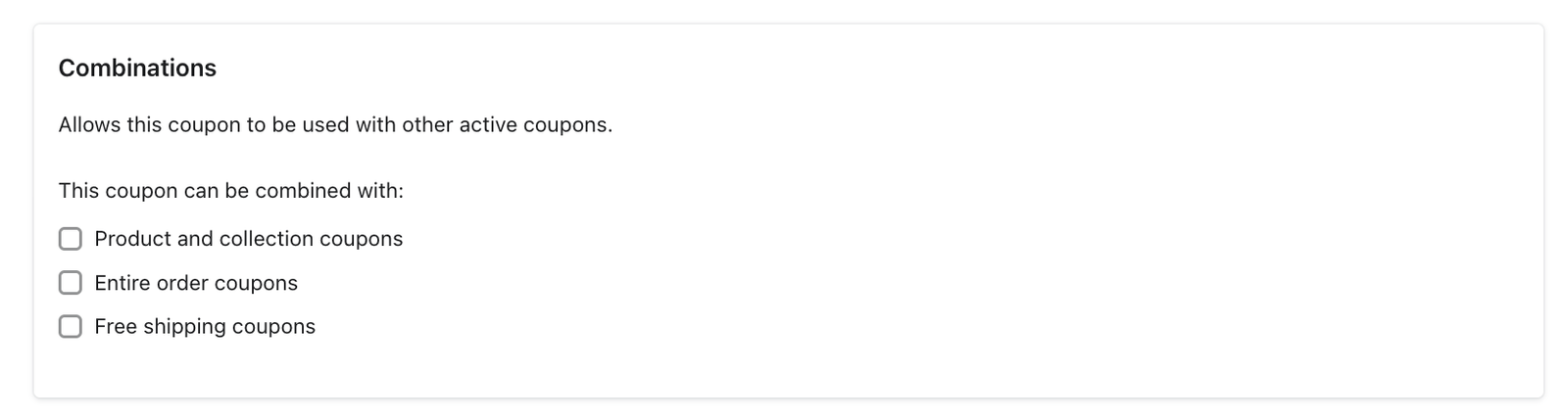
- Kombinacje
Wybierz typy zniżek, z którymi ten kupon można łączyć w jednym zamówieniu.
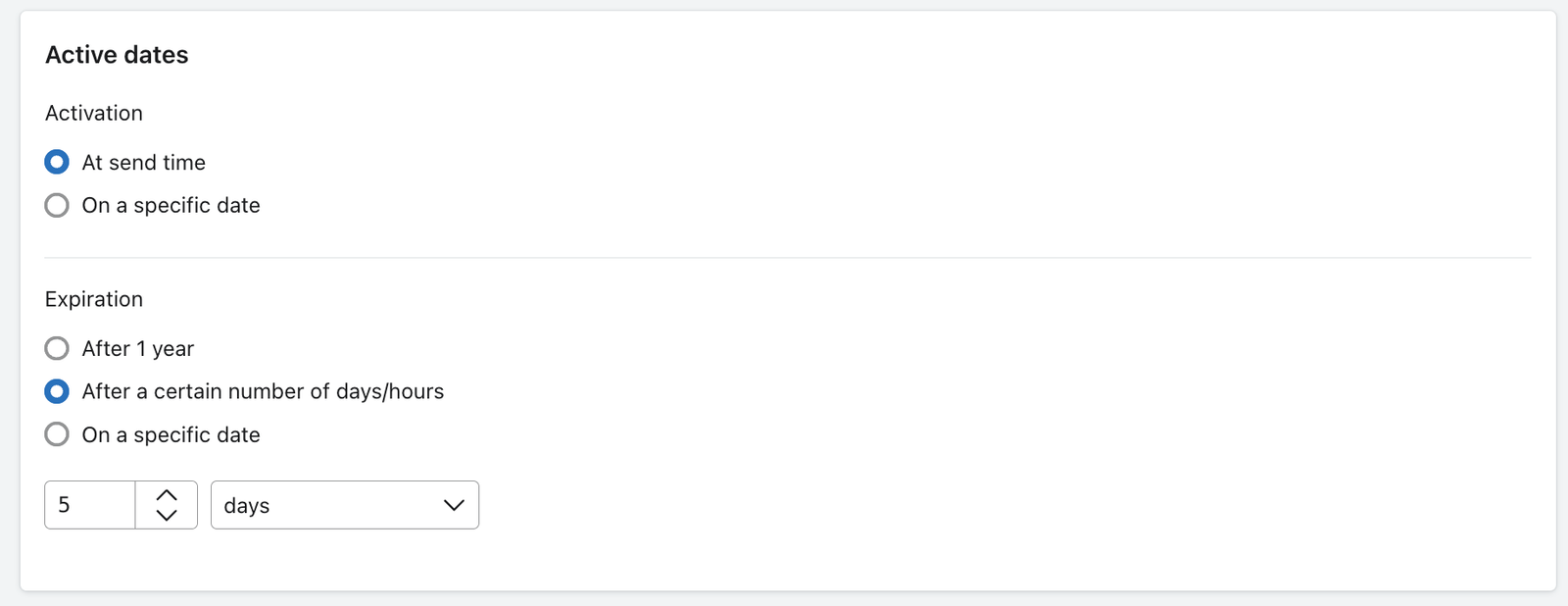
- Data aktywacji
W warunku daty aktywacji kuponu można wybrać konkretną datę lub wybrać opcję, w której wygenerowane kody kuponu aktywują się podczas wysyłki. Pamiętaj, że daty są ustawiane w strefie czasowej UTC, więc widoczna w Shopify data aktywacji może być inna. - Wygaśnięcie
Opcje daty wygaśnięcia są różne dla kuponów używanych w wiadomościach z kampanii i w wiadomościach z sekwencji. Pamiętaj, że w Klaviyo daty ustawiane są w strefie czasowej UTC. Shopify ustawia jednak datę i godzinę wygaśnięcia na podstawie strefy czasowej sklepu Shopify – możliwe więc, że daty wygaśnięcia tego samego kuponu będą wyświetlać się inaczej w Klaviyo i w Shopify.- Kampanie
Masz 2 opcje wygaśnięcia:- Wygenerowane kody kuponów wygasną po 1 roku.
- Jeśli chcesz, możesz wybrać określoną datę końcową rabatu, po której wygenerowane kody wygasną.
- Sekwencje:
Istnieją trzy opcje wygaśnięcia kuponu:- Wygenerowane kody kuponów wygasną po 1 roku.
- Wygenerowane kody kuponów wygasają po określonej liczbie dni/godzin.
- Jeśli chcesz, możesz wybrać określoną datę końcową rabatu, po której wygenerowane kody wygasną.
- Kampanie
- Kliknij Utwórz kupon.
- Kupony, które wygasają po określonej liczbie dni/godzin, mają zmienne daty wygaśnięcia. Chociaż dla sekwencji można utworzyć kupon ze zmienną datą wygaśnięcia, takiego kuponu nie można utworzyć dla kampanii.
W przypadku kuponów, które wygasają po określonej liczbie dni lub godzin, Klaviyo dodaje 24-godzinny okres karencji do okna ważności wygenerowanego kodu, aby uwzględnić opóźnienia w wysyłce lub dostarczeniu. Ten dodatkowy czas nie ma zastosowania, gdy wybierzesz konkretną datę wygaśnięcia.
Na przykład kod ustawiony tak, by wygasł po czterech godzinach, ma okno ważności wynoszące 28 godzin. Kupon z konkretną datą wygaśnięcia: August 15, 2026 wygasa o 23:59:59 UTC w dniu August 15, 2026.
Pamiętaj, że jeżeli zaktualizujesz ustawienia kuponu takie jak typ rabatu czy wartość procentowa, wszystkie kody wygenerowane z tymi ustawieniami cen zostaną w Shopify zaktualizowane. W przypadku aktualizacji w Shopify ustawień kuponu, które nie są dostępne w Klaviyo podczas tworzenia kuponu, zmiany te nie zostaną odzwierciedlone. Więcej na ten temat dowiesz się z artykułu o aktualizacji kodów kuponów.
Generowanie kodów po utworzeniu kuponu
Klaviyo automatycznie generuje kody kuponów dla wiadomości w sekwencji. Jeśli planujesz użyć kuponu w sekwencji, możesz pominąć tę sekcję. W przypadku kampanii e-mailowych lub SMS wygeneruj ręcznie kody kuponu przed zaplanowaniem kampanii.
Po skonfigurowaniu definicji kuponu należy określić liczbę kodów, które mają zostać wygenerowane dla kampanii. Działanie to trzeba wykonać zanim zaplanuje się kampanię. Oto, jak generuje się kupony:
- Wróć na kartę Kupony.
- Kliknij znajdujące się obok właśnie utworzonego kuponu menu rozwijane z trzema kropkami i wybierz Dodaj kody.

Kuponów ze zmienną datą ważności nie można używać w kampaniach. W związku z tym opcja ręcznego dodawania kodów nie wyświetli się, jeśli wybrano zmienną datę wygaśnięcia kuponu.
Zanim wybierzesz, ile kodów wygenerować, pamiętaj:
- Liczba wygenerowanych kodów musi wynosić co najmniej sumie oczekiwanych odbiorców. Jeżeli wygenerujesz mniej kodów niż szacowanych odbiorców, nie będziesz w stanie zaplanować ani wysłać kampanii.
- Jeśli Twoja zaplanowana kampania ma ustawienie Określ odbiorców w czasie wysyłki, grono odbiorców może się zwiększyć po wygenerowaniu kodów. Wygeneruj wystarczającą liczbę kodów na to zwiększenie. Jeśli faktyczna liczba odbiorców przekroczy liczbę dostępnych kodów, odbiorcy bez kodu zostaną pominięci i nie otrzymają wiadomości.
- Jeśli generujesz dużą liczbę kodów, między oczekiwanym czasem wysyłki kampanii a utworzeniem kodów należy chwilę odczekać. Wygenerowanie dużej liczby kodów kuponów może zająć nawet kilka godzin. W obliczeniach powinno się więc używać szacowanej liczby odbiorców kampanii i nie zawyżać znacząco liczby potrzebnych kodów.
- Wpisz w polu liczbę kodów, które chcesz wygenerować, i kliknij Dodaj kody. Ponownie upewnij się, że wygenerowano co najmniej tyle kodów, ilu masz oczekiwanych odbiorców kampanii. W przeciwnym razie nie będzie można jej wysłać ani zaplanować.
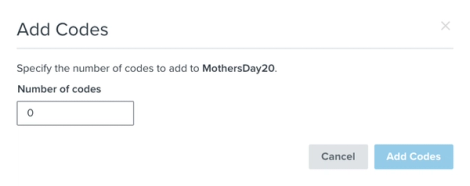
- Śledź wygenerowane kody w kolumnie Dostępne/Łącznie. Poczekaj, aż będzie dostępna wystarczająca liczba kodów dla Twojej kampanii, zanim ją zaplanujesz.
Możesz dodać wiele kodów do każdego e-maila (ale tylko 1 kod do SMS-a). Jeśli w wiadomości używasz wielu kuponów, upewnij się, że masz wystarczająco dużo kodów, aby każdy odbiorca otrzymał po jednym dla każdego kodu. W przypadku e-maili możesz użyć ukrytych bloków, aby wysyłać różne kupony w zależności od tego, gdzie ktoś mieszka lub co zrobił. Zalecamy zachowanie ostrożności podczas korzystania z funkcji ukrytych bloków, ponieważ kody mogą zostać przypisane do wszystkich odbiorców (nawet jeśli ostatecznie zostaną ukryte w wiadomości) i zablokować wysyłanie, jeśli liczba kodów nie będzie wystarczająca.
Kiedy kody zostaną wygenerowane, można użyć ich w kampaniach e-mailowych lub w SMS-ach, aby zachęcić osoby odwiedzające stronę do dokonania zakupu.
Używanie kuponu w e-mailu z kampanii
Po wygenerowaniu kodów kuponów można umieścić w szablonie kampanii znacznik kuponu.
- Przeciągnij blok tekstowy i upuść go w miejscu kampanii, w którym kupon ma się pojawić.
- Kliknij ikonę personalizacji. W zależności od edytora może zostać wyświetlona ikona osoby lub przycisk oznaczony jako Personalizacja.
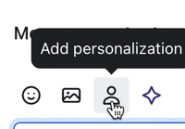
- Z menu Wszystkie typy wybierz Kupony.
- Wybierz kupon, który chcesz dodać.
Gdy kampania zostanie wysłana, Klaviyo zastępuje znacznik kuponu unikatowym kodem rabatowym dla każdego odbiorcy.
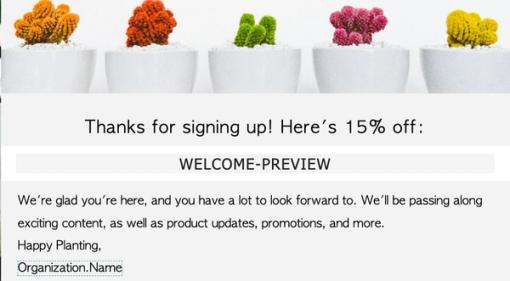
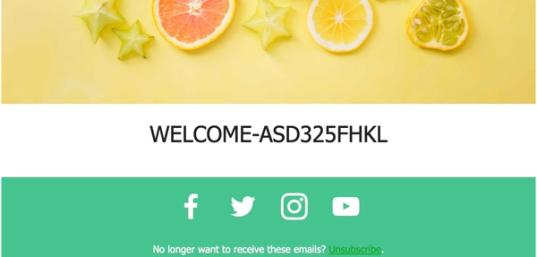
Gdy wyświetlisz podgląd wiadomości e-mail bezpośrednio w Klaviyo, kupon pojawi się jako CouponName-PREVIEW. Kampania korzysta z kodów, które wygenerowałeś(-aś) wcześniej, i przypisuje je podczas wysyłki.
Testowanie kuponów z kampanii
Zanim wyślesz kampanię do swoich odbiorców, przetestuj jej kupon. Dodaj kody w sekcji Treści > Kupony, a potem wyślij do siebie lub członka zespołu e-mail w wersji zapoznawczej. Jeśli kod jest dostępny, wersja zapoznawcza używa prawdziwego kodu, który możesz przetestować w Shopify. Ten kod jest zarezerwowany do użycia w wersji zapoznawczej i nie jest już dostępny do przypisania klientowi w kampanii.
- Jeśli podgląd wiadomości wyświetlisz bezpośrednio w Klaviyo, nie zobaczysz wypełnienia dynamicznego kodu kuponu. Pojawi się on jako COUPON_NAME-preview.
- Jeżeli w wysyłce podglądu bierze udział wiele osób, wszystkie one otrzymają ten sam kod.
Zanim wyślesz lub zaplanujesz kampanię, przejrzyj sprawdzenie kuponu. Jeśli dostępnych jest mniej kodów niż szacowana liczba odbiorców, dodaj więcej kodów, zanim przejdziesz dalej.
Po wysłaniu kampanii możesz sprawdzić, jaki kod otrzymał dany odbiorca, przechodząc do jego profilu, otwierając Szczegóły i przewijając do sekcji kuponów.
Użyj kuponu dynamicznego w sekwencji
Po utworzeniu i skonfigurowaniu kuponu wstaw go do wiadomości sekwencji.
- Przejdź na kartę Sekwencje w lewym panelu nawigacyjnym w Klaviyo.
- Otwórz istniejącą sekwencję lub utwórz nową.
- Wybierz wiadomość w sekwencji.
- Otwórz edytor wiadomości dla wybranej wiadomości sekwencji.
- Kliknij ikonę personalizacji. W zależności od edytora może zostać wyświetlona ikona osoby lub przycisk oznaczony jako Personalizacja.
- Z menu Wszystkie typy wybierz kupony.
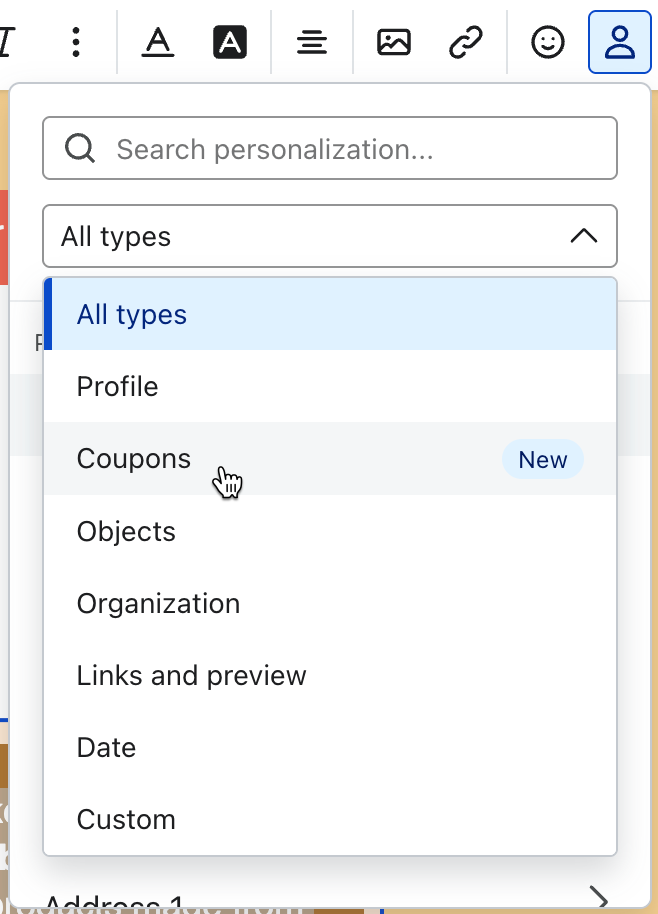
- Wybierz kupon, który chcesz dodać.
- Opcjonalnie: wybierz trzy kropki w wiadomości e-mail sekwencji, a następnie kliknij Podgląd. W podglądzie w aplikacji kupon wyświetla się jako
CouponName-PREVIEW. Aby przetestować prawdziwy kod, wykonaj poniższe kroki testowania.
Gdy wiadomość zostanie wysłana, Klaviyo zastąpi znacznik kuponu unikatowym kodem utworzonym z Twojego opcjonalnego prefiksu oraz 8 losowych liter i cyfr. Jeśli użyjesz tego samego znacznika kuponu w wielu wiadomościach sekwencji, odbiorca otrzyma ten sam kod, dopóki nie wygaśnie, nawet jeśli już go zrealizował(-a). Powtórzenie kodu nie sprawia, że można go zrealizować ponownie. Po wygaśnięciu Klaviyo przypisze nowy kod, gdy będzie dostępny.
Klaviyo automatycznie generuje i uzupełnia kody dla wiadomości w sekwencji, więc nie musisz dodawać paczek ręcznie. Jeśli kod jest tymczasowo niedostępny, gdy generowane są kolejne, Klaviyo ponawia próbę wysłania wiadomości. Jeśli generowanie się nie powiedzie lub okno ponownych prób się zakończy, wiadomość może zostać pominięta. Sprawdź aktywność odbiorcy wiadomości, aby poznać przyczynę.
Testowanie kuponu swojej sekwencji e-mailowej
Zanim wyślesz sekwencję i kupon do swoich odbiorców, najpierw warto je przetestować.
Testowanie kuponu ze zmienną datą ważności (np. 7 dni)
- W kreatorze sekwencji kliknij Przejrzyj i włącz lub Zaktualizuj status. Jeśli panel pokazuje zaplanowane zmiany statusu, kliknij Edytuj obok bieżącego statusu.
- Wybierz Ręcznie. Jeśli panel oferuje opcje Zaktualizuj status teraz lub Zaplanuj, wybierz Zaktualizuj status teraz.
- Kliknij Zapisz.
- Uruchom sekwencję za pomocą swojego profilu testowego, na przykład wypełniając formularz rejestracyjny, który doda Cię do listy sekwencji. Upewnij się, że profil spełnia filtry sekwencji, i uwzględnij wszelkie opóźnienia czasowe przed e-mailem. Klaviyo automatycznie generuje kody w razie potrzeby.
Pozwól na czas potrzebny na wygenerowanie kuponu. Podczas testu możesz zobaczyć w aktywności odbiorcy Ponowna próba: generowanie kodów kuponu. Jeśli wiadomość zostanie pominięta zamiast przejść dalej, zanim przejdziesz dalej, sprawdź powód jej pominięcia.
Gdy Twój profil testowy trafi do e-maila ze statusem Ręcznie, pojawi się w sekcji Wymaga sprawdzenia.
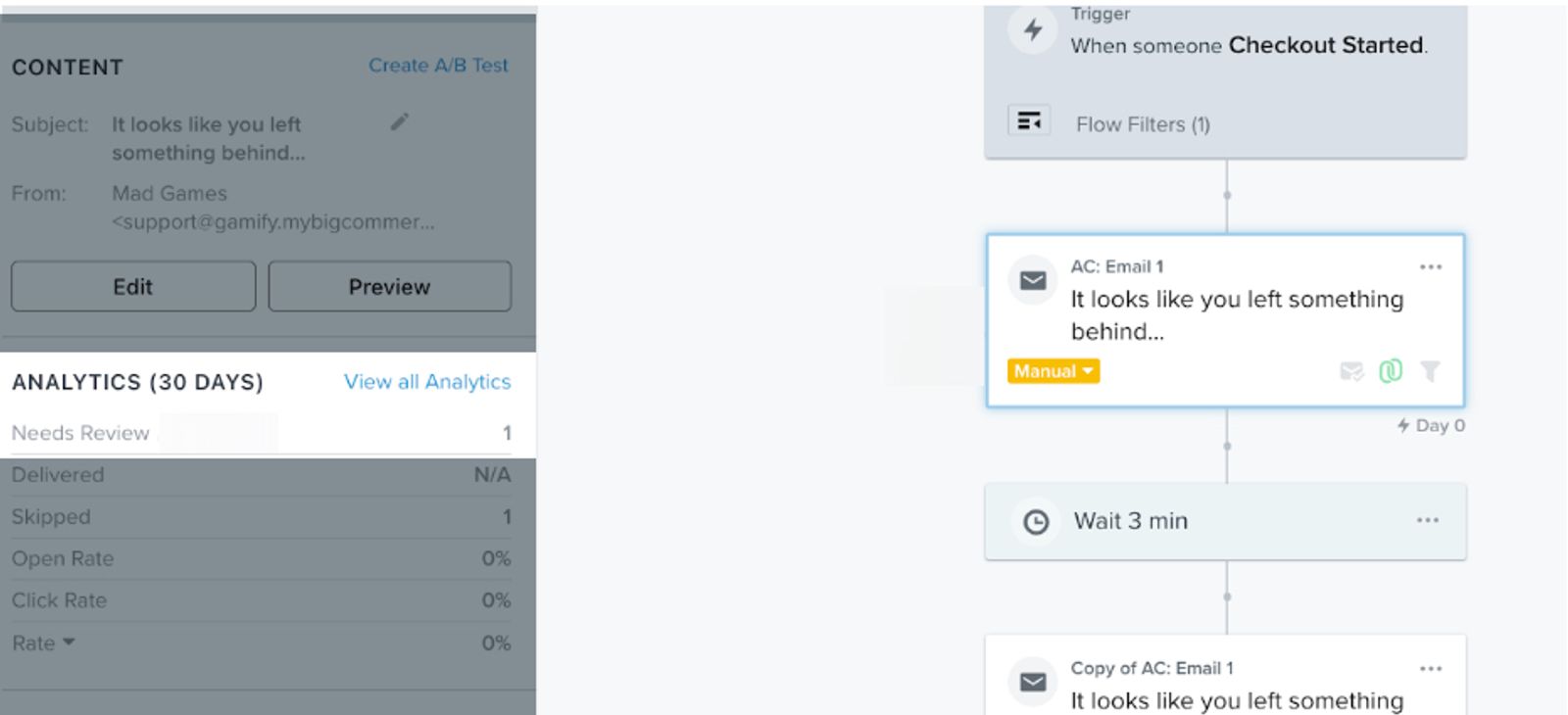
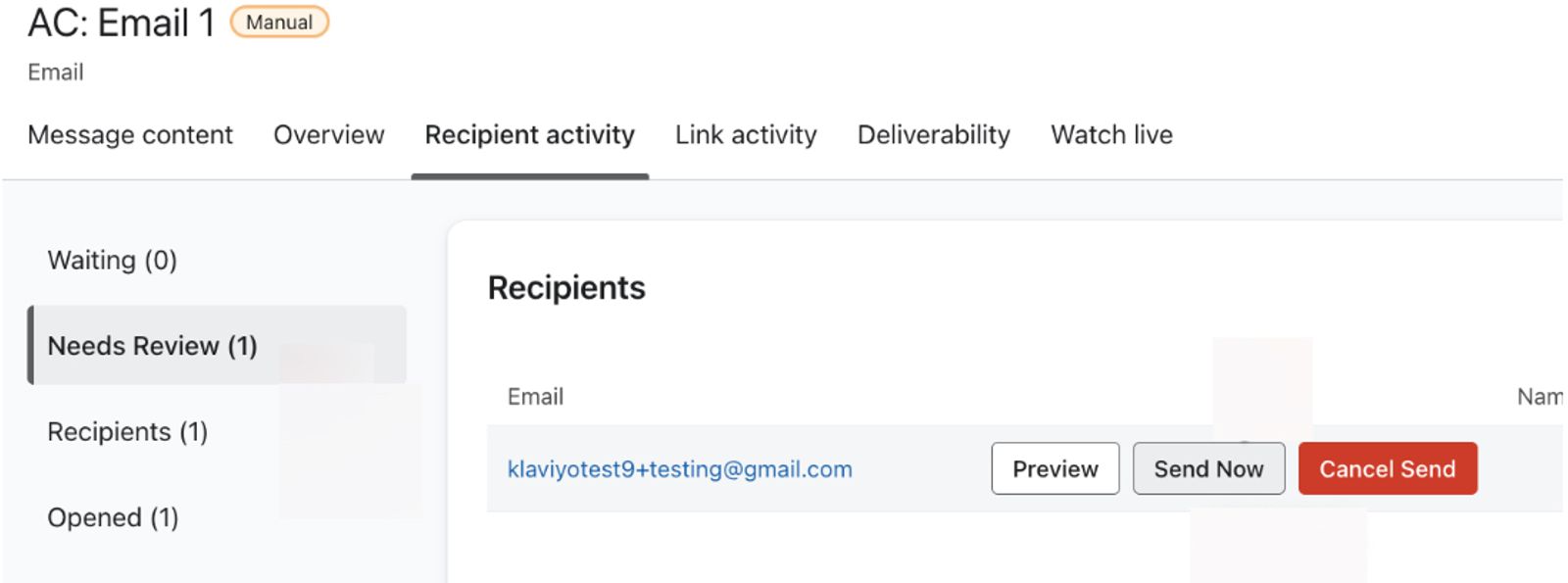
- W sekcji Aktywność odbiorcy kliknij przycisk Wymaga sprawdzenia.
- Wybierz Wyślij teraz dla swojego testowego profilu.
- Sprawdź skrzynkę odbiorczą pod kątem tej wiadomości e-mail, a następnie przetestuj unikalny kod w swoim sklepie Shopify.
- Gdy będziesz gotowy(-a) na automatyczne wysyłki, powtórz powyższe kroki zmiany statusu, wybierz Live zamiast Manual i kliknij Zapisz.
Wykorzystywanie kuponu w formularzu rejestracyjnym
Możesz też używać unikalnych kodów kuponu Shopify w formularzu rejestracyjnym. Dodaj blok kuponu do kroku Sukces w swoim formularzu, zanim przejdziesz dalej. Kupon możesz utworzyć wcześniej lub podczas tworzenia formularza.
W bloku kuponu formularza wykonaj następujące kroki, aby dodać kupon dynamiczny dla Shopify:
- Wybierz Unique w ustawieniach bloku kuponu, a następnie jako Typ kuponu dynamicznego wybierz Shopify kupon.
- Wybierz istniejący kupon z kuponu dynamicznego lub kliknij Utwórz kolejny kupon Shopify, aby utworzyć nowy. Jeśli nie masz jeszcze kuponów Shopify, kliknij Utwórz unikalny kupon Shopify. Jeśli wybierzesz istniejący kupon, pomiń kroki tworzenia i dodaj poniżej kupon zapasowy.
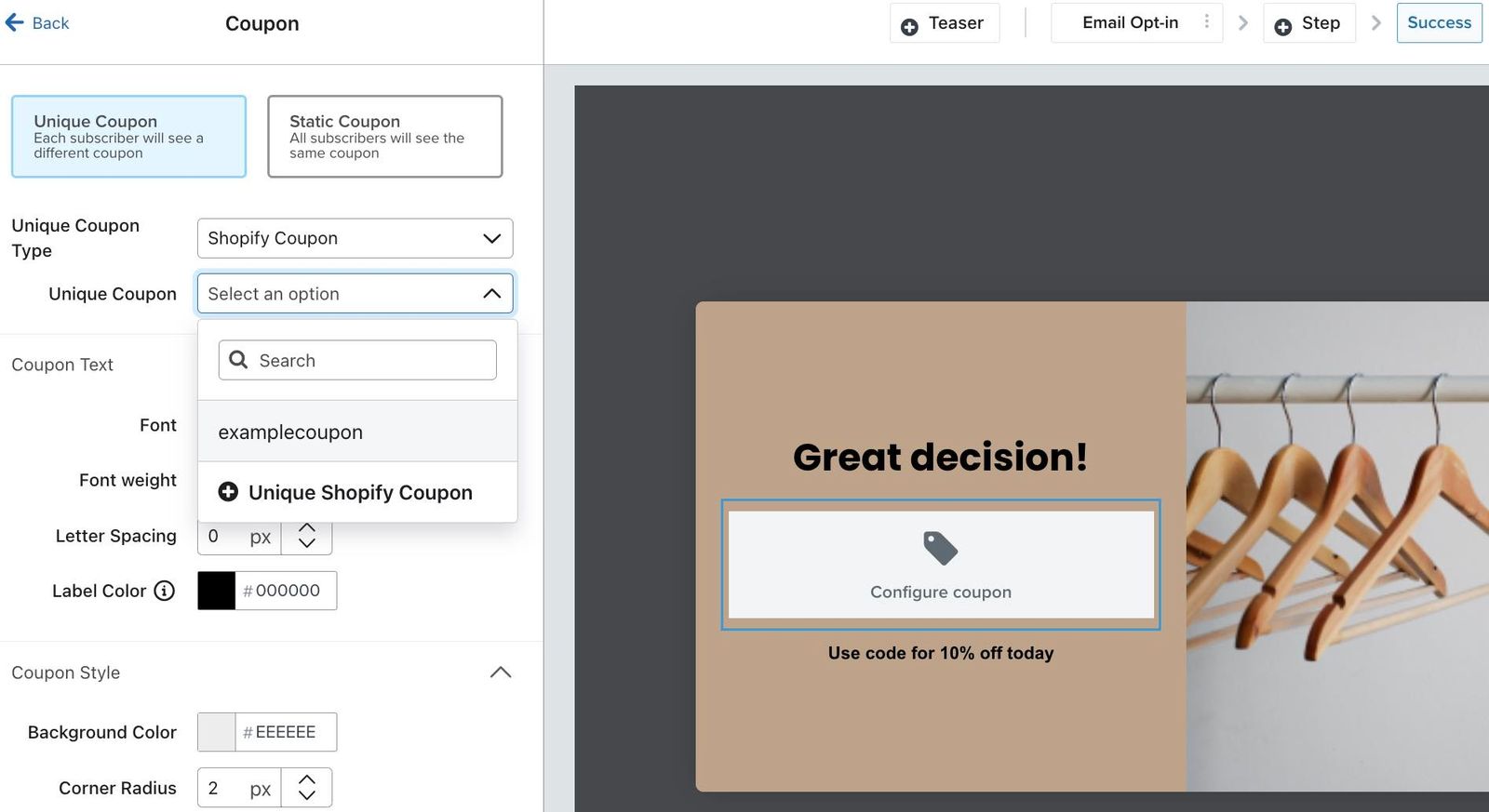
- Jeśli zdecydujesz się utworzyć nowy dynamiczny kod kuponu Shopify, zobaczysz okno dialogowe Utwórz unikalny kupon Shopify z prośbą o:
- nazwanie kuponu (np. ZNIŻKA10) i dodanie opcjonalnego prefiksu,
- wybranie rodzaju zniżki, którą chcesz zaoferować klientom (stała kwota, zniżka procentowa lub bezpłatna wysyłka),
- wybranie ustawień działania kuponu (kwota, zastosowanie, aktywacja i data wygaśnięcie).
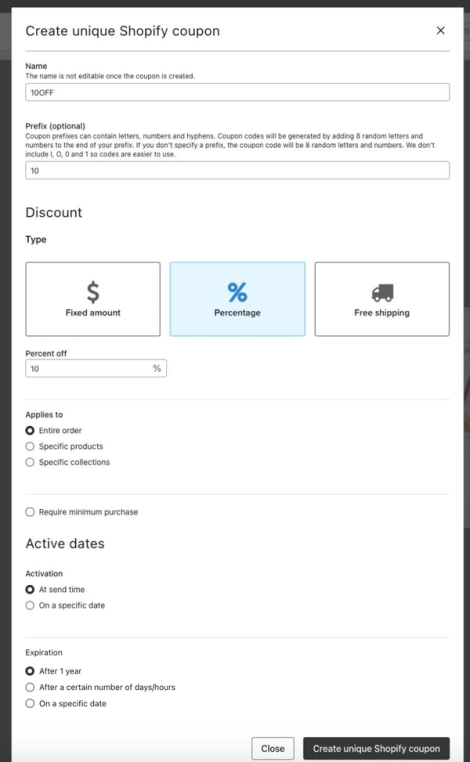
Gdy opublikujesz formularz, Klaviyo uzupełnia dostępny zapas kuponu do 600 kodów na każdy aktywny formularz korzystający z tego kuponu. Generuje więcej kodów, gdy dostępnych jest mniej niż 400. Kupony, które wygasają po określonej liczbie dni lub godzin, również są okresowo uzupełniane w miarę wygasania kodów; nie jest to stała partia 600 nowych kodów każdego dnia.
- Jeśli tworzysz nowy kupon, kliknij Utwórz unikatowy kupon Shopify w oknie modalnym. Wrócisz do kreatora formularzy z wybranym nowym kuponem.
- Dodaj istniejący kupon statyczny jako kupon rezerwowy. Jest to kod statyczny, który pojawi się tylko wtedy, gdy zabraknie kodów kuponów dynamicznych, aby klienci nadal otrzymali jakiś kupon.
Najpierw należy utworzyć kupon statyczny w Shopify, który będzie można wkleić do pola tekstowego kuponu zastępczego (np. 10PROCENT).
- Przejdź do ostatniej sekcji, zakończ edycję i opublikuj formularz.
Kupony dynamiczne do wysyłki SMS-ów
Kuponów dynamicznych można również używać w SMS-ach i MMS-ach.
- W przypadku kampanii SMS lub MMS wygeneruj kody z wyprzedzeniem, korzystając z powyższych kroków kampanii. W przypadku wiadomości w sekwencji Klaviyo generuje kody automatycznie.
- Aby dodać kod kuponu do wiadomości SMS lub MMS, użyj poniższego znacznika szablonu:
{% coupon_code 'CouponName' %} - Zastąp
CouponNamedokładną nazwą Twojego kuponu.
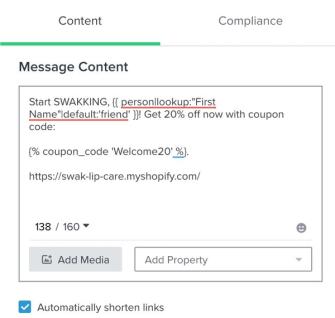
W przeciwieństwie do e-maili w każdym SMS-ie można użyć tylko 1 kodu kuponu. Jeśli spróbujesz dodać ich więcej, na twoim ekranie wyświetli się komunikat o błędzie.
Informacje na temat aktualizacji kodów kuponów
Zmiana ustawień rabatu w Klaviyo usuwa niewykorzystane kody z poprzedniej wersji z puli dostępnych kodów. Jeśli pojawi się taki monit, zapoznaj się z ostrzeżeniem i kliknij Zaktualizuj kupon, aby potwierdzić. Wygeneruj nowe kody przed użyciem zaktualizowanego kuponu w kampanii. Klaviyo blokuje aktualizacje, gdy kupon jest używany przez zaplanowaną kampanię lub kampanię w trakcie wysyłki albo formularz na żywo.
Jeśli zmienisz definicję kuponu, to, jak działanie to wpłynie na już wysłane kody, będzie zależało od miejsca wprowadzenia zmian:
- Zmiana definicji kuponu na stronie Klaviyo spowoduje utworzenie nowej reguły cenowej, która nie będzie miała wpływu na kupony, które wysłano już do klientów i klientek. Oznacza to, że wszystkie poprzednie konfiguracje kuponów nadal będą obowiązywać dla już wysłanych kodów.
- Na przykład: jeśli kod kuponu został wcześniej ustawiony tak, aby wymagał minimalnej kwoty zakupu w wysokości 20 $, na stronie Shopify zostanie utworzona dla tej definicji reguła cenowa A. Jeżeli ta definicja kuponu zostanie później zmieniona w Klaviyo i będzie zakładać minimalną kwotę zakupu w wysokości 40 $, w Shopify zostanie utworzona zupełnie nowa reguła cenowa (reguła cenowa B). Wszelkie kupony, które zostały już wysłane w sekwencji przed tą zmianą, nadal będą odzwierciedlać regułę cenową A (minimalny zakup 20 $), a zatem zmiana definicji nie będzie miała na nie wpływu.
- Zmiana definicji kuponu na stronie Shopify będzie miała wpływ na już wysłane kody kuponów.
- Na przykład: jeśli kod kuponu został wcześniej ustawiony tak, aby wymagał minimalnej kwoty zakupu w wysokości 20 $, na stronie Shopify zostanie utworzona dla tej definicji reguła cenowa A. Jeżeli ta definicja kuponu zostanie później zmieniona w Shopify i będzie zakładać minimalną kwotę zakupu w wysokości 40 $, wpłynie to na wysłane wcześniej w sekwencji kody kuponów. Zmiany w definicji kuponu nie zostaną odzwierciedlone w Klaviyo, jednak wcześniej wysłane kody kuponu zostaną zaktualizowane zgodnie z nową definicją (minimalny zakup za 40 $).
W przypadku sekwencji Klaviyo generuje kody automatycznie, w razie potrzeby, po aktualizacji. Daj czas na wygenerowanie i przetestuj zaktualizowany kupon, zanim zaczniesz polegać na nim w wiadomości. Odbiorcy z niewygasłym kodem z wcześniejszej wersji mogą nadal otrzymywać ten kod.
Więcej an ten temat dowiesz się z naszego artykułu o przeglądaniu historii kuponów.
Najlepsze praktyki
Jeśli kuponów dynamicznych używasz w kampaniach i sekwencjach, mamy dla Ciebie kilka pomocnych wskazówek:
- Nie używaj tego samego kuponu do sekwencji i kampanii. Ponieważ liczbę kodów do wygenerowania należy określić dla kampanii, ale nie sekwencji, najlepiej w przypadku każdego z tych typów wysyłki używać innego kuponu.
- Dla każdej kampanii twórz oddzielny kupon. Dzięki temu łatwiej śledzić kody potrzebne do każdej wysyłki. Wygeneruj ich tyle, aby wystarczyło dla przewidywanej grupy odbiorców — uwzględniając ewentualny wzrost przed czasem wysyłki — aby uniknąć pomijania odbiorców, którym nie można przypisać kodu.
- Utwórz osobny kupon, gdy zmieniasz kategorie lub produkty, do których stosuje się zniżka. Edycja istniejącego kuponu usuwa niewykorzystane kody, ale odbiorcy z niewygasłym kodem z wcześniejszej wersji nadal mogą otrzymać ten kod z jego pierwotnymi zasadami.
Dodatkowe źródła
- Dodawanie do koszyka Shopify linków do zastosowania kodu kuponu
Dowiedz się, jak dodać w e-mailu lub SMS-ie link, który zastosuje kod kuponu bezpośrednio do koszyka Shopify klienta. Gdy kupon jest już zastosowany w koszyku, łatwiej jest skorzystać ze zniżki i szybko dokonać zakupu. Aby to skonfigurować:
- Używanie dynamicznych kodów kuponów w SMS-ach i MMS-ach
Dowiedz się, jak używać kuponów dynamicznych w wiadomościach SMS/MMS, aby móc wysyłać kupony jednorazowego użytku do subskrybentów SMS i zachęcać ich do zakupu.