Dodawanie do koszyka Shopify linków do zastosowania kodu kuponu
Czego się dowiesz?
Dowiedz się, jak dodać w e-mailu lub SMS-ie link, który zastosuje kod kuponu bezpośrednio do koszyka Shopify klienta. Gdy kupon jest już zastosowany w koszyku, łatwiej jest skorzystać ze zniżki i szybko dokonać zakupu. Aby to skonfigurować:
- Utwórz kod kuponu. Można go wstawić jako parametr do linku.
- Dodaj link do przycisku w e-mailu lub wklej link do SMS.
Gdy subskrybent kliknie link SMS lub przycisk w e-mailu, nastąpi przekierowanie do linku i rabat zostanie automatycznie zastosowany do kolejnego koszyka.
Utwórz kod kuponu
- Przejdź do Treści > Kupony, aby utworzyć kod kuponu. Możesz utworzyć kod statyczny lub unikalne kody.
- Aby utworzyć kod statyczny, przejdź do Shopify i utwórz kod rabatowy procentowy lub kod rabatowy kwotowy — w zależności od typu promocji, który chcesz zaoferować.
- Aby utworzyć kod statyczny, przejdź do Shopify i utwórz kod rabatowy procentowy lub kod rabatowy kwotowy — w zależności od typu promocji, który chcesz zaoferować.
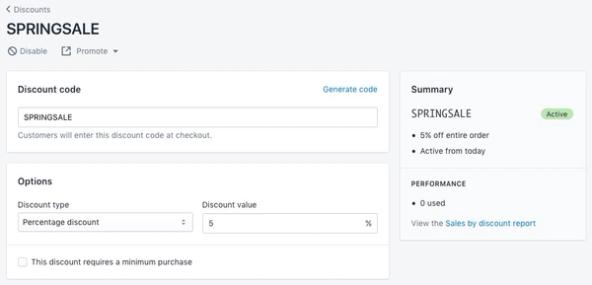
- Aby utworzyć unikalne (nazywane również „dynamicznymi”) kupony dynamiczne, postępuj zgodnie z instrukcjami opisanymi w jak utworzyć unikalne kody kuponu dla Shopify.
Pamiętaj, że kupony dynamiczne muszą być albo zaimportowane, albo utworzone w Klaviyo, natomiast kupony statyczne muszą być utworzone w Shopify.
- Gdy kod zostanie utworzony, skopiuj go, aby móc później wkleić go w wiadomości.
- Wybierz, czy chcesz wysłać kupon w wiadomości e-mail lub SMS w sekwencji albo kampanii, dostępnych odpowiednio na kartach Sekwencje lub Kampanie w Klaviyo.
- Otwórz edytor wiadomości.
- W przypadku e-maila:
- Przeciągnij i upuść blok przycisku do szablonu e-maila dla linku, jeśli jeszcze go tam nie ma.
- Wklej link w polu Adres linku w przycisku (z kodem jako parametrem). Aby uzyskać pomoc w formatowaniu linku, przeczytaj następną sekcję.
- Przykład przycisku z linkiem:
- Przykład przycisku z linkiem:
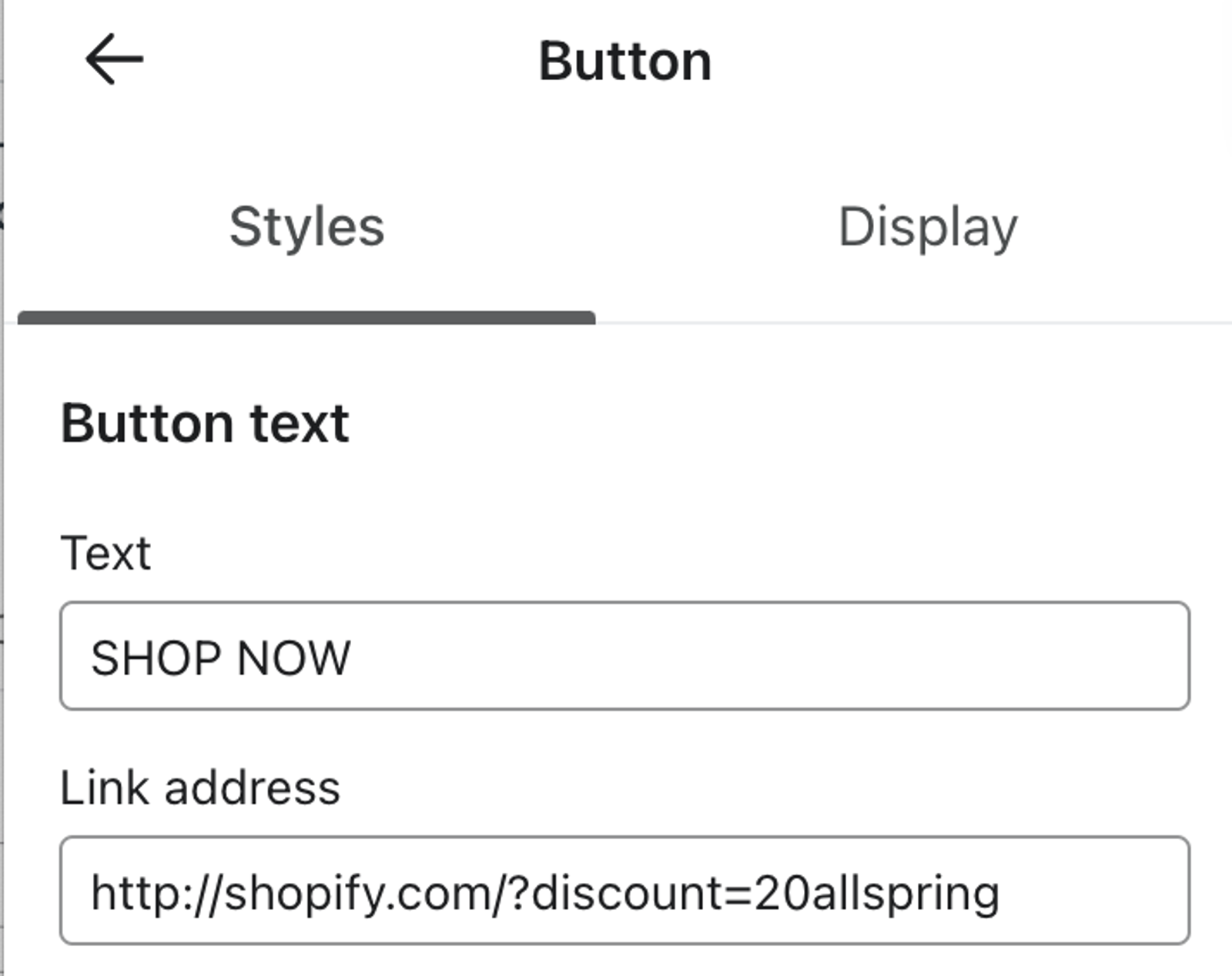
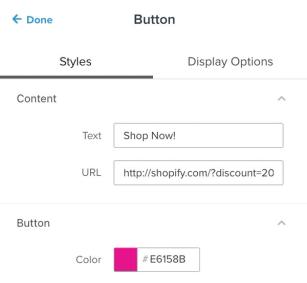
- Dostosuj tekst przycisku, aby powiadomić kupujących o kuponie.
- Kliknij przycisk Dalej.
- W przypadku SMS po prostu wklej link, a następnie kliknij Dalej.
Formaty linków dla kodów kuponów
Klaviyo nie może zagwarantować, że kupon zostanie automatycznie zastosowany przy finalizacji zakupu, jeśli początkowo kierujesz klientów na stronę inną niż strona finalizacji zakupu; Twoja witryna Shopify może w efekcie usuwać kupon z adresu URL witryny. Jeśli linkujesz do strony innej niż strona finalizacji zakupu i występuje ten problem, skontaktuj się z twórcą motywu.
Zastosuj kod rabatowy i link do kasy
Shopify synchronizuje zdarzenie Checkout Started z Klaviyo wraz z właściwością Checkout URL, która prowadzi z powrotem do unikalnego koszyka każdego klienta. Jeśli wysyłasz wiadomości o porzuconym koszyku zakupowym (uruchamiane przez zdarzenie Checkout Started) i chcesz dodać link do porzuconego koszyka zakupowego klienta z dodanym kodem rabatowym, dodaj następujący fragment kodu:
Struktura linku statycznego kuponu Shopify:
{{ event.extra.checkout_url }}&discount=CouponName
Struktura linku do kuponu wygenerowanego przez Klaviyo:
{{ event.extra.checkout_url }}&discount={% coupon_code 'CouponName' %}
Zastosuj kod rabatowy do adresu URL zdarzenia
W przypadku sekwencji porzuconego przeglądania lub sekwencji dodania do koszyka użycie {{ event.extra.checkout_url }} nie zadziała. To oznacza adres URL powiązany z realizacją zakupu, ale zdarzenia sekwencja porzuconego przeglądania i dodania do koszyka są rejestrowane, zanim rozpocznie się realizacja zakupu. Zamiast tego możesz przekierować odbiorców na stronę produktu z zastosowanym kuponem, używając poniższej opcji, w zależności od {{ event.URL }}:
{{ organization.url|trim_slash }}/discount/CouponName?redirect={{ event.URL|cut:"https://YourSite.com" }}
Pamiętaj, aby zastąpić CouponName nazwą kuponu, a YourSite swoją witryną (np. klaviyo.com).
Zastosuj kod rabatowy i dodaj link do strony głównej
Możesz dodać link prowadzący z powrotem do strony głównej, który automatycznie zastosuje rabat w koszyku klienta. Dostępnych jest kilka formatów, których możesz użyć:
mysite.com/discount/CouponNamemysite.com/?discount=CouponName
W przypadku kodów kuponów dynamicznych możesz użyć:mysite.com/discount/{% coupon_code 'CouponName' %}
W przypadku każdej z tych opcji należy zastąpić mysite.com adresem swojej witryny, a w miejscu, w którym widzisz CouponName, pamiętaj, aby zastąpić to kodem rabatowym utworzonym w Shopify.
Na przykład, jeśli witryna Twojej marki to klaviyo.com , a używasz kuponu o nazwie WELCOME, pełny adres URL będzie brzmiałklaviyo.com/discount/WELCOMElub klaviyo.com/discount/{% coupon_code 'WELCOME' %}.
Zastosuj kod rabatowy i dodaj link do innej strony w swojej witrynie
Możesz chcieć zastosować kod rabatowy do sesji zakupowej, np. na stronie kolekcji lub innej stronie w witrynie, zamiast kierować klienta bezpośrednio z powrotem na stronę główną albo odtwarzać porzucony koszyk zakupowy klienta.
W takim przypadku możesz użyć jednej z następujących struktur URL w zależności od tego, czy używasz kuponu statycznego, czy kuponu dynamicznego:
mysite.com/discount/CouponName?redirect=/new-pathmysite.com/discount/{% coupon_code 'CouponName' %}?redirect=/new-path
W obu przypadkach zastąp:
- mysite.com ze swoją stroną internetową
- CouponName z nazwą kuponu
- new-path z żądanym rozszerzeniem adresu URL. Na przykład, jeśli chcesz przekierować kogoś do konkretnej strony kolekcji, użyj
?redirect=/collections/mycollection
Na przykład, jeśli strona internetowa Twojej marki to klaviyo.com , a używasz kuponu o nazwie WELCOME, pełny adres URL będzie wynosićklaviyo.com/discount/WELCOME?redirect=/pricinglub klaviyo.com/discount/{% coupon_code 'WELCOME' %}?redirect=/pricing
Rozwiązywanie problemów
Oto kilka szybkich wskazówek dotyczących rozwiązywania problemów:
- Podczas podglądu wiadomości pamiętaj, że nie będzie wyświetlany kupon na żywo. Zamiast tego zobaczysz nazwę kuponu, a następnie -PREVIEW.
- Jeśli uruchomisz wysyłkę na żywo, a kod kuponu nie stosuje się automatycznie do koszyka, zadaj sobie następujące pytania:
- Czy produkt w koszyku jest już objęty rabatem? Jeśli tak, Shopify nie pozwoli zastosować dodatkowego rabatu oprócz istniejącego rabatu.
- W definicji kuponu: czy kupon dotyczy konkretnych produktów lub kolekcji i czy produkt w koszyku odpowiada tej konfiguracji? Jeśli produkt nie pasuje do reguł kuponu, to może być przyczyna.
- Jeśli przetestujesz link w wysyłce na żywo i kod rabatowy nie zostanie prawidłowo zastosowany, prawdopodobnie musisz dostosować dodany parametr tak, aby zaczynał się od „&”, a nie od „?”.
- Dzieje się tak, ponieważ "?" działa tylko wtedy, gdy rabat jest jedynym parametrem dodawanym do linku, a jeśli dodajesz wiele parametrów, musisz użyć "&". Zmień format linku na poniższy, a powinno działać:
mysite.com/discount/{% coupon_code 'your_code' %}&redirect=/new-path