Como adicionar um link para aplicar um código de cupom a um carrinho da Shopify
O que você vai aprender
Saiba como adicionar um link no seu e-mail ou SMS que aplica um código de cupom diretamente ao carrinho da Shopify do cliente. Com o cupom já aplicado ao carrinho, fica mais fácil aproveitar o desconto e comprar rapidamente. Para configurar isso:
- Crie um código de cupom. Isso pode ser inserido como um parâmetro em um link.
- Adicione o link a um botão no seu e-mail ou cole o link em um SMS.
Quando o assinante clica no link ou botão de SMS no seu e-mail, ele o redireciona para o link e aplica automaticamente o desconto ao próximo carrinho.
Crie um código de cupom
- Acesse Conteúdo > Cupoms para criar seu código de cupom. Você pode criar um código estático ou códigos exclusivos.
- Para criar um código estático, acesse a Shopify e crie um código de desconto percentual ou um código de desconto monetário de acordo com o tipo de promoção que você quer oferecer.
- Para criar um código estático, acesse a Shopify e crie um código de desconto percentual ou um código de desconto monetário de acordo com o tipo de promoção que você quer oferecer.
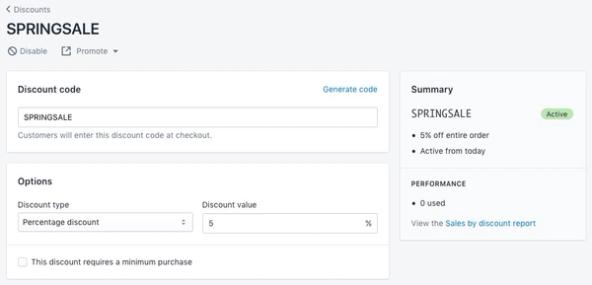
- Para criar códigos exclusivos (também chamados de "dinâmicos"), siga as instruções descritas em como criar códigos de cupom exclusivos para Shopify.
Observe que cupons únicos devem ser importados ou criados no Klaviyo, enquanto cupons estáticos devem ser criados no Shopify.
- Depois de criar o código, copie-o para que você possa colá-lo na sua mensagem mais tarde.
- Escolha se você quer enviar o cupom em um e-mail ou SMS de fluxo ou de campanha, encontrados nas guias Fluxos ou Campanhas na Klaviyo, respectivamente.
- Abra o editor do editor de mensagens.
- Para e-mail:
- Arraste e solte um bloco de botão no modelo do seu e-mail para o link, caso ainda não haja um.
- Cole o link no campo Endereço do link do botão (com o código como um parâmetro). Para saber como formatar seu link, leia a próxima seção.
- Exemplo de um botão com um link:
- Exemplo de um botão com um link:
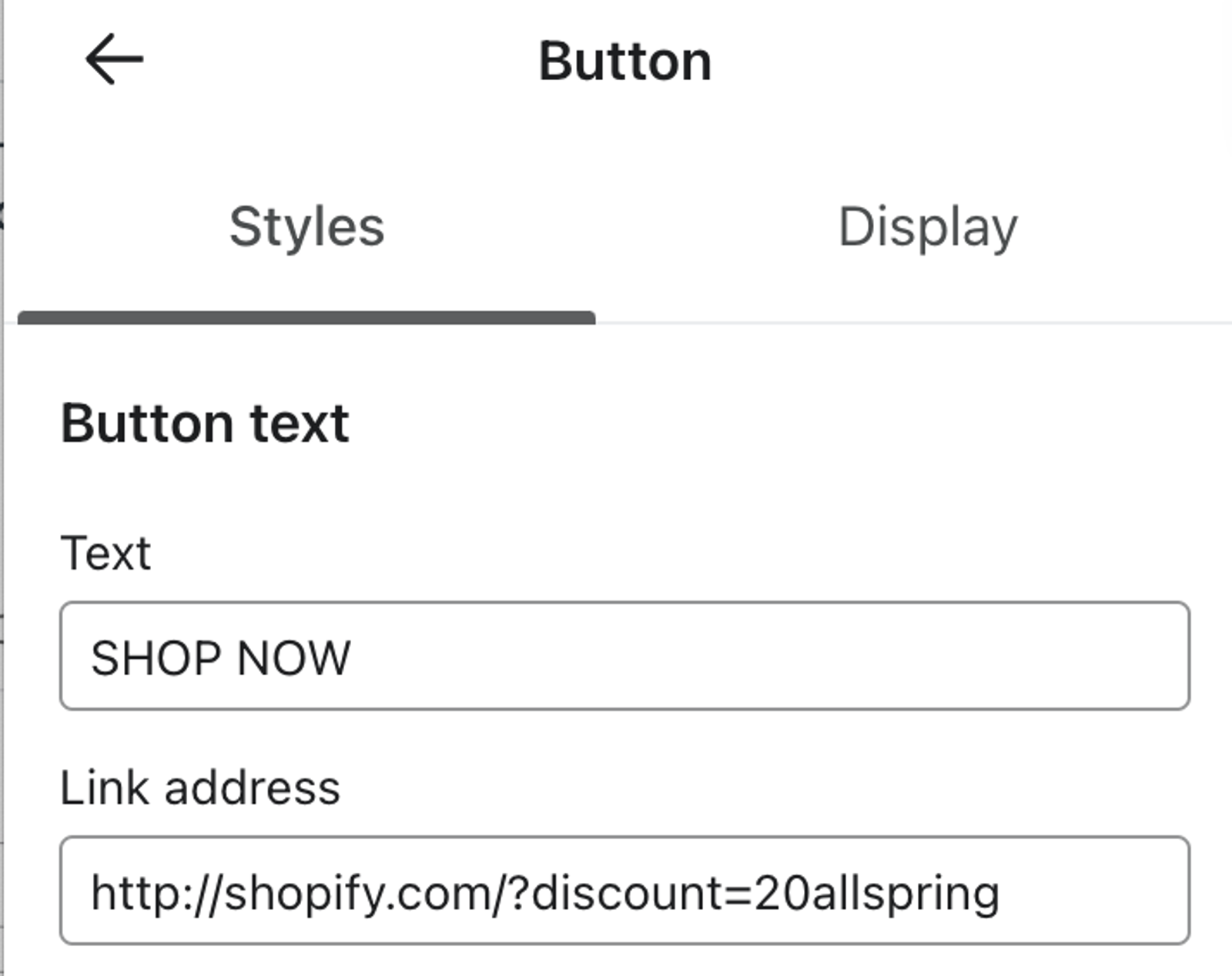
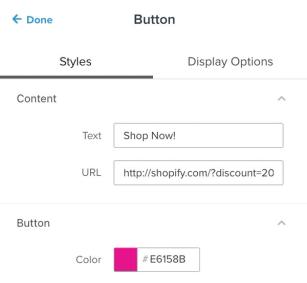
- Personalize o texto do seu botão para avisar os clientes sobre o seu cupom.
- Clique em Avançar.
- Para SMS, basta colar o link e clicar em Próximo.
Formatos de link para códigos de cupom
A Klaviyo não pode garantir que um cupom será aplicado automaticamente no checkout se você inicialmente direcionar os clientes para uma página que não seja de checkout; seu site da Shopify pode acabar removendo o cupom da URL do site. Se você criar um link para uma página que não seja de checkout e tiver esse problema, entre em contato com o desenvolvedor do seu tema.
Aplicar um código de desconto e link para checkout
A Shopify sincroniza o evento Checkout Started com a Klaviyo com uma propriedade Checkout URL, que leva de volta ao carrinho exclusivo de cada cliente. Se você estiver enviando mensagens de carrinho abandonado (acionadas pelo evento Checkout Started) e quiser direcionar um cliente ao carrinho abandonado dele com um código de cupom adicionado, adicione o snippet a seguir:
Estrutura de link estático de cupom da Shopify:
{{ event.extra.checkout_url }}&discount=CouponName
Estrutura do link de cupom gerado pela Klaviyo:
{{ event.extra.checkout_url }}&discount={% coupon_code 'CouponName' %}
Aplicar um código de desconto a um URL de evento
Para fluxos de carrinho abandonado ou de itens adicionados ao carrinho, o uso de {{ event.extra.checkout_url }} não vai funcionar. Isso representa o URL associado a um checkout, mas eventos de carrinho abandonado e de itens adicionados ao carrinho são capturados antes de um checkout ser iniciado. Em vez disso, você pode redirecionar os destinatários para uma página de produto com o cupom aplicado usando o seguinte, com base em {{ event.URL }}:
{{ organization.url|trim_slash }}/discount/CouponName?redirect={{ event.URL|cut:"https://YourSite.com" }}
Não se esqueça de substituir CouponName pelo nome do seu cupom e YourSite pelo seu site (por exemplo, klaviyo.com).
Aplique um código de desconto e inclua um link para sua página inicial
Você pode adicionar um link que direciona de volta para a sua página inicial e aplica automaticamente o desconto ao carrinho do seu cliente. Há vários formatos que você pode usar:
mysite.com/discount/CouponNamemysite.com/?discount=CouponName
Para códigos de cupom exclusivos, você pode usar:mysite.com/discount/{% coupon_code 'CouponName' %}
Com qualquer uma dessas opções, você deve substituir mysite.com pelo seu site e, onde vir CouponName, substitua pelo código de desconto que você criou na Shopify.
Por exemplo, se o site da sua marca for klaviyo.com e você estiver usando um cupom chamado WELCOME, o URL completo seriaklaviyo.com/discount/WELCOMEou klaviyo.com/discount/{% coupon_code 'WELCOME' %}.
Aplique um código de desconto e adicione um link para outra página do seu site
Você pode querer aplicar um código de desconto a uma sessão de compra, como uma página de coleção ou outra página do seu site, em vez de direcionar o cliente diretamente de volta à sua página inicial ou recriar o carrinho abandonado do cliente.
Nesse caso, você pode usar uma das seguintes estruturas de URL, dependendo se você está usando um cupom estático ou um cupom único:
mysite.com/discount/CouponName?redirect=/new-pathmysite.com/discount/{% coupon_code 'CouponName' %}?redirect=/new-path
Com qualquer uma das estruturas, substitua:
- mysite.com com seu site
- CouponName com o nome do seu cupom
- new-path com a extensão de URL desejada. Por exemplo, se você quiser direcionar alguém para uma página específica de coleção, use
?redirect=/collections/mycollection
Por exemplo, se o site da sua marca for klaviyo.com e você estiver usando um cupom chamado WELCOME, o URL completo seriaklaviyo.com/discount/WELCOME?redirect=/pricingou klaviyo.com/discount/{% coupon_code 'WELCOME' %}?redirect=/pricing
Solução de problemas
Aqui estão algumas dicas rápidas de solução de problemas:
- Ao visualizar a prévia da mensagem, observe que ela não mostrará um cupom ativo. Em vez disso, você verá o nome do seu cupom, seguido de -PREVIEW.
- Se você acionar um envio ao vivo e seu código de cupom não estiver sendo aplicado automaticamente ao carrinho, faça as seguintes perguntas:
- O item no carrinho já está com desconto? Se for, a Shopify não vai permitir um desconto adicional além do desconto já existente.
- Na definição do cupom, há produtos ou coleções específicos aos quais o cupom se aplica, e o produto no carrinho corresponde à configuração? Se o produto não corresponder às regras do cupom, esse pode ser o problema.
- Se você testar seu link em um envio ao vivo e ele não aplicar corretamente seu código de desconto, provavelmente você precisa ajustar o parâmetro adicionado para que ele comece com "&" em vez de "?".
- Isso porque "?" só funciona quando o seu desconto é o único parâmetro que você está adicionando ao link e, se você estiver adicionando vários parâmetros, vai precisar usar "&". Altere o formato do seu link para o seguinte, e ele deve funcionar:
mysite.com/discount/{% coupon_code 'your_code' %}&redirect=/new-path
Recursos adicionais
- Como editar cupons na Klaviyo
Saiba como editar cupons que o Klaviyo gera para que você possa usá-los nas suas mensagens e incentivar assinantes a fazer uma compra no seu site.
- Como criar códigos de cupom únicos para a Shopify
Aprenda a criar códigos de cupom de uso único na Shopify, para que cada cliente receba um código para uma promoção na sua loja. Esse recurso é uma alternativa ao código de cupom genérico, também conhecido como código de cupom estático. Assim, você não precisa se preocupar com o compartilhamento de códigos.
- Como adicionar códigos de cupom a formulários de registro
Aprenda a adicionar códigos de cupom estáticos e cupons únicos aos seus formulários de registro para aumentar as taxas de envio e de conversão e incentivar os clientes a gastar mais no seu site.