So fügst du einen Link hinzu, der einen Gutscheincode auf einen Shopify-Warenkorb anwendet
Übersicht
Erfahre, wie du in deiner E-Mail oder SMS einen Link hinzufügst, der einen Gutscheincode direkt auf den Shopify-Warenkorb von Kund*innen anwendet. Wenn der Gutschein bereits im Warenkorb angewendet ist, können Kund*innen den Rabatt leichter nutzen und schnell kaufen. So richtest du das ein:
- Einen Gutscheincode erstellen. Das kann als Parameter in einen Link eingefügt werden.
- Füge den Link zu einer Schaltfläche in deiner E-Mail hinzu oder füge den Link in eine SMS ein.
Wenn der*die Abonnent*in im Rahmen deiner E-Mail auf den SMS-Link oder -Button klickt, wird er*sie zu dem Link weitergeleitet und der Rabatt wird automatisch auf den nächsten Warenkorb angewendet.
Einen Gutscheincode erstellen
- Navigiere zu Inhalte > Gutschein, um deinen Gutscheincode zu erstellen. Du kannst entweder einen statischen Code oder einzigartige Codes erstellen.
- Um einen statischen Code zu erstellen, geh zu Shopify und erstelle je nach Art der Promotion, die du anbieten möchtest, einen prozentualen Rabattcode oder einen Rabattcode mit festem Betrag.
- Um einen statischen Code zu erstellen, geh zu Shopify und erstelle je nach Art der Promotion, die du anbieten möchtest, einen prozentualen Rabattcode oder einen Rabattcode mit festem Betrag.
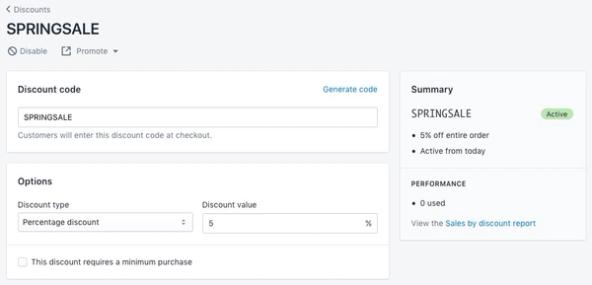
- Um eindeutige (auch „dynamische“) Codes zu erstellen, folge den Anweisungen in So erstellst du eindeutige Gutscheincodes für Shopify.
Beachte, dass personalisierte Gutscheine entweder importiert oder in Klaviyo erstellt werden müssen, während allgemeingültige Gutscheine in Shopify erstellt werden müssen.
- Sobald du den Code erstellt hast, kopiere ihn, damit du ihn später in deine Nachricht einfügen kannst.
- Wähle aus, ob du den Gutschein in einer Flow- oder Kampagnen-E-Mail oder per SMS senden möchtest. Diese findest du in Klaviyo jeweils über die Tabs Flows oder Kampagnen.
- Öffne den Nachrichteneditor-Editor.
- Für E-Mail:
- Ziehe einen Button-Block per Drag-and-drop in deine E-Mail-Vorlage für deinen Link, falls noch keiner vorhanden ist.
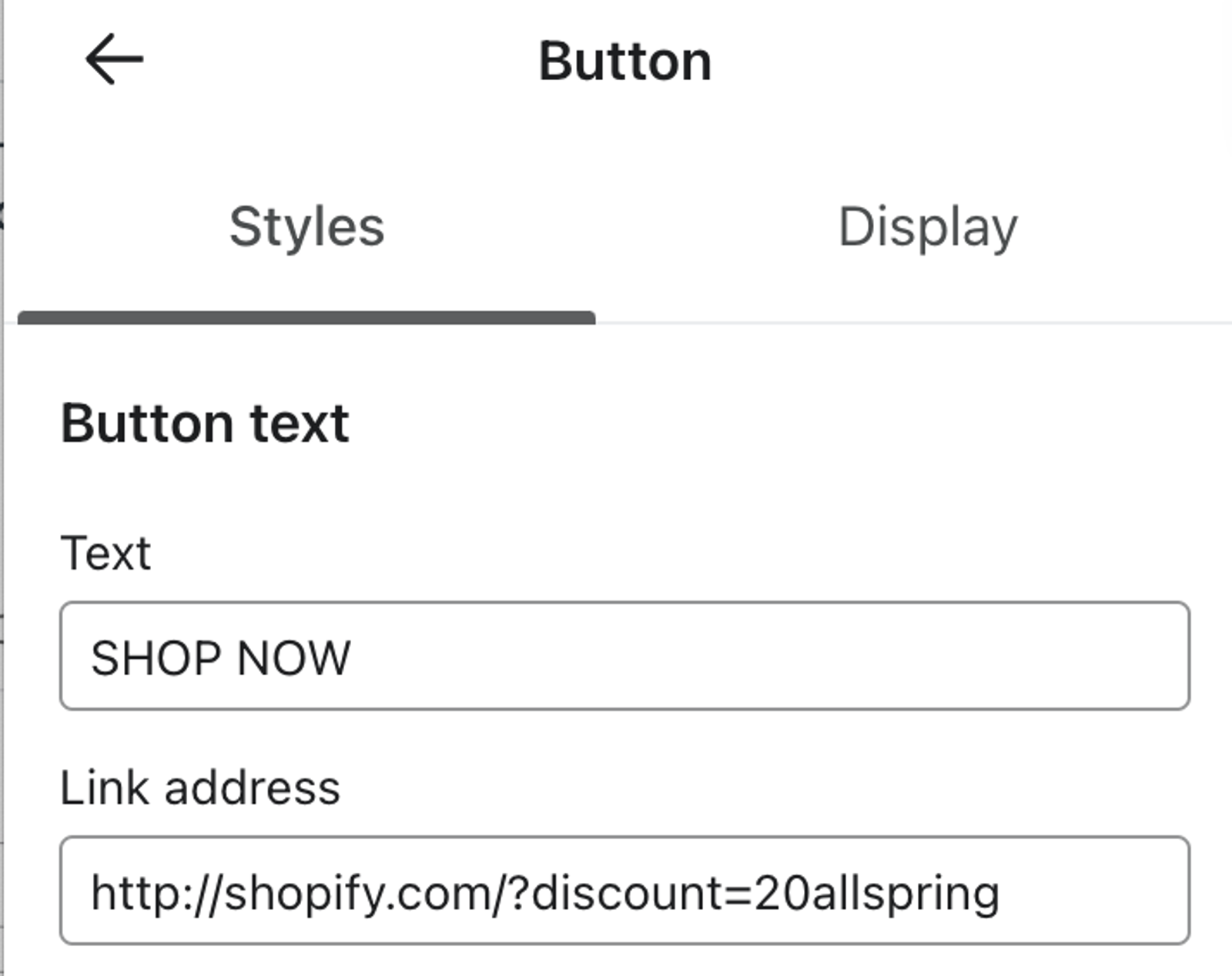
- Füge den Link in das Feld Link-Adresse der Schaltfläche ein (mit dem Code als Parameter). Wenn du Hilfe beim Formatieren deines Links brauchst, lies den nächsten Abschnitt.
- Beispiel für eine Schaltfläche mit einem Link:
- Beispiel für eine Schaltfläche mit einem Link:
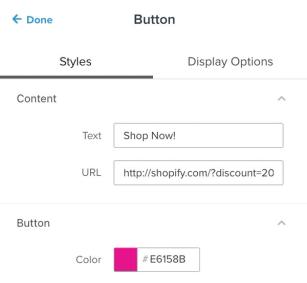
- Passe deinen Button-Text an, um Shopper*innen auf deinen Gutschein hinzuweisen.
- Klicke auf Weiter.
- Für SMS füge einfach den Link ein und klicke dann auf Weiter.
Linkformate für Gutscheincodes
Klaviyo kann nicht sicherstellen, dass ein Gutschein beim Bezahlvorgang automatisch angewendet wird, wenn du Kund*innen zunächst auf eine Seite verlinkst, die keine Checkout-Seite ist; deine Shopify-Website kann den Gutschein am Ende aus der Website-URL entfernen. Wenn du auf eine Nicht-Checkout-Seite verlinkst und dieses Problem auftritt, solltest du deine Theme-Entwickler*in kontaktieren.
Einen Rabattcode anwenden und zur Kasse verlinken
Shopify synchronisiert das Event Checkout Started mit Klaviyo mit der Eigenschaft Checkout URL, die zurück zum eindeutigen Warenkorb jeder Kundin bzw. jedes Kunden verlinkt. Wenn Warenkorbabbruch-Nachrichten gesendet werden (ausgelöst durch das Event Checkout Started) und Kund*innen mit hinzugefügtem Rabattcode zu ihrem abgebrochenen Warenkorb verlinkt werden sollen, füge das folgende Snippet hinzu:
Statische Shopify-Gutschein-Linkstruktur:
{{ event.extra.checkout_url }}&discount=CouponName
Struktur von Klaviyo-generierten Gutscheinlinks:
{{ event.extra.checkout_url }}&discount={% coupon_code 'CouponName' %}
Einen Rabattcode auf eine Ereignis-URL anwenden
Für Browse Abandonment- oder Added-to-Cart-Flows funktioniert {{ event.extra.checkout_url }} nicht. Das steht für die URL, die mit einem Checkout verknüpft ist, aber Browse Abandonment- und Added-to-Cart-Ereignisse werden erfasst, bevor ein Checkout gestartet wird. Stattdessen kannst du Empfänger*innen basierend auf Folgendem auf eine Produktseite weiterleiten, auf die der Gutschein angewendet wurde: {{ event.URL }}:
{{ organization.url|trim_slash }}/discount/CouponName?redirect={{ event.URL|cut:"https://YourSite.com" }}
Achte darauf, CouponName durch den Namen deines Gutscheins und YourSite durch deine Website (z. B. klaviyo.com) zu ersetzen.
Einen Rabattcode anwenden und zu deiner Homepage verlinken
Du kannst einen Link hinzufügen, der zurück zu deiner Homepage führt und den Rabatt automatisch auf den Warenkorb deiner Kund*innen anwendet. Es gibt mehrere Formate, die du verwenden kannst:
mysite.com/discount/CouponNamemysite.com/?discount=CouponName
Für personalisierte Gutscheincodes kannst du Folgendes verwenden:mysite.com/discount/{% coupon_code 'CouponName' %}
Bei jeder dieser Optionen solltest du mysite.com durch deine Website ersetzen, und wo du CouponName siehst, ersetze es unbedingt durch den Rabattcode, den du in Shopify erstellt hast.
Wenn die Website deiner Marke beispielsweise klaviyo.com ist und du einen Gutschein namens WELCOME verwendest, lautet die vollständige URLklaviyo.com/discount/WELCOMEoder klaviyo.com/discount/{% coupon_code 'WELCOME' %}.
Einen Rabattcode anwenden und zu einer anderen Seite auf deiner Website verlinken
Möglicherweise möchtest du einen Rabattcode auf eine Shopping-Session anwenden, z. B. auf eine Kollektionsseite oder eine andere Seite deiner Website, anstatt Kund*innen direkt zurück auf deine Startseite zu leiten oder den Warenkorbabbruch der*des Kund*in neu aufzubauen.
In diesem Fall kannst du je nachdem, ob du einen statischen oder personalisierten Gutschein verwendest, eine der folgenden URL-Strukturen verwenden:
mysite.com/discount/CouponName?redirect=/new-pathmysite.com/discount/{% coupon_code 'CouponName' %}?redirect=/new-path
Ersetze bei beiden Strukturen:
- mysite.com mit deiner Website
- CouponName durch den Namen deines Gutscheins ersetzen
- new-path mit der gewünschten URL-Erweiterung. Wenn du zum Beispiel jemanden zu einer bestimmten Kollektionsseite verlinken möchtest, verwendest du
?redirect=/collections/mycollection
Wenn deine Website zum Beispiel klaviyo.com ist und du einen Gutschein mit dem Namen WELCOME verwendest, lautet die vollständige URLklaviyo.com/discount/WELCOME?redirect=/pricingoder klaviyo.com/discount/{% coupon_code 'WELCOME' %}?redirect=/pricing
Fehlerbehebung
Hier sind einige schnelle Tipps zur Fehlerbehebung:
- Wenn du die Nachricht in der Vorschau ansiehst, beachte, dass kein Live-Gutschein angezeigt wird. Stattdessen siehst du den Namen deines Gutscheins, gefolgt von -PREVIEW.
- Wenn du einen Live-Versand auslöst und dein Gutscheincode nicht automatisch im Warenkorb angewendet wird, stell dir die folgenden Fragen:
- Ist der Artikel im Warenkorb bereits rabattiert? Wenn ja, erlaubt Shopify keinen zusätzlichen Rabatt zusätzlich zum bestehenden Rabatt.
- Gibt es in der Gutscheindefinition bestimmte Produkte oder Kollektionen, für die der Gutschein gilt, und stimmt das Produkt im Warenkorb mit der Konfiguration überein? Wenn das Produkt nicht mit den Gutscheinregeln übereinstimmt, könnte das das Problem sein.
- Wenn du deinen Link in einem Live-Versand testest und dein Rabattcode nicht korrekt angewendet wird, musst du wahrscheinlich den hinzugefügten Parameter so anpassen, dass er mit „&“ statt mit „?“ beginnt.
- Das liegt daran, dass „?“ nur funktioniert, wenn dein Rabatt der einzige Parameter ist, den du deinem Link hinzufügst. Wenn du mehrere Parameter hinzufügst, musst du „&“ verwenden. Ändere dein Link-Format wie folgt, dann sollte es funktionieren:
mysite.com/discount/{% coupon_code 'your_code' %}&redirect=/new-path