Come aggiungere un link che applichi un codice coupon a un carrello Shopify
Cosa imparerai
Scopri come aggiungere un link nella tua e-mail o nel tuo SMS che applichi un codice coupon direttamente al carrello Shopify di un acquirente. Avere il coupon già applicato al carrello rende più facile per chi acquista approfittare dello sconto e acquistare rapidamente. Per configurare questa opzione:
- Crea un codice coupon statico in Shopify o configura codici coupon univoci in Klaviyo.
- Aggiungi il link a un pulsante nella tua e-mail oppure incolla il link in un SMS.
Quando un acquirente fa clic sul link, si apre la destinazione che hai scelto e il codice coupon viene passato a Shopify. Il carrello deve rispettare le regole del coupon affinché lo sconto si applichi. Consulta la nota sotto Formati dei link per i codici coupon sui link a pagine diverse da quelle di checkout.
Crea un coupon e aggiungi il suo link a un messaggio
- Scegli un codice statico o codici univoci.
- Per creare un codice statico, vai su Shopify e crea un codice sconto percentuale o un codice sconto monetario in base al tipo di promozione che vuoi offrire.
- Per creare un codice statico, vai su Shopify e crea un codice sconto percentuale o un codice sconto monetario in base al tipo di promozione che vuoi offrire.
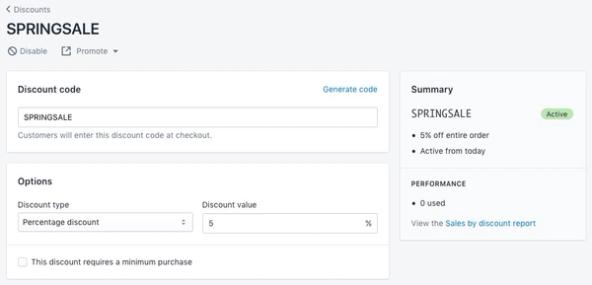
- Per creare codici univoci (detti anche "dinamici"), vai a Contenuti > Coupon in Klaviyo, poi segui le istruzioni in come creare codici coupon univoci per Shopify.
I coupon univoci devono essere importati o creati in Klaviyo, mentre i coupon statici devono essere creati in Shopify. Se importi codici univoci, assicurati che siano sconti validi in Shopify; caricare codici su Klaviyo non crea gli sconti nel tuo negozio.
Per una campagna con coupon univoci, genera o carica un numero sufficiente di codici per i destinatari previsti prima di programmare o inviare. Segui le istruzioni per la generazione o il caricamento dei codici nella guida ai coupon collegata.
- Per un coupon statico, copia il codice sconto da Shopify. Per un coupon univoco, annota il suo nome esatto in Klaviyo; userai quel nome all'interno di un tag coupon nel link.
- Scegli se vuoi inviare il coupon in un e-mail o SMS del flusso o della campagna, che trovi rispettivamente nella scheda Flussi o Campagne in Klaviyo.
- Apri l'editor dei messaggi.
- Per e-mail:
- Trascina e rilascia un blocco pulsante nel modello della tua e-mail per il link, se non è già presente. Seleziona il pulsante per aprire le sue impostazioni.
- Incolla il link formattato nel campo Indirizzo link del pulsante. Per sapere come formattare il link, leggi la sezione successiva.
- Esempio di un pulsante con un link:
- Esempio di un pulsante con un link:
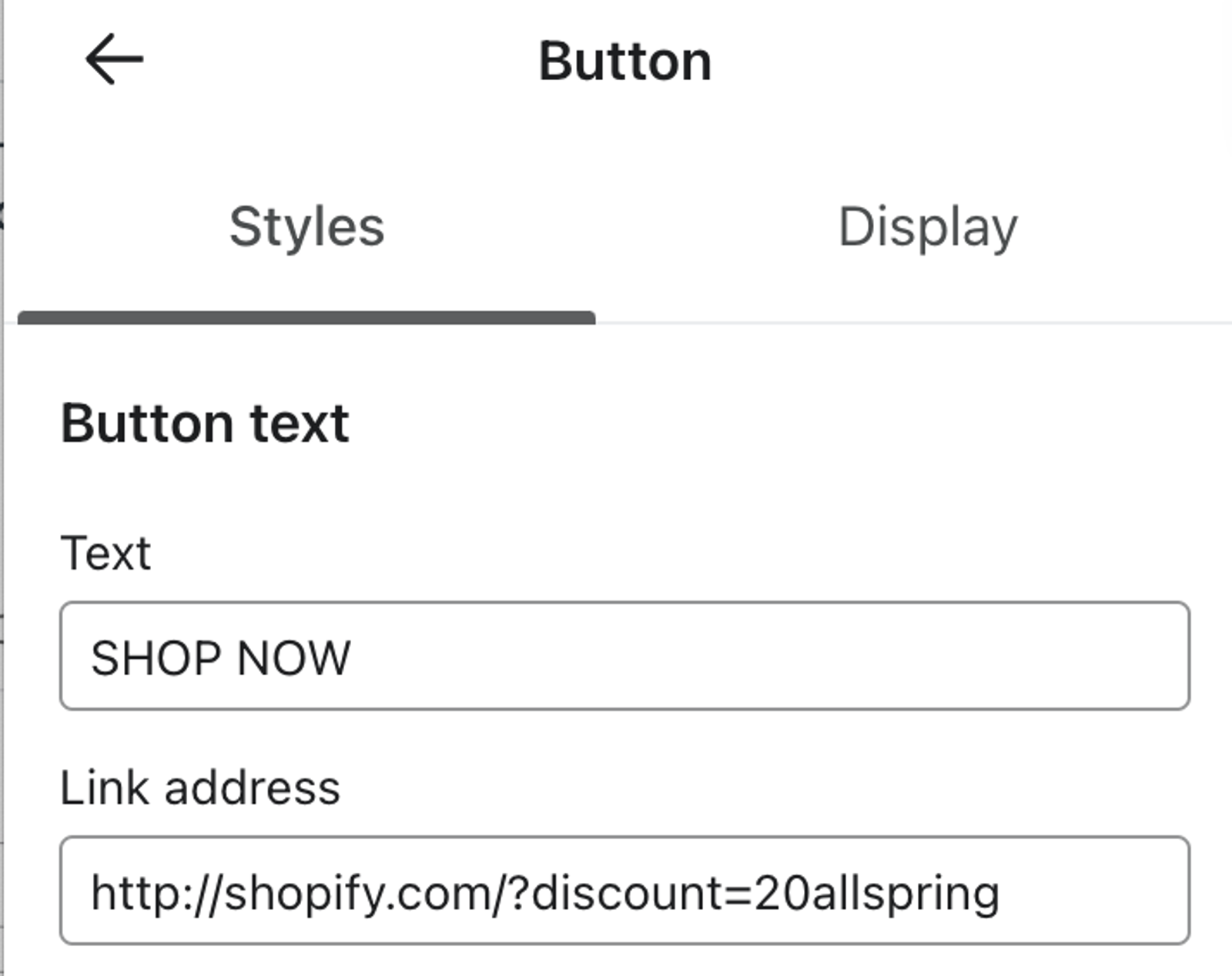
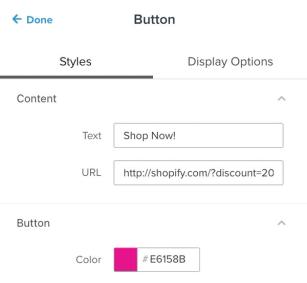
- Personalizza il testo del pulsante per avvisare chi acquista del tuo coupon.
- Quando hai finito di modificare, fai clic su Esci per un e-mail di un flusso. Per un’e-mail di una campagna, fai clic su Avanti nella procedura guidata della campagna oppure su Salva e torna indietro nell’area di lavoro della campagna.
- Per gli SMS, ti basta incollare il link, poi fai clic su Avanti.
Formati dei link per i codici coupon
Klaviyo non può garantire che un coupon venga applicato automaticamente al checkout se inizialmente rimandi i clienti a una pagina diversa da quella del checkout; il tuo sito Shopify potrebbe finire per rimuovere il coupon dall'URL del sito. Se rimandi a una pagina diversa da quella del checkout e riscontri questo problema, dovresti contattare lo sviluppatore del tuo tema.
Negli esempi di seguito, sostituisci CouponName con il codice sconto Shopify effettivo per un coupon statico. All'interno di {% coupon_code 'CouponName' %}, sostituiscilo con il nome esatto del coupon in Klaviyo, mantenendo il tag e le virgolette.
Applica un codice sconto e un link al pagamento
Shopify sincronizza l’evento Checkout Started con Klaviyo con una proprietà Checkout URL, che rimanda al carrello univoco di ogni cliente. Se invii messaggi di carrello abbandonato (attivati dall’evento Checkout Started) e vuoi collegare un cliente al suo carrello abbandonato con un codice sconto già aggiunto, aggiungi il seguente snippet:
Questi link di checkout sono per un flusso Shopify Checkout Started. Visualizza l’anteprima del messaggio con un evento di attivazione e controlla l’URL di checkout. Gli esempi usano &discount= da aggiungere a una stringa di query esistente. Se l’URL di checkout non contiene ?, usa invece ?discount=.
Struttura del link statico per coupon Shopify:
{{ event.extra.checkout_url }}&discount=CouponName
Struttura del link del coupon univoco:
{{ event.extra.checkout_url }}&discount={% coupon_code 'CouponName' %}
Applica un codice sconto a un URL evento
Per i flussi di abbandono della navigazione o aggiunta al carrello, l’uso di {{ event.extra.checkout_url }} non funzionerà. Questo rappresenta l’URL associato a un checkout, ma gli eventi di abbandono della navigazione e aggiunta al carrello vengono acquisiti prima che venga avviato un checkout. In alternativa, puoi reindirizzare i destinatari a una pagina prodotto con il coupon applicato utilizzando quanto segue, in base a {{ event.URL }}:
Struttura del link statico per coupon Shopify:
{{ organization.url|trim_slash }}/discount/CouponName?redirect={{ event.URL|cut:"https://YourSite.com" }}
Struttura del link del coupon univoco:
{{ organization.url|trim_slash }}/discount/{% coupon_code 'CouponName' %}?redirect={{ event.URL|cut:"https://YourSite.com" }}
Sostituisci CouponName come descritto sopra. Sostituisci l'intero valore https://YourSite.com con l'indirizzo del sito web all'inizio di event.URL, includendo il protocollo ed eventuali prefissi www.. Ad esempio, usa https://mysite.com se l'URL dell'evento è https://mysite.com/products/example. Verifica che organization.url rimandi al tuo negozio Shopify.
Applica un codice sconto e crea un link alla tua home page
Puoi aggiungere un link che rimanda alla tua home page e applica automaticamente lo sconto al carrello del cliente. Puoi usare diversi formati:
https://mysite.com/discount/CouponNamehttps://mysite.com/?discount=CouponName
Per i codici coupon univoci, usa:
https://mysite.com/discount/{% coupon_code 'CouponName' %}
Sostituisci mysite.com con il dominio del tuo negozio Shopify. Per un codice statico, sostituisci CouponName con il codice sconto creato in Shopify. Per un codice univoco, sostituisci il nome all'interno del tag coupon con il nome esatto del coupon in Klaviyo.
Ad esempio, se il sito web del tuo brand è klaviyo.com e stai usando un coupon chiamato WELCOME, l’URL completo sarebbe https://klaviyo.com/discount/WELCOME o https://klaviyo.com/discount/{% coupon_code 'WELCOME' %}.
Applica un codice sconto e inserisci un link a un’altra pagina del tuo sito
Potresti voler applicare un codice sconto a una sessione di acquisto, ad esempio a una pagina di raccolta o a un'altra pagina del tuo sito, invece di reindirizzare il cliente direttamente alla tua home page o ricostruire il carrello abbandonato del cliente.
In questo caso, puoi usare una delle seguenti strutture di URL in base al fatto che tu stia utilizzando un coupon statico o un coupon univoco:
https://mysite.com/discount/CouponName?redirect=/new-pathhttps://mysite.com/discount/{% coupon_code 'CouponName' %}?redirect=/new-path
Con entrambe le strutture, sostituisci:
- mysite.com con il tuo sito web
CouponNamecon il codice sconto Shopify per un coupon statico o con il nome esatto del coupon Klaviyo all'interno del tag per un coupon univoco- new-path con l'estensione URL desiderata. Ad esempio, se desideri creare un link a una persona a una specifica pagina della raccolta, utilizzerai
?redirect=/collections/mycollection
Ad esempio, se il sito web del tuo brand è klaviyo.com e stai utilizzando un coupon chiamato WELCOME, l’URL completo sarà https://klaviyo.com/discount/WELCOME?redirect=/pricing oppure https://klaviyo.com/discount/{% coupon_code 'WELCOME' %}?redirect=/pricing
Risoluzione dei problemi
Ecco alcuni rapidi suggerimenti per la risoluzione dei problemi:
- Quando visualizzi l’anteprima di un coupon univoco in Klaviyo, il tag coupon mostra il nome del coupon seguito da -PREVIEW, invece di un codice sconto utilizzabile. Un’anteprima inviata a un indirizzo e-mail o a un numero di telefono può usare un codice reale, se sono disponibili codici. I codici statici vengono visualizzati esattamente come li hai inseriti.
- Se attivi un invio attivo e il tuo codice coupon non si applica automaticamente al carrello, poniti le seguenti domande:
- È già applicato un altro sconto? Verifica se le impostazioni di combinazione del coupon consentono di usarlo con quello sconto. Shopify supporta la combinazione degli sconti, quindi uno sconto esistente, da solo, non spiega un errore.
- Nella definizione del coupon, ci sono prodotti o collezioni specifici a cui si applica il coupon e il prodotto nel carrello corrisponde alla configurazione? Se il prodotto non corrisponde alle regole del coupon, questo potrebbe essere il problema.
- Verifica che lo sconto sia attivo, non sia scaduto e che il carrello soddisfi eventuali requisiti minimi di acquisto.
- Se un link non applica lo sconto, controlla dove inizia la sua stringa di query prima di cambiare il separatore.
- Usa ? prima del primo parametro di query e & tra i parametri aggiuntivi. Un link /discount/ senza una stringa di query esistente richiede ?redirect=, come in questo esempio:
https://mysite.com/discount/{% coupon_code 'CouponName' %}?redirect=/new-path
Risorse aggiuntive
- How to edit coupons in Klaviyo
Learn how to edit coupons that Klaviyo generates so that you can use them in your messaging and encourage subscribers to make a purchase on your website.
- How to create unique coupon codes for Shopify
Learn how to create single-use coupon codes for your Shopify store so that each customer receives their own unique coupon code for a given promotion on your site. This feature provides an alternative to creating a generic, also known as a static, coupon code, so you don't have to worry about codes being shared.
- How to add coupon codes to sign-up forms
Learn how to add static and unique coupon codes to your sign-up forms to drive higher submission and conversion rates, and encourage customers to spend more on your site.