Shopify 用ユニーククーポンコードを作成する方法
このページで学べること
Shopifyストア向けに、プロモーションで各顧客が自分専用のユニーククーポンコードを受け取れるよう、単回使用のクーポンコードを作成する方法を学びます。ユニークコードは、汎用のクーポンコード、または固定クーポンコードの代替手段です。各コードは1回のみ引き換えできますが、受け取った人が別の人に共有することは可能です。
Shopify は、各 Shopify ストアで発行できるユニーク割引コードの上限を 2,000 万個としています。この上限に達した場合、Klaviyo が新しいユニークコードの生成を再開する前に、Shopify の管理画面からユニークコードを削除する必要があります。
始める前に
まだの方は、この記事を読み進める前に、まず Shopify との連携に関するスタートガイドをお読みください。
Shopify と連携し、Klaviyo のダッシュボードにある [クーポン] タブを表示できることを確認してください。
アクセスに問題がある場合は以下の手順に従ってください。
- Klaviyoの[外部連携]タブに移動します。
- Shopify を検索し連携をクリックすると、連携設定ページが表示されます。
- 設定を更新をクリックして、外部連携設定を更新してください(場合によっては、Shopifyで再認証を行ってからKlaviyoに戻る必要があります)。
- [クーポン] タブに戻ります。
ユニーククーポンコードの使用例
ユニーククーポンコードは、メールキャンペーン、フローメール、SMSメッセージ、サインアップフォームで使用できます。キャンペーンにおけるユニーククーポンコードの使用例は以下のとおりです。
- メール購読者向け割引コード
メール限定プロモーションにユニーククーポンコードを使用し、購読者だけに特典を届けます。 - VIP 顧客向け先行販売割引
VIP 顧客にユニーククーポンコードを送り、新コレクションの先行販売で利用してもらいます。 - 配送遅延割引
特定の商品がバックオーダーになっている場合や、発送に遅れが生じている場合、影響を受ける顧客にユニーククーポンコードを送り、顧客の理解に感謝を伝えます。
フローにおけるユニーククーポンコードの使用例は以下のとおりです。
- カゴ落ち
これまで購入したことのないカート放棄者に、2 ~ 4 日間のみ有効な割引コードを送信します。有効期限までの期間を短くすると、割引を利用する期限が買い物客に設定されます。 - ウィンバック
最近購入していない顧客に割引を案内し、再購入を促します。有効期限を設定すると、オファーを利用する期限が設けられます。 - ウェルカムシリーズ
新しい購読者がメールリストに参加したらすぐに割引コードを送信しましょう。2 週間経っても購入しなかった場合は、さらに割引額の大きい別のコードを送信することも可能です。
Klaviyo のクーポンコードを使えるのは単独の注文に限られます。ReCharge などを通した定額利用では使えません。
Klaviyo でクーポンコードを作成する
- Klaviyo でコンテンツ > クーポンに移動します。
- 右上の [Shopify クーポンを作成] をクリックします。
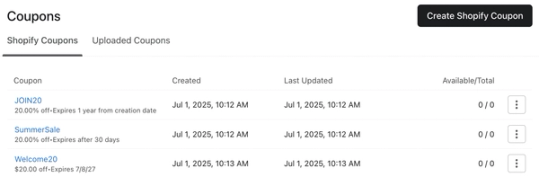
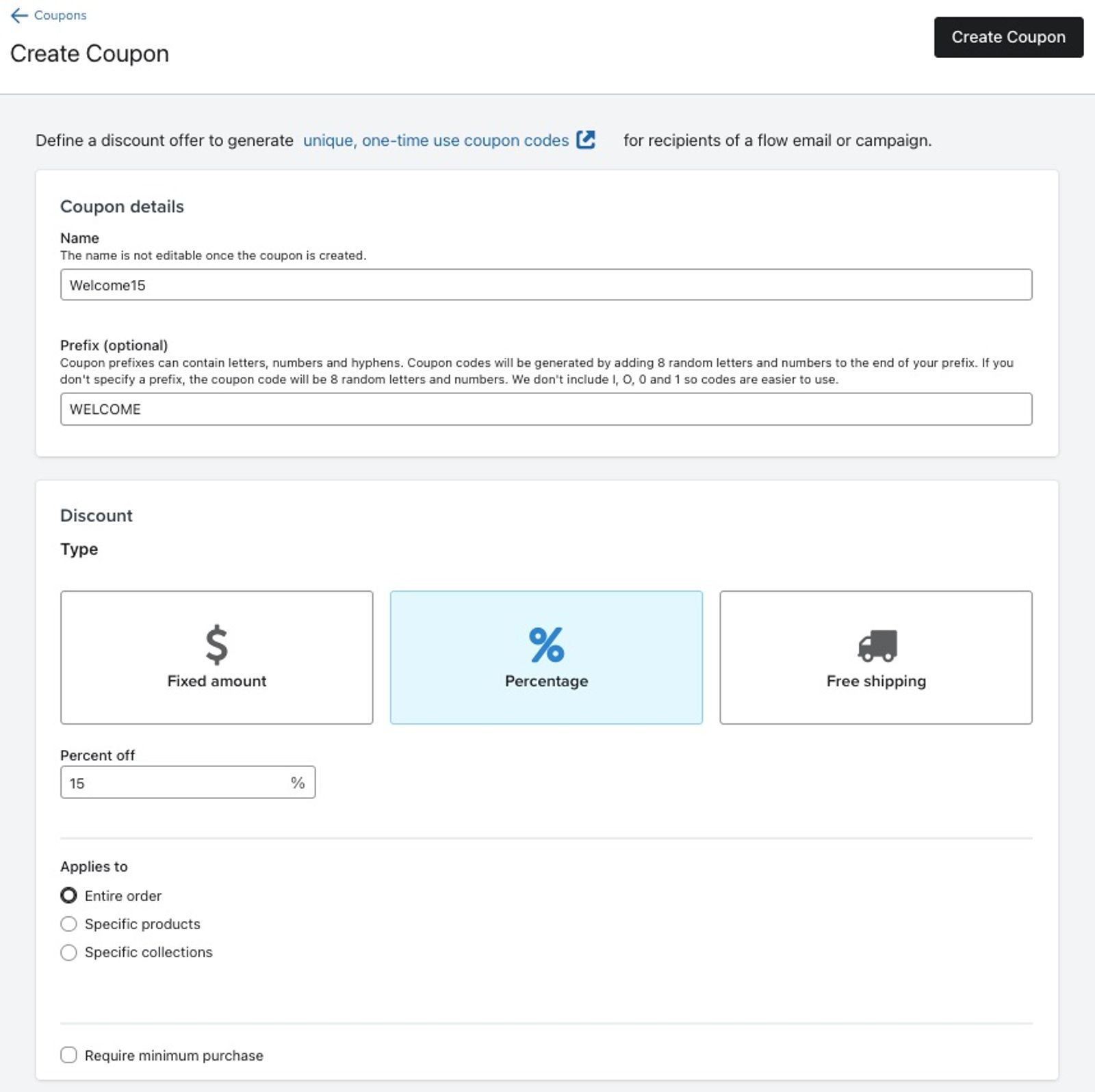
- 各クーポンについて、Klaviyo で以下のプロパティを設定してください。
- 名前
名前を設定することで、Klaviyo 内でクーポンを識別しやすくなります。クーポンをメッセージ内に記載する場合は、ここで設定したものと全く同じ名前を使用する必要がある点にご注意ください。 - プレフィックス
Klaviyo は受信者それぞれにランダムなコードを生成しますが、すべてのコードにプレフィックスを加えることもできます(例:WELCOME)。 - 割引タイプ
クーポンが、定額割引かパーセンテージによる割引か、送料無料かを選択します。 - 送料無料
送料無料クーポンを使用する場合、特定の国に限定したり、一定額の送料にだけ適用されるよう、クーポンに制限を追加できます。 - 定額とパーセンテージ
定額割引やパーセンテージによる割引を提供するクーポンでは、特定の商品やコレクションにのみクーポンが適用されるよう指定できます。 - 適用対象
クーポンの適用対象を注文全体、特定商品、特定コレクションの中から選択できます。 - 最低購入金額
顧客のカートが特定の金額に達した場合にのみクーポンを使用できるようにするかを選択してください。コードが特定の商品にのみ適用される場合、最低購入金額もその特定の商品にのみ適用される点にご注意ください。
- 名前
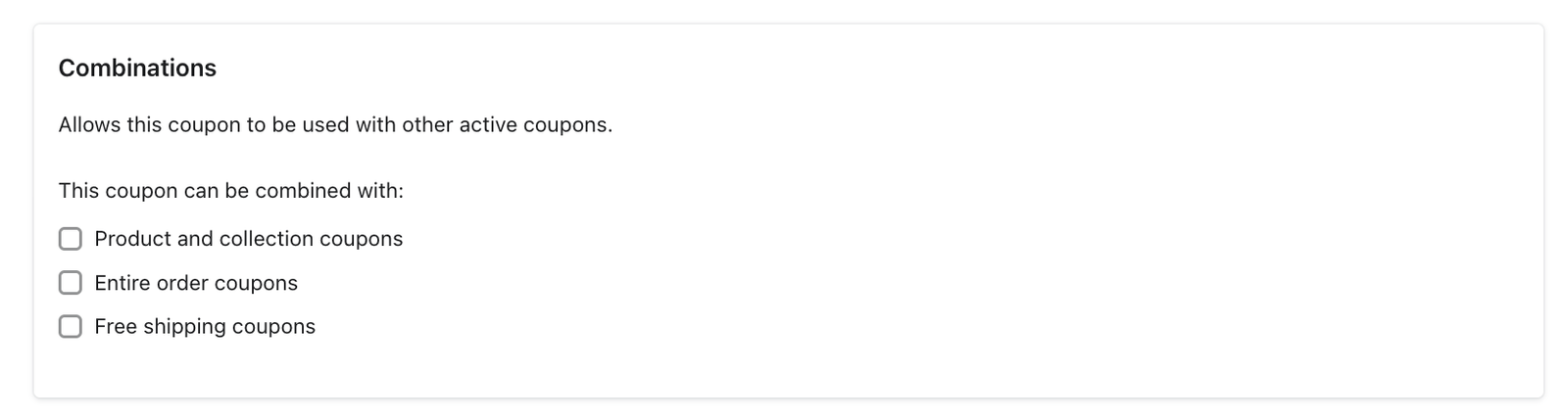
- 組み合わせ
1回の注文のなかで、このクーポンと組み合わせることができる割引の種類を選択してください。
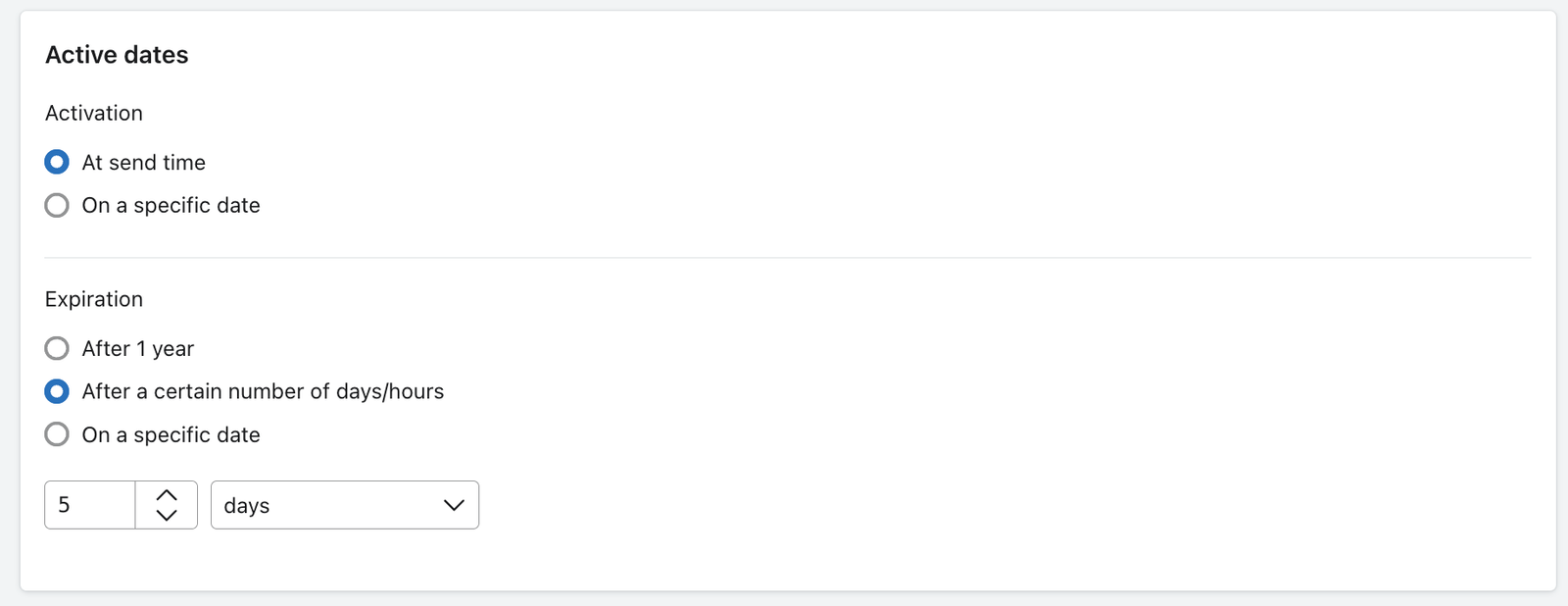
- 有効化日
これはクーポンがアクティブになる日付です。特定の日付を選択できるだけでなく、メッセージの送信時間にクーポンコードをアクティブにするオプションも選択できます。日付は UTC タイムゾーンで設定されるため、Shopify の有効化日と異なる場合がある点にご注意ください。 - 有効期限
クーポンの有効期限を選択してください。キャンペーンメッセージで使用されるクーポンと、フローメッセージで使用されるクーポンには、それぞれ異なるオプションがあります。Klaviyo では、日付は UTC タイムゾーンで設定されていることに注意してください。一方、Shopify は Shopify ストアのタイムゾーンに基づいて有効期限の日時を設定するため、同じクーポンでも Klaviyo と Shopify で異なる有効期限が表示される場合があります。- キャンペーン
有効期限には2つの選択肢があります:- 生成されたクーポンコードの有効期限は 1 年です。
- 有効期限を特定の日に設定。この場合、生成されたコードは設定日を過ぎると失効します。割引を決まった日に終了させたい場合にこちらを選んでください。
- フロー
有効期限には以下の 3 つの選択肢があります。- 生成されたクーポンコードの有効期限は 1 年です。
- 生成されたクーポンコードの有効期限を数日または数時間の待機後に設定。
- 有効期限を特定の日に設定。この場合、生成されたコードは設定日を過ぎると失効します。割引を決まった日に終了させたい場合にこちらを選んでください。
- キャンペーン
- [クーポンの作成] をクリックします。
- 一定の日数または時間の待機後に失効するクーポンは、有効期限が変動します。フローでは、有効期限が変動するクーポンを作成することが可能です。一方、キャンペーンでは、有効期限が変動するクーポンを作成できません。
一定の日数または時間数が経過すると期限切れになるクーポンの場合、Klaviyoは、送信または配信の遅延に対応するため、生成されたコードの有効期間に24時間の猶予期間を追加します。特定の有効期限日を選択した場合、この追加の待機は適用されません。
たとえば、4時間後に期限切れになるように設定されたコードの有効期間は28時間です。2026年8月15日に有効期限が設定されたクーポンは、2026年8月15日23:59:59 UTCに期限切れとなります。
また、Shopify 内で割引タイプやパーセンテージなどのクーポン設定を更新した場合、元の設定で生成されたコードはすべて新しい設定に更新される点にも注意が必要です。Klaviyo で作成できないクーポンの設定を Shopify で更新した場合、その変更は反映されません。詳しくは、クーポンコードの更新に関する情報をご覧ください。
クーポン作成後にコードを生成する方法
Klaviyoはフローメッセージ用のクーポンコードを自動生成します。フローでクーポンを使用する予定の場合は、このセクションをスキップできます。メールまたはSMSキャンペーンの場合は、キャンペーンをスケジュールする前にクーポンコードを手動で生成してください。
クーポンの詳細を設定したら、次にキャンペーンで生成したいクーポンコードの数を指定してください。これはキャンペーンをスケジュールする前に行ってください。クーポンの生成方法は以下のとおりです。
- [クーポン] タブに戻ります。
- 作成したクーポンの横にある 3 点リーダーをクリックしてドロップダウンを開いたら、[コードを追加] を選択します。

キャンペーンでは、有効期限が変動するクーポンは使用できません。そのため、有効期限が変動する設定を選んだ場合、コードを手動で追加するオプションは表示されません。
生成するコード数を選択する前に、次の点に留意してください:
- 少なくとも推定受信者数と同数のコードを生成する必要があります。生成したコードが推定受信者数より少ないと、キャンペーンのスケジュールや送信ができません。
- スケジュール済みのキャンペーンが送信時間に受信者を確定に設定されている場合、コードを生成した後にオーディエンスが増える可能性があります。その増加分に十分な数のコードを生成してください。実際のオーディエンスが利用可能なコード数を上回る場合、コードがない受信者はスキップされ、メッセージは受信しません。
- 大量のコードを生成する場合は、キャンペーンの希望送信時間とコードの作成時間の間に余裕を持たせてください。大量のクーポンコードを生成するには、数時間かかる場合があります。そのため、キャンペーンの推定受信者数を目安とし、必要数を大幅に超える数のコードを生成しないようにしてください。
- ボックスに生成するコードの数を入力し、[コードを追加] をクリックします。繰り返しになりますが、少なくともキャンペーンの推定受信者数と同じ数のコードを生成してください。そうでないと、送信やスケジュール設定ができません。
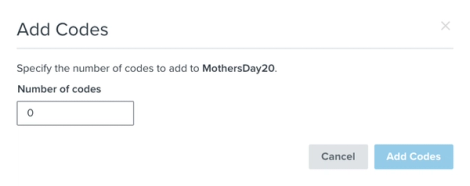
- 利用可能数/合計数列で、生成されたコードを追跡します。スケジュールする前に、キャンペーンに十分な数のコードが利用可能になるまで待機してください。
メールでは複数のコードを使用できます(SMS では 1 つのコードのみ使用可能)。メッセージ内で複数のクーポンを使用する場合は、すべての受信者が各コードを 1 つずつ受け取れるよう、十分な数のコードを用意してください。メールでは、非表示ブロックを使用して、顧客の住所や行動に応じて異なるクーポンを送信できます。非表示ブロックを使うと、最終的に顧客に表示されないコードがあったとしても、まず全受信者にコードが割り当てられる可能性があります。その際、コードの数が十分でないと送信がブロックされるため、ご注意ください。
これでコードの生成が完了しました。メールキャンペーン や SMS で使用し、サイト訪問者の購買意欲を高めましょう。
キャンペーンメールでのクーポン利用
クーポンコードが生成された後、キャンペーンテンプレートにクーポンタグを加えることができます。
- キャンペーンでクーポンを表示したい場所にテキストブロックをドラッグ&ドロップします。
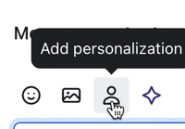
- パーソナライズのアイコンをクリックします。お使いのエディターによっては、人物のアイコンが表示されたり、[パーソナライズ] と書かれたボタンが表示されたりします。
- [全タイプ] のメニューから [クーポン] を選択します。
- 追加したいクーポンを選択してください。
キャンペーンが送信されると、Klaviyoはクーポンタグを受信者ごとに一意の割引コードに置き換えます。
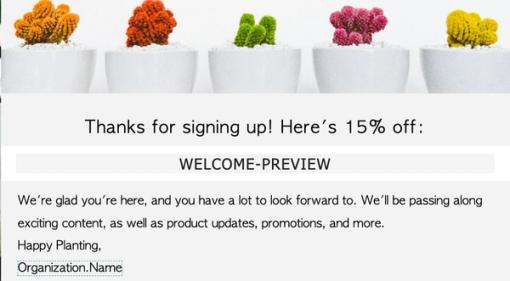
Klaviyoでメールを直接プレビューすると、クーポンはCouponName-PREVIEWとして表示されます。このキャンペーンでは、先ほど生成したコードを使用し、送信時に割り当てます。
キャンペーンクーポンをテストする方法
オーディエンスにキャンペーンを送信する前に、クーポンをテストしてください。Content > クーポンからコードを追加し、自分またはチームメイトにプレビュー用メールを送信してください。コードが利用可能な場合、プレビューではShopifyでテストできる実際のコードが使用されます。そのコードはプレビューで使用するために予約され、キャンペーンで顧客に割り当てるためには利用できなくなります。
- Klaviyo のアプリ内で直接メールをプレビューしても、ユニーククーポンコードは表示されません。 Klaviyo 内では「クーポン名-preview」と表示されます。
- プレビューの受信者が複数いる場合、全員に同じコードが送信されます。
キャンペーンを送信またはスケジュールする前に、クーポンチェックを確認してください。利用可能なコード数が推定受信者数を下回る場合は、続行する前にコードを追加してください。
キャンペーンが送信された後、受信者のプロファイルに移動して詳細を開き、クーポンセクションまでスクロールすると、各受信者が受け取ったコードを確認できます。
フローでユニーククーポンコードを使用する方法
クーポンを作成して設定したら、フローメッセージに挿入します。
- Klaviyo で左サイドバーにあるナビゲーションから [フロー] タブに移動します。
- 既存のフローを開くか、新しいフローを作成します。
- フロー内にあるフローメッセージを選択します。
- 選択したフローメッセージのメッセージエディターを開きます。
- パーソナライズのアイコンをクリックします。お使いのエディターによっては、人物のアイコンが表示されたり、[パーソナライズ] と書かれたボタンが表示されたりします。
- [全タイプ] のメニューから [クーポン] を選択します。
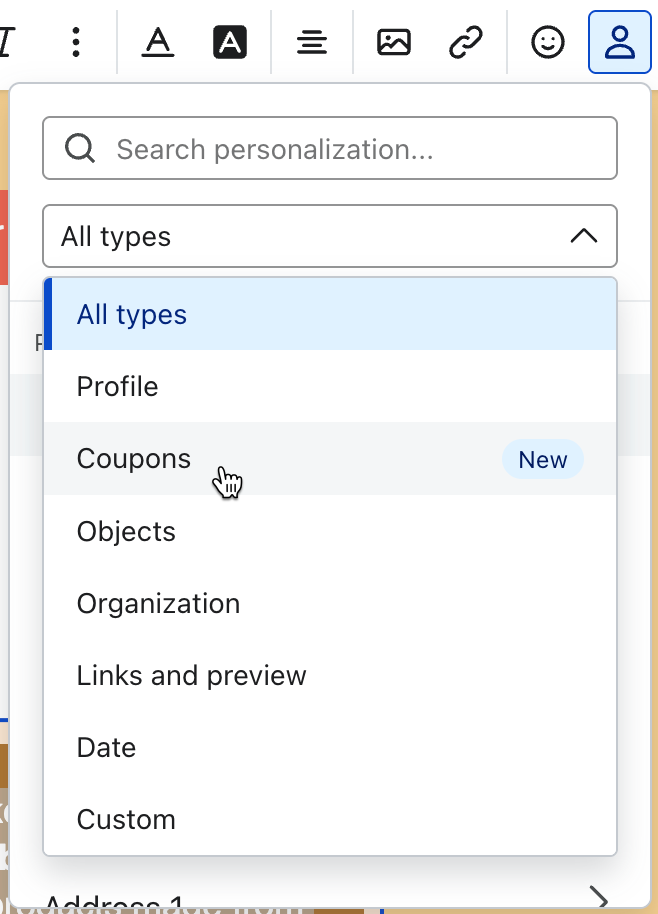
- 追加したいクーポンを選択してください。
- 任意:フローのメールで3点リーダーを選択し、[プレビュー]をクリックしてください。アプリ内プレビューでは、クーポンは
CouponName-PREVIEWとして表示されます。実際のコードをテストするには、以下のテスト手順に従ってください。
メッセージが送信されると、Klaviyoはクーポンタグを、任意のプレフィックスと8文字のランダムな英数字で構成されるユニークコードに置き換えます。同じクーポンタグを複数のフローメッセージで使用している場合、有効期限内であれば、すでに引き換え済みであっても受信者には同じコードが届きます。同じコードを繰り返しても、再度引き換え可能にはなりません。有効期限が切れた後は、利用可能になり次第、Klaviyoが新しいコードを割り当てます。
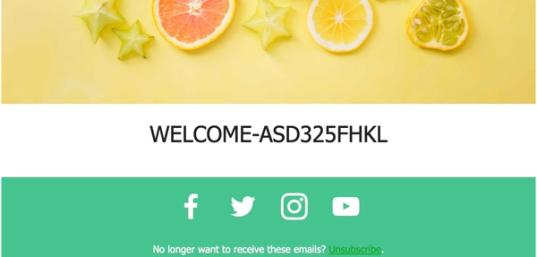
Klaviyoがフローメッセージ用のコードを自動生成して補充するため、バッチを手動で追加する必要はありません。追加のコードの生成中にコードが一時的に利用できない場合、Klaviyoはメッセージを再試行します。生成に失敗した場合、または再試行ウィンドウが終了した場合は、メッセージがスキップされる可能性があります。理由については、メッセージの受信者アクティビティを確認してください。
フローメールのクーポンをテストする方法
オーディエンスにフローでクーポンを配信する前に、まずテストすることをお勧めします。
有効期限が変動するクーポンのテスト(例:有効期限が7日間)
- フロービルダーで、確認してオンにするまたはステータスを更新をクリックしてください。パネルにスケジュールされたステータス変更が表示されている場合は、現在のステータスの横にある編集をクリックしてください。
- 手動を選択します。パネルにステータスを今すぐ更新またはスケジュールが表示されている場合は、ステータスを今すぐ更新を選択してください。
- [保存] をクリックします。
- テスト用プロファイルでフローをトリガーします。たとえば、サインアップフォームに入力して、フローのリストに追加します。プロファイルがフローのフィルターを満たしていることを確認し、メール送信前の待機を考慮してください。Klaviyoは、必要に応じてコードを自動的に生成します。
クーポン生成に時間がかかる場合があります。テスト中、受信者アクティビティに再試行中:クーポンコードを生成していますと表示される場合があります。メッセージが進行せずにスキップされる場合は、続行する前にスキップ理由を確認してください。
テストプロファイルがManualステータスのメールに到達すると、確認が必要の下に表示されます。
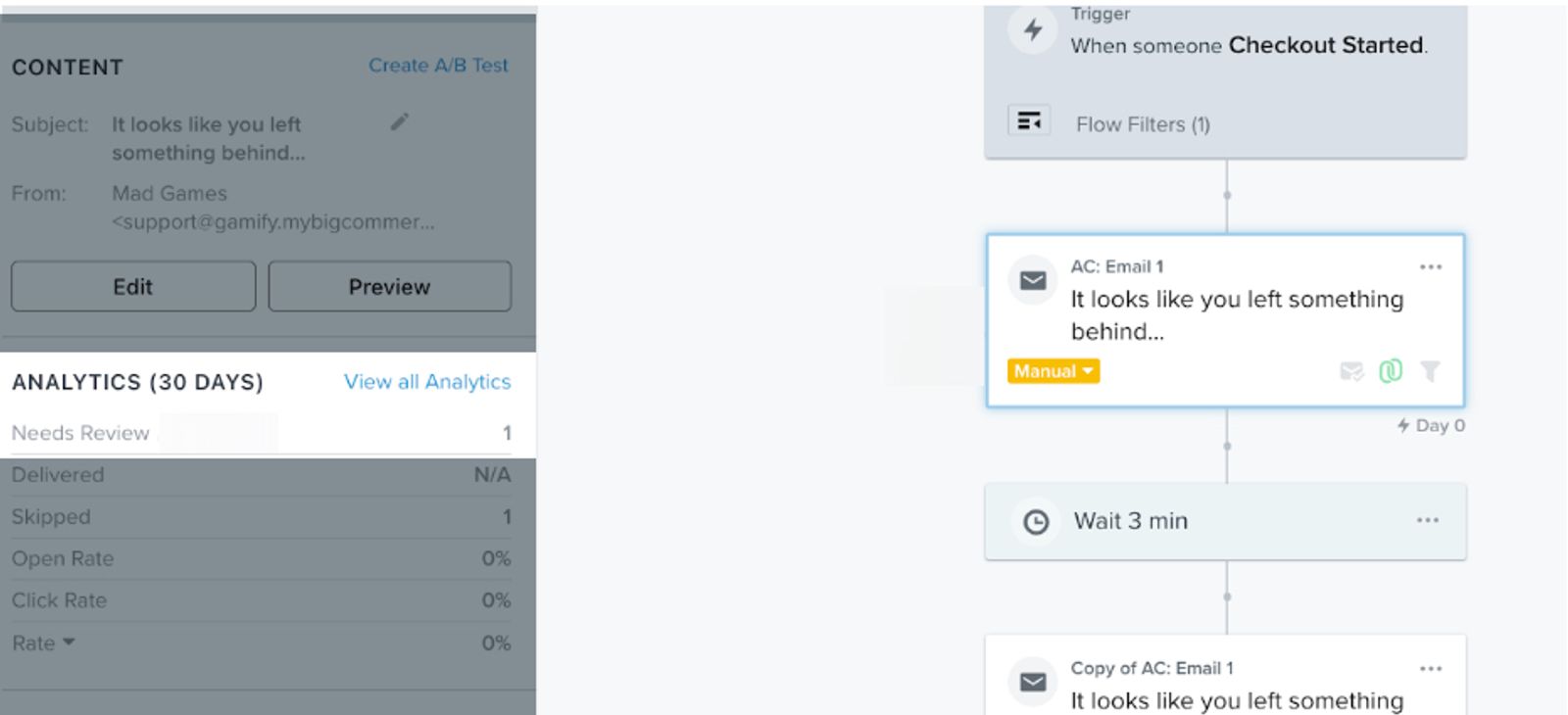
- [受信者アクティビティ]の下にある [要確認] バケットをクリックします。
- テスト用プロファイルに対して今すぐ送信を選択してください。
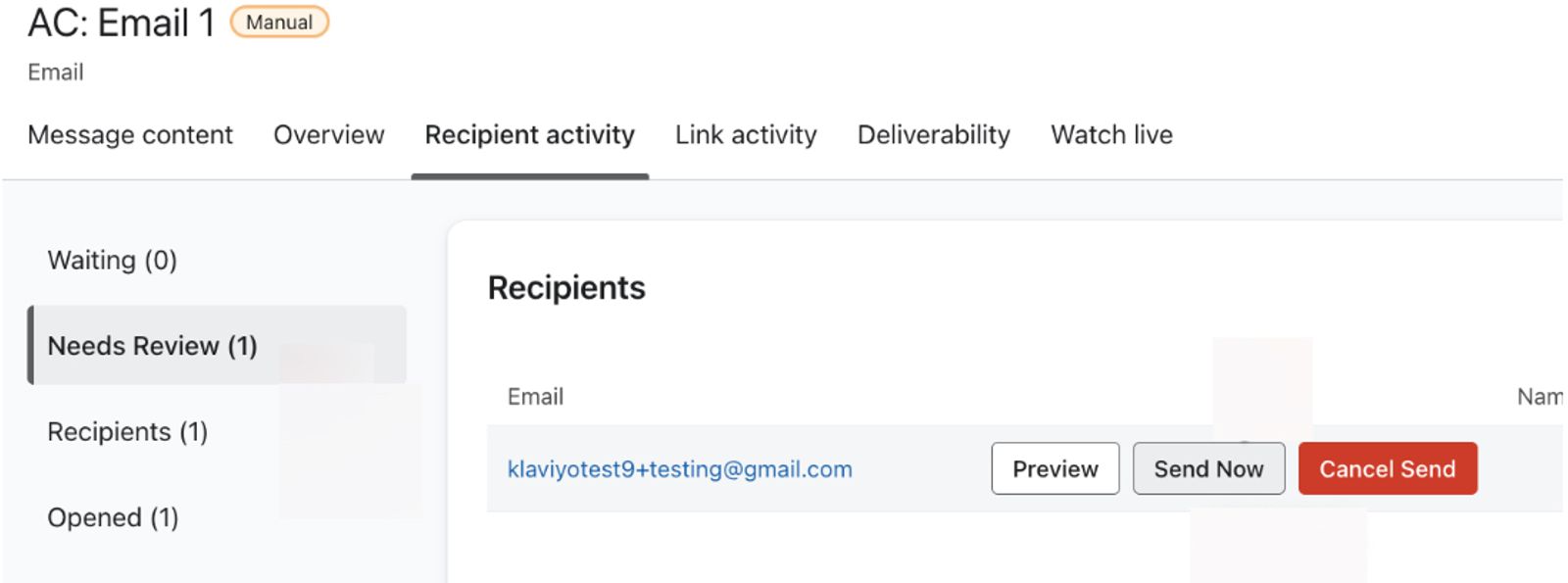
- 受信トレイでメールを確認してから、Shopifyストアでユニークコードをテストしてください。
- 自動送信の準備ができたら、上記のステータス変更手順を繰り返し、ManualではなくLiveを選択して、保存をクリックします。
サインアップフォームでクーポンを使用する
Shopifyのユニークなクーポンコードは、サインアップフォームでも使用できます。続行する前に、フォームの成功ステップにクーポンブロックを追加してください。クーポンは事前に作成することも、フォームの作成中に作成することもできます。
詳しくは、クーポンブロックを使用したサインアップフォームの作成方法をご覧ください。
フォームのクーポンブロックに、Shopify 用のユニーククーポンコードを追加する手順は以下のとおりです。
- クーポンブロックの設定でユニークを選択し、ユニーククーポンタイプとしてShopifyクーポンを選択します。
- ユニーククーポンから既存のクーポンを選択するか、別のShopifyクーポンを作成をクリックして新規に作成します。Shopifyクーポンがまだない場合は、一意のShopifyクーポンを作成をクリックしてください。既存のクーポンを選択する場合は、作成手順をスキップし、下にあるフォールバッククーポンを追加してください。
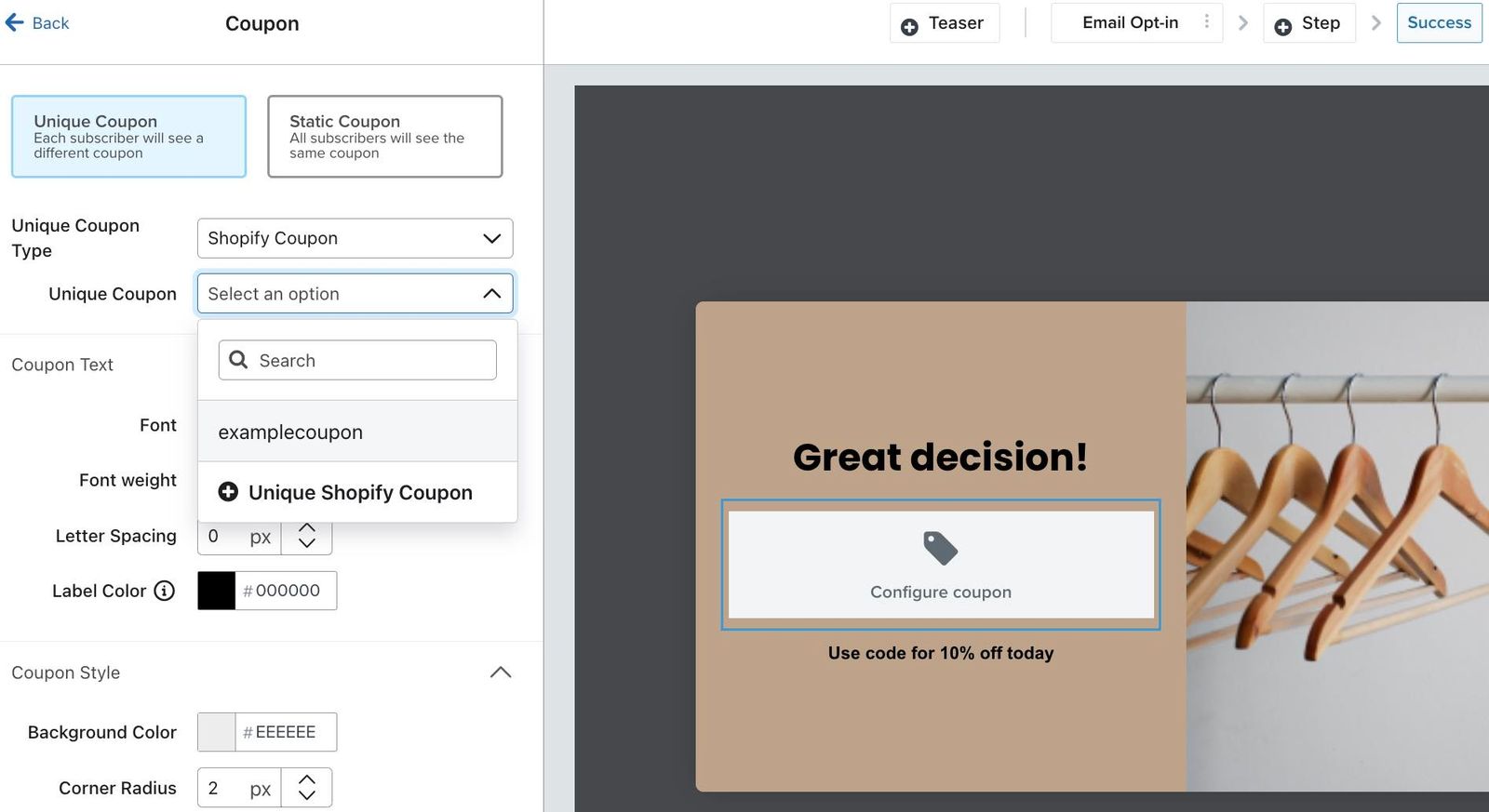
- Shopify のユニーククーポンコードを新規作成するオプションを選ぶと、Shopify ユニーククーポンを作成するモーダルが表示されます。
- クーポンの名前を決めます(例:10OFF)。任意でプレフィックスも追加できます。
- 顧客に提供したい割引のタイプを選択します(定額、パーセンテージ、送料無料)。
- 設定から、クーポンの詳細(金額、適用対象、有効化日、有効期限)を設定します。
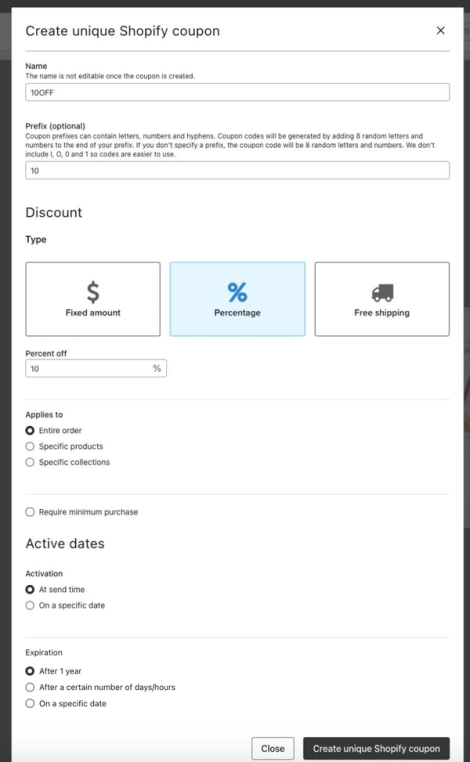
フォームを公開すると、Klaviyoはそのクーポンを使用している公開中のフォームごとに最大600個のコードになるよう、クーポンの利用可能な供給量を補充します。利用可能なコードが400個未満になると、さらに生成します。一定の日数または時間が経過すると期限切れになるクーポンも、コードが期限切れになるたびに定期的に補充されます。これは毎日600個の新しいコードが固定で追加されるわけではありません。
- 新しいクーポンを作成する場合は、モーダルでShopifyの一意のクーポンを作成をクリックしてください。新しいクーポンが選択された状態で、フォームビルダーに戻ります。
- 既存の固定クーポンを予備のクーポンとして追加します。 これは、ユニーククーポンコードがなくなった場合にのみ表示される固定コードであり、顧客は引き続きクーポンを受け取ることができます。
まず Shopify で固定クーポンを作成し、フォールバッククーポンのテキストボックスにペーストしてください(例:10PERCENT)。
- フォームの編集を完了し公開するには、最後のセクションに進んでください。
SMS 用ユニーククーポン
ユニーククーポンはSMS や MMS のメッセージでも使えます。
- SMSまたはMMSキャンペーンの場合は、上記のキャンペーン手順に従って事前にコードを生成してください。フローメッセージの場合、Klaviyoがコードを自動的に生成します。
- SMS または MMS メッセージにクーポンコードを追加するには、以下のテンプレートタグを使用してください。
{% coupon_code 'CouponName' %} CouponNameをクーポンの正確な名前に置き換えてください。
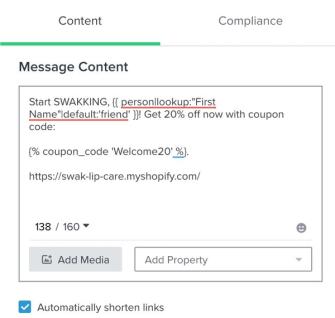
メールとは異なり、SMS では 1 つのメッセージで 1 つのクーポンコードしか使用できません。SMS に複数のクーポンを追加しようとすると、エラーメッセージが表示されます。
クーポンコードの更新に関する情報
Klaviyoで割引設定を変更すると、利用可能な供給から、以前のバージョンの未使用コードが削除されます。求められた場合は、警告を確認し、クーポンを更新をクリックして確定してください。更新されたクーポンをキャンペーンで使用する前に、新しいコードを生成してください。クーポンが、予約済みまたは送信中のキャンペーン、もしくは公開中のフォームで使用されている間、Klaviyoは更新をブロックします。
クーポンの詳細設定を変更した場合、すでに送信されたコードへの影響は、どこで設定を更新したかによって異なります。
- Klaviyo でクーポンの設定を変更した場合、新しい価格ルールが作成されますが、すでに顧客に送信済みのクーポンには影響しません。つまり、すでに送信されたコードには、以前のクーポン設定がそのまま適用されます。
- 例えば、あるクーポンコードが最低購入金額 20 ドルを条件としていた場合、この条件に基づき Shopify に価格ルール A が作成されます。後日、Klaviyo でこのクーポンの設定を変更し、最低購入金額を 40 ドルにした場合、Shopify では全く新しい価格ルール(価格ルール B)が作成されます。変更前のフローで既に送信されたクーポンは、価格ルールA(最低購入金額 20ドル)が反映されたままとなり、設定変更の影響を受けません。
- Shopify でクーポンの定義を変更した場合、すでに送信されたクーポンコードも影響を受けます。
- 例えば、あるクーポンコードが最低購入金額 20 ドルを条件としていた場合、この条件に基づき Shopify に価格ルール A が作成されます。後に Shopify で価格ルール A を変更し、最低購入金額を 40 ドルにした場合、変更前に既にフローで送信されたクーポンコードも影響を受けます。クーポン設定の変更は Klaviyo には反映されませんが、以前に送信されたクーポンコードは新しい設定(最低購入金額 40 ドル)に更新されます。
フローの場合、Klaviyoは更新後、必要に応じてコードを自動生成します。生成のための待機を確保し、メッセージで使用する前に更新後のクーポンをテストしてください。以前のバージョンで期限切れではないコードを持つ受信者は、そのコードを引き続き受け取ることができます。
詳しくはクーポンの履歴を見る方法をご覧ください。
ベストプラクティス
キャンペーンやフローメッセージでユニーククーポンを使用する場合、Klaviyo が推奨するベストプラクティスは以下のとおりです。
- フローとキャンペーンで同じクーポンを使用しないでください。キャンペーンでは生成するコード数を指定する必要がある一方、フローではそのような指定は必要ありません。このような違いを踏まえ、それぞれ異なるクーポンを使用するのがベストです。
- キャンペーンごとに別々のクーポンを作成してください。これにより、各送信に必要なコードを追跡しやすくなります。コードを割り当てられない受信者をスキップしないよう、送信時間までの増加分も含めて、想定されるオーディエンスに十分な数を生成してください。
- 割引の対象カテゴリーや商品を変更する場合は、別途クーポンを作成してください。既存のクーポンを編集すると未使用コードが削除されますが、以前のバージョンで有効期限が切れていないコードを持つ受信者は、元のルールのままそのコードを引き続き受け取ることができます。
その他のリソース
- Shopify のカートにクーポンコードを適用するたリンクを追加する方法
購入者の Shopify カートにクーポンコードを直接適用するリンクを、メールまたは SMS に追加する方法を学びましょう。クーポンがすでにカートに適用されていると、割引を利用してすぐに購入しやすくなります。設定方法:
- SMS と MMS でユニーククーポンコードを使用する方法
SMS/MMS メッセージでユニーククーポンを使用する方法を学び、SMS 購読者に 1 回限り使用できるクーポンを送信して、購入を促進しましょう。