Shopify のスタートガイド
このページで学べること
Klaviyo と Shopify を連携する方法をご案内します。顧客プロファイルと注文データを Klaviyo に取り込み、ターゲットを絞ったメッセージで顧客にアプローチできるようになります。さらに、Klaviyo のオンサイトトラッキングとサインアップフォームを有効にし、Klaviyo から Shopifiy にデータを同期することも可能です。
始める前に
現在、Shopify のストアに連携している他の ESP(メール配信プロバイダー)から Klaviyo に移行する場合には、Shopify と Klaviyo を連携させる前に、必ず移行前の ESP を Shopify から切り離してください。古い連携を切り離さないと、既存購読者のリストにダブルオプトインのメールが送信される可能性があります。
動画で学ぶ
Shopify との連携をステップごとに説明します。
外部連携の方法
- Klaviyo で、[外部連携] タブを選択します。
- [アプリを探す] をクリックします。
- Shopify を見つけカードをクリックし、インストール をクリックします。
- ボックスに Shopify ストアの URL を貼り付けます。mystore.myshopify.com の形式になっていることをご確認ください。
- 接続する前に、Shopifyからデータを同期とShopifyにデータを同期を確認してください。メール購読者の同期が選択されている場合は、リストを選択するか、その設定をクリアしてください。送信同期ですべてのプロファイルを選択すると、Shopifyにまだ存在しないKlaviyoプロファイル(インポートや他の外部連携由来のプロファイルを含む)について、Shopifyで顧客が作成されます。既存の顧客のみを更新したい場合は、Shopifyにすでに存在するプロファイルを選択してください。接続後にこれらの設定を調整できます。
- [Wix に接続] をクリックします。クリックすると Shopify のアカウントに移動します。Shopify へのログインを求められる場合があります。
- Shopify に移動したら、与えられている権限を確認し、 [アプリをインストール] をクリックします。クリックすると Klaviyo にリダイレクトされます。
- 正しいKlaviyoアカウントとShopifyストアが表示されていることを確認し、外部連携をクリックします。これによりストアが接続され、外部連携設定ページに戻ります。
- 同期設定でShopifyからを選択して、購読者とShopify Marketsの同期を設定します。
- [Shopify のメール購読者を Klaviyo に同期する] にチェックを入れると、チェックアウト時にメールマーケティングを承諾した顧客、または Shopify のサインアップフォームにサインアップした顧客を、ドロップダウンで選択したリストに自動的に追加します。
- 同意を収集するためのベストプラクティスとして、Shopify のチェックアウト設定で マーケティングを承諾する のチェックボックスラベルをカスタマイズすることを推奨します。
- 手順 9 で同期を選択した場合、メール購読者を追加するリストをドロップダウンから選んでください。ウェルカムシリーズのトリガーとなるメインのメールリストを選択することをお勧めします。
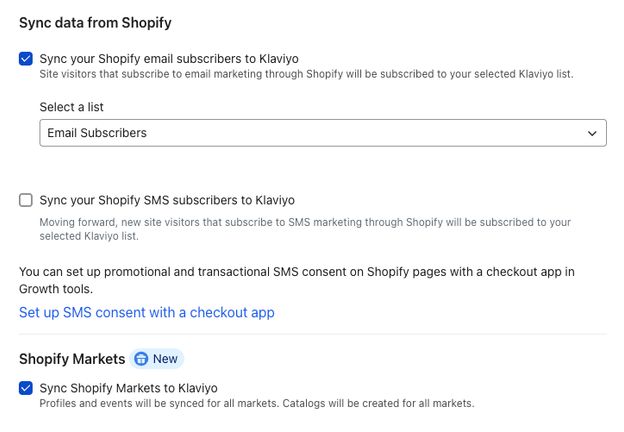
- この設定を選択する前に、Klaviyoでテキストメッセージを設定してください。[Shopifyのテキストメッセージ購読者をKlaviyoに同期する]にチェックを入れると、ShopifyでSMSマーケティングを承諾した今後のすべての顧客(チェックアウト時およびShopifyのサインアップフォームでの承諾を含む)が、ドロップダウンから選択したリストに自動的に追加されます。この設定は後で戻って設定できます。同意がKlaviyoに同期されるのは、ShopifyでSMS購読に初めて登録する場合に限られます。過去のSMS購読者を追加するには、Shopifyの過去のSMS購読者をリストに追加する方法の手順に従ってください。
- SMS 購読者の同期を選択した場合、購読者を追加するリストをドロップダウンから選んでください。Klaviyo では、メール購読者と SMS 購読者に対し、それぞれ別のリストを使用することを推奨しています。
- Shopify Marketsを使用していて、このオプションを利用できる場合は、Shopify MarketsをKlaviyoに同期を選択して、海外市場向けのマーケットカタログを同期してください。これにはShopify Marketsの最新バージョンが必要です。また、Marketsの同期は、一度に1つのKlaviyoアカウントでのみストアに対して有効化できます。
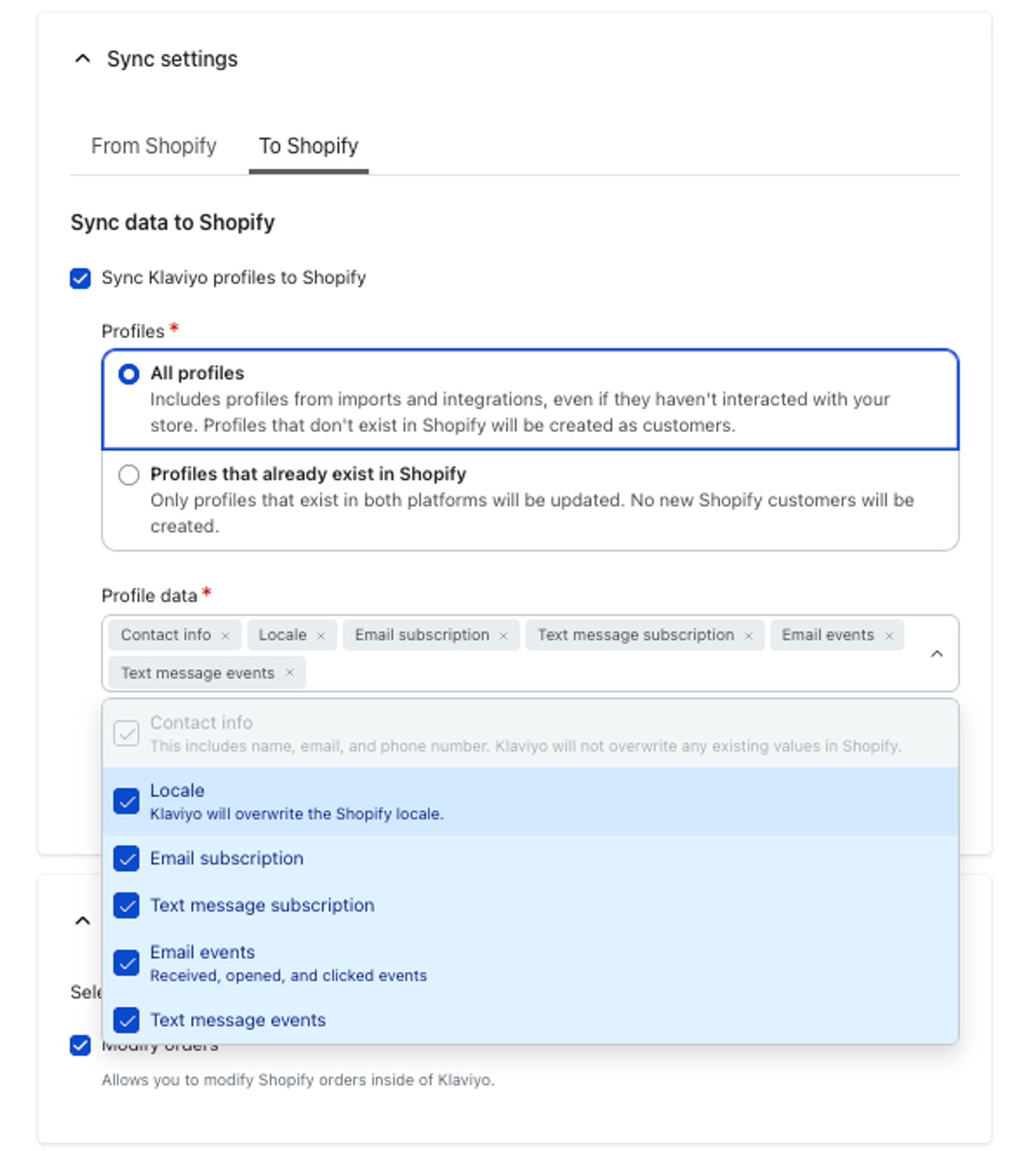
- To Shopifyタブを選択し、Klaviyoからデータを同期する場合は、KlaviyoプロファイルをShopifyに同期を選択します。全プロファイルと全タイプのデータを Shopify に同期することをお勧めします。この設定を選択した場合、以下の手順に従ってください。
- プロファイルで、すべてのプロファイルまたはShopifyにすでに存在するプロファイルを選択してください。
すべてのプロファイルを選択した場合、Klaviyo は、Klaviyo で作成された全プロファイル(既存・新規両方)に対して Shopify で新規顧客を作成します。これには、他のサードパーティとの連携やリストのインポートによって Klaviyo に同期 / 追加されたが、Shopify ストアとは一度もやり取りがないプロファイルも含まれます。
- プロファイルデータで、同期する内容を選択します:連絡先情報(氏名、メールアドレス、電話番号)、ロケール、メール購読、テキストメッセージ購読、メールイベント、テキストメッセージイベント。連絡先情報、ロケール、または購読オプションを含めてください。イベントオプションだけでは不十分です。すべてのプロファイルを同期する場合、連絡先情報が必要です。テキストメッセージの購読情報とイベントは、テキストメッセージの設定完了後に同期されます。
- 連絡先情報は、Shopifyにすでに存在する値を上書きしません。ロケールは、Shopifyにある顧客の既存のロケールを上書きできます。
- カスタムプロパティがまだない場合は、すべてのカスタムプロパティを同期を選択すると、新しいプロパティが追加され次第同期できます。すでにカスタムプロパティがある場合は、まず外部連携の設定を保存し、次に以下で説明するようにプロパティを選択してください。
- 設定を完了したら、[設定を更新]をクリックしてください。認証プロンプトをすべて完了してから、Klaviyoに戻ったら[外部連携を更新]をクリックしてください。
- 初回のデータ同期の進捗を確認するには、履歴データセクションをご確認ください。
カスタムプロパティを同期
- 既存のカスタムプロパティを同期するには、同期設定 > Shopifyへを開きます。カスタムプロパティの下で、プロパティを選択をクリックします。プロパティがすでに選択されている場合は、プロパティを編集をクリックします。
- 同期するプロパティを選択したプロパティに追加し、保存をクリックしてください。
- 選択した数に応じて、プロパティを同期またはプロパティを同期をクリックして確定します。
Shopify 経由で同期されたカスタムプロファイルプロパティ(Shopify タグなど)を、Klaviyo で更新することはお勧めしません。これは、連携アプリと次回同期する際に、これらのプロパティが上書きされるためです。
オンサイトトラッキングの有効化
次に、複数のイベントで構成されるKlaviyoのオンサイトトラッキングを有効にします。これらのトラッキングイベントを使用すると、ストアの識別可能なブラウザにエンゲージメントしやすくなります。また、トラッキングを有効にすると、Klaviyoのサインアップフォームを使用できるようになります。なお、ShopifyデータからKlaviyoへの同期と、KlaviyoデータからShopifyへの同期を有効にすると、同期されるプロファイルが増えるため、アカウントでより多くのオンサイトトラッキングイベントを確認できるようになります。
EU、EEA、英国、スイスにあるストアの訪問者については、お客様が Shopify で設定した顧客情報保護方針に基づき、サイト訪問者の同意がない場合、Klaviyo はオンサイトイベントをトラッキングしない可能性があります。
Shopifyのサーバーサイドピクセルから「コレクションの閲覧」、「サイト内検索の実施」、および「商品をカートに追加」イベントを追跡するには、Shopify管理画面の[設定] > [顧客のプライバシー]でShopify Network Intelligenceを有効にする必要があります。無効になっている場合、Shopifyは購入者のID情報なしでこれらのイベントを送信する可能性があるため、Klaviyoはそれらをプロファイルに紐付けられず、それらを使用するフローがトリガーされない場合があります。「Shopify Network Intelligence」について詳しくはこちらをご覧ください。
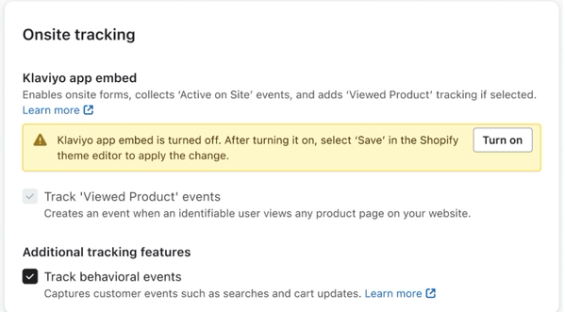
- オンサイトトラッキングセクションで、行動イベントを追跡するをチェックして、コレクションの閲覧、サイト内検索の実施、商品をカートに追加のトラッキングを有効にします。この他、「商品を閲覧」と「サイトの訪問」のイベントがデフォルトで有効になっており、アプリの埋め込みを有効にすると追跡が開始されます。トラッキング設定を変更した場合は、設定を更新をクリックし、続行する前に承認と外部連携を更新のプロンプトをすべて完了してください。
- Klaviyo アプリの埋め込みがオフになっていることを知らせるメッセージが表示されます。[オンにする] をクリックすると、Shopify に移動します。
- 必要に応じて、Klaviyo と連携させたアカウントを使って Shopify にサインインしてください。
- テーマ設定内のアプリ埋め込みタブが表示されます。Klaviyoアプリの埋め込みがオンになっていることを確認してください。
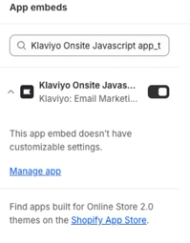
- テーマエディターで [保存] をクリックします。
- Klaviyo で Shopify 連携の設定ページに戻り、必要な場合にはページを更新してください。アプリの埋め込みが有効になったことを示す緑のバナーが表示されるはずです。
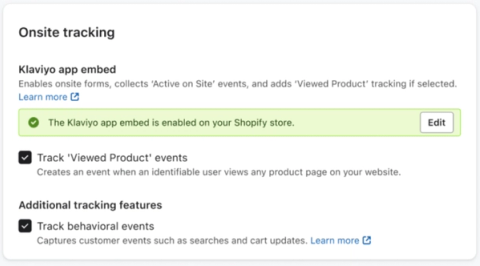
これで Klaviyo を Shopify と外部連携させ、オンサイト トラッキングを設定できました。
これらの設定を更新する必要がある場合は、外部連携 > Shopifyに戻ってください。購読者とMarketsの設定には同期設定 > Shopifyからを使用し、アウトバウンドデータには同期設定 > Shopifyへを使用してください。変更を行い、設定を更新をクリックして、認証と外部連携を更新のプロンプトをすべて完了してください。
Klaviyo の商品カタログには myshopify.com の URL が自動入力されます。この設定の更新を依頼するには、Klaviyo サポートにお問い合わせください。
URL は
https://[INSTANCE].myshopify.com/products/[PRODUCT_HANDLE]
以下に更新できます:
https://[STOREFRONT_URL]/products/[PRODUCT_HANDLE]
トラブルシューティング
Shopify との連携でエラーを解決できない場合は、「Shopify との外部連携に関するトラブルシューティング」をご覧ください。
Klaviyo と Shopify の連携についてさらに詳しい情報は以下のリンク先をご覧ください。
- オンサイトトラッキングとそのテスト方法
- メール購読者を同期する方法
- Shopify から Klaviyo へのデータ同期を理解する
- Klaviyo から Shopify へのデータ同期を理解する
- Klaviyo の Shopify Markets について
達成できること
Shopify と Klaviyo を連携し、Shopify ストア向けに Klaviyo オンサイトトラッキングとサインアップフォームを有効にできました。
その他のリソース
- サインアップフォームのスタートガイド
Klaviyo でサインアップフォームの作成とカスタマイズを行い、ウェブサイトに公開する方法を学びましょう。より多くの顧客からメールアドレスや電話番号を収集できるようになり、長期的な顧客関係を構築できます。
- メールキャンペーンの作成と送信方法
メールキャンペーンの概要や Klaviyo での送信方法など、メールキャンペーンの基本について学びます。