Shopify データレファレンス
このページで学べること
Shopify から Klaviyo に同期されるデータの内容と、どこに表示されるかをご案内します。これには、注文データ(注文の確定、購入商品など)、配送データ、オンサイトのトラッキングデータ、顧客データが含まれます。まだの方は、この記事を読み進める前に、まず Shopify のスタートガイドをお読みください。連携手順を段階的に説明しています。
初回データ同期について
Shopifyとの連携を初めて行うと、Klaviyoは過去90日分の注文データと顧客データを同期するため、直近の顧客にすぐにアプローチを開始できます。Klaviyoはその後、既存データを同期し、デフォルトで最大10年分が対象となります。ストアの注文数、顧客数、商品数によっては、完了まで数分から数日かかる場合があります。Shopify外部連携ページの進行状況バーで確認できます。
この履歴同期が完了すると、新しいデータはリアルタイムで Klaviyo に同期されます。
データの表示方法
アカウント内のメトリックを表示するには、[アナリティクス] > [メトリック] に移動してください。Shopifyブランドのメトリックを確認するには、外部連携フィルターでShopifyを選択してください。Shopify外部連携とオンサイトトラッキングでは、次のイベントを記録できます:
- チェックアウトの開始
- 注文の確定
- 商品を注文
- 発送済みの注文
- 一部発送済みの注文
- 注文のキャンセル
- 返金済みの注文
- 出荷情報登録済み
- 配達完了
- 本日配達予定
- サイトの訪問
- 商品を閲覧
- コレクションを閲覧
- サイト内検索の実施
- 商品をカートに追加
Shopifyブランドのイベントには、Shopifyアイコンが表示されます。Klaviyoのアプリ埋め込みを通じてトラッキングされるサイトの訪問と商品の閲覧イベントには、歯車アイコンが表示されます。Shopifyピクセルのトラッキングでも、Shopifyブランドの商品の閲覧イベントを記録できるため、同じ名前のメトリックから選択する際はソースを確認してください。
オンサイトイベントについては、Shopifyオンサイトトラッキングの設定を完了してください。ShopifyブランドのViewed Product、Viewed Collection、Submitted Search、Added to Cartを使用するには、Shopify外部連携の設定でTrack behavioral eventsを有効にする必要があります。
出荷情報登録済み、配達完了、本日配達予定のイベントは、Shopifyで利用可能な場合にのみKlaviyoに同期されます。Shopify は、 特定の配送業者 に限って、これらの通知を提供している点にご注意ください。
チェックアウトの開始
KlaviyoのShopify外部連携は、Shopifyのワンページチェックアウトとマルチページチェックアウトに対応しています。Shopifyが有効なメールアドレスまたは電話番号を含むチェックアウト情報を送信すると、チェックアウトの開始イベントが記録される場合があります。チェックアウトをカスタマイズしている場合、イベントが記録される前に、顧客が次のステップに進む必要がある場合があります。追加の顧客情報は、Shopifyで顧客が作成されると、Klaviyoで更新されます。
Klaviyoが追跡するイベントには、商品名、画像、バリエーション情報など、カート内の商品のすべての製品情報が含まれるため、これらの情報をカゴ落ちメールに活用できます。
このイベントはチェックアウト URL プロパティと同期され、各顧客の固有のカートに戻るリンクを作成します。新しいデバイスからカゴ落ちメールを開いた場合、このリンクをクリックすると、そのユーザーのカートが再構築されます。以下の条件に基づいて、「チェックアウトの開始」イベントをフィルタリングし、ターゲットを絞ることができます。
- $value
チェックアウト開始時点のカートの合計金額。これには、各明細の価格、税金、送料、チップ、割引が含まれる場合があります。 - Items
顧客の注文に含まれる商品の名前(例:T シャツまたはパンツ) - Collections
顧客の注文に含まれる全コレクションの情報(例:T シャツ、メンズ、パンツ、セール) - Item Count
注文内の明細項目の数(例:2 )。ただし、これは項目内のアイテムの数量を考慮しません。また、Shopify では同一アイテムをカートに複数回追加して複数の明細項目としてカウントできます。Klaviyo は一意性を確認したり、Item Countとして複数の明細項目を統合したりはしません。 - Discount Codes
注文で顧客が使用した割引コードまたはクーポンコード(例:SPRING2015) - 割引合計
自動割引を含め、適用された割引の合計金額(例:10.00)。 - Customer Locale
注文時の顧客の言語と国情報(例:en-US) - ロケーション名
利用可能な場合、注文に関連付けられたShopifyのロケーション名です。このフィールドは、Klaviyoが注文から「チェックアウトの開始」イベントを作成する際に表示されることがあります。購入前に受信したチェックアウトイベントには含まれません。Shopify Marketsは必須ではありません。 - ロケーションID
利用可能な場合に、注文に関連付けられたShopifyロケーションのIDです。このフィールドは、Klaviyoが注文から「チェックアウトの開始」イベントを作成する際に表示されることがあります。購入前に受信したチェックアウトイベントには含まれません。Shopify Marketsは必須ではありません。 - $extra
ローカライズされた商品情報を含む追加データ
請求先住所情報が利用可能な場合、関連する住所の詳細もすべて取得します。Shopify で参照元サイトが取得されている場合、これも同期します。
チェックアウトの開始とチェックアウト離脱
チェックアウトの開始は、購入につながるチェックアウトを含むチェックアウトアクティビティを記録します。未完了のままになっているチェックアウトを、カゴ落ちチェックアウトと呼びます。Klaviyoでは、チェックアウトベースのカゴ落ちフローはチェックアウトの開始をトリガーとして使用し、待機と注文の確定フィルターを設定して、購入した買い物客を除外します。別のカゴ落ちフローとして、商品をカートに追加を使用することもできます。設定手順については、カゴ落ちフロー作成ガイドをご覧ください。
Shopifyでカゴ落ち通知を無効化する必要がありますか、それともKlaviyoによって自動的に無効化されますか?
顧客に重複したリマインダーが届かないように、Klaviyoのリカバリーフローを有効にする前に、Shopifyの放棄されたチェックアウトメッセージを手動でオフにする必要があります。マーケティングオートメーションをオフにするためのShopifyの手順に従い、置き換えるリカバリーオートメーションをオフにしてください。
注文の確定
このイベントは、顧客が Shopifyストアでチェックアウトプロセスを完了し、注文を作成したときに追跡されます。Klaviyoが追跡するイベントには、商品名、画像、バリエーション情報など、購入された商品のすべての商品情報が含まれるため、その情報を購入後のフォローアップメールに活用できます。以下の条件に基づいて、「注文の確定」イベントをフィルタリングし、ターゲットを絞ることができます。
- $value
Shopifyで報告された注文合計金額です。送料、税金、チップを含み、割引が適用されています。 - Items
顧客の注文に含まれる商品の名前(例:T シャツまたはパンツ) - Collections
顧客の注文に含まれる商品の全コレクションの情報(例:T シャツ、メンズ、パンツ、および セール) - Item Count
注文内の明細項目の数(例:2 )。ただし、これは項目内のアイテムの数量を考慮しません。また、Shopify では同一アイテムをカートに複数回追加して複数の明細項目としてカウントできます。Klaviyo は一意性を確認したり、Item Countとして複数の明細項目を統合したりはしません。 - Discount Codes
注文で顧客が使用した割引コードまたはクーポンコード(例:SPRING2015)。これは特定のメトリックとして同期されませんが、各注文には Discount Codesのプロパティがあり、特定のコードを使用して購入した人を確認できます。 - Total Discounts
自動割引を含め、適用された割引の合計金額(例:10.00)。 - Customer Locale
注文時の顧客の言語と国情報(例:en-US) - $extra
ローカライズされた商品情報を含む追加データ - Source Name
POS、モバイルなど - Location Name
利用可能な場合、注文に関連付けられたShopifyロケーションの名前。Shopify Marketsは必須ではありません。Klaviyoがロケーションの詳細にアクセスできない場合、名前を利用できないことがあります。 - ロケーションID
利用可能な場合、注文に関連付けられたShopifyロケーションのIDです。Shopify Marketsは必須ではありません。 - OptedInToSmsOrderUpdates
この値(True または False)は、購入者がチェックアウト中に配送先情報とともに電話番号を提供したことを示します。
「注文の確定」イベントをトリガーとして使用
「注文の確定」イベントと「購入商品」イベントは、数秒差で Klaviyo に同期されます。そのため、トリガー、および、フローとセグメントのフィルタリングに使用するメトリックには、同じものを使用する必要があります。たとえば、「注文の確定」イベントをフローのトリガーとした後、フロー開始以降に「購入商品」があったユーザーを除外するフィルターを追加した場合、2 つのイベントは別々ですが数秒差で同期されるため、すべての受信者がスキップされます。ベストプラクティスとして、フローとセグメントのトリガーおよびフィルター設定には、「注文の確定」イベントを使用してください。
商品を注文
このイベントは、顧客による注文の確定時にもトラッキングされますが、購入商品ごとに個別のイベントがトラッキングされます。例えば、T シャツとパンツを購入した場合、1 件の「注文の確定」イベントと2 件の「購入商品」イベントがトラッキングされます。まず購入全体に対して 1 件の「注文の確定」 イベントがトラッキングされ、その後、 T シャツに対して 1 件、パンツに対して 1 件の「購入商品」 イベントがトラッキングされます。
Klaviyo が追跡するイベントには、ユーザーが購入した各商品に関する詳細な情報が含まれます。これは、「注文の確定」イベントでは取得できない商品バリエーションなどの詳細情報に基づいて行動セグメントを作成する際に役立ちます。以下の条件に基づいて、「購入商品」イベントをフィルタリングし、ターゲットを絞ることができます。
- $value
購入した商品の合計金額。送料や割引は含まれません。 - Name
Shopify で購入した商品の名前またはタイトル(例:Tシャツ) - Variant Name
Shopifyにおける商品バリエーションの名前またはタイトル(例:赤、MサイズのTシャツ) - SKU
商品のバリエーションのSKU(例:REDMEDIUMTSHIRT) - ProductID
ストア内の商品に紐付けられた ID - 数量
購入商品イベントの数量は、同じ商品を複数個購入した場合も含め、各イベントにつき1です。Klaviyoは、注文内の各明細行(ラインアイテム)につき最大100件の購入商品イベントを記録します。 - Collections
商品に適用される全コレクションの情報(例:T シャツ、メンズ、セール) - Tags
ストア内の商品に適用されたタグすべて - Variant Option:<OptionName>
顧客が購入した商品バリエーションの名前と値(例:Variant Option: Size - Medium、Variant Option: Color - Red) - Attribute: <AttributeName>
顧客が購入した商品の商品属性の名称と値(例:Attribute: Season - Spring) - バリエーションID
ストア内の商品バリエーションに紐付けられたIDです。 - Customer Locale
注文時の顧客の言語と国情報(例:en-US) - Location Name
利用可能な場合、注文に関連付けられたShopifyロケーションの名前。Shopify Marketsは必須ではありません。Klaviyoがロケーションの詳細にアクセスできない場合、名前を利用できないことがあります。 - ロケーションID
利用可能な場合、注文に関連付けられたShopifyロケーションのIDです。Shopify Marketsは必須ではありません。 - $extra
ローカライズされた商品情報を含む追加データ
発送済みの注文
このイベントは、Shopify ストアで注文が発送済み(fulfilled)としてマークされたときにトラッキングされます。具体的には、Klaviyoでは、Fulfillment Status の「fulfilled」と注文を同期した時点で、「発送済みの注文」イベントをトラッキングします。
Klaviyo が追跡するイベントには、購入された商品の商品名や画像など、アイテムに関するすべての商品情報が含まれるため、その情報を購入後のフォローアップメールなどに活用できます。以下の条件に基づいて、「発送済みの注文」イベントをフィルタリングし、ターゲットを絞ることができます。
- $value
フルフィルメントされた注文の合計金額。 - Items
顧客の注文に含まれる商品の名前(例:T シャツまたはパンツ) - Collections
顧客の注文に含まれる商品の全コレクションの情報(例:T シャツ、メンズ、パンツ、および セール) - Item Count
注文内の明細項目の数(例:2 )。ただし、これは項目内のアイテムの数量を考慮しません。また、Shopify では同一アイテムをカートに複数回追加して複数の明細項目としてカウントできます。Klaviyo は一意性を確認したり、Item Countとして複数の明細項目を統合したりはしません。 - Discount Codes
注文で顧客が使用した割引コードまたはクーポンコード(例:SPRING2015) - 割引合計
自動割引を含め、適用された割引の合計金額(例:10.00)。 - Customer Locale
注文時の顧客の言語と国情報(例:en-US) - Location Name
利用可能な場合、注文に関連付けられたShopifyロケーションの名前。Shopify Marketsは必須ではありません。Klaviyoがロケーションの詳細にアクセスできない場合、名前を利用できないことがあります。 - ロケーションID
利用可能な場合、注文に関連付けられたShopifyロケーションのIDです。Shopify Marketsは必須ではありません。 - $extra
ローカライズされた商品情報を含む追加データ - OptedInToSmsOrderUpdates
この値(True または False)は、購入者がチェックアウト中に配送先情報とともに電話番号を提供したことを示します。
一部発送済みの注文
このイベントは、注文の一部が発送済みとなった場合にトラッキングされます。たとえば、商品を別々のバッチで発送済みにする場合、「一部発送済みの注文」イベントを使用して、バッチごとにトランザクションメールを送信できます。発送済みは、配達完了を意味するものではありません。最終的な一部発送でも発送済みの注文がトリガーされる場合があるため、メッセージが重複しないようにフローを設定してください。利用可能なオプションについては、一部発送済みの注文イベントに基づくフローの設定のガイドをご覧ください。
注文のキャンセル
このイベントは、顧客が Shopify ストアで注文を作成したが、発送完了前に注文をキャンセルしたときに追跡されます。Klaviyo が追跡するイベントには、購入された各アイテムの商品名や画像など、購入商品に関するすべての商品情報が含まれます。以下の条件に基づいて、「キャンセル済みの注文」 イベントをフィルタリングし、ターゲットを絞ることができます。
- $value
キャンセルされた注文の合計金額 - Items
顧客の注文に含まれる商品の名前(例:T シャツまたはパンツ) - Collections
顧客の注文に含まれる全コレクションの情報(例:T シャツ、メンズ、パンツ、セール) - Item Count
注文内の明細項目の数(例:2 )。ただし、これは項目内のアイテムの数量を考慮しません。また、Shopify では同一アイテムをカートに複数回追加して複数の明細項目としてカウントできます。Klaviyo は一意性を確認したり、Item Countとして複数の明細項目を統合したりはしません。 - Discount Codes
注文で顧客が使用した割引コードまたはクーポンコード(例:SPRING2015) - 割引合計
自動割引を含め、適用された割引の合計金額(例:10.00)。 - Customer Locale
注文時の顧客の言語と国情報(例:en-US) - Location Name
利用可能な場合、注文に関連付けられたShopifyロケーションの名前。Shopify Marketsは必須ではありません。Klaviyoがロケーションの詳細にアクセスできない場合、名前を利用できないことがあります。 - ロケーションID
利用可能な場合、注文に関連付けられたShopifyロケーションのIDです。Shopify Marketsは必須ではありません。 - $extra
ローカライズされた商品情報を含む追加データ - OptedInToSmsOrderUpdates
この値(True または False)は、購入者がチェックアウト中に配送先情報とともに電話番号を提供したことを示します。
返金済みの注文
このイベントは、Shopifyストアで注文が全額返金されたときに追跡されます。一部返金ではこのイベントはトリガーされません。Klaviyoが追跡するイベントには、購入商品に関するすべての商品情報(商品名、画像、バリエーション情報など)が含まれます。以下の条件に基づいて、「返金済済みの注文」イベントをフィルタリングし、ターゲットを絞ることができます:
- $value
返金済みの注文の合計金額 - Items
顧客の注文に含まれる商品の名前(例:T シャツまたはパンツ) - Collections
顧客の注文に含まれる全コレクションの情報(例:T シャツ、メンズ、パンツ、セール) - Item Count
注文内の明細項目の数(例:2 )。ただし、これは項目内のアイテムの数量を考慮しません。また、Shopify では同一アイテムをカートに複数回追加して複数の明細項目としてカウントできます。Klaviyo は一意性を確認したり、Item Countとして複数の明細項目を統合したりはしません。 - Discount Codes
注文で顧客が使用した割引コードまたはクーポンコード(例:SPRING2015) - 割引合計
自動割引を含め、適用された割引の合計金額(例:10.00)。 - Customer Locale
注文時の顧客の言語と国情報(例:en-US) - Location Name
利用可能な場合、注文に関連付けられたShopifyロケーションの名前。Shopify Marketsは必須ではありません。Klaviyoがロケーションの詳細にアクセスできない場合、名前を利用できないことがあります。 - ロケーションID
利用可能な場合、注文に関連付けられたShopifyロケーションのIDです。Shopify Marketsは必須ではありません。 - $extra
ローカライズされた商品情報を含む追加データ - OptedInToSmsOrderUpdates
この値(True または False)は、購入者がチェックアウト中に配送先情報とともに電話番号を提供したことを示します。
出荷情報登録済み
このイベントは、配送業者に出荷情報が送られたものの、配送業者がまだ荷物を受け取っていない場合にトラッキングされます。以下の条件に基づいて、「出荷情報登録済み」イベントをフィルタリングし、ターゲットを絞ることができます。
- $value
出荷情報に含まれる商品の合計金額(割引を含む) - Collections
出荷情報に含まれる商品のコレクション情報 - Customer Locale
注文時の顧客の言語と国情報(例:en-US) - Estimated Delivery
荷物の配達予定日 - Fulfillment Service
荷物に紐付けされたフルフィルメントサービス(例:manual - 手動フルフィルメント) - Items
出荷情報に含まれる商品(複数可)のリスト - Item Count
出荷情報に含まれる商品の合計数 - Shipment Status
出荷のステータス(例:confirmed) - Source Name
注文の流入経路(例:web) - Tracking Company
荷物の追跡を行う会社の名前 - Tracking Numbers
荷物の追跡番号 - Location Name
利用可能な場合、注文に関連付けられたShopifyロケーションの名前。Shopify Marketsは必須ではありません。Klaviyoがロケーションの詳細にアクセスできない場合、名前を利用できないことがあります。 - ロケーションID
利用可能な場合、注文に関連付けられたShopifyロケーションのIDです。Shopify Marketsは必須ではありません。 - OptedInToSmsOrderUpdates
この値(True または False)は、購入者がチェックアウト中に配送先情報とともに電話番号を提供したことを示します。
配達完了
このイベントは、Shopify ストアでフルフィルメントのステータスが 配達完了としてマークされたときに追跡されます。以下の条件に基づいて、「配達完了」 イベントをフィルタリングし、ターゲットを絞ることができます。
- $value
出荷情報に含まれる商品の合計金額(割引を含む) - Collections
出荷情報に含まれる商品のコレクション情報 - Customer Locale
注文時の顧客の言語と国情報(例:en-US) - Delivery Hours
荷物が作成されてから配達までにかかった時間 - Estimated Delivery
荷物の配達予定日 - Fulfillment Service
荷物に紐付けされたフルフィルメントサービス(例:manual - 手動フルフィルメント) - Items
出荷情報に含まれる商品(複数可)のリスト - Item Count
出荷情報に含まれる商品の合計数 - Transit Hours
荷物が輸送中であった時間 - Shipment Status
配送ステータス (常にdelivered - 配達完了) - Source Name
注文の流入経路(例:web) - Tracking Company
荷物の追跡を行う会社の名前 - Tracking Numbers
荷物の追跡番号 - Location Name
利用可能な場合、注文に関連付けられたShopifyロケーションの名前。Shopify Marketsは必須ではありません。Klaviyoがロケーションの詳細にアクセスできない場合、名前を利用できないことがあります。 - ロケーションID
利用可能な場合、注文に関連付けられたShopifyロケーションのIDです。Shopify Marketsは必須ではありません。 - OptedInToSmsOrderUpdates
この値(True または False)は、購入者がチェックアウト中に配送先情報とともに電話番号を提供したことを示します。
本日配達予定
このイベントは、Shopifyストアでフルフィルメントの配送ステータスが out_for_delivery(配達中) としてマークされたときに追跡されます。以下の条件に基づいて、「本日配達予定」のイベントをフィルタリングし、ターゲットを絞ることができます。
- $value
出荷情報に含まれる商品の合計金額(割引を含む) - Collections
出荷情報に含まれる商品のコレクション情報 - Customer Locale
注文時の顧客の言語と国情報(例:en-US) - Estimated Delivery
荷物の配達予定日 - Fulfillment Service
荷物に紐付けされたフルフィルメントサービス(例:manual - 手動フルフィルメント) - Items
出荷情報に含まれる商品(複数可)のリスト - Item Count
出荷情報に含まれる商品の合計数 - Transit Hours
荷物が輸送中であった時間 - Shipment Status
配送ステータス(常に out_for_delivery) - Source Name
注文の流入経路(例:web) - Tracking Company
荷物の追跡を行う会社の名前 - Tracking Numbers
荷物の追跡番号 - Location Name
利用可能な場合、注文に関連付けられたShopifyロケーションの名前。Shopify Marketsは必須ではありません。Klaviyoがロケーションの詳細にアクセスできない場合、名前を利用できないことがあります。 - ロケーションID
利用可能な場合、注文に関連付けられたShopifyロケーションのIDです。Shopify Marketsは必須ではありません。 - OptedInToSmsOrderUpdates
この値(True または False)は、購入者がチェックアウト中に配送先情報とともに電話番号を提供したことを示します。
サイトの訪問
このイベントは、識別可能なユーザーがサイトを訪問し操作を行っているときに追跡されます。最上位のプロパティは次のとおりです。
- Brower
サイトアクセス時に顧客が使用したブラウザのユーザーエージェント(例:Chrome) - Os
サイトアクセス時に顧客が使用したOSのユーザーエージェント(例:Mac) - Page
訪問したページの URL - utm_medium
ユーザーがサイトを訪れる際に経由したマーケティングチャネル - utm_source
サイトへの流入元 - utm_campaign
トラフィックに紐付けられたマーケティングキャンペーンの名前 - utm_id
トラフィックに紐付けられたマーケティングキャンペーンの一意の識別子 - utm_term
マーケティング担当者が有料検索用語を追跡するために設定できる、オプションのUTMパラメーター - utm_content
URLのutm_contentパラメータで識別されるコンテンツまたはバリエーション。 - fragment
ページ内のセクションを指すアンカーなど、URLの#で始まる部分。URLにフラグメントがない場合、このプロパティは省略されます。 - その他のURLパラメーター
最大10個のUTM以外のクエリパラメーターが、個別のイベントプロパティとして取得されます。Klaviyoでは、_kx、utm_email、およびbrowserやosなどの予約フィールドと競合するパラメーターは除外されます。この上限を超えるパラメーターはキャプチャされません。 - initial_page_path
「サイトの訪問」が記録される際のページのパス(例:/products/shirt)。ホームページのパスは/です。 - kx_present
このプロパティは、URLに_kx=が含まれている場合(値が空の場合でも)trueになります。それ以外の場合、このプロパティは省略されます。訪問を、Klaviyoメッセージ内のリンクに関連付けられるかどうかを示します。
各UTMパラメーターについて、URL内でパラメーターが複数回出現する場合、Klaviyoは最後の値を使用します。パラメーターが存在しない場合、イベントから省略されます。
商品を閲覧
このイベントは、識別されたユーザーがサイトで商品を閲覧したときに追跡します。以下のプロパティは、歯車アイコンが付いたViewed Productメトリックを説明しています。Shopifyブランド版では、Productの代わりにProduct Nameを使用するなど、一部のプロパティ名が異なります。
- URL
閲覧した商品のURL - Activity ID
イベントのアクティビティID - Product
商品名 - ProductID
商品の ID - ImageURL
商品画像の URL - Brand
商品のベンダー名 - Categories
商品が属するカテゴリー - Price
商品バリエーションの価格 - CompareAtPrice
割引前の価格。
コレクションを閲覧
このイベントは、識別可能なユーザーがサイト上のコレクションを閲覧したときに追跡します。最上位プロパティは次のとおりです。
- URL
コレクション URL。 - Activity ID
イベントのアクティビティID - CollectionName
コレクションの名前 - CollectionID
コレクションの ID - _ip_country_code
ISO 3166-1 alpha-2(二文字)の国コード(例:“US”) - _ip_region_code
ISO 3166-2 地域コード(例:「MA」などの州、都道府県)
サイト内検索の実施
このイベントは、識別可能なユーザーがサイト内で検索を行ったときに追跡されます。最上位のプロパティは次のとおりです。
- URL
検索クエリの URL。 - Activity ID
イベントのアクティビティID - SearchQuery
検索クエリの内容(例: "Mens Large Tshirts") - SearchQueryParts
検索クエリを用語のリストに分割したものです(例:["Mens"、"Large"、"Tshirts"])。 - _ip_country_code
ISO 3166-1 alpha-2(二文字)の国コード(例:“US”) - _ip_region_code
ISO 3166-2 地域コード(例:「MA」などの州、都道府県)
商品をカートに追加
このイベントは、識別可能なユーザーが商品をカートに追加したタイミングで追跡します。このイベントは、最上位プロパティ内で一度に1個つづ商品を追跡します。最上位プロパティは次のとおりです。
- URL
カートに追加された商品のURL - Browser
商品追加時に使用されたブラウザのユーザーエージェント(例:Chrome) - OS
商品追加時に使用されたOSのユーザーエージェント(例:Mac) - $value
カートに追加された数量をバリエーション価格に掛けた値です。 - Product Name
商品名 - ProductID
商品の ID - VariantID
商品バリエーションの ID - Variant Name
商品のバリエーション名 - Categories
カートに追加された商品のカテゴリー - ImageURL
商品画像の URL。または、利用可能な場合は商品バリエーション画像の URL。 - Brand
商品のベンダー名 - Price
商品バリエーションの価格 - CompareAtPrice
Shopifyのバリエーションの比較価格。Klaviyoがカタログ内のバリエーションを照合できない場合、代わりにそのバリエーションの現在の価格が使用されます。カタログの価格と購入者の価格が異なる場合は、空になることがあります。 - $currency
価格の通貨コード - Product Type
マーチャントが指定した商品タイプ - Variant SKU
バリエーションに紐付けられた SKU - Quantity
カートに追加された商品の数 - _ip_country_code
ISO 3166-1 alpha-2(二文字)の国コード(例:“US”) - _ip_region_code
ISO 3166-2 地域コード(例:「MA」などの州、都道府県)
顧客データの同期
Klaviyo は、Shopify から同期するメトリックに加えて、同期するすべての顧客ごとに一意のプロファイルも作成します。コンタクト先情報を同期する際、各 Klaviyo プロファイルに特定のカスタムプロパティが追加される場合もあります。これらのプロパティは、セグメントおよびフローで使用できます。Shopify から自動的に同期されるプロパティは以下のとおりです。
- Email、First Name、Last Name、City、State/Region、ZIP Code、Country、Phone Number
Klaviyoにあらかじめ設定されているこれらの項目には、利用可能なデータがShopifyから自動的に入力されます。 - Locale Information
ロケールプロパティには、Shopify から同期されたプロファイルの言語と国情報が含まれます。(例:「en-US」)Locale: Language プロパティと Locale: Country プロパティは Locale から派生したデータで、それぞれ言語情報と国情報を表示します。 - Marketing consent
顧客がメールおよび/または SMSによるマーケティングメッセージの受信にオプトインしているかどうかを表示します。 - Shopify Tags
Shopifyで顧客に付けられた任意のカスタムタグ(例:卸売、VIPなど)
Shopifyでプロファイルを削除しても、それに連動してKlaviyoで同じプロファイルが削除されることはありません。ご注意ください。
Shopify 同期の頻度
Shopify のメトリックとプロファイルプロパティはリアルタイムで同期されます。Shopify ストアでイベントがトラッキングされてから数秒以内に、Klaviyo アカウントでイベントデータが表示されるはずです。
すべてのメトリックはリアルタイムで同期されるため、注文の処理後に追加された注文タグなどは、Klaviyo に同期されません。Klaviyoは、初回のイベント発生後にメトリックを再同期することはしないため、後から注文に加えたタグや調整は Klaviyo に反映されません。
売上の算出方法
収益(または「注文の確定」の値)では、Shopifyが報告する注文合計が使用されます。割引が適用されたうえで、商品価格、送料、税金、チップが含まれます。
Klaviyo のダッシュボード上の「売上」の値が、Shopify で表示される売上の値と必ずしも一致しない場合があります。これは、Shopify ではキャンセルおよび返金された注文が売上の計算から差し引かれますが、Klaviyo では差し引かれないためです。
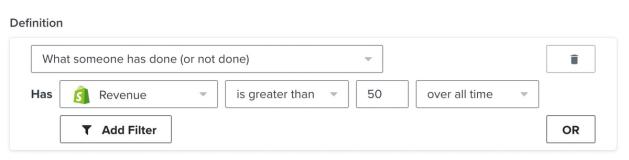
一定期間における顧客の注文合計金額に基づいてセグメントまたはフロー条件を作成するには、ShopifyのRevenueオプションを選択します。これは注文の確定の金額を合計します。代わりに注文の確定を選択すると、注文数がカウントされます。
値・金額(Value)に基づくセグメント化
期間内の注文の確定またはチェックアウトの開始における商品の合計金額で顧客をセグメント化する、または確認するには、セグメントビルダーで顧客行動履歴(実行・未実行)> Person has > [イベント]の値を選択します。比較、金額、時間範囲を設定してください。以下の例では、購入商品で支払われた金額が、その期間中に顧客が実行した購入商品イベントの金額を合計します。
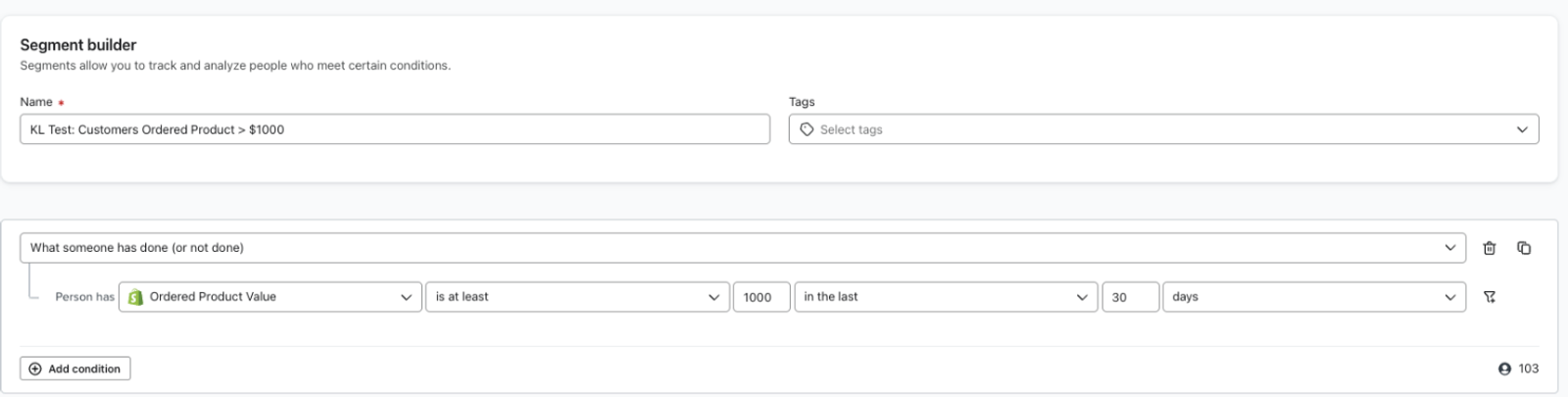
この方法で顧客をセグメント化する際に、 $value イベントプロパティを使用しないでください。
その他のリソース
- Shopify のスタートガイド
Klaviyo と Shopify を連携する方法をご案内します。顧客プロファイルと注文データを Klaviyo に取り込み、ターゲットを絞ったメッセージで顧客にアプローチできるようになります。さらに、Klaviyo のオンサイトトラッキングとサインアップフォームを有効にし、Klaviyo から Shopifiy にデータを同期することも可能です。
- Shopify POS データと Shopify ウェブ データを区別する方法
Shopify POS(POS)システムを使用している場合に、Klaviyo で POS 注文とウェブ注文を区別する方法をご確認ください。これは、注文をフィルタリングするか、セグメントを作成することで行います。Klaviyo は、顧客がチェックアウトプロセスを完了して Shopify ストアで注文を作成すると、注文のソースを記録する source_name を同期します。