Shopify POS データと Shopify ウェブ データを区別する方法
このページで学べること
Shopify の POS(販売時点情報管理)システムである Shopify POS(販売時点情報管理) を使用している場合に、Klaviyo で POS とウェブ注文を区別する方法をご確認ください。これは、注文をフィルタリングするか、セグメントを作成することで行います。顧客が Shopify ストアでチェックアウトプロセスを完了し、注文を作成すると、Klaviyo は source_name を同期し、注文の発生元が記録されます。
Shopify のドキュメントによる、「source_name」の定義は次のとおりです:「注文が発生した場所。作成時にのみ設定でき、その後は書き込みできない。公式Shopifyチャネルを通じて作成された注文には保護された値があり、注文作成時に他のAPIクライアントから割り当てることはできない。保護される値は、「web」、「pos」、「iphone」、および「android」である。API経由で作成された注文には、任意の他の文字列を割り当てることができる。source_nameが指定されていない場合、新しい注文には「API」という値が割り当てられる。」
始める前に
知識チェック
まだの方は、この記事を読み進める前に、まず Shopify のスタートガイドをお読みください。外部連携を段階的に行う手順をご案内しています。
POS注文をKlaviyoに同期するには、顧客レコードと、有効なメールアドレスまたは電話番号が必要です。匿名のPOS注文は、これらのフィルターまたはセグメントには含まれません。
ソース別に注文をフィルタリング
Klaviyo では、特定の注文に関連付けられたsource_nameプロパティを使用して、「web」、「pos」、「iphone」、「android」またはその他のカスタム文字列で「注文の確定」イベントをフィルタリングできます。Klaviyoでは、このプロパティは、セグメントまたはフローフィルターを作成する際に、単に「ソース名」として表示されます。
POSの 「注文の確定」イベントのみをフィルタリングして表示するには:
- Klaviyo で [アナリティクス] ドロップダウンを選択し、[メトリック] をクリックします。
- Shopifyの注文の確定メトリックをクリックし、アクティビティフィードタブを選択してください。
- Filter byドロップダウンを選択し、Source Nameを選択します。次に、=の横にある値フィールドでposを選択します。
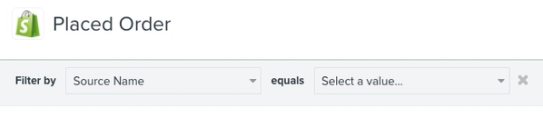
ウェブ注文を表示するには、Source Nameでposではなくウェブを選択してください。
顧客を注文元でセグメント化
セグメント ビルダーでは、Source Name プロパティに基づいてセグメントを作成できます。たとえば、こちらは POS 注文を行った顧客のセグメントです:
- Klaviyo で [オーディエンス] > [リスト & セグメント] に移動します。
- [作成] をクリックし、[セグメント] を選択します。
- 次の例を使用してセグメントに名前を付けてください:
- 名前:POS 注文
- タグ:表示されている場合は空欄のままにしてください。
- セグメントを作成パネルが開いている場合は、セグメントを作成をクリックしてセグメントビルダーを開いてください。
- 顧客行動履歴(実行・未実行)を選択し、Shopifyの注文の確定メトリックを選んで、少なくとも1回 > 全期間を設定します。
- その条件のフィルターを追加アイコンをクリックし、ソース名がposと次と等しいように設定してください。
- セグメントを保存するには[セグメントを作成]をクリックします。
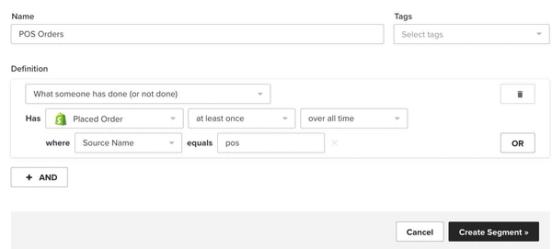
ウェブ顧客のセグメントを作成するには、Source Nameがウェブに等しい状態で、同じ手順を繰り返してください。POS注文とウェブ注文の両方を確定している顧客は、両方のセグメントに含まれることがあります。
達成できること
これで Shopify のウェブ注文と POS 注文を区別する方法を学びました。