Informacje dotyczące danych z Shopify
Czego się dowiesz?
Dowiedz się, jakie dane są synchronizowane z Shopify do Klaviyo i gdzie można je wyświetlić. Obejmuje to zarówno dane o zamówieniach (takie jak Złożone zamówienie, Zamówiony produkt itp.), dane dotyczące dostawy, dane ze śledzenia na stronie oraz dane klienta. Zanim przejdziesz do dalszej części tego artykułu, warto zapoznać się z naszym przewodnikiem Shopify: pierwsze kroki, który zawiera dokładną instrukcję integracji.
Informacje o początkowej synchronizacji danych
Gdy po raz pierwszy zintegrujesz się z Shopify, Klaviyo zsynchronizuje dane z Shopify z ostatnich 90 dni, dzięki czemu zaczniesz angażować najnowszych klientów. Po synchronizacji danych z ostatnich 90 dni Klaviyo rozpocznie pełną synchronizację danych historycznych. W zależności od liczby zamówień, klientów i produktów w Twoim sklepie synchronizacja wszystkich danych może zająć od kilku minut do kilku dni. Postęp synchronizacji będzie sygnalizowany zielonym paskiem postępu.
Po zakończeniu synchronizacji historycznej nowe dane będą synchronizowane z Klaviyo w czasie rzeczywistym.
Jak wyświetlić swoje dane
Na bocznym pasku nawigacyjnym po lewej stronie kliknij menu rozwijane Dane analityczne i wybierz opcję metryka. Tutaj można wyświetlić wszystkie metryki na koncie. Metryka z ikoną Shopify reprezentuje całą metrykę zsynchronizowaną z Twoich integracji Shopify. Możesz przefiltrować ten widok, używając selektora filtru w prawym górnym rogu, tak aby wyświetlany był tylko Shopify metryka. Oto metryka zsynchronizowana z Shopify:
- Zakupy dodane do kasy
- Złożone zamówienia
- Zamówiono produkt
- Zrealizowano zamówienie
- Częściowo zrealizowano zamówienie
- Anulowano zamówienie
- Zwrócono płatność za zamówienie
- Potwierdzenie wysyłki
- Dostarczono przesyłkę
- Oznaczono jako Wydane do doręczenia
- Aktywność na stronie
- Przeglądany produkt
- Wyświetlono kolekcję
- Przesłano wyszukiwanie
- Dodano do koszyka
Wszystkie powyższe zdarzenia są oznaczone ikoną Shopify podczas synchronizacji z Klaviyo (z wyjątkiem zdarzeń „aktywni w witrynie” i oglądany produkt), które są oznaczone ikoną koła zębatego. Zdarzenia te są śledzone przez Klaviyo za pomocą zainstalowanego wycinka kodu źródłowego. Zdarzenia związane z marką Shopify są śledzone przez Shopify natywnie.
Zdarzenia Confirmed Shipment, Delivered Shipment i Confirmed Out for Delivery będą synchronizowane z Klaviyo tylko wtedy, gdy będą dostępne w Shopify. Pamiętaj, że Shopify udostępnia te powiadomienia tylko dla niektórych przewoźników.
Zakupy dodane do kasy
Integracje Klaviyo Shopify są w pełni zgodne z funkcją One-page Checkout w Shopify. Niezależnie od tego, czy płacisz za jedną stronę, czy z wieloma stronami, zdarzenie Rozpoczęto proces płatności jest uruchamiane po wypełnieniu adresu e-mail przez klienta i klientkę. Nawet jeśli Twoje zakupy na stronie zostały spersonalizowane, możliwe, że aby uruchomiono zdarzenie Rozpoczęto zakupy w kasie, klienci muszą przejść do następnego kroku w procesie płatności. Dodatkowe informacje o kliencie zostaną zaktualizowane w Klaviyo po utworzeniu klienta w Shopify.
Wydarzenie śledzone przez Klaviyo obejmuje wszystkie informacje o produktach w czyimś koszyku, w tym nazwy produktów, obrazy i informacje wariantu wariantu wariantu wariantu wariantu prywatnego. Możesz więc użyć tych informacji w wiadomościach e-mail do końca koszyka zakupowego.
To zdarzenie jest synchronizowane z właściwością adresu URL strony kasy, która zawiera linki do unikalnego koszyka każdego klienta. Jeśli ktoś otworzy wiadomość e-mail doręczoną z nowego urządzenia, po kliknięciu tego linku ponownie odtworzy koszyk zakupowy tej osoby. Zdarzenia Rozpoczęto proces płatności można filtrować i targetować w oparciu o następujące kryteria:
- $value
Całkowita wartość koszyka w momencie rozpoczęcia przejścia do kasy. Może to obejmować wszelkie ceny wierszy, podatki, koszty wysyłki, napiwki i rabaty. - Produkty
Nazwy produktów w zamówieniu, np. koszulka lub spodnie. - Kolekcje
Pełny zestaw kolekcji produktów w czyimś zamówieniu, np. t-shirtów, mężczyzn, spodni i wyprzedaży. - Liczba
pozycji Liczba pozycji w zamówieniu, np. 2. Należy pamiętać, że nie dotyczy to liczby pozycji jako kont. Ponadto ten sam produkt można dodać do koszyka kilka razy i zaliczyć w Shopify jako wiele pozycji. Klaviyo nie sprawdza wyjątkowości ani nie scala ich w przypadku liczby produktów. - Kody rabatowe
Wszelkie rabaty lub kody kuponu, które ktoś wykorzystał przy zamówieniu, np. WIOSNA2015. - Rabaty ogółem
Łączna kwota wszelkich kuponów lub rabatów, jeśli ktoś użył kodu, np. 10,00. - Ustawienia regionalne klienta
Ustawienia regionalne klienta podawane podczas składania zamówienia, np. pl-PL. - Nazwa lokalizacji
Nazwa lokalizacji, w której klient rozpoczął realizację zakupu, jeśli dotyczy. To pole wymaga włączenia Shopify Markets na stronie ustawień integracji Shopify, niezależnie od tego, czy używasz Shopify Markets w Shopify. - Identyfikator lokalizacji
Identyfikator lokalizacji, w której klient rozpoczął proces realizacji zakupu, jeśli dotyczy. To pole wymaga włączenia Shopify Markets na stronie ustawień integracji Shopify — niezależnie od tego, czy używasz Shopify Markets w Shopify. - $extra
Dodatkowe dane, w tym zlokalizowane informacje o produkcie.
Jeżeli dane adresowe do rozliczeń są dostępne, zbieramy również wszystkie istotne dane adresowe. Jeśli Shopify przechwyci stronę przekierowującą, również ją zsynchronizujemy.
Proces płatności rozpoczęty a porzucone zakupy
Metryka porzuconej transakcji Shopify różni się od jej metryki Rozpoczęto proces płatności. To znaczy, że sekwencja w Klaviyo jest wyzwalana przez dane Rozpoczęto proces kasy, podczas gdy sekwencja Shopify jest wyzwalana przez metrykę uzupełnienia.
Czy muszę wyłączać powiadomienia o porzuconej stronie płatności w Shopify, czy Klaviyo zrobi to automatycznie?
Trzeba to zrobić ręcznie. Aby wyłączyć przywracanie przez Shopify, przejdź do obszaru Ustawienia > Przejdź do kasy,a następnie przewiń w dół, aż pod sekcją marketing e-mailowy zobaczysz pozycję Porzucone zakupy. Odznacz pole „Automatycznie wysyłaj e-maile dotyczące porzuconej transakcji”.
Złożone zamówienia
To zdarzenie jest śledzone, gdy klient ukończy proces przejścia przez kasę i utworzy zamówienie w Twoim sklepie Shopify. Zdarzenie śledzone przez Klaviyo obejmuje wszystkie informacje o produktach na temat nabytych produktów, w tym nazwy produktów, obrazy i informacje wariantowe, dzięki czemu informacje te można wykorzystać w e-mailach z prośbą o potwierdzenie zakupu. Zdarzenia Złożono zamówienie można filtrować i targetować w oparciu o następujące kryteria:
- $value
Łączna wartość złożonego zamówienia obejmująca koszty wysyłki i wszelkie zastosowane rabaty. - Produkty
Nazwy produktów w zamówieniu, np. koszulka lub spodnie. - Kolekcje
Pełny zestaw kolekcji produktów w czyimś zamówieniu, np. t-shirtów, mężczyzn, spodni i wyprzedaży. - Liczba
pozycji Liczba pozycji w zamówieniu, np. 2. Należy pamiętać, że nie dotyczy to liczby pozycji jako kont. Ponadto ten sam produkt można dodać do koszyka kilka razy i zaliczyć w Shopify jako wiele pozycji. Klaviyo nie sprawdza wyjątkowości ani nie scala ich w przypadku liczby produktów. - Kody rabatowe
Wszelkie zniżki lub kody kuponu, które ktoś wykorzystał przy zamówieniu, np. WIOSNA2015; Chociaż nie jest to synchronizowane jako określona metryka, dla każdego zamówienia dostępna będzie właściwość Kody rabatowe, która pozwoli Ci sprawdzić, kto dokonał zakupu przy użyciu poszczególnych kodów. - Rabaty ogółem
Łączna kwota wszelkich kuponów lub rabatów, jeśli ktoś użył kodu, np. 10,00. - Ustawienia regionalne klienta
Ustawienia regionalne klienta podawane podczas składania zamówienia, np. pl-PL. - $extra
Dodatkowe dane, w tym zlokalizowane informacje o produkcie. - Nazwa źródła
POS, urządzenie mobilne itp. - Nazwa lokalizacji
Nazwa lokalizacji, w której klient rozpoczął realizację zakupu, jeśli dotyczy. To pole wymaga włączenia Shopify Markets na stronie ustawień integracji Shopify, niezależnie od tego, czy używasz Shopify Markets w Shopify. - Identyfikator lokalizacji
Identyfikator lokalizacji, w której klient rozpoczął proces realizacji zakupu, jeśli dotyczy. To pole wymaga włączenia Shopify Markets na stronie ustawień integracji Shopify — niezależnie od tego, czy używasz Shopify Markets w Shopify. - OptedInToSmsOrderUpdates
Ta wartość (True lub False) wskazuje, że klient podał swój numer telefonu wraz z informacjami o wysyłce podczas finalizacji zamówienia.
Wyzwalanie wyłączania zdarzeń Złożono zamówienie
Zdarzenia Złożono zamówienie i Zamówiono produkt są synchronizowane z Klaviyo co kilka sekund. Z tego powodu tak ważna jest zachowanie spójności z metryką używaną do wyzwalania oraz filtrowania sekwencji i segmentów. Na przykład: jeżeli Twoja sekwencja uruchamia się zdarzeniem Złożono zamówienie i dodasz filtr pozwalający wykluczyć wszystkich, którzy od początku sekwencji Zamówili produkt, wszyscy odbiorcy zostaną pominięci, ponieważ oba zdarzenia są oddzielne, ale synchronizacja odbywa się co kilka sekund. Do wyzwalania i filtrowania sekwencji i segmentów najlepiej używać zdarzenia Złożono zamówienie.
Zamówiono produkt
To zdarzenie jest również śledzone, gdy klient złoży zamówienie, ale dla każdego zakupionego przedmiotu śledzone jest oddzielne zdarzenie. Na przykład jeśli ktoś kupi koszulkę i parę spodni, jedno zdarzenie Złożono zamówienie będzie śledzone wraz z dwoma zdarzeniami Zamówiono produkt; jedno zdarzenie Złożono zamówienie dla całego zakupu, jedno zdarzenie Zamówiono produkt dla koszulki i jedno zdarzenie Zamówiono produkt dla spodni.
Zdarzenia śledzone przez Klaviyo zawierają szczegółowe informacje na temat każdego zakupionego produktu. Jest to przydatne podczas tworzenia segmentów behawioralnych na podstawie opcji wariantów produktu i innych szczegółowych informacji, które nie są dostępne w zdarzeniu Złożono zamówienie. Zdarzenia Zamówiono produkt można filtrować i targetować w oparciu o następujące kryteria:
- $value
Całkowita wartość zakupionego produktu; nie uwzględniono kosztów wysyłki ani rabatów. - Nazwa Nazwa
lub tytuł zamówionego produktu w Shopify, np. koszulka.
Nazwa lub tytuł produktu w Shopify, np. red, size medium t-shirt.- SKU
Kod SKU wariantu, np. REDMEDIUMTSHIRT. - ProductID
identyfikator powiązany z produktem w Twoim sklepie. - Ilość
Zawsze będzie wynosić 1, ponieważ zdarzenie Zamówiono produkt śledzimy dla każdej pozycji w zamówieniu, w tym jej wielokrotności. - Kolekcje
Pełny zestaw kolekcji lub kategorii zastosowanych do produktu, np. t-shirty, męskie, wyprzedaż.
Dowolna dodatkowa opcja zastosowana do produktu w Twoim sklepie.- wariant opcji: Nazwa i wartość dla<OptionName>
wszystkich zamówionych wariantów, np. do: Opcja: wielkość byłaby średnia Opcja: kolor: czerwony. - Atrybut: Nazwa i wartość<AttributeName>
wszelkich atrybutów zamówionego produktu, np. Atrybut:Pora roku byłaby ustawiona jako Wiosna. - identyfikator wariantu: <wariant ID>
Identyfikator powiązany z produktem w Twoim sklepie - Ustawienia regionalne klienta
Ustawienia regionalne klienta podawane podczas składania zamówienia, np. pl-PL. - Nazwa lokalizacji
Nazwa lokalizacji, w której klient rozpoczął realizację zakupu, jeśli dotyczy. To pole wymaga włączenia Shopify Markets na stronie ustawień integracji Shopify, niezależnie od tego, czy używasz Shopify Markets w Shopify. - Identyfikator lokalizacji
Identyfikator lokalizacji, w której klient rozpoczął proces realizacji zakupu, jeśli dotyczy. To pole wymaga włączenia Shopify Markets na stronie ustawień integracji Shopify — niezależnie od tego, czy używasz Shopify Markets w Shopify. - $extra
Dodatkowe dane, w tym zlokalizowane informacje o produkcie.
Zrealizowano zamówienie
To zdarzenie jest śledzone, gdy zamówienie jest oznaczone jako „zrealizowane“; w sklepie Shopify. Klaviyo będzie śledzić zdarzenie Zrealizowano zamówienie, szczególnie wtedy, gdy zsynchronizujemy Fulfillment Status zamówienie z elementu „zrealizowane”.
Zdarzenie śledzone przez Klaviyo zawiera wszystkie informacje o zakupionych produktach, w tym ich nazwy i zdjęcia, dzięki czemu można wykorzystać te informacje w e-mailach uzupełniających. Zdarzenia Zrealizowano zamówienie można filtrować i targetować w oparciu o następujące kryteria:
- $value
Całkowita wartość zrealizowanego zamówienia. - Produkty
Nazwy produktów w zamówieniu, np. koszulka lub spodnie. - Kolekcje
Pełny zestaw kolekcji produktów w czyimś zamówieniu, np. t-shirtów, produktów męskich, spodni i wyprzedaży. - Liczba
pozycji Liczba pozycji w zamówieniu, np. 2. Należy pamiętać, że nie dotyczy to liczby pozycji jako kont. Ponadto ten sam produkt można dodać do koszyka kilka razy i zaliczyć w Shopify jako wiele pozycji. Klaviyo nie sprawdza wyjątkowości ani nie scala ich w przypadku liczby produktów. - Kody rabatowe
Wszelkie rabaty lub kody kuponu, które ktoś wykorzystał przy zamówieniu, np. WIOSNA2015. - Rabaty ogółem
Łączna kwota wszelkich kuponów lub rabatów, jeśli ktoś użył kodu, np. 10,00. - Ustawienia regionalne klienta
Ustawienia regionalne klienta podawane podczas składania zamówienia, np. pl-PL. - Nazwa lokalizacji
Nazwa lokalizacji, w której klient rozpoczął realizację zakupu, jeśli dotyczy. To pole wymaga włączenia Shopify Markets na stronie ustawień integracji Shopify, niezależnie od tego, czy używasz Shopify Markets w Shopify. - Identyfikator lokalizacji
Identyfikator lokalizacji, w której klient rozpoczął proces realizacji zakupu, jeśli dotyczy. To pole wymaga włączenia Shopify Markets na stronie ustawień integracji Shopify — niezależnie od tego, czy używasz Shopify Markets w Shopify. - $extra
Dodatkowe dane, w tym zlokalizowane informacje o produkcie. - OptedInToSmsOrderUpdates
Ta wartość (True lub False) wskazuje, że klient podał swój numer telefonu wraz z informacjami o wysyłce podczas finalizacji zamówienia.
Częściowo zrealizowano zamówienie
To zdarzenie jest śledzone, gdy złożone zamówienie zostanie częściowo zrealizowane. Na przykład, jeśli zdecydujesz się wysyłać pozycje zamówienia w kilku przesyłkach i chcesz wysyłać e-maile transakcyjne na każdym etapie realizacji zamówienia, zdarzenia Częściowo zrealizowane zamówienie mogą być wykorzystane do tego, aby klienci otrzymywali powiadomienia o tym, kiedy ich produkty zostaną dostarczone. Aby dowiedzieć się więcej, zapoznaj się z naszym przewodnikiem dotyczącym konfigurowania sekwencji na podstawie zdarzeń Częściowo zrealizowane zamówienie .
Anulowano zamówienie
To zdarzenie jest śledzone, gdy klient składa zamówienie w Twoim sklepie Shopify, a następnie anuluje je przed realizacją. Zdarzenie śledzone przez Klaviyo zawiera wszystkie informacje o produktach dotyczące zakupionych produktów, w tym nazwy produktów i obrazy. Zdarzenia Anulowano zamówienie można filtrować i targetować w oparciu o następujące kryteria:
- $value
Całkowita wartość anulowanego zamówienia. - Produkty
Nazwy produktów w zamówieniu, np. koszulka lub spodnie. - Kolekcje
Pełny zestaw kolekcji produktów w czyimś zamówieniu, np. t-shirtów, mężczyzn, spodni i wyprzedaży. - Liczba
pozycji Liczba pozycji w zamówieniu, np. 2. Należy pamiętać, że nie dotyczy to liczby pozycji jako kont. Ponadto ten sam produkt można dodać do koszyka kilka razy i zaliczyć w Shopify jako wiele pozycji. Klaviyo nie sprawdza wyjątkowości ani nie scala ich w przypadku liczby produktów. - Kody rabatowe
Wszelkie rabaty lub kody kuponu, które ktoś wykorzystał przy zamówieniu, np. WIOSNA2015. - Rabaty ogółem
Łączna kwota wszelkich kuponów lub rabatów, jeśli ktoś użył kodu, np. 10,00. - Ustawienia regionalne klienta
Ustawienia regionalne klienta podawane podczas składania zamówienia, np. pl-PL. - Nazwa lokalizacji
Nazwa lokalizacji, w której klient rozpoczął realizację zakupu, jeśli dotyczy. To pole wymaga włączenia Shopify Markets na stronie ustawień integracji Shopify, niezależnie od tego, czy używasz Shopify Markets w Shopify. - Identyfikator lokalizacji
Identyfikator lokalizacji, w której klient rozpoczął proces realizacji zakupu, jeśli dotyczy. To pole wymaga włączenia Shopify Markets na stronie ustawień integracji Shopify — niezależnie od tego, czy używasz Shopify Markets w Shopify. - $extra
Dodatkowe dane, w tym zlokalizowane informacje o produkcie. - OptedInToSmsOrderUpdates
Ta wartość (True lub False) wskazuje, że klient podał swój numer telefonu wraz z informacjami o wysyłce podczas finalizacji zamówienia.
Zwrócono płatność za zamówienie
To zdarzenie jest śledzone, gdy klient ukończy proces przejścia przez kasę w Twoim sklepie Shopify i zrealizuje płatność, ale zażąda jej zwrotu. Klaviyo otrzymuje zdarzenia tylko z zamówień zwróconych w całości (nie z zamówień, które zwrócono częściową opłatę). Śledzenie zdarzenia przez Klaviyo obejmuje wszystkie informacje o produktach na temat zakupionych produktów, w tym nazwy produktów, zdjęcia oraz informacje o wariantach wariantu i wariantu. Zdarzenia ze zwrotem płatności za zamówienie można filtrować i targetować w oparciu o następujące kryteria:
- $value
Całkowita wartość zamówienia zwrócona w ten sposób. - Produkty
Nazwy produktów w zamówieniu, np. koszulka lub spodnie. - Kolekcje
Pełny zestaw kolekcji produktów w czyimś zamówieniu, np. t-shirtów, mężczyzn, spodni i wyprzedaży. - Liczba
pozycji Liczba pozycji w zamówieniu, np. 2. Należy pamiętać, że nie dotyczy to liczby pozycji jako kont. Ponadto ten sam produkt można dodać do koszyka kilka razy i zaliczyć w Shopify jako wiele pozycji. Klaviyo nie sprawdza wyjątkowości ani nie scala ich w przypadku liczby produktów. - Kody rabatowe
Wszelkie rabaty lub kody kuponu, które ktoś wykorzystał przy zamówieniu, np. WIOSNA2015. - Rabaty ogółem
Łączna kwota wszelkich kuponów lub rabatów, jeśli ktoś użył kodu, np. 10,00. - Ustawienia regionalne klienta
Ustawienia regionalne klienta podawane podczas składania zamówienia, np. pl-PL. - Nazwa lokalizacji
Nazwa lokalizacji, w której klient rozpoczął realizację zakupu, jeśli dotyczy. To pole wymaga włączenia Shopify Markets na stronie ustawień integracji Shopify, niezależnie od tego, czy używasz Shopify Markets w Shopify. - Identyfikator lokalizacji
Identyfikator lokalizacji, w której klient rozpoczął proces realizacji zakupu, jeśli dotyczy. To pole wymaga włączenia Shopify Markets na stronie ustawień integracji Shopify — niezależnie od tego, czy używasz Shopify Markets w Shopify. - $extra
Dodatkowe dane, w tym zlokalizowane informacje o produkcie. - OptedInToSmsOrderUpdates
Ta wartość (True lub False) wskazuje, że klient podał swój numer telefonu wraz z informacjami o wysyłce podczas finalizacji zamówienia.
Potwierdzenie wysyłki
To zdarzenie jest śledzone, gdy przewoźnik zostaje powiadomiony o wysyłce, ale jeszcze jej nie otrzymał. Zdarzenia Potwierdzono wysyłkę można filtrować i targetować w oparciu o następujące kryteria:
- $value
Suma cen produktów, w tym rabatów, produktów w przesyłce. - Kolekcje
Kolekcje produktów dla produktów w wysyłce. - Ustawienia regionalne klienta
Ustawienia regionalne klienta podawane podczas składania zamówienia, np. pl-PL. - Szacowany
termin doręczenia Przewidywany termin doręczenia przesyłki. - Usługa realizacji
Usługa realizacji powiązana z wysyłką, np. ręczna. - Pozycje
Tablica produktów znajdujących się w przesyłce.
Liczba produktów Całkowita liczba produktów w przesyłce.- Status wysyłki
Status wysyłki, np. potwierdzona. - Nazwaźródła Źródło
zamówienia, np. internet. -
Firma personalna Nazwa firmy.
product Numbers Numer(y) przesyłki.- Nazwa lokalizacji
Nazwa lokalizacji, w której klient rozpoczął realizację zakupu, jeśli dotyczy. To pole wymaga włączenia Shopify Markets na stronie ustawień integracji Shopify, niezależnie od tego, czy używasz Shopify Markets w Shopify. - Identyfikator lokalizacji
Identyfikator lokalizacji, w której klient rozpoczął proces realizacji zakupu, jeśli dotyczy. To pole wymaga włączenia Shopify Markets na stronie ustawień integracji Shopify — niezależnie od tego, czy używasz Shopify Markets w Shopify. - OptedInToSmsOrderUpdates
Ta wartość (True lub False) wskazuje, że klient podał swój numer telefonu wraz z informacjami o wysyłce podczas finalizacji zamówienia.
Dostarczono przesyłkę
To zdarzenie jest śledzone, gdy status wysyłki realizacji jest oznaczony w Twoim sklepie Shopify jako dostarczona. Zdarzenia Dostarczenia przesyłki można filtrować i targetować w oparciu o następujące kryteria:
- $value
Suma cen produktów, w tym rabatów, produktów w przesyłce. - Kolekcje
Kolekcje produktów dla produktów w wysyłce. - Ustawienia regionalne klienta
Ustawienia regionalne klienta podawane podczas składania zamówienia, np. pl-PL. - Godziny doręczenia
Liczba godzin, zanim przesyłka została dostarczona od momentu jej utworzenia. - Szacowany
termin doręczenia Przewidywany termin doręczenia przesyłki. - Usługa realizacji
Usługa realizacji powiązana z wysyłką, np. ręczna. - Pozycje
Tablica produktów znajdujących się w przesyłce.
Liczba produktów Całkowita liczba produktów w przesyłce.- Godziny doręczenia
Liczba godzin, przez które przesyłka była w tranzycie. - Status przesyłki Status
przesyłki, która została dostarczona. - Nazwaźródła Źródło
zamówienia, np. internet. -
Firma personalna Nazwa firmy.
product Numbers Numer(y) przesyłki.- Nazwa lokalizacji
Nazwa lokalizacji, w której klient rozpoczął realizację zakupu, jeśli dotyczy. To pole wymaga włączenia Shopify Markets na stronie ustawień integracji Shopify, niezależnie od tego, czy używasz Shopify Markets w Shopify. - Identyfikator lokalizacji
Identyfikator lokalizacji, w której klient rozpoczął proces realizacji zakupu, jeśli dotyczy. To pole wymaga włączenia Shopify Markets na stronie ustawień integracji Shopify — niezależnie od tego, czy używasz Shopify Markets w Shopify. - OptedInToSmsOrderUpdates
Ta wartość (True lub False) wskazuje, że klient podał swój numer telefonu wraz z informacjami o wysyłce podczas finalizacji zamówienia.
Oznaczono jako Wydane do doręczenia
To zdarzenie jest śledzone, gdy status wysyłki realizacji jest oznaczony w Twoim sklepie Shopify jako out_for_delivery. Zdarzenia oznaczone jako oznaczone jako wyłączone można filtrować i targetować w oparciu o następujące kryteria:
- $value
Suma cen produktów, w tym rabatów, produktów w przesyłce. - Kolekcje
Kolekcje produktów dla produktów w wysyłce. - Ustawienia regionalne klienta
Ustawienia regionalne klienta podawane podczas składania zamówienia, np. pl-PL. - Szacowany
termin doręczenia Przewidywany termin doręczenia przesyłki. - Usługa realizacji
Usługa realizacji powiązana z wysyłką, np. ręczna. - Pozycje
Tablica produktów znajdujących się w przesyłce.
Liczba produktów Całkowita liczba produktów w przesyłce.- Godziny doręczenia
Liczba godzin, przez które przesyłka była w tranzycie. - Status przesyłki
Status przesyłki, czyli out_for_delivery. - Nazwaźródła Źródło
zamówienia, np. internet. -
Firma personalna Nazwa firmy.
product Numbers Numer(y) przesyłki.- Nazwa lokalizacji
Nazwa lokalizacji, w której klient rozpoczął realizację zakupu, jeśli dotyczy. To pole wymaga włączenia Shopify Markets na stronie ustawień integracji Shopify, niezależnie od tego, czy używasz Shopify Markets w Shopify. - Identyfikator lokalizacji
Identyfikator lokalizacji, w której klient rozpoczął proces realizacji zakupu, jeśli dotyczy. To pole wymaga włączenia Shopify Markets na stronie ustawień integracji Shopify — niezależnie od tego, czy używasz Shopify Markets w Shopify. - OptedInToSmsOrderUpdates
Ta wartość (True lub False) wskazuje, że klient podał swój numer telefonu wraz z informacjami o wysyłce podczas finalizacji zamówienia.
Aktywność na stronie
To zdarzenie służy do śledzenia aktywności zidentyfikowanego użytkownika na Twojej stronie. Właściwości najwyższego poziomu to:
- Browser
Agent użytkownika dla przeglądarki źródłowej (np. „Chrome”)
Agent użytkownika dla pierwotnego systemu operacyjnego (np. „Mac”).-
Strona Adres URL odwiedzanej strony. - utm_medium
Kanał marketingowy, z którego użytkownik przechodzi do witryny - utm_source
Źródło ruchu w witrynie. - utm_campaign
Nazwa kampanii marketingowej powiązanej z ruchem - utm_id
Unikatowy identyfikator kampanii marketingowej powiązany z ruchem - utm_term
Opcjonalny parametr UTM, który marketingowiec może ustawić w celu śledzenia płatnych terminów wyszukiwania - Fragmenty
Wszelkie inne elementy w adresie URL, takie jak znacznik zakotwiczenia wskazujący, gdzie użytkownik trafiłby na stronę. Jeśli w adresie URL nie ma fragmentów, nie są ustawiane żadne wartości. - Identity_source
Zdarzenie, które spowodowało odebranie przez Klaviyo zdarzenia na stronie. - Parameters
Każdy z pierwszych 10 parametrów obecnych w adresie URL jako osobny element danych zdarzenia, z wyjątkiem _kx i UTM. jeśli adres URL nie zawiera parametrów, wartości nie będą ustawiane; Parametry poza pierwszymi 10 nie są zbierane. - First_page_path
Ścieżka pierwszej strony, na którą trafia klient; jeżeli w pierwszym widoku strony nie ma ścieżki, wartość nie jest ustawiana - Kx_present
Jeśli w adresie URL występuje _kx, dla wymiaru zwracana jest wartość „true”. w przeciwnym razie zwracana wartość to false; informuje to o tym, czy sesję można powiązać z kliknięciem łącza w wiadomości Klaviyo
Dla każdego parametru UTM Klaviyo zwróci pierwszą wartość w parametrze zapytania adresu URL. Jeśli parametr UTM nie występuje w adresie URL, wówczas w zdarzeniu nie są podawane żadne wartości.
Przeglądany produkt
To zdarzenie śledzi się, gdy zidentyfikowany użytkownik wyświetli produkt na Twojej stronie. Właściwości najwyższego poziomu to:
- AdresURL Adres URL produktu.
- Identyfikator aktywności
Identyfikator aktywności dla zdarzenia. - Product
Nazwa produktu. - ProductID
identyfikator produktu. - Adres
URL ImageURL dla obrazu produktu. - Nazwa dostawcy produktumarki Brand Product.
- Kategorie
Kategorie, do których należy produkt. - Cena
Cena wariantu produktu. - Porównaj cenę
końcową przed rabatami.
Wyświetlono kolekcję
To zdarzenie śledzi się, gdy zidentyfikowany użytkownik przegląda kolekcję w Twojej witrynie. Właściwości najwyższego poziomu to:
- Adres URL kolekcjiadresów URL.
- Identyfikator aktywności
Identyfikator aktywności dla zdarzenia. - CollectionName
nazwa kolekcji.
Identyfikator kolekcji ID kolekcji.- _ip_country_code
Kod kraju w standardzie ISO 3166-1 alfa-2 (dwuliterowy) (np. „US”). - _ip_region_code
Kod regionu ISO 3166-2 (np. województwo, np. „MA”).
Przesłano wyszukiwanie
To zdarzenie śledzi sytuację, w której zidentyfikowany użytkownik przeprowadza wyszukiwanie na Twojej stronie. Właściwości najwyższego poziomu to:
- AdresURL Adres URL dla zapytania wyszukiwania.
- Identyfikator aktywności
Identyfikator aktywności dla zdarzenia. - SearchQuery
Treść wyszukiwanego hasła (np. „Duże koszulki męskie”). - ListaSearchQueryParts zawierająca treść zapytania (np. „Męskie „Duże koszulki”).
- _ip_country_code
Kod kraju w standardzie ISO 3166-1 alfa-2 (dwuliterowy) (np. „US”). - _ip_region_code
Kod regionu ISO 3166-2 (np. województwo, np. „MA”).
Dodano do koszyka
To zdarzenie jest śledzone, gdy zidentyfikowany użytkownik doda produkt do koszyka. To zdarzenie śledzi 1 produkt naraz w ramach jego właściwości najwyższego poziomu. Właściwości najwyższego poziomu to:
- Adres URL Adres
URL produktu dodanego do koszyka. - Agent
użytkownika przeglądarki dla przeglądarki źródłowej (np. „Chrome”). -
Klient użytkownika dla systemu operacyjnego, z którego pochodzi system operacyjny (np. „Mac”). - $value
Całkowita wartość produktu dodanego do koszyka. - Nazwa produktu
Nazwa produktu. - ProductID
identyfikator produktu. - IdentyfikatorVariantID dla wariantu produktu.
- Wariant Nazwa
Nazwa produktu Warianty - Kategorie
Kategorie zastosowane do produktu. - Adres
URL ImageURL dla obrazu produktu lub wariantu produktu, jeśli jest dostępny. - Nazwa dostawcy produktumarki Brand Product.
- Cena
Cena wariantu produktu. - Porównaj cenę
końcową przed rabatami. - Waluta$ Kod waluty ceny.
- Typproduktu Typ produktu określony przez sprzedawcę.
- Obsługa w WariancieSKU SKU
- Ilość
Ilość dla produktu. - _ip_country_code
Kod kraju w standardzie ISO 3166-1 alfa-2 (dwuliterowy) (np. „US”). - _ip_region_code
Kod regionu ISO 3166-2 (np. województwo, np. „MA”).
Synchronizowane dane klientów
Oprócz synchronizacji metryki Klaviyo z Shopify Klaviyo utworzy również unikalny profil dla każdego zsynchronizowanego klienta. Podczas synchronizacji informacji kontaktowych do każdego profilu w Klaviyo mogą również zostać dodane pewne właściwości niestandardowe. Tych właściwości można używać zarówno w segmentach, jak i sekwencji. Oto właściwości, które są automatycznie synchronizowane z Shopify:
- Adres e-mail, imię i nazwisko, miejscowość, województwo/region, kod pocztowy, kraj, numer telefonu
Te wbudowane pola Klaviyo są automatycznie wypełniane wszystkimi dostępnymi danymi z Shopify. - Informacje o ustawieniach regionalnych Właściwość
Ustawienia regionalne obejmuje zsynchronizowane z Shopify ustawienia regionalne profilu (np. „en-US”). Właściwości Ustawienia regionalne: język i Ustawienia regionalne: Kraj pochodzą z opcji Ustawienia regionalne i zawierają, odpowiednio, informacje o języku i kraju. - Zgoda na wiadomości marketingowe
Informacja o tym, czy klient wyraził zgodę na otrzymywanie e-maili i/lub marketingowych SMS-ów. - Shopify.
dowolnym niestandardowym parametrem przypisanym do danego klienta Shopify, np. hurtownie lub VIP.
Pamiętaj, że profile usunięte w Shopify nie są jednocześnie usuwane z Klaviyo.
Częstotliwość synchronizacji Shopify
metryka i właściwość profilu Shopify są synchronizowane w czasie rzeczywistym. Dane zdarzeń powinny pojawić się na Twoim koncie Klaviyo w ciągu kilku sekund od śledzenia zdarzenia w sklepie Shopify.
Cała metryka synchronizowana jest w czasie rzeczywistym, dlatego jakiekolwiek – takie jak Order – które mogą zostać dodane do zamówienia po jego przetworzeniu, nie zostaną zsynchronizowane z Klaviyo. Klaviy nie synchronizuje ponownie metryki po wystąpieniu zdarzenia początkowego, dlatego Klaviyo nie zaktualizuje żadnych zmian zamówienia ani zmian wprowadzonych w późniejszym terminie.
Jak obliczamy przychód
Przychód lub wartość złożonego zamówienia obliczamy w następujący sposób: (suma częściowa + wysyłka) – wszelkie rabaty.
Być może zauważysz, że wartość przychodów na Twoim pulpicie Klaviyo nie zawsze odpowiada wartości wyświetlanej w Shopify. Dzieje się tak, ponieważ Shopify odejmuje przy obliczaniu przychodów zamówienia anulowane i zwrócone, a Klaviyo tego nie robi.
Pamiętaj, że jeśli chcesz utworzyć warunek (jak w segmencie lub sekwencji) oparty na przychodach klienta w określonym okresie, użyj metryki przychodów (a nie metryki złożonego zamówienia).
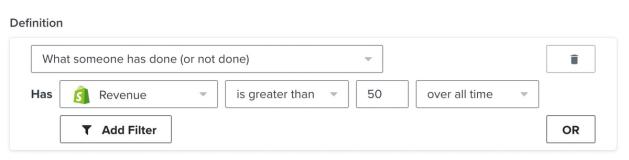
Segmentacja na podstawie wartości
Klaviyo pozwala dzielić klientów na segmenty na podstawie wartości zamówionych produktów, rozpoczętych w procesie płatności itp. W kreatorze segmentów wybierz opcję Co ktoś zrobił (lub czego nie zrobił) > Użytkownik ma > [Zdarzenie] Wartość, a następnie ustaw żądaną wartość i warunki. W poniższym przykładzie używamy wartości zamówionego produktu.
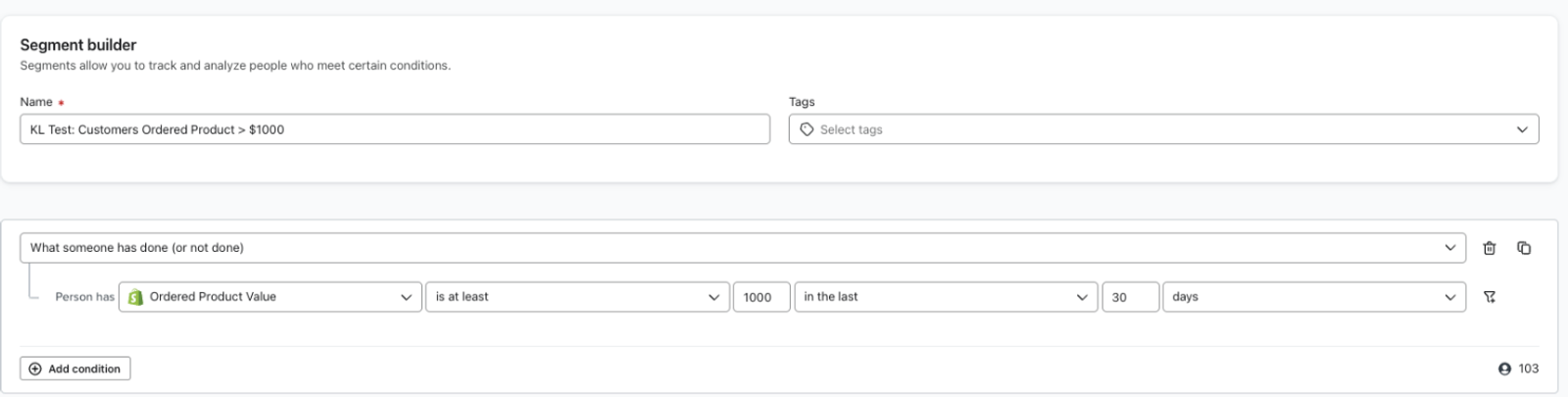
Pamiętaj, że do segmentowania klientów w ten sposób nie należy używać właściwości zdarzenia $value.
Dodatkowe źródła
- Shopify: pierwsze kroki
Nauczysz się, jak zintegrować Klaviyo z Shopify, aby importować dane o profilach i zamówieniach klientów do Klaviyo oraz docierać do klientów za pomocą wiadomości targetowanych. Pokażemy Ci też, jak włączyć śledzenie aktywności na stronie przez Klaviyo, aktywować formularze rejestracyjne oraz w jaki sposób zsynchronizować dane Klaviyo z Shopify.
- Jak odróżnić dane Shopify POS od danych Shopify z witryny
Dowiedz się, jak odróżniać zamówienia POS i zamówienia internetowe w Klaviyo, jeśli korzystasz z systemu Shopify point of sale (POS). Można to zrobić przez filtrowanie zamówień lub tworzenie segmentów. Klaviyo synchronizuje source_name, gdy klient ukończy proces realizacji zakupu i utworzy zamówienie w sklepie Shopify, co rejestruje źródło zamówienia.