Guía de datos de Shopify
Objetivos del artículo
Descubre qué datos se sincronizan de Shopify a Klaviyo y dónde verlos. Esto incluye datos de pedidos (como Pedido realizado, Producto pedido, etc.), datos de entrega, datos de seguimiento en el sitio y datos de clientes. Si aún no lo has hecho, lee nuestra guía sobre los primeros pasos con Shopify para obtener instrucciones paso a paso sobre la integración, antes de continuar con este artículo.
Acerca de la sincronización inicial de datos
Cuando integres por primera vez con Shopify, Klaviyo sincronizará los últimos 90 días de tus datos de Shopify para que puedas empezar a interactuar con tus clientes más recientes. Después de la sincronización de los últimos 90 días de datos, Klaviyo iniciará la sincronización completa de tus datos históricos. Según la cantidad de pedidos, clientes y productos que tenga tu tienda, la sincronización de todos tus datos puede tardar desde unos minutos hasta varios días, y una barra de progreso verde mostrará el progreso de la sincronización.
Una vez finalizada esta sincronización histórica, los nuevos datos se sincronizarán con Klaviyo en tiempo real.
Cómo ver tus datos
Haz clic en el menú desplegable Análisis en la barra lateral de navegación izquierda y selecciona Métricas. Aquí puedes ver todas las métricas de tu cuenta. Las métricas con un icono de Shopify representan todas las métricas sincronizadas desde tus integraciones de Shopify. Puedes filtrar esta vista para ver solo las métricas de Shopify utilizando el selector de filtros en la esquina superior derecha. Las métricas sincronizadas desde Shopify son:
- Proceso de pago iniciado
- Pedido realizado
- Producto Pedido
- Pedido completado
- Pedido parcial completado
- Pedido Cancelado
- Pedido Reembolsado
- Envío confirmado
- Envío entregado
- Marcado como en proceso de entrega
- Con Actividad en el Sitio
- Producto Visto
- Colección Vista
- Búsqueda Enviada
- Se Añadió al Carrito
Todos los eventos anteriores se marcan con el ícono de Shopify cuando se sincronizan con Klaviyo, con la excepción de Con Actividad en el Sitio y Producto Visto, que tienen un ícono de engranaje. Klaviyo realiza el seguimiento de estos eventos a través de un fragmento instalado, mientras que Shopify realiza el seguimiento nativo de los eventos con la marca Shopify.
Los eventos Envío confirmado, Envío entregado y Confirmación de salida para entrega solo se sincronizarán con Klaviyo si están disponibles en Shopify. Ten en cuenta que Shopify solo proporciona estas notificaciones para ciertos transportistas.
Proceso de pago iniciado
La integración de Shopify de Klaviyo es totalmente compatible con Shopify One-page Checkout. Ya sea que estés usando una página de pago o varias páginas de pago, el evento Proceso de Pago Iniciado se activa después de que el cliente complete su correo electrónico. Si personalizaste tu página de pago, es posible que los clientes aún necesiten pasar al siguiente paso del proceso de pago para que se active el evento Proceso de Pago Iniciado. La información adicional sobre clientes se actualizará en Klaviyo una vez que se cree el cliente en Shopify.
El evento que Klaviyo rastrea incluye toda la información del producto sobre los artículos en el carrito de alguien, incluidos nombres de productos, imágenes e información sobre variantes, para que puedas usar esta información en tus correos electrónicos de carrito abandonado.
Este evento se sincroniza con una propiedad URL de página de pago, que se vincula con el carrito único de cada cliente. Si alguien abre un correo electrónico de carrito abandonado desde un nuevo dispositivo, este enlace reconstruirá el carrito de la persona cuando se haga clic en él. Puedes filtrar y dirigir los eventos de Proceso de Pago Iniciado en función de los siguientes criterios:
- $valor
El valor total del carrito en el momento del pago iniciado. Esto puede incluir cualquier precio de línea, impuestos, gastos de envío, propinas y descuentos. - Elementos
Los nombres de los productos en el pedido de alguien, por ejemplo, camiseta o pantalones. - Colecciones
El conjunto completo de las colecciones de los productos en el pedido de alguien, por ejemplo, camisetas, pantalones para hombre y rebajas. - Recuento de artículos
El recuento de artículos de línea en el pedido, por ejemplo, 2. Ten en cuenta que esto no tiene en cuenta la cantidad de artículos. Además, es posible añadir el mismo artículo a un carrito varias veces y que se cuente como varias líneas de artículo en Shopify; Klaviyo no comprueba la unicidad ni las fusiona para el recuento de artículos. - Códigos de descuento
Cualquier descuento o código de cupón que alguien haya utilizado en el pedido, por ejemplo, PRIMAVERA de 2015. - Total de descuentos
El importe total de los cupones o descuentos si alguien utilizó un código, por ejemplo, 10.00. - Configuración regional del cliente
La configuración regional del cliente al realizar el pedido, por ejemplo, en-US. - Nombre de la ubicación
El nombre de la ubicación en la que el cliente inició su proceso de pago, si corresponde. Este campo requiere que Shopify Markets esté habilitado en la página de configuración de integraciones de Shopify, independientemente de si usas Shopify Markets en Shopify. - ID de ubicación
El ID de la ubicación en la que el cliente inició el pago, si corresponde. Este campo requiere que Shopify Markets esté habilitado en la página de configuración de integraciones de Shopify, independientemente de si usas Shopify Markets en Shopify. - $extra
Datos adicionales, incluida la información localizada del producto.
Si hay información disponible sobre la dirección de facturación, también recopilaremos todos los detalles pertinentes de la dirección. Si hay un sitio de referencia capturado por Shopify, también lo sincronizaremos.
Proceso de Pago Iniciado vs. Proceso de Pago Abandonado
La métrica de Proceso de Pago Abandonado de Shopify es diferente de la métrica Proceso de Pago Iniciado. El flujo de carrito abandonado de Klaviyo se activa mediante la métrica Proceso de Pago Iniciado, mientras que el flujo de carrito abandonado de Shopify se activa mediante la métrica Carrito Abandonado.
¿Tengo que desactivar la notificación de Proceso de Pago Abandonado en Shopify o Klaviyo lo hará automáticamente?
Tendrás que hacerlo manualmente. Para desactivar la recuperación de carritos abandonados de Shopify, ve a Configuración > Página de pago y desplázate hacia abajo hasta que veas Pagos abandonados, en la sección Marketing por correo electrónico. Tendrás que desmarcar la casilla que dice "Enviar automáticamente correos electrónicos de pago abandonados".
Pedido realizado
Este evento se registra cuando un cliente completa el proceso de página de pago y crea un pedido en tu tienda de Shopify. El evento que Klaviyo rastrea incluye toda la información del producto sobre los artículos que alguien compró, incluidos nombres de productos, imágenes e información sobre variantes, para que puedas usar esa información en los correos electrónicos de seguimiento de compras. Puedes filtrar y dirigir los eventos de Pedido Realizado en función de los siguientes criterios:
- $valor
El valor total del pedido realizado, incluido el envío y los descuentos aplicados. - Elementos
Los nombres de los productos en el pedido de alguien, por ejemplo, camiseta o pantalones. - Colecciones
El conjunto completo de las colecciones de los productos en el pedido de alguien, por ejemplo, camisetas, hombres, pantalones y ofertas. - Recuento de artículos
El recuento de artículos de línea en el pedido, por ejemplo, 2. Ten en cuenta que esto no tiene en cuenta la cantidad de artículos. Además, es posible añadir el mismo artículo a un carrito varias veces y que se cuente como varias líneas de artículo en Shopify; Klaviyo no comprueba la unicidad ni las fusiona para el recuento de artículos. - Códigos de descuento
Cualquier código de descuento o cupón que alguien haya utilizado en el pedido, por ejemplo, SPRING2015; aunque esto no se sincroniza como una métrica específica, habrá una propiedad de Códigos de descuento para cada pedido que te permitirá ver quién compró utilizando códigos específicos. - Total de descuentos
El importe total de los cupones o descuentos si alguien utilizó un código, por ejemplo, 10.00. - Configuración regional del cliente
La configuración regional del cliente al realizar el pedido, por ejemplo, en-US. - $extra
Datos adicionales, incluida la información localizada del producto. - Nombre de la fuente
POS, móvil, etc. - Nombre de la ubicación
El nombre de la ubicación en la que el cliente inició su proceso de pago, si corresponde. Este campo requiere que Shopify Markets esté habilitado en la página de configuración de integraciones de Shopify, independientemente de si usas Shopify Markets en Shopify. - ID de ubicación
El ID de la ubicación en la que el cliente inició el pago, si corresponde. Este campo requiere que Shopify Markets esté habilitado en la página de configuración de integraciones de Shopify, independientemente de si usas Shopify Markets en Shopify. - Actualizaciones de OptedInToSMSorder
Este valor (Verdadero o Falso) indica que el comprador proporcionó su número de teléfono con su información de envío en la página de pago.
Activación de eventos de Pedido Realizado
Los eventos dePedido Realizado y Producto Pedido se sincronizan con Klaviyo con una diferencia de segundos. Por esta razón, es importante que seas coherente con la métrica que utilizas para activar y filtrar tus flujos y segmentos. Por ejemplo, si tu flujo se activa por el evento Pedido Realizado y añades un filtro para excluir a quienes hayan pedido Producto desde el inicio del flujo, se omitirán todos los destinatarios porque los dos eventos están separados, pero se sincronizan con segundos de diferencia. Como práctica recomendada, usa el evento Pedido Realizado para activar y filtrar flujos y segmentos.
Producto Pedido
Este evento también se rastrea cuando un cliente realiza un pedido, pero se rastrea un evento separado para cada artículo que alguien compra. Por ejemplo, si alguien compra una camiseta y unos pantalones, se realizará un seguimiento del evento Pedido Realizado junto con dos eventos de Producto Pedido; un evento de Pedido Realizado para la compra en su conjunto y, a continuación, un evento de Producto Pedido para la camiseta y un evento de Producto Pedido para los pantalones.
Los eventos que Klaviyo rastrea incluyen información detallada sobre cada producto que alguien compra. Esto es útil cuando se crea un segmento de comportamiento basado en opciones de variantes de productos y otra información detallada que no está disponible en el evento Pedido Realizado. Puedes filtrar y dirigir los eventos de Producto Pedido en función de los siguientes criterios:
- $valor
El valor total del artículo comprado; sin gastos de envío ni descuentos incluidos. - Nombre
El nombre o título del producto pedido en Shopify, por ejemplo, camiseta. - Nombre de la variante
El nombre o título de la variante del producto en Shopify, por ejemplo, camiseta roja de talla mediana. - SKU
El SKU de la variante del producto, por ejemplo, REDMEDIUMTSHIRT. - ID del producto
El ID asociado al producto que tienes en tu tienda. - Cantidad
La cantidad siempre será 1, ya que rastreamos un evento de Producto Pedido para cada artículo individual en el pedido, incluidos múltiplos del mismo artículo. - Colecciones
El conjunto completo de colecciones o categorías aplicadas al producto, por ejemplo, camisetas, ropa de hombre y rebajas. - Etiquetas
Cualquier etiqueta que le hayas aplicado al producto en tu tienda. - Opción de variante: <OptionName>
El nombre y el valor de cualquier opción de variante para la variante ordenada, por ejemplo, Variant Option: Size sería Medium y Variant Option: Color sería Red. - Atributo: <AttributeName>
El nombre y el valor de cualquier atributo de producto para el producto pedido, por ejemplo, Atributo: Temporada sería Primavera. - ID de<Variant ID>
la variante: El ID asociado a la variante del producto en tu tienda. - Configuración regional del cliente
La configuración regional del cliente al realizar el pedido, por ejemplo, en-US. - Nombre de la ubicación
El nombre de la ubicación en la que el cliente inició su proceso de pago, si corresponde. Este campo requiere que Shopify Markets esté habilitado en la página de configuración de integraciones de Shopify, independientemente de si usas Shopify Markets en Shopify. - ID de ubicación
El ID de la ubicación en la que el cliente inició el pago, si corresponde. Este campo requiere que Shopify Markets esté habilitado en la página de configuración de integraciones de Shopify, independientemente de si usas Shopify Markets en Shopify. - $extra
Datos adicionales, incluida la información localizada del producto.
Pedido completado
Este evento se registra cuando un pedido se marca como "completado" en tu tienda de Shopify. Klaviyo rastreará un evento Pedido Completado específicamente cuando sincronicemos un pedido con un Fulfillment Status de "completado".
El evento que Klaviyo rastrea incluye toda la información sobre los productos que alguien compró, incluidos los nombres de los productos y las imágenes, para que puedas usar esa información en los correos electrónicos de seguimiento de la compra. Puedes filtrar y dirigir los eventos de Pedido Completado en función de los siguientes criterios:
- $valor
El valor total del pedido completado. - Elementos
Los nombres de los productos en el pedido de alguien, por ejemplo, camiseta o pantalones. - Colecciones
El conjunto completo de las colecciones de los productos en el pedido de alguien, por ejemplo, camisetas, ropa de hombre, pantalones y ofertas. - Recuento de artículos
El recuento de artículos de línea en el pedido, por ejemplo, 2. Ten en cuenta que esto no tiene en cuenta la cantidad de artículos. Además, es posible añadir el mismo artículo a un carrito varias veces y que se cuente como varias líneas de artículo en Shopify; Klaviyo no comprueba la unicidad ni las fusiona para el recuento de artículos. - Códigos de descuento
Cualquier descuento o código de cupón que alguien haya utilizado en el pedido, por ejemplo, PRIMAVERA de 2015. - Total de descuentos
El importe total de los cupones o descuentos si alguien utilizó un código, por ejemplo, 10.00. - Configuración regional del cliente
La configuración regional del cliente al realizar el pedido, por ejemplo, en-US. - Nombre de la ubicación
El nombre de la ubicación en la que el cliente inició su proceso de pago, si corresponde. Este campo requiere que Shopify Markets esté habilitado en la página de configuración de integraciones de Shopify, independientemente de si usas Shopify Markets en Shopify. - ID de ubicación
El ID de la ubicación en la que el cliente inició el pago, si corresponde. Este campo requiere que Shopify Markets esté habilitado en la página de configuración de integraciones de Shopify, independientemente de si usas Shopify Markets en Shopify. - $extra
Datos adicionales, incluida la información localizada del producto. - Actualizaciones de OptedInToSMSorder
Este valor (Verdadero o Falso) indica que el comprador proporcionó su número de teléfono con su información de envío en la página de pago.
Pedido parcial completado
Este evento se rastrea cuando un pedido que se realizó se cumple parcialmente. Por ejemplo, si decides enviar los artículos del pedido en varios envíos y quieres enviar correos electrónicos transaccionales para cada etapa del cumplimiento de un pedido, se pueden aprovechar los eventos Se cumplió parcialmente el pedido para que se notifique a los clientes cuándo se entregarán sus artículos. Consulta nuestra guía para obtener más información sobre cómo configurar flujos basados en eventos de Se cumplió parcialmente el pedido .
Pedido Cancelado
Este evento se rastrea cuando un cliente crea un pedido en tu tienda de Shopify, pero luego cancela el pedido antes de que se complete el cumplimiento. El evento que Klaviyo rastrea incluye toda la información del producto sobre los artículos que alguien compró, incluidos los nombres e imágenes de los productos. Puedes filtrar y dirigir los eventos de Pedido cancelado en función de los siguientes criterios:
- $valor
El valor total del pedido cancelado. - Elementos
Los nombres de los productos en el pedido de alguien, por ejemplo, camiseta o pantalones. - Colecciones
El conjunto completo de las colecciones de los productos en el pedido de alguien, por ejemplo, camisetas, pantalones para hombre y rebajas. - Recuento de artículos
El recuento de artículos de línea en el pedido, por ejemplo, 2. Ten en cuenta que esto no tiene en cuenta la cantidad de artículos. Además, es posible añadir el mismo artículo a un carrito varias veces y que se cuente como varias líneas de artículo en Shopify; Klaviyo no comprueba la unicidad ni las fusiona para el recuento de artículos. - Códigos de descuento
Cualquier descuento o código de cupón que alguien haya utilizado en el pedido, por ejemplo, PRIMAVERA de 2015. - Total de descuentos
El importe total de los cupones o descuentos si alguien utilizó un código, por ejemplo, 10.00. - Configuración regional del cliente
La configuración regional del cliente al realizar el pedido, por ejemplo, en-US. - Nombre de la ubicación
El nombre de la ubicación en la que el cliente inició su proceso de pago, si corresponde. Este campo requiere que Shopify Markets esté habilitado en la página de configuración de integraciones de Shopify, independientemente de si usas Shopify Markets en Shopify. - ID de ubicación
El ID de la ubicación en la que el cliente inició el pago, si corresponde. Este campo requiere que Shopify Markets esté habilitado en la página de configuración de integraciones de Shopify, independientemente de si usas Shopify Markets en Shopify. - $extra
Datos adicionales, incluida la información localizada del producto. - Actualizaciones de OptedInToSMSorder
Este valor (Verdadero o Falso) indica que el comprador proporcionó su número de teléfono con su información de envío en la página de pago.
Pedido Reembolsado
Este evento se rastrea cuando un cliente completa el proceso de pago en tu tienda de Shopify y se realiza un pago, pero el cliente solicita que se te devuelva el pago. Klaviyo solo recibe eventos de pedidos completamente reembolsados (no pedidos parcialmente reembolsados). El evento que Klaviyo rastrea incluye toda la información del producto sobre los artículos que alguien compró, incluidos nombres de productos, imágenes e información sobre variantes. Puedes filtrar y dirigir los eventos de Pedido Reembolsado en función de los siguientes criterios:
- $valor
El valor total del pedido reembolsado. - Elementos
Los nombres de los productos en el pedido de alguien, por ejemplo, camiseta o pantalones. - Colecciones
El conjunto completo de las colecciones de los productos en el pedido de alguien, por ejemplo, camisetas, pantalones para hombre y rebajas. - Recuento de artículos
El recuento de artículos de línea en el pedido, por ejemplo, 2. Ten en cuenta que esto no tiene en cuenta la cantidad de artículos. Además, es posible añadir el mismo artículo a un carrito varias veces y que se cuente como varias líneas de artículo en Shopify; Klaviyo no comprueba la unicidad ni las fusiona para el recuento de artículos. - Códigos de descuento
Cualquier descuento o código de cupón que alguien haya utilizado en el pedido, por ejemplo, PRIMAVERA de 2015. - Total de descuentos
El importe total de los cupones o descuentos si alguien utilizó un código, por ejemplo, 10.00. - Configuración regional del cliente
La configuración regional del cliente al realizar el pedido, por ejemplo, en-US. - Nombre de la ubicación
El nombre de la ubicación en la que el cliente inició su proceso de pago, si corresponde. Este campo requiere que Shopify Markets esté habilitado en la página de configuración de integraciones de Shopify, independientemente de si usas Shopify Markets en Shopify. - ID de ubicación
El ID de la ubicación en la que el cliente inició el pago, si corresponde. Este campo requiere que Shopify Markets esté habilitado en la página de configuración de integraciones de Shopify, independientemente de si usas Shopify Markets en Shopify. - $extra
Datos adicionales, incluida la información localizada del producto. - Actualizaciones de OptedInToSMSorder
Este valor (Verdadero o Falso) indica que el comprador proporcionó su número de teléfono con su información de envío en la página de pago.
Envío confirmado
Este evento se rastrea cuando el transportista conoce el envío, pero aún no lo ha recibido. Puedes filtrar y dirigir los eventos de Envío Confirmado en función de los siguientes criterios:
- $valor
La suma de los precios de los productos, incluidos los descuentos, para los artículos en el envío. - Colecciones
Las colecciones de productos para los productos en el envío. - Configuración regional del cliente
La configuración regional del cliente al realizar el pedido, por ejemplo, en-US. - Entrega estimada
La fecha estimada de entrega del envío. - Servicio de cumplimiento
El servicio de cumplimiento asociado con el envío, por ejemplo, manual. - Elementos
Una matriz de los productos en el envío. - Recuento de artículos
El número total de artículos en el envío. - Estado del envío
El estado del envío, por ejemplo, confirmado. - Nombre de la fuente
La fuente del pedido, por ejemplo, la web. - Empresa de seguimiento
El nombre de la empresa de seguimiento. - Números de seguimiento
El número(s) de seguimiento del envío. - Nombre de la ubicación
El nombre de la ubicación en la que el cliente inició su proceso de pago, si corresponde. Este campo requiere que Shopify Markets esté habilitado en la página de configuración de integraciones de Shopify, independientemente de si usas Shopify Markets en Shopify. - ID de ubicación
El ID de la ubicación en la que el cliente inició el pago, si corresponde. Este campo requiere que Shopify Markets esté habilitado en la página de configuración de integraciones de Shopify, independientemente de si usas Shopify Markets en Shopify. - Actualizaciones de OptedInToSMSorder
Este valor (Verdadero o Falso) indica que el comprador proporcionó su número de teléfono con su información de envío en la página de pago.
Envío entregado
Este evento se rastrea cuando el estado de envío de un pedido se marca como entregado en tu tienda de Shopify. Puedes filtrar y dirigir los eventos de Envío entregado según los siguientes criterios:
- $valor
La suma de los precios de los productos, incluidos los descuentos, para los artículos en el envío. - Colecciones
Las colecciones de productos para los productos en el envío. - Configuración regional del cliente
La configuración regional del cliente al realizar el pedido, por ejemplo, en-US. - Horas de entrega
El número de horas que tardó el envío en entregarse después de crearse. - Entrega estimada
La fecha estimada de entrega del envío. - Servicio de cumplimiento
El servicio de cumplimiento asociado con el envío, por ejemplo, manual. - Elementos
Una matriz de los productos en el envío. - Recuento de artículos
El número total de artículos en el envío. - Horas de tránsito
El número de horas que el envío ha estado en tránsito. - Estado del envío
El estado del envío, que se entrega. - Nombre de la fuente
La fuente del pedido, por ejemplo, la web. - Empresa de seguimiento
El nombre de la empresa de seguimiento. - Números de seguimiento
El número(s) de seguimiento del envío. - Nombre de la ubicación
El nombre de la ubicación en la que el cliente inició su proceso de pago, si corresponde. Este campo requiere que Shopify Markets esté habilitado en la página de configuración de integraciones de Shopify, independientemente de si usas Shopify Markets en Shopify. - ID de ubicación
El ID de la ubicación en la que el cliente inició el pago, si corresponde. Este campo requiere que Shopify Markets esté habilitado en la página de configuración de integraciones de Shopify, independientemente de si usas Shopify Markets en Shopify. - Actualizaciones de OptedInToSMSorder
Este valor (Verdadero o Falso) indica que el comprador proporcionó su número de teléfono con su información de envío en la página de pago.
Marcado como en proceso de entrega
Este evento se rastrea cuando el estado de envío de un pedido se marca como out_for_delivery en tu tienda de Shopify. Puedes filtrar y dirigir los eventos Marcados como excluidos de la entrega según los siguientes criterios:
- $valor
La suma de los precios de los productos, incluidos los descuentos, para los artículos en el envío. - Colecciones
Las colecciones de productos para los productos en el envío. - Configuración regional del cliente
La configuración regional del cliente al realizar el pedido, por ejemplo, en-US. - Entrega estimada
La fecha estimada de entrega del envío. - Servicio de cumplimiento
El servicio de cumplimiento asociado con el envío, por ejemplo, manual. - Elementos
Una matriz de los productos en el envío. - Recuento de artículos
El número total de artículos en el envío. - Horas de tránsito
El número de horas que el envío ha estado en tránsito. - Estado del envío
El estado del envío, que es out_for_delivery. - Nombre de la fuente
La fuente del pedido, por ejemplo, la web. - Empresa de seguimiento
El nombre de la empresa de seguimiento. - Números de seguimiento
El número(s) de seguimiento del envío. - Nombre de la ubicación
El nombre de la ubicación en la que el cliente inició su proceso de pago, si corresponde. Este campo requiere que Shopify Markets esté habilitado en la página de configuración de integraciones de Shopify, independientemente de si usas Shopify Markets en Shopify. - ID de ubicación
El ID de la ubicación en la que el cliente inició el pago, si corresponde. Este campo requiere que Shopify Markets esté habilitado en la página de configuración de integraciones de Shopify, independientemente de si usas Shopify Markets en Shopify. - Actualizaciones de OptedInToSMSorder
Este valor (Verdadero o Falso) indica que el comprador proporcionó su número de teléfono con su información de envío en la página de pago.
Con Actividad en el Sitio
Este evento registra cuando un usuario identificado está activo en tu sitio. Las propiedades del nivel superior son:
- Navegador
Agente de usuario del navegador de origen (p. ej., "Chrome"). - Os
Agente de usuario para el sistema operativo de origen (por ejemplo, "Mac"). - Página
La URL de la página visitada. - utm_medium
El canal de marketing desde el cual el usuario llega al sitio web. - utm_fuente
La fuente de tráfico al sitio web. - utm_campaign
El nombre de la campaña de marketing relacionada con el tráfico. - utm_id
El identificador único de la campaña de marketing relacionada con el tráfico. - utm_term
Es un parámetro opcional de UTM que el especialista en marketing puede configurar para realizar un seguimiento de los términos de búsqueda de pago. - Fragmentos
Cualquier otro elemento de la URL, como una etiqueta de ancla que indique dónde habría llegado el usuario a la página. Si no hay fragmentos en la URL, no se establece ningún valor. - Identidad_fuente
El evento que activó que Klaviyo recibiera el evento en el sitio. - Parámetros
Cada uno de los 10 primeros parámetros presentes en la URL como su propia pieza de datos del evento, excepto _kx y los UTM. Si no hay parámetros en el URL, no se establece ningún valor. No se capturan los parámetros que superan los primeros 10. - First_page_path
La ruta de la primera página en la que entra un cliente. Si no hay ruta en la primera vista de página, no se establece ningún valor. - Kx_presente
Si _kx está presente en la URL, se devuelve true para la dimensión. En caso contrario, se devuelve false. Esto recalca si la sesión podría estar vinculada con un clic en un enlace de un mensaje de Klaviyo.
Para cada parámetro de UTM, Klaviyo devolverá el primer valor del parámetro de consulta del URL. Si el parámetro de UTM no está presente en un URL, entonces no se proporciona ningún valor en el evento.
Producto Visto
Este evento registra cuando un usuario identificado ve un producto en tu sitio. Las propiedades del nivel superior son:
- URL
URL del producto. - ID de actividad
ID de actividad para el evento. - Producto
Nombre del producto. - ID del producto
ID del producto. - URL de la imagen
URL de la imagen del producto. - Marca
Nombre del proveedor del producto. - Categorías
Las categorías a las que pertenece el producto. - Precio
Precio de la variante del producto. - Comparar precio
Precio antes de los descuentos.
Colección Vista
Este evento registra cuando un usuario identificado ve una colección en tu sitio. Las propiedades del nivel superior son:
- URL
URL de la colección. - ID de actividad
ID de actividad para el evento. - Nombre de la colección
Nombre de la colección. - ID de colección
ID de la colección. - _ip_código_país
Código de país ISO 3166-1 alfa-2 (dos letras) (por ejemplo, "EE. UU."). - _ip_región_código
Código de región ISO 3166-2 (por ejemplo provincia, estado como "MA").
Búsqueda Enviada
Este evento registra cuando un usuario identificado envía una búsqueda en tu sitio. Las propiedades del nivel superior son:
- URL
URL de la consulta de búsqueda. - ID de actividad
ID de actividad para el evento. - Consulta de búsqueda
Contenido de la consulta de búsqueda (por ejemplo, "Camisetas grandes para hombre"). - Buscar partes de consulta
Lista que incluye el contenido de la consulta de búsqueda (por ejemplo, "Mens \"Large\" Tshirts"). - _ip_código_país
Código de país ISO 3166-1 alfa-2 (dos letras) (por ejemplo, "EE. UU."). - _ip_región_código
Código de región ISO 3166-2 (por ejemplo provincia, estado como "MA").
Se Añadió al Carrito
Este evento registra cuando un usuario identificado añade un artículo a su carrito. Este evento realiza un seguimiento de 1 producto a la vez dentro de sus propiedades de nivel superior. Las propiedades del nivel superior son:
- URL
URL del artículo añadido al carrito. - Navegador
Agente de usuario para el navegador de origen (por ejemplo, "Chrome"). - SO
Agente de usuario para el sistema operativo de origen (por ejemplo, "Mac"). - $valor
Valor total de la variante del producto añadida al carrito. - Nombre del producto
Nombre del producto. - ID del producto
ID del producto. - ID de variante
ID de la variante del producto. - Nombre de la variante
Nombre de la variante del producto. - Categorías
Categorías aplicadas al producto. - URL de la imagen
URL de la imagen del producto o de la imagen de la variante del producto, si está disponible. - Marca
Nombre del proveedor del producto. - Precio
Precio de la variante del producto. - Comparar precio
Precio antes de los descuentos. - $moneda
Código de moneda para el precio. - Tipo de producto
Tipo de producto especificado por el comerciante. - SKU de la variante
SKU asociado con la variante. - Cantidad
Cantidad para el producto. - _ip_código_país
Código de país ISO 3166-1 alfa-2 (dos letras) (por ejemplo, "EE. UU."). - _ip_región_código
Código de región ISO 3166-2 (por ejemplo provincia, estado como "MA").
Sincronización de los datos de clientes
Además de las métricas que Klaviyo sincroniza desde Shopify, Klaviyo también creará un perfil único para cada cliente que sincronicemos. Cuando sincronizamos la información de contacto, también pueden añadirse ciertas propiedades personalizadas a cada perfil de Klaviyo. Puedes utilizar estas propiedades en segmentos y flujos. Estas son las propiedades que se sincronizan automáticamente desde Shopify:
- Correo electrónico, nombre y apellidos, ciudad, estado/región, código postal, país, número de teléfono
Estos campos integrados de Klaviyo se rellenan automáticamente con todos los datos disponibles de Shopify. - Información de configuración regional
La propiedad Configuración regional incluye la configuración regional del perfil sincronizada desde Shopify (por ejemplo, "en-US"). Las propiedades Locale: Language y Locale: Country se derivan de Locale y contienen el idioma y la información del país, respectivamente. - Consentimiento para marketing
Si un cliente aceptó recibir marketing por correo electrónico y/o SMS. - Etiquetas de Shopify
Cualquier etiqueta personalizada asignada a ese cliente en Shopify, por ejemplo, Venta al por mayor o VIP.
Ten en cuenta que los perfiles eliminados en Shopify no se eliminan en Klaviyo como corresponda.
Frecuencia de la sincronización con Shopify
Las métricas y las propiedades del perfil de Shopify se sincronizan en tiempo real. Deberías ver los datos de los eventos aparecer en tu cuenta de Klaviyo unos segundos después de que se realice el seguimiento del evento en tu tienda de Shopify.
Dado que sincronizamos todas las métricas en tiempo real, las etiquetas, como las etiquetas de pedido, que puedan añadirse a un pedido después de procesarse no se sincronizarán con Klaviyo. Klaviyo no vuelve a sincronizar las métricas después de que se produce el evento inicial, por lo que no se actualizará ninguna etiqueta o ajuste realizado en un pedido después del hecho en Klaviyo.
Cómo calculamos los ingresos
Los ingresos, o el valor del Pedido Realizado, se calculan de la siguiente manera: (subtotal + envío): cualquier descuento.
Es posible que veas que el valor de ingresos en tu panel de Klaviyo no siempre coincide con el valor de ingresos que ves en Shopify; esto se debe a que Shopify resta los pedidos cancelados y reembolsados de su cálculo de ingresos, mientras que Klaviyo no.
Ten en cuenta que si deseas crear una condición (por ejemplo, en un segmento o flujo) basada en los ingresos de un cliente durante un periodo determinado, tienes que utilizar la métrica Ingresos y no la métrica Pedido Realizado.
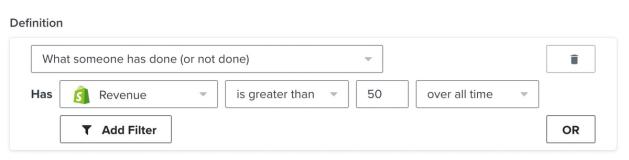
Segmentación basada en el valor
Si deseas segmentar a tus clientes en función del valor de los productos que han pedido, de las páginas de pago que han iniciado, etc., hay una forma específica de hacerlo en Klaviyo. En nuestro editor de segmentos, selecciona Lo que alguien ha hecho (o no ha hecho) > Persona tiene > Valor [Evento], y luego establece el valor y las condiciones que desees. En el siguiente ejemplo, utilizamos el valor del producto pedido.
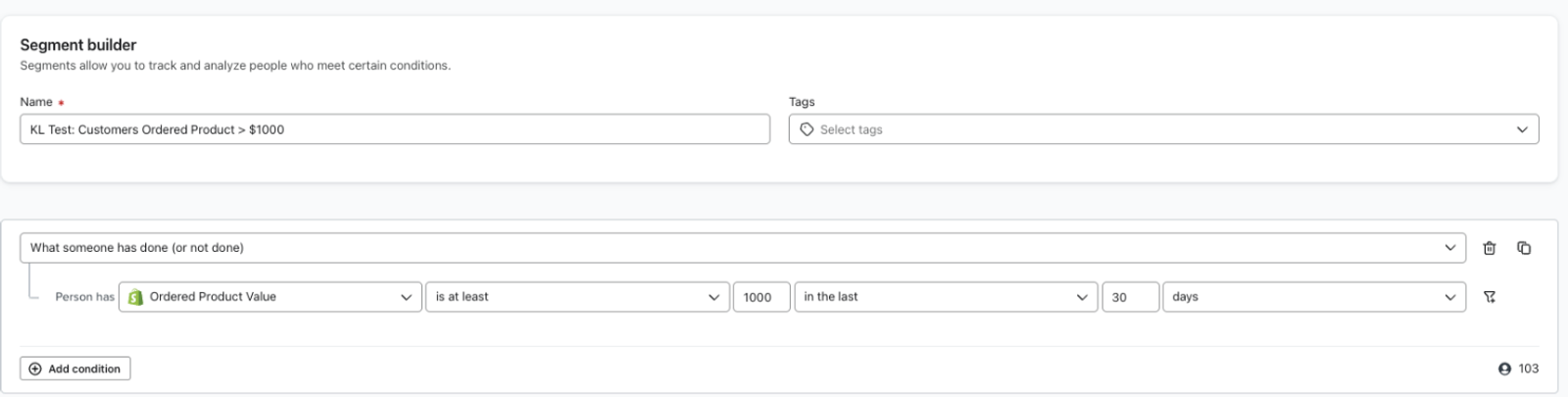
Ten en cuenta que no debes usar la propiedad del evento $value para segmentar a los clientes de esta manera.
Recursos adicionales
- Getting started with Shopify
Learn how to integrate Klaviyo with Shopify in order to bring your customer profile and order data into Klaviyo and reach customers with targeted messaging. Additionally, enable Klaviyo onsite tracking and sign-up forms, and sync data from Klaviyo to Shopify.
- How to differentiate Shopify POS and Shopify web data
Learn how to distinguish between your POS and web orders in Klaviyo, if you use the Shopify point of sale (POS) system. This is done through filtering orders or creating segments. Klaviyo syncs the source_name when a customer completes the checkout process and creates an order in your Shopify store, which records the source of the order.