Komma igång med Shopify
Du kommer att lära dig
Lär dig hur du integrerar Klaviyo med Shopify för att ta med din kundprofil och beställa data till Klaviyo och nå kund med riktade budskap. Dessutom kan du aktivera Klaviyo på plats-spårning och registreringsformulär, och synka data från Klaviyo till Shopify.
Innan du börjar
Om du migrerar från en annan e-postleverantör som för närvarande är integrerad med din Shopify-butik, se till att koppla bort din tidigare e-postleverantör från Shopify innan du integrerar Shopify med Klaviyo. Om du inte kopplar bort din gamla integration kan detta göra att mejl för dubbel opt-in skickas till din befintliga prenumerantlista.
Hjälp med video
Lär dig hur du integrerar med Shopify med hjälp av vår steg-för-steg-video!
Så integrerar du
- På Klaviyo väljer du fliken Integrationer.
- Klicka på Utforska appar.
- Sök efter Shopify och klicka på kortet, klicka sedan på Installera.
- Klistra in webbadressen till din Shopify-butik i rutan. Se till att det är i formatet mystore.myshopify.com.
- Granska Synkronisera data från Shopify och Synkronisera data till Shopify innan du ansluter. Om synkronisering av e-postprenumeranter är valt väljer du en lista eller rensar den inställningen. Om du väljer Alla profiler för utgående synkronisering skapas kunder i Shopify för Klaviyo-profiler som inte redan finns där, inklusive profiler från importer och andra integrationer. Välj Profiler som redan finns i Shopify om du bara vill uppdatera befintliga kunder. Du kan justera de här inställningarna efter att du har anslutit.
- Klicka på Anslut till Shopify. Du kommer då till ditt Shopify-konto. Du kan bli ombedd att logga in på Shopify.
- Efter att ha tagits in i Shopify granskar du behörigheterna och klickar på Installera app för att omdirigeras till Klaviyo.
- Bekräfta att rätt Klaviyo-konto och Shopify-butik visas och klicka sedan på Integrera. Detta ansluter din butik och tar dig tillbaka till sidan för integrationsinställningar.
- Under Synkroniseringsinställningar väljer du Från Shopify för att konfigurera synkronisering av prenumeranter och Shopify Markets.
- Markera rutan Synkronisera dina Shopify-e-postprenumeranter med Klaviyo för att automatiskt lägga till kunder som accepterar e-postmärkning i kassan, eller som registrerar sig via ett Shopify-registreringsformulär, i den lista du väljer i rullgardinsmenyn.
- Som en bästa praxis för att samla in samtycke bör du anpassa etiketten för kryssrutan Accepterar marknadsföring i Shopify i dina kassainställningar.
- Om du valde den tidigare inställningen: välj en lista i rullgardinsmenyn att lägga till e-postprenumeranter till. Vi rekommenderar att du väljer din huvudsakliga E-postlista som utlöser din välkomstserie.
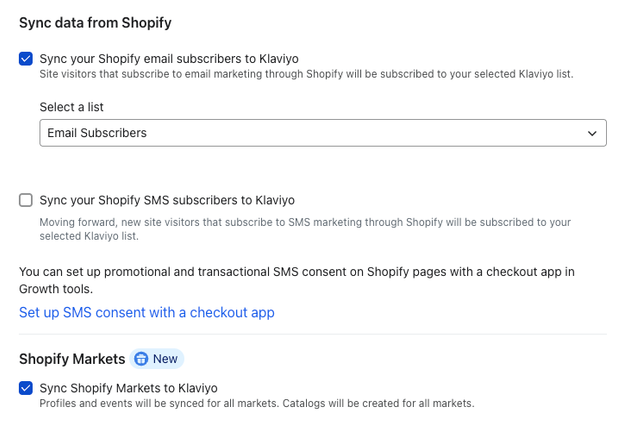
- Konfigurera textmeddelanden i Klaviyo innan du väljer den här inställningen. Markera rutan Synkronisera dina Shopify-textmeddelandeprenumeranter med Klaviyo för att automatiskt lägga till alla framtida kunder som accepterar sms-marknadsföring i Shopify (inklusive i kassan och i Shopify-registreringsformulär) i den lista du väljer i rullgardinsmenyn. Du kan gå tillbaka och konfigurera den här inställningen senare. Observera att samtycke endast synkroniseras till Klaviyo om personen prenumererar på sms i Shopify för första gången. Om du vill lägga till historiska sms-prenumeranter följer du stegen i Så här lägger du till historiska Shopify sms-prenumeranter i din lista.
- Om du valde den tidigare inställningen: Välj en lista att lägga till sms-prenumerant till från rullgardinsmenyn. Klaviyo rekommenderar att du använder separata listor för e-post- och sms-prenumeranter.
- Om du använder Shopify Markets och alternativet är tillgängligt väljer du Synkronisera Shopify Markets till Klaviyo för att synkronisera dina kataloger för internationella marknader. Detta kräver den senaste versionen av Shopify Markets och Markets-synkronisering kan bara aktiveras för din butik i 1 Klaviyo-konto åt gången.
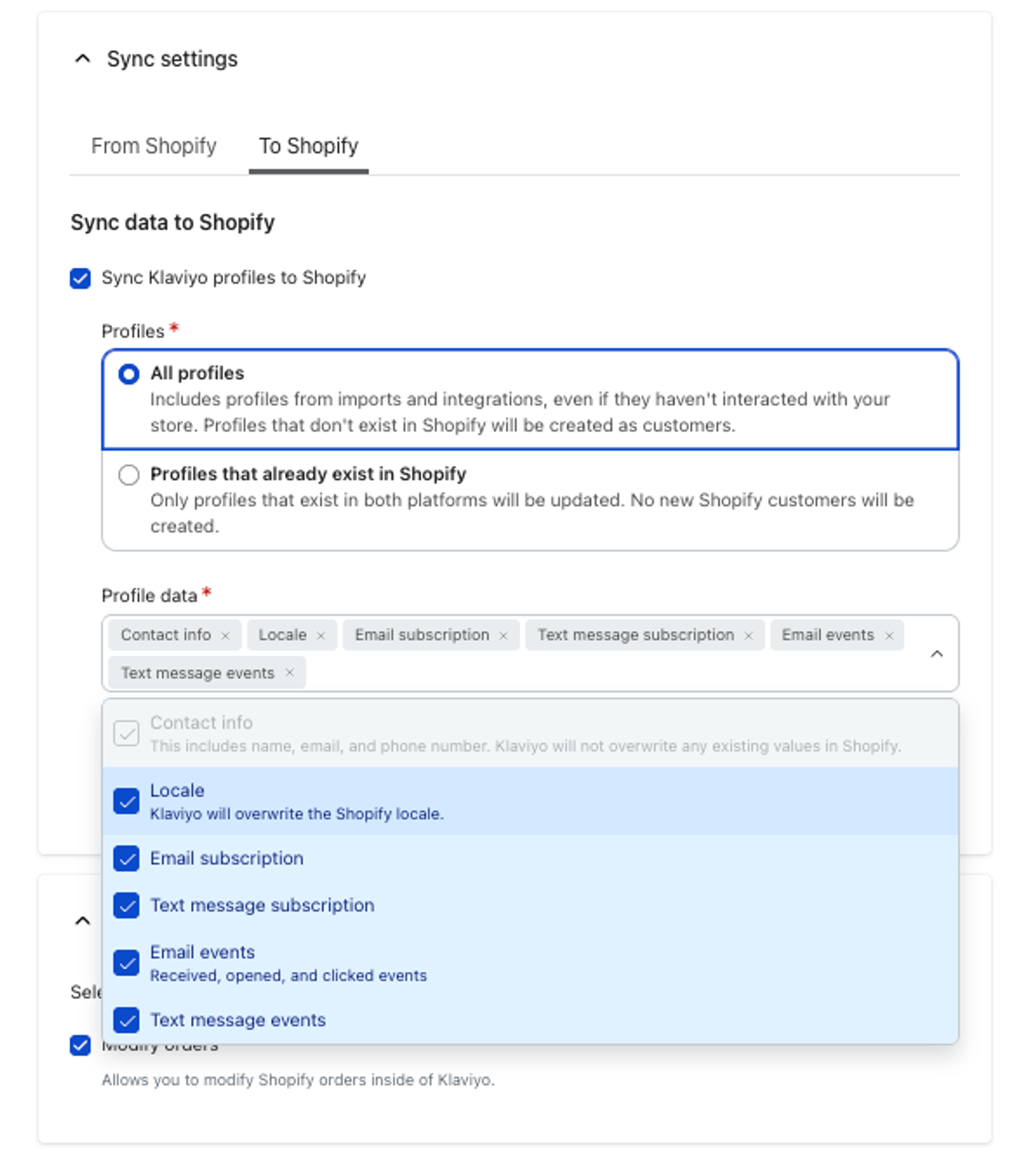
- Välj fliken Till Shopify och välj sedan Synkronisera Klaviyo-profiler till Shopify om du vill synkronisera data från Klaviyo. Vi rekommenderar att du synkroniserar alla profiler och alla typer av data till Shopify. Om du väljer den här inställningen ska du göra följande:
- Under Profiler väljer du Alla profiler eller Profiler som redan finns i Shopify.
Om du väljer alla profiler, kommer Klaviyo att skapa en ny kund i Shopify för alla profiler (befintliga och nya) som skapats i Klaviyo. Detta inkluderar profiler som synkroniserats från andra Klaviyo-integrationer eller lagts till genom import av listor, även om de inte har interagerat med din Shopify-butik.
- Under Profildata väljer du vad som ska synkroniseras: Kontaktinfo (namn, e-postadress och telefonnummer), Språk, Prenumeration på e-post, Prenumeration på textmeddelanden, E-posthändelser och Textmeddelandehändelser. Inkludera Kontaktinfo, Språk eller ett prenumerationsalternativ. Det räcker inte med bara händelsealternativ. Kontaktinfo krävs när du synkroniserar Alla profiler. Textmeddelandeprenumerationer och händelser synkroniseras efter att textmeddelanden har konfigurerats.
- Kontaktuppgifter skriver inte över befintliga värden i Shopify. Språk kan skriva över kundens befintliga språkinställning i Shopify.
- Om du inte har några anpassade egenskaper än kan du välja Synkronisera alla anpassade egenskaper för att synkronisera nya egenskaper när de läggs till. Om du redan har anpassade egenskaper ska du först spara integrationsinställningarna och sedan välja egenskaperna enligt beskrivningen nedan.
- När du har konfigurerat dina inställningar klickar du på Uppdatera inställningar. Slutför alla auktoriseringsuppmaningar och klicka sedan på Uppdatera integrationen när du är tillbaka i Klaviyo.
- Kolla i avsnittet historiska data för att se hur din första datasynkronisering fortskrider.
Synkronisera anpassade egenskaper
- Om du vill synkronisera befintliga anpassade egenskaper öppnar du Synkroniseringsinställningar > Till Shopify. Under Anpassade egenskaper klickar du på Välj egenskaper, eller Redigera egenskaper om egenskaper redan har valts.
- Lägg till de egenskaper du vill synkronisera i Valda egenskaper och klicka sedan på Spara.
- Bekräfta genom att klicka på Synkronisera egenskap eller Synkronisera egenskaper, beroende på hur många du valde.
Det är inte rekommenderat att uppdatera anpassade profilegenskaper i Klaviyo som synkroniserades via Shopify (t.ex. Shopify-etikett), eftersom dessa kommer att skrivas över nästa gång dina integrationer synkroniseras.
Aktivera webbspårning
Nästa steg är att du aktiverar Klaviyo spårning på plats, som består av flera händelser. Genom att använda dessa spårningshändelser kan du engagera identifierbara besökare i din butik. Dessutom gör aktivering av spårning att du kan använda Klaviyo registreringsformulär. Observera att om du aktiverar synkroniseringen av Shopify-data till Klaviyo och Klaviyo-data till Shopify kan du se fler spårningshändelser på plats i ditt Konto, eftersom fler profiler synkroniseras.
Baserat på dina kundsekretessinställningar i Shopify får Klaviyo inte spåra webbhändelser för besökare i din Shopify-webbutik i EU, EES, Storbritannien och Schweiz, såvida de inte har gett sitt samtycke.
För att spåra händelserna Viewed Collection, Submitted Search och Added to Cart från Shopifys pixel på serversidan måste Shopify Network Intelligence vara aktiverat i din Shopify-admin under Inställningar > Kundsekretess. Om det är inaktiverat kan Shopify skicka dessa händelser utan kundens identitet, så att Klaviyo inte kan koppla dem till profiler och flöden som använder dem kanske inte utlöses. Läs mer om Shopify Network Intelligence.
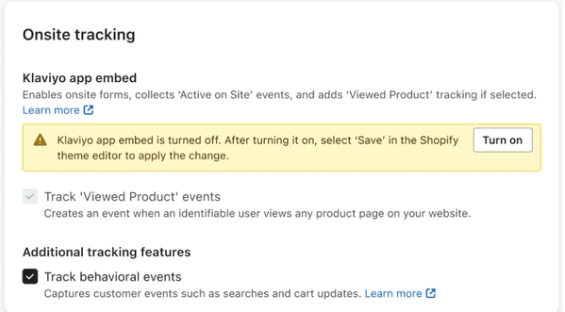
- I avsnittet Spårning på webbplatsen markerar du Spåra beteendehändelser för att aktivera spårning av Visad kollektion, Inskickad sökning och Tillagt i kundvagn. Två andra händelser, Visad produkt och Aktiv på webbplatsen, är aktiverade som standard och börjar spåra så snart du aktiverar appens inbäddning. Om du ändrar en spårningsinställning klickar du på Uppdatera inställningar och slutför alla uppmaningar för auktorisering och Uppdatera integration innan du fortsätter.
- Du kommer att se ett meddelande som säger att din Klaviyo-appinbäddning är avstängd. Klicka på Slå på för att komma till Shopify.
- Om du uppmanas att göra det ska du logga in på Shopify med det konto du integrerat med Klaviyo.
- Du kommer till fliken Appinbäddningar i dina temainställningar. Kontrollera att Klaviyo-appinbäddningen är aktiverad.
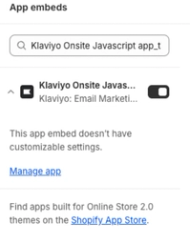
- Klicka på Spara i din temaredigerare.
- Gå tillbaka till dina Shopify-integrationsinställningar i Klaviyo och uppdatera sidan vid behov. Du ska se en grön banderoll som indikerar att din appinbäddning nu är aktiverad.
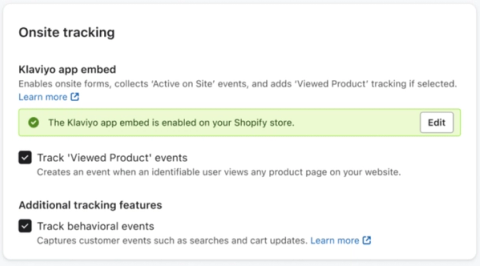
Du har nu integrerat Klaviyo med Shopify och ställt in spårning på plats.
Om du behöver uppdatera de här inställningarna går du tillbaka till Integrationer > Shopify. Använd Synkroniseringsinställningar > Från Shopify för prenumerant- och Markets-inställningar eller Synkroniseringsinställningar > Till Shopify för utgående data. Gör dina ändringar, klicka på Uppdatera inställningar och slutför eventuella uppmaningar om auktorisering och Uppdatera integration.
Observera att din produktkatalog i Klaviyo automatiskt kommer att fyllas i med URL:en myshopify.com. Kontakta Klaviyo support för att begära en uppdatering av den här inställningen.
URL:en kan uppdateras från detta:
https://[INSTANCE].myshopify.com/products/[PRODUCT_HANDLE]
Till det här:
https://[STOREFRONT_URL]/products/[PRODUCT_HANDLE]
Felsökning
Har du problem med att lösa fel med din Shopify-integration? Kolla in vår artikel Felsöka din Shopify-integration.
Försöker du förstå mer om hur Klaviyos Shopify-integrationer fungerar?
- Lär dig mer om spårning på plats och hur du testar det
- Lär dig mer om synkronisering av e-postprenumeranter
- Lär dig mer om data som synkroniserats från Shopify till Klaviyo
- Lär dig mer om data som synkroniserats från Klaviyo till Shopify
- Läs mer om Shopify Markets i Klaviyo
Utfall
Du har nu integrerat Shopify med Klaviyo, och aktiverat Klaviyo på plats-spårning och registreringsformulär för din Shopify-butik.
Ytterligare resurser
- Komma igång med registreringsformulär
Lär dig hur du skapar och anpassar registreringsformulär i Klaviyo för att publicera på din webbplats så att du kan engagera kunder, samla in e-post och telefonnummer och bygga långvariga kundrelationer.
- Så skapar och skickar du en e-postkampanj
Lär dig mer om grunderna i e-postkampanjer, inklusive vad de är och hur du skickar dem i Klaviyo.