Felsöka din Shopify-integration
Du kommer att lära dig
Lär dig hur du löser problem med konfigurationen av din Shopify-integration genom att följa relevant felsökningsscenario som beskrivs nedan. Om du stöter på problem som inte finns med i den här listan kan du höra av dig i vår Community eller till vårt supportteam.
Innan du börjar
Om du inte redan har gjort det, läs vår guide om att Komma igång med Shopify för steg-för-steg-instruktioner om integrering, istället för att fortsätta med den här artikeln.
Innehållsförteckning
Här är felsökningsscenarierna som den här artikeln täcker:
- Sidan för integrationsinställningar känner inte igen min butiks-URL
- Min Shopify-integration synkroniseras inte
- Jag får felmeddelandet: Vi kan inte uppdatera dina integrationsinställningar just nu. Aktualisera eller försök igen senare
- När jag försöker lägga till ett andra Shopify-konto i mitt Klaviyo-konto kan jag inte göra det
- Min Shopify-integration verkar fungera, men jag får fortfarande en avisering i appen om att den har problem med synkroniseringen
- Spårning på plats fungerar inte
Felsökningsscenarier
Sidan för integrationsinställningar känner inte igen min butiks-URL
Om du får ett fel på sidan Integrationsinställningar om att din butiks-URL är felaktig ska du kontrollera att URL:en följer mönstret mystore.myshopify.com.

Min Shopify-integration synkroniseras inte
Om du tror att din Shopify-integration inte synkar data korrekt ska du återautentisera med Shopify genom att slutföra följande steg:
Du behöver behörighet för att hantera integrationer i Klaviyo och åtkomst till Shopify-butiken för att slutföra de här stegen.
- På Klaviyo väljer du Integrationer.
- Välj Shopify.
- Klicka på Uppdatera inställningar. Om dina autentiseringsuppgifter har gått ut klickar du på Återautentisera med Shopify i stället. Logga in på Shopify om du uppmanas att göra det.
- Slutför Shopifys auktoriseringsuppmaningar. När du kommer tillbaka till Klaviyo ska du kontrollera att bekräftelsen visar rätt Klaviyo-konto och Shopify-butik och sedan klicka på Uppdatera integrationen. Slutför den här bekräftelsen innan du lämnar sidan; dina nya anslutningsuppgifter sparas inte förrän du bekräftar.
- Vänta på bekräftelsemeddelandet Integrationen har uppdaterats. Detta bekräftar att dina inställningar har uppdaterats.
- Granska Senaste data på Shopify-integrationssidan. Jämför Den senaste händelsen för ett relevant mättal, som Placed Order, med den senaste aktiviteten i din butik. Om nya data fortfarande saknas efter det förväntade synkintervallet, kontakta supporten.
Jag får felmeddelandet: Vi kan inte uppdatera dina integrationsinställningar just nu. Aktualisera eller försök igen senare
Om du fick det här felet efter att du klickade på Anslut till Shopify kan det bero på flera olika saker.

För det första kan du få det här felet om du har angett en felaktig Shopify-URL i rutan Butikens URL. Kontrollera att butikens namn är stavat korrekt innan du försöker ansluta.
En annan anledning till att du kan få det här felet är att din Shopify-butik för närvarande är fryst. Det här kan hända om du behöver välja en plan, betala ett utestående saldo eller om din kostnadsfria provperiod har löpt ut. Logga in i Shopify och lös problemet innan du försöker ansluta till Klaviyo.
Dessutom kan det här felet visas om din butik togs bort av Shopify eller om Klaviyo-appen avinstallerades i Shopify. Se till att kontrollera att du har Klaviyo-appen installerad i Shopify.
När jag försöker lägga till ett andra Shopify-konto i mitt Klaviyo-konto kan jag inte göra det
Klaviyo har för närvarande inte stöd för mer än 1 Shopify-butik per Klaviyo-konto. Om du har 2 Shopify-konton måste du ansluta dem till separata Klaviyo-konton. Gå till Så skapar och hanterar du flera konton för mer information.
Min Shopify-integration verkar fungera, men jag får fortfarande en avisering i appen om att den har problem med synkroniseringen
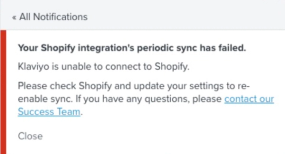
Om ett problem nyligen har lösts med din Shopify-integration kan du fortfarande se det här felet i appen. Ignorera det här felet, såvida du inte fortsätter att se problem med din integration, till exempel att data inte flödar in i ditt Konto i rätt tid.
Spårning på plats fungerar inte
Om du nyligen har lagt till ett nytt tema i din Shopify-butik ska du aktivera Klaviyo-appinbäddningen igen för det temat för att återställa Aktiv på webbplatsen och all spårning av Visade produkter som du har aktiverat. Följ våra instruktioner för att aktivera Klaviyo-appinbäddningen.
Om spårningshändelser fortfarande saknas kan du följa spårningstesterna på webbplatsen för de händelser du vill kontrollera. Guiden innehåller separata tester för Aktiv on Site och Viewed Product samt för Added to Cart, Viewed Collection och Submitted Search.
Vanliga frågor om felsökning
Letar du efter vanliga frågor om Shopify? Kolla in snabba svar på andra kunders frågor i vår Community.
Ytterligare resurser
- Shopify-datareferens
Lär dig vilka data som synkroniseras från Shopify till Klaviyo och var du kan se dem. Detta inkluderar både beställningsdata (till exempel Skapad Beställning, Beställd Produkt etc.), leveransdata, spårningsdata på plats och kunddata. Om du inte redan har gjort det, läs vår guide om Komma igång med Shopify för steg-för-steg-instruktioner om integrering innan du fortsätter med den här artikeln.
- Referens för hur ofta integrationer synkroniseras
Läs mer om vilka data som synkroniseras från en viss Klaviyo-integration och hur ofta synkroniseringen körs. Vi har organiserat dessa integrationer efter e-handelsplattformar, ESP:er och andra dataintegrationer.
- Så här inaktiverar du aviseringse-postmeddelanden som skickas av Shopify
Lär dig hur du inaktiverar vissa marknadsförings- eller aviseringse-postmeddelanden i Shopify, till exempel övergivna kassor eller leveransaviseringar. Du bör inaktivera dessa e-postmeddelanden om du för närvarande skickar dem via Shopify och vill börja skicka dem via Klaviyo, för att undvika att skicka dem två gånger.