Shopify 外部連携に関するトラブルシューティング
このページで学べること
以下に記載された該当のトラブルシューティングシナリオに従って、Shopify 外部連携設定に関する問題の解決方法をご紹介します。このリストにない問題が発生した場合は、コミュニティまたはサポートチームまでご連絡ください。
始める前に
まだの場合は、この記事を読み進めるのではなく、外部連携の手順を段階的に説明した Shopify のスタートガイド をお読みください。
目次
この記事で取り上げるトラブルシューティングのシナリオは次のとおりです:
- 外部連携の設定ページでストア URL が認識されません
- Shopify との外部連携が同期されない
- 次のエラーが表示されます:現在、外部連携設定を更新することはできません。リフレッシュするか、後ほどもう一度お試しください
- Klaviyo アカウントに 2 つ目の Shopify アカウントを追加しようとしても、追加できません
- Shopify 外部連携は動作しているように見えますが、同期に問題があるというアプリ内通知が引き続き表示されます
- オンサイトトラッキングが機能していません
トラブルシューティングのシナリオ
外部連携の設定ページでストア URL が認識されません
外部連携設定ページでストアURLが正しくないというエラーが表示される場合は、URLがmystore.myshopify.comの形式に従っていることをご確認ください。

Shopify との外部連携が同期されない
Shopify外部連携でデータが正しく同期されていないと思われる場合は、次の手順を完了してShopifyで再認証してください:
これらの手順を完了するには、Klaviyoで外部連携を管理する権限と、Shopifyストアへのアクセス権が必要です。
- Klaviyoで、[外部連携]を選択します。
- [Shopify] を選択します。
- [設定を更新]をクリックします。認証情報の有効期限が切れている場合は、代わりにShopifyで再認証をクリックしてください。求められた場合は、Shopifyにログインしてください。
- Shopifyの承認プロンプトを完了してください。Klaviyoに戻ったら、確認画面に正しいKlaviyoアカウントとShopifyストアが表示されていることを確認し、外部連携を更新をクリックしてください。ページを離れる前にこの確認を完了してください。確認するまで、新しい接続の詳細は保存されません。
- 外部連携が更新されましたという成功メッセージが表示されるまでお待ちください。これにより、設定が更新されたことが確認できます。
- Shopify外部連携ページで最新データを確認してください。「注文の確定」などの関連するメトリックについて、最新のイベントをストアの最近のアクティビティと比較してください。想定される同期間隔の後も新しいデータが見つからない場合は、サポートにお問い合わせください。
次のエラーが表示されます:現在、外部連携設定を更新することはできません。リフレッシュするか、後ほどもう一度お試しください
Shopifyに接続をクリックした後にこのエラーが表示された場合、いくつかの原因が考えられます。

まず、ストアURLボックスに誤ったShopifyのURLを入力している場合、このエラーが表示されることがあります。接続を試みる前に、ストア名のスペルが正しいことを確認してください。
このエラーが発生する別の理由として、Shopify ストアが現在フリーズされている可能性があります。これは、プランを選択する必要がある場合、未払い残高を支払う必要がある場合、または無料トライアルの有効期限が切れている場合に発生することがあります。Shopify にログインして問題を解決してから、Klaviyo への接続を再試行してください。
また、このエラーは、Shopify によってストアが削除された場合、または Shopify 内で Klaviyo アプリケーションがアンインストールされた場合にも表示されることがあります。Shopify に Klaviyo アプリがインストールされていることを必ず確認してください。
Klaviyo アカウントに 2 つ目の Shopify アカウントを追加しようとしても、追加できません
Klaviyoでは現在、Klaviyoアカウント1つにつき複数(2つ以上)のShopifyストアはサポートされていません。Shopifyアカウントが2つある場合は、それぞれを別々のKlaviyoアカウントに接続する必要があります。詳細については、複数のアカウントを作成して管理する方法をご確認ください。
Shopify 外部連携は動作しているように見えますが、同期に問題があるというアプリ内通知が引き続き表示されます
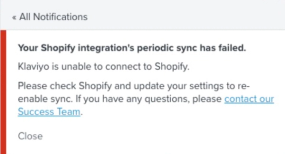
最近 Shopify 外部連携の問題が解決された場合でも、アプリ内でこのエラーが表示されることがあります。適時 にデータがアカウントに取り込まれないなど、外部連携で問題が引き続き発生している場合を除き、このエラーは無視してください。
オンサイトトラッキングが機能していません
最近Shopifyストアに新しいテーマを追加した場合は、そのテーマでKlaviyoアプリの埋め込みを再度有効にして、有効化済みの「サイトの訪問」と「商品の閲覧」のトラッキングを復元してください。Klaviyoアプリ埋め込みを有効にする手順に従ってください。
トラッキングイベントが引き続き見つからない場合は、確認したいイベントについてオンサイトトラッキングテストに従ってください。このガイドには、「サイトの訪問」と「商品の閲覧」の個別テストに加え、「商品をカートに追加」、「コレクションの閲覧」、「サイト内検索の実施」のテストが含まれています。
トラブルシューティング FAQ
Shopify の FAQ をお探しですか?他のお客様の質問へのクイック回答は、コミュニティでご覧ください。
その他のリソース
- Shopify データレファレンス
Shopify から Klaviyo に同期されるデータの内容と、どこに表示されるかをご案内します。これには、注文データ(注文の確定、購入商品など)、配送データ、オンサイトトラッキングデータ、顧客データが含まれます。まだの場合は、この記事を読み進める前に、まず外部連携の手順を説明した Shopify のスタートガイドをお読みください。
- 外部連携の同期頻度のリファレンス
特定の Klaviyo 外部連携から同期されるデータと、同期が実行される頻度について確認してください。これらの外部連携は、E コマースプラットフォーム、メール送信プロバイダー、その他のデータ外部連携別に整理しています。
- Shopify から送信される通知メールを無効にする方法
放棄されたチェックアウトや配送通知など、Shopify の特定のマーケティングメールまたは通知メールを無効にする方法をご覧ください。Shopify 経由でこれらのメールを現在送信していて、Klaviyo 経由での送信を開始したい場合は、二重送信を避けるためにこれらのメールを無効にしてください。