Shopify から送信される通知メールを無効にする方法
このページで学べること
放棄されたチェックアウトや配送通知など、Shopify の特定のマーケティングメールまたは通知メールを無効にする方法をご覧ください。Shopify 経由でこれらのメールを現在送信していて、Klaviyo 経由での送信を開始したい場合は、二重送信を避けるためにこれらのメールを無効にしてください。
送信の空白期間を避けるために、Klaviyo で対応するフローを有効にする直前に、これらのメールを必ず無効にしてください。
マーケティングコンテンツを含まないメールの場合、フロービルダーでトランザクションステータスを申請できます。フロービルダーで申請するには、有料のKlaviyoアカウントと、メトリックでトリガーされるフローが必要です。要件と手順については、フローを使用してトランザクションメールを送信する方法をご覧ください。支援が必要な場合は、サポートまでご連絡ください。
Shopifyの通知をオフにする前に、代替となるKlaviyoメールが承認済みのトランザクションステータスになっていることを確認してください。ステータスが審査中の場合は、承認されるまでお待ちください。審査中に公開されたメールは、マーケティングメールとして送信されます。
始める前に
まだの方は、この記事を読み進める前に、まず連携手順を段階的に説明した Shopify のスタートガイドをお読みください。
Shopifyの顧客通知の多くは、全体設定でオフにできません。Shopify Plusをご利用の場合は、ストアオーナーがShopifyサポートに連絡して、特定の通知をオフにできます。利用可能なオプションについては、Shopifyの通知に関するガイダンスをご覧ください。
通知メールを無効にする
置き換えるShopify通知の手順を選択してください:
- 配達中または配達完了のメールについては、配送通知を無効にするためのShopifyの手順に従ってください。
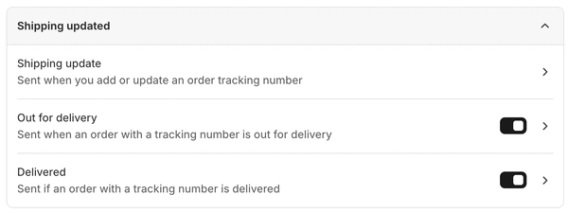
- 配送確認、配送状況の更新、注文の返金、または注文のキャンセルについては、Shopifyで該当する操作を行う際に通知をオフにしてください。Shopifyの通知別の手順に従ってください。
配送確認メールをKlaviyoのフローに置き換える場合は、Shopifyが注文を発送済みとしてマークするタイミングも確認してください。
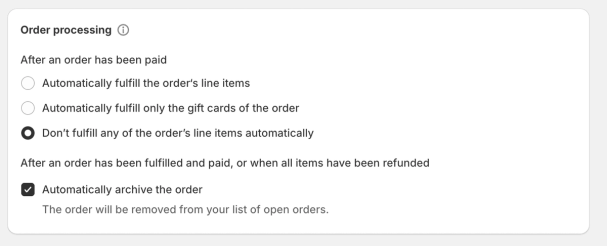
自動フルフィルメントでは、支払いが確定した直後に注文を発送済みとしてマークできるため、注文を出荷する前にKlaviyoの発送済みの注文フローがトリガーされる場合があります。
商品の梱包と発送を自社で行う場合は、手動フルフィルメントを使用してください。ストアに適切な設定を選択するには、Shopifyの注文フルフィルメントのガイダンスに従ってください。
マーケティングメールを無効にする
Shopifyのオートメーションをオフにすると、待機ステージ内のアクティビティはすべてキャンセルされるため、残っているメッセージは送信されなくなります。
Shopifyのマーケティングオートメーション(カゴ落ちメールなど)を停止するには、Shopify Messagingで、マーケティングオートメーションをオフにするためのShopifyの手順に従ってください。
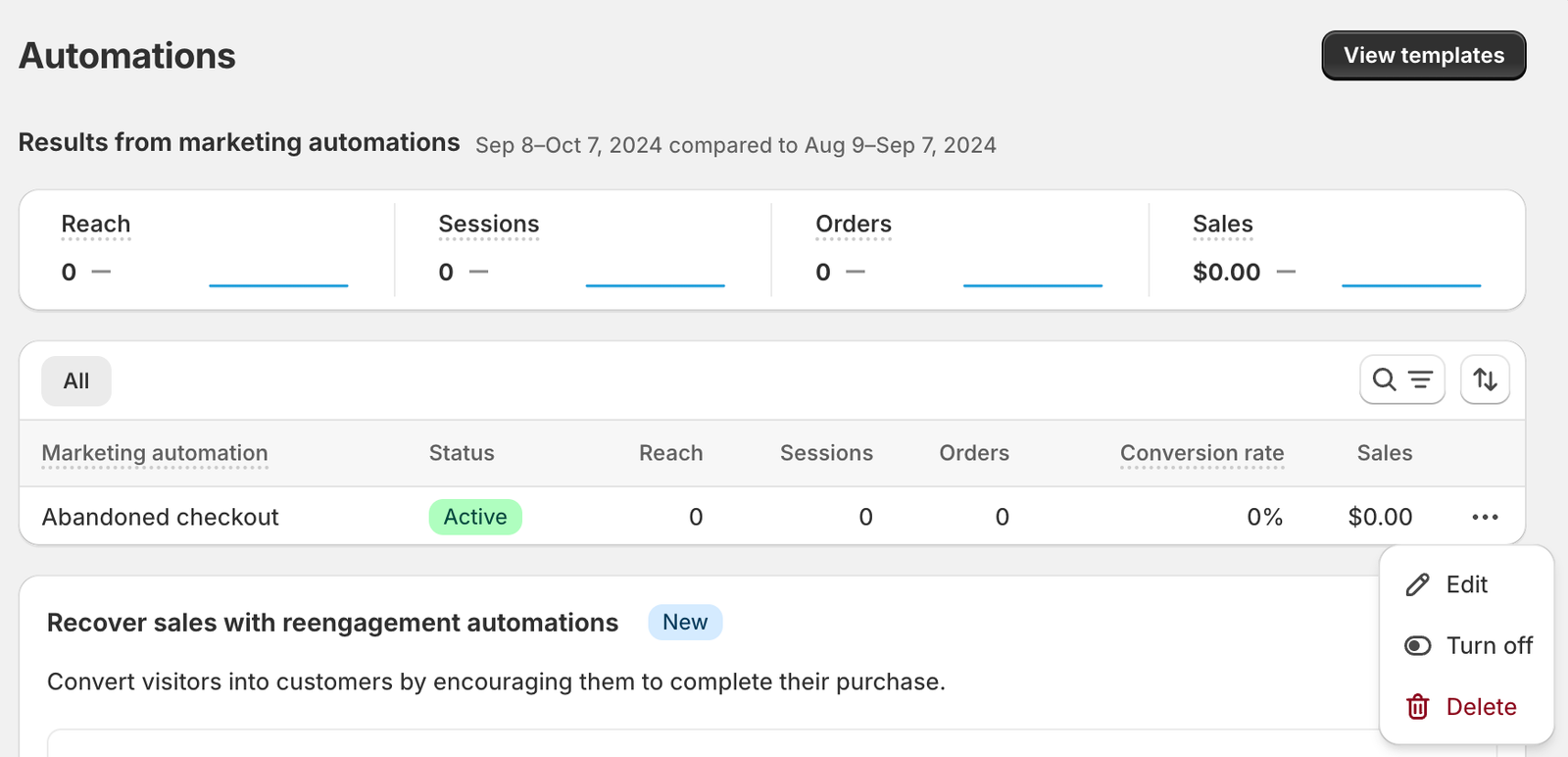
Shopifyの自動化をオフにしたら、Klaviyoで対応するフローを有効にしてください。

達成できること
これで、Shopify で選択したメールが無効になりました。
その他のリソース
- Shopify 通知メールをパーソナライズしてエクスポートする方法
Klaviyo を使用して Shopify のデフォルトのメール テンプレートをカスタマイズし、すべての通知でブランドの一貫性を実現する方法をご覧ください。
- フローを使用してトランザクションメールを送信する方法
購読者がお客様のブランドで購入したり操作したりしたときにトリガーされる、重要なトランザクションメールを Klaviyo 内で設定する方法をご覧ください。顧客はこれらのメールを受け取ることを想定しており、受信トレイで探します。このため、トランザクションメールはほぼすべての顧客に送信され、マーケティングコンテンツを含めないようにしてください。