フローを使用してトランザクションメールを送信する方法
このページで学べること
購読者がお客様のブランドで購入したり操作したりしたときにトリガーされる、重要なトランザクションメールを Klaviyo 内で設定する方法をご覧ください。顧客はこれらのメールを受け取ることを想定しており、受信トレイで探します。このため、トランザクションメールはほぼすべての顧客に送信され、マーケティングコンテンツを含めないようにしてください。
始める前に
トランザクションメールについての注意事項:
- 有料アカウントでのみ利用できます。
- メトリックトリガーのフロー(例:Placed Order)でのみ使用できます。
- 値下げフローでは使用できません。
- Klaviyoによる承認が必要で、最大24時間かかる場合があります。
- 注:トランザクションメッセージを編集するとトランザクションステータスが削除され、メッセージを承認のために再送信する必要があります。
- お使いの E コマースプラットフォームから Klaviyo にインポートできません。
- フローごとではなく、メールごとにマークされます。
- フロー内にトランザクション メールを 1 通含められます。また、そのフロー内の他のすべてのメールはマーケティング コンテンツと見なされます。
- フロー全体を自動的にトランザクションとしてマークすることはできませんが、すべてのメールがトランザクションであるフローを作成することは可能です。
- 受信者にとってはマーケティングメールとまったく同じように表示されます(つまり、顧客はメールが通知用としてマークされていることを認識しません)。
- 注:フローメールがトランザクションとしてマークされると、そのメール内のユニバーサルコンテンツブロックまたはセクションは、ユニバーサルコンテンツライブラリから自動的にリンク解除されます。コンテンツはメール内に残りますが、別の場所でユニバーサルブロックに加えた編集内容は、このトランザクションメールには反映されなくなります。メール内でコンテンツを直接更新する必要があります。
- A/B テストが設定されているメッセージについては、リクエストできません。
リストまたはセグメントでトリガーされるフローでのトランザクション メッセージのリクエストはサポートを通じて行う必要があり、トランザクション コンテンツに関する当社のガイドラインを厳守する必要があります。また、承認までに時間がかかる場合があります。
Klaviyo に同期されていないメトリックを使用したい場合はどうすればよいですか?
E コマースまたは他の外部連携を通じて同期されないメトリックを使用してフローをトリガーする場合は、新しいカスタムメトリックを作成する必要があります。
Klaviyo の API を使用して、これを設定できます。具体的には、カスタムメトリックとイベント用の Metrics API および Events API です。たとえば、パスワード リセット メールには、対応する パスワード リセット イベントが必要で、これはカスタム メトリックとして設定する必要があります。
Klaviyo から送信する前に、E コマースプラットフォームで該当するトランザクションメールをすべてオフにしてください。そうしないと、メールが二重送信される可能性があります。
トランザクションメールを作成する
これらのメールを作成する際、フローが Placed Order などの E コマース外部連携を通じて同期されたイベントによってトリガーされる場合は、テンプレートに取り込む情報(例:リンク、画像、商品の名前)の観点で、ポストパーチェスフローを出発点として使用できます。
代わりにフローを最初から作成するには:
- Klaviyo の [フロー] タブに移動します。
- 以下のいずれかを行います。
- 既存のフローを選択します。
- 右上の[フローを作成]をクリックし、続いて[自分で作成]をクリックします。名前を入力し、[フローを作成]をクリックします。
- ビルダーで、注文の確定などのイベントベースのメトリックトリガーを選択し、送信するメールを追加または編集してください。イベントに関する情報を使用してメールをパーソナライズしてください。
- 当社の 動的データを使用してフローをパーソナライズするガイド を活用して、イベントデータをメールテンプレートに取り込む方法を確認できます。
- トランザクションとしてマークするメッセージをクリックします。
- 注:フロー内の複数のメッセージをトランザクションにする場合は、1 つずつ選択する必要があります。
- 準備中は、メールを手動に設定してください。トランザクション承認の前に手動で送信すると、マーケティングメールとして送信されます。
- 右側のサイドバーで、Transactionalの下にあるApply for transactional status.を選択します。チェックボックス。Submit for reviewをクリックし、確認ダイアログでSubmitをクリックします。
- 審査には最大24時間かかる場合があります。メールが承認されるまで、そこからの送信はすべてマーケティングメッセージとして扱われます。審査中:
- メッセージの内容を編集することはできません。
- A/B テストは設定できません。以前に A/B テストを行ったメッセージでは、トランザクションステータスを適用するためのオプションは表示されません。
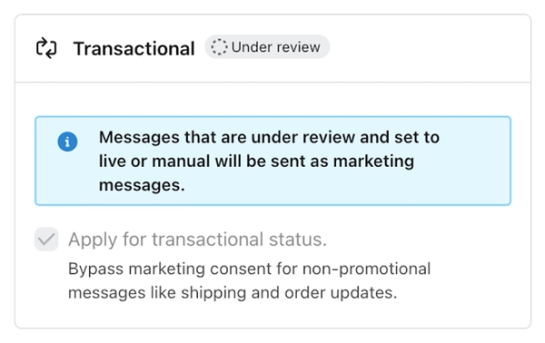
- Acceptedステータスまたは拒否通知については、Transactionalセクションを確認してください。承認されたら、メールをLiveに設定し、自動送信する準備ができたらSaveをクリックしてください。
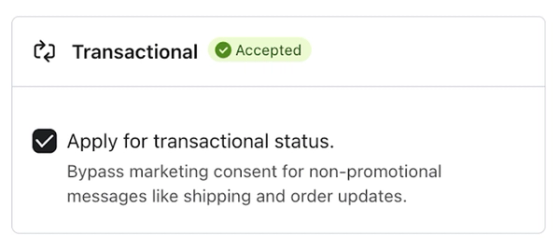
承認済みのトランザクションメールを編集する必要がある場合は、[編集]をクリックし、[トランザクションステータスを削除]を確認します。変更を行ったら、[トランザクションステータスを申請]を選択します。再度メールを送信してレビューを受けてください。
メッセージが拒否された場合の対処方法
メッセージが拒否された場合は、次の操作を行えます:
- メッセージはそのままにして(トランザクションとしてマークされないように)ください。
- 内容を編集して、承認のために再申請します。
- 異議申し立てを提出します。
申し立てを行うには、Klaviyo サポートにチケットを送信し、次を含める必要があります。
- チケットの件名/理由としての“トランザクションの申し立て”
- フローメッセージ ID
- 送信したいメッセージの例(または 2 つ)
- 行動喚起(CTA)のスクリーンショット
- 1 か月あたりに誰かがこのメッセージを受け取る可能性がある回数の見積もり
- プライバシーポリシーおよび利用規約へのリンク
その他のリソース
- トランザクションメッセージを理解する
メッセージがトランザクションとして扱われる意味と、メッセージに含める内容(含めない内容を含む)を確認してください。
- Shopify で SMS を使って注文更新通知を送信する方法
SMS マーケティング プログラムにオプトインしていない人に、テキストで注文の更新情報を送信する方法をご確認ください。
- ポストパーチェスフローの作成方法
Klaviyo でポストパーチェス フローを設定する方法と、その際のベストプラクティスをご覧ください。ポストパーチェス フローは、E コマース プラットフォームが Klaviyo と連携されている間に顧客が注文を確定した後にトリガーされます。ポストパーチェスメールを送信すると、顧客との関係やブランドロイヤルティを構築でき、再購入につながりやすくなります。