Cómo utilizar flujos para enviar correos electrónicos transaccionales
Objetivos del artículo
Aprende a configurar correos electrónicos transaccionales importantes dentro de Klaviyo que se activan cuando tus suscriptores compran o interactúan con tu marca. Los clientes esperan recibir estos correos electrónicos y los buscarán en su bandeja de entrada. Por este motivo, los correos electrónicos transaccionales se envían a casi todos los clientes y no deben contener contenido de marketing.
¿Recibes correos electrónicos transaccionales los perfiles suprimidos?
Sí, los perfiles suprimidos siguen recibiendo correos electrónicos transaccionales.
Las únicas excepciones son si el motivo de la supresión fue uno de los siguientes:
- El correo electrónico tuvo 7 rebotes temporal consecutivos.
- El correo electrónico tuvo un rebote permanente (incluye perfiles marcados como sospechosos).
- El cliente marcó previamente un mensaje como spam.
Antes de empezar
Ten en cuenta que los correos electrónicos transaccionales:
- Solo están disponibles para cuentas de pago.
- Solo están disponibles para flujos activados por métricas (como Pedido Realizado).
- No se puede usar en flujos de caída de precio.
- Debes estar aprobado por Klaviyo, lo que puede tardar hasta 24 horas (1 día hábil).
- Nota: Al editar un mensaje transaccional, se elimina el estado transaccional y el mensaje tendrá que enviarse de nuevo para su aprobación.
- No puedes importar contenido de tu plataforma de ecommerce a Klaviyo.
- Se marcan por correo electrónico, no por flujo.
- Puedes tener 1 correo electrónico dentro de un flujo que sea transaccional, y hacer que cualquier otro correo electrónico de ese flujo se considere contenido de marketing.
- No puedes marcar automáticamente todo un flujo como transaccional, aunque es posible crear un flujo en el que todos los correos electrónicos sean transaccionales.
- No aparezcas de manera diferente a los correos electrónicos de marketing dirigidos a tus destinatarios (es decir, tus clientes no sabrán que un correo electrónico está marcado como transaccional).
- Nota: cuando un flujo de correo electrónico se marca como transaccional, cualquier bloque o sección de contenido universal de ese correo electrónico se desvincula automáticamente de la biblioteca de contenido universal. El contenido permanece en el correo electrónico, pero las ediciones realizadas en el bloque universal en otro lugar ya no fluirán en este correo electrónico transaccional. Tendrás que actualizar el contenido directamente en el correo electrónico.
- No se puede solicitar para un mensaje que ha tenido una prueba A/B configurada para él.
Las solicitudes de mensajes transaccionales en flujos activados por listas o segmentos deben realizarse a través del servicio de asistencia, deben seguir estrictamente nuestras pautas de contenido transaccional y pueden tardar más en aprobarse.
¿Qué pasa si quiero utilizar una métrica que no esté sincronizada con Klaviyo?
Si deseas utilizar una métrica para activar un flujo que no se sincronice a través de tu ecommerce u otra integración, tendrás que crear una nueva métrica personalizada.
Puedes usar las interfaz de programación de aplicaciones (API) de Klaviyo para configurar esto; específicamente, la API de métricas y la API de eventos para métricas y eventos personalizados. Por ejemplo, un email de restablecimiento de contraseña necesitaría un evento Restablecimiento de contraseña correspondiente, que tendría que configurarse como una métrica personalizada.
Desactiva los correos electrónicos transaccionales correspondientes en tu plataforma de ecommerce antes de enviarlos con Klaviyo. De lo contrario, es posible que estés enviando doble correo electrónico a las personas.
Crea un correo electrónico transaccional
Al crear estos correos electrónicos, si el flujo se activa por un evento que se sincroniza a través de tu integración de ecommerce, como Pedido Realizado, puedes utilizar un flujo de posventa como punto de partida en cuanto a la información que extraerás de la plantilla (por ejemplo, un enlace, una imagen y el nombre del artículo).
Para crear un flujo desde cero:
- Ve a la pestaña Flujos en Klaviyo.
- Cualquiera de las dos:
- Selecciona un flujo existente.
- Haz clic en Crear flujo en la parte superior derecha y luego haz clic en Crear el tuyo.
- Diseña o edita tu flujo en el editor y luego personaliza tus correos electrónicos de flujo.
- Puedes aprovechar nuestra guía para personalizar flujos con datos dinámicos para aprender a extraer datos de eventos en tus plantillas de correo electrónico.
- Haz clic en el mensaje que deseas marcar como transaccional.
- Nota: si deseas que varios mensajes de un flujo sean transaccionales, debes seleccionarlos uno a la vez.
- Comprueba que el mensaje esté en modo Manual.
- En la barra lateral derecha, haz clic en Solicitar estado transaccional.
- Espera hasta 24 horas (es decir, 1 día hábil) para ver si se aprobó tu mensaje. Mientras se espera la aprobación:
- No podrás editar el contenido del mensaje.
- No puedes configurar una prueba A/B. Los mensajes que hayan realizado anteriormente una prueba A/B no mostrarán la opción de solicitar el estado transaccional.
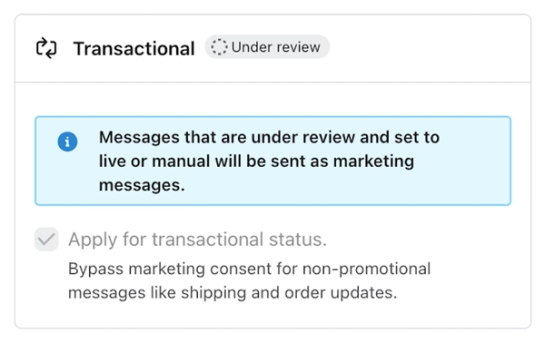
- En un plazo de 24 horas, verás si tu mensaje ha sido aceptado o rechazado.
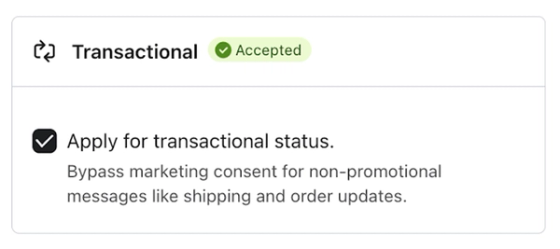
Si aceptas tu mensaje, ten en cuenta que cualquier edición posterior del contenido del mensaje eliminará el estado transaccional. Si deseas editar el contenido, debes desmarcar el estado transaccional, editar el contenido y luego volver a enviar el mensaje para su aprobación.
Qué hacer si el mensaje fue rechazado
Si rechazaste tu mensaje, puedes hacer lo siguiente:
- Mantén el mensaje tal como está (y no hagas que se marque como transaccional).
- Edita el contenido y vuelve a enviarlo para su aprobación.
- Envía una apelación.
Para la apelación, debes enviar un ticket al equipo de asistencia de Klaviyo e incluir lo siguiente:
- "Apelación transaccional" como asunto/motivo del ticket
- ID del mensaje del flujo
- Ejemplo (o 2) del mensaje que quieres enviar
- Captura de pantalla de vuestro llamado a la acción (CTA)
- Estimación de cuántas veces al mes alguien podría recibir este mensaje
- Enlaces a tu política de privacidad y condiciones del servicio
Recursos adicionales
- Understanding transactional messages
Learn what it means for a message to be considered transactional, including what to include (and not include) in the message.
- How to send order updates via SMS for Shopify
Learn how to send order updates via text to people not opted in to your SMS marketing program.
- How to create a post-purchase flow
Learn how to set up a post-purchase flow in Klaviyo as well as best practices for doing so. A post-purchase flow triggers after a customer has placed an order while your ecommerce platform is integrated with Klaviyo. Sending post-purchase emails builds relationships and brand loyalty with your customers and makes them more likely to purchase again.