Shopify で SMS を使って注文更新通知を送信する方法
このページで学べること
SMS マーケティング プログラムにオプトインしていない人に、テキストで注文の更新情報を送信する方法をご確認ください。
これらのメッセージは、次の目的に最適です:
- SMS オーディエンスを拡大し、受信者をマーケティング用テキストメッセージの購読登録へと転換できる可能性があります。
- 注文に関する情報を事前に提供することで、カスタマーサポートへの問い合わせを減らします。
Shopify の顧客は、アプリブロックを使用してサンキュー ページと注文状況ページでトランザクション SMS の同意を収集し、Klaviyo に同期できるようになりました。Shopify Plus の顧客も、同様にアプリブロックを使用してチェックアウトページでトランザクション SMS の同意を収集できます。アプリブロックでチェックアウト時にトランザクション専用の同意を収集し、さらに SMS の注文更新に関する同意も収集すると、お客様には繰り返しのように見える可能性があることにご注意ください。
始める前に
SMS の注文更新について、以下の点にご注意ください。
- この機能は、Shopify ストアを利用している有料アカウントでのみ使用できます。
- 注文の更新に対してのみ付与された同意は、その 1 件の注文にのみ適用されます。
- この許可は、今後の注文に関する SMS 更新には適用されず、SMS マーケティングメッセージにも適用されません。これは トランザクションの同意 とは異なります。
- これらのメッセージは、次のいずれかを受け取るために購読したすべての人に送信されます:
- 注文の最新情報のみ。
または - SMS マーケティング メッセージ。
- 注文の最新情報のみ。
- この機能を使用する前に、事前承認済みテンプレートを使用するか、カスタムメッセージを送信して承認プロセスを行うことで、メッセージが Klaviyo に承認されている必要があります。
- 承認プロセスには最大で 24 時間(1 営業日)かかる場合があります。
- 承認後にトランザクションメッセージを編集するとトランザクション ステータスが解除され、メッセージは承認のために再提出する必要があります。
- 次のいずれかのメトリックでトリガーされるポストパーチェスフローを通じて、注文の更新を送信できます:
- 注文の確定
- 注文発送済み
- 一部出荷済みの注文
- 返金済の注文
- 注文キャンセル
- 出荷を確認
- 配送を完了
- 本日配達予定に更新
- 年齢制限の有無にかかわらず、アルコールまたは銃器のブランドの場合、この機能は使用できません。
出荷情報登録済み(Confirmed Shipment)、配達完了(Delivered Shipment)、本日配達予定(Marked Out for Delivery) のイベントは、Shopify で利用可能な場合にのみ Klaviyo に同期され、特定の配送業者に限って利用可能な点にご注意ください。
SMS マーケティングへの同意と注文の最新情報の違いは何ですか?
注文更新の購読は、SMS マーケティングの購読よりも限定的な同意です。
- 注文更新の購読者は、発送や配達など、注文に関する SMS メッセージのみを受け取れます。
- SMS マーケティング購読者は、セール、商品ローンチ、すべての注文の更新など、あらゆる内容の SMS メッセージを受け取ることができます。
ユース ケース | 注文の最新情報 | SMS マーケティング | |
キャンペーン | ✖ | ✔ | |
フローメッセージ | 注文の最新情報 | ✔ | ✔ |
カゴ落ち、ウェルカム、ウィンバックなど。 | ✖ | ✔ | |
SMS での会話 | ✖ | ✔ | |
注文更新に関する同意の仕組みを理解する
誰かが SMS の注文更新を受け取るためにオプトインする方法は次のとおりです:
- Shopify のチェックアウトページに移動します。
- 配送先住所フィールドに電話番号を入力すること。
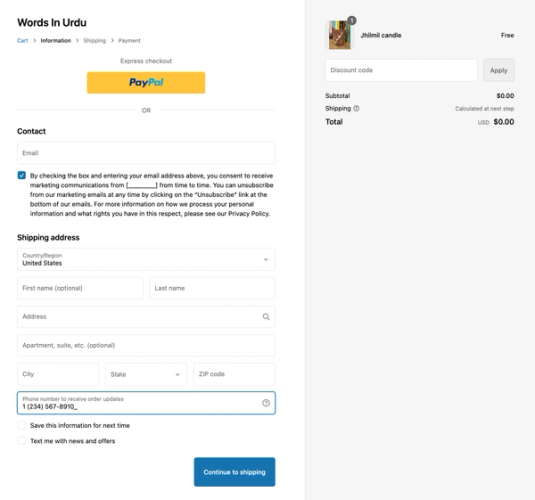
- 注文の確定。
注文関連のイベント(例: 「注文の確定」、「発送済みの注文」 など)がKlaviyoに同期されると、SMSの注文更新の受信にオプトインしたことを示すフィールドが含まれます。
この同意は、その 1 件の注文にのみ適用されます。複数の注文を行った場合でも、配送先住所フィールド内に電話番号を入力した注文についてのみ、更新情報を受け取ります。
注文の更新に同意したかどうかは、どのように確認できますか?
イベントの詳細で、注文の更新情報を受け取ることにオプトインしたかどうかを確認できます。このフィールドは OptedInToSMSOrderUpdates と呼ばれます。
以下の例は注文の確定イベントのものですが、このフィールドは他の注文関連イベントにも含まれます。
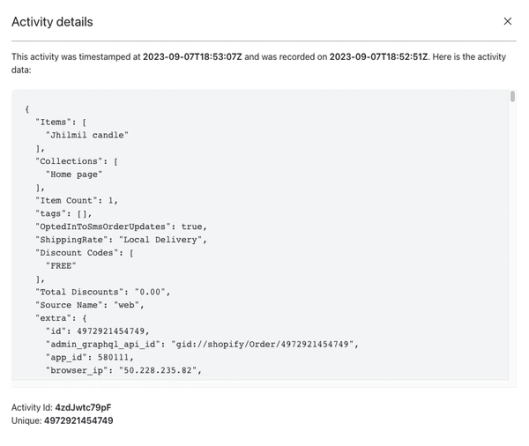
この情報はプロファイルには表示されません。これはプロファイルプロパティでもチャネル同意の一部でもありません。
誰かが購読解除した場合はどうなりますか?
購読解除すると、すべての SMS メッセージに対する同意が取り消されます。
たとえば、顧客が以前に注文更新と SMS マーケティングの両方に同意していたとします。リンクをクリックするか、オプトアウト キーワードをテキスト送信して購読解除した場合、再度オプトインするまで、注文更新を含むあらゆる SMS メッセージを送信できません。
注文更新の同意を収集
まだの場合は、Shopify の設定を更新して、注文更新の同意を収集できるようにする必要があります。
- Shopify ストアにログインします。
- [設定] > [チェックアウト]に進みます。
- 顧客の連絡方法で、メールを選択します(まだ選択されていない場合)。
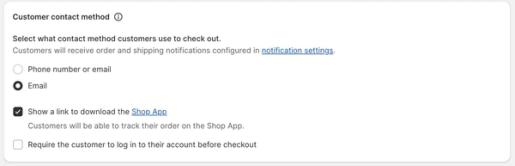
- Customer information セクションまでスクロールします。
- Shipping address phone number のオプションを見つけて、[Optional] を選択します。
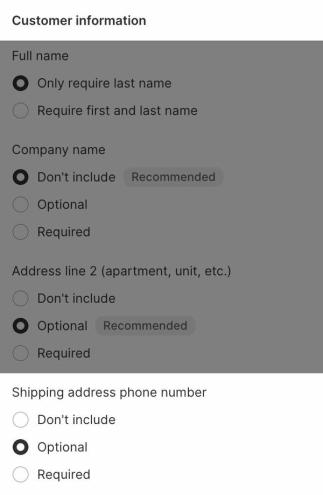
- その後、変更を保存します。
- Checkout language セクションを見つけます。
- [Manage checkout language] をクリックします。
- チェックアウトの連絡先 セクションを検索します。
- 任意の電話番号ラベル フィールドに、次の文言を追加してください。
- “注文の更新を受け取る電話番号。”
- 電話ツールチップフィールドに SMS 同意文言を追加し、URL プレースホルダーをプライバシーポリシーと利用規約の URL に置き換えてください:
- 同意文言の例:"注文関連のテキストメッセージ(注文および配送の更新情報)を受け取ることに同意するには、電話番号を入力してください(自動ダイヤルによって送信されるメッセージを含む)。同意は購入の条件ではありません。Msg & data rates apply.メッセージの頻度は変わることがあります。「STOP」と返信するか、購読解除リンク(利用可能な場合)をクリックして購読解除してください。プライバシーポリシー [Insert your URL] および利用規約 [Insert your URL] をご覧ください。"
- 例: “ プライバシーポリシー [mystore.com/polices/privacy-policy] をご覧くださいおよび利用規約 [mystore.com/policies/terms-of-service].”
- エンジニアリング リソースがある場合は、この文言をチェックアウトページに直接追加することをおすすめします。そうすることで、お客様にとって文言が目立つようになり、コンプライアンス対応に役立ちます。手順については Shopify のヘルプセンター を参照してください。
- その後、変更を保存します。
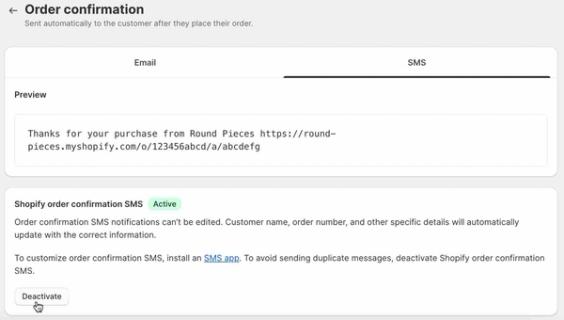
- 左側のサイドバーで、[通知] > [顧客通知] をクリックします。
- [注文確認 > SMS] を選択します。
- ステータスが アクティブ の場合は、[無効化] をクリックします。
トランザクションメッセージを作成します。
フローでは、トリガーイベントとして次のいずれかのメトリックを使用する必要があります。
- 注文の確定
- 注文発送済み
- 一部出荷済みの注文
- 返金済の注文
- 注文キャンセル
- 出荷を確認
- 配送を完了
- 本日配達予定に更新
カスタム トランザクションメッセージの作成
- SMS をフローにドラッグします。
- メッセージのコンテンツを編集します(例:「ご注文の商品を発送しました!こちらで追跡できます [LINK]」)。
- コンテンツを保存してください。
- 右側のサイドバーで [トランザクションステータスを申請] をクリックします。
- 注:フロー内の複数のメッセージをトランザクションにする場合は、1 つずつ選択する必要があります。
- メッセージが承認されたかどうかを確認するには、少なくとも 24 時間(すなわち 1 営業日)待機してください。待機中:
- メッセージの内容を編集することはできません。
- A/B テストを設定できません。
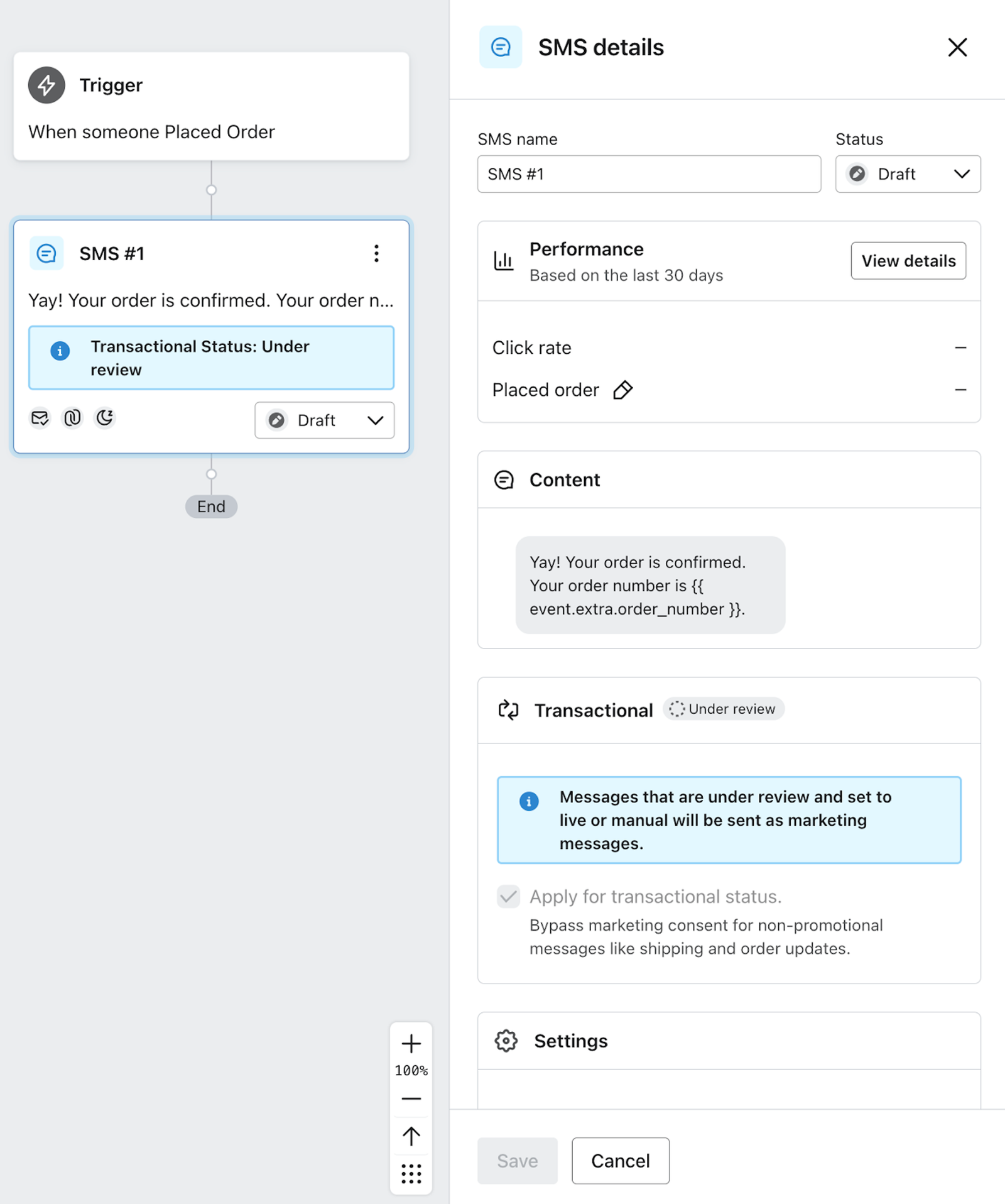
- 24 時間後に、メッセージが承認されたか拒否されたかが表示されます。
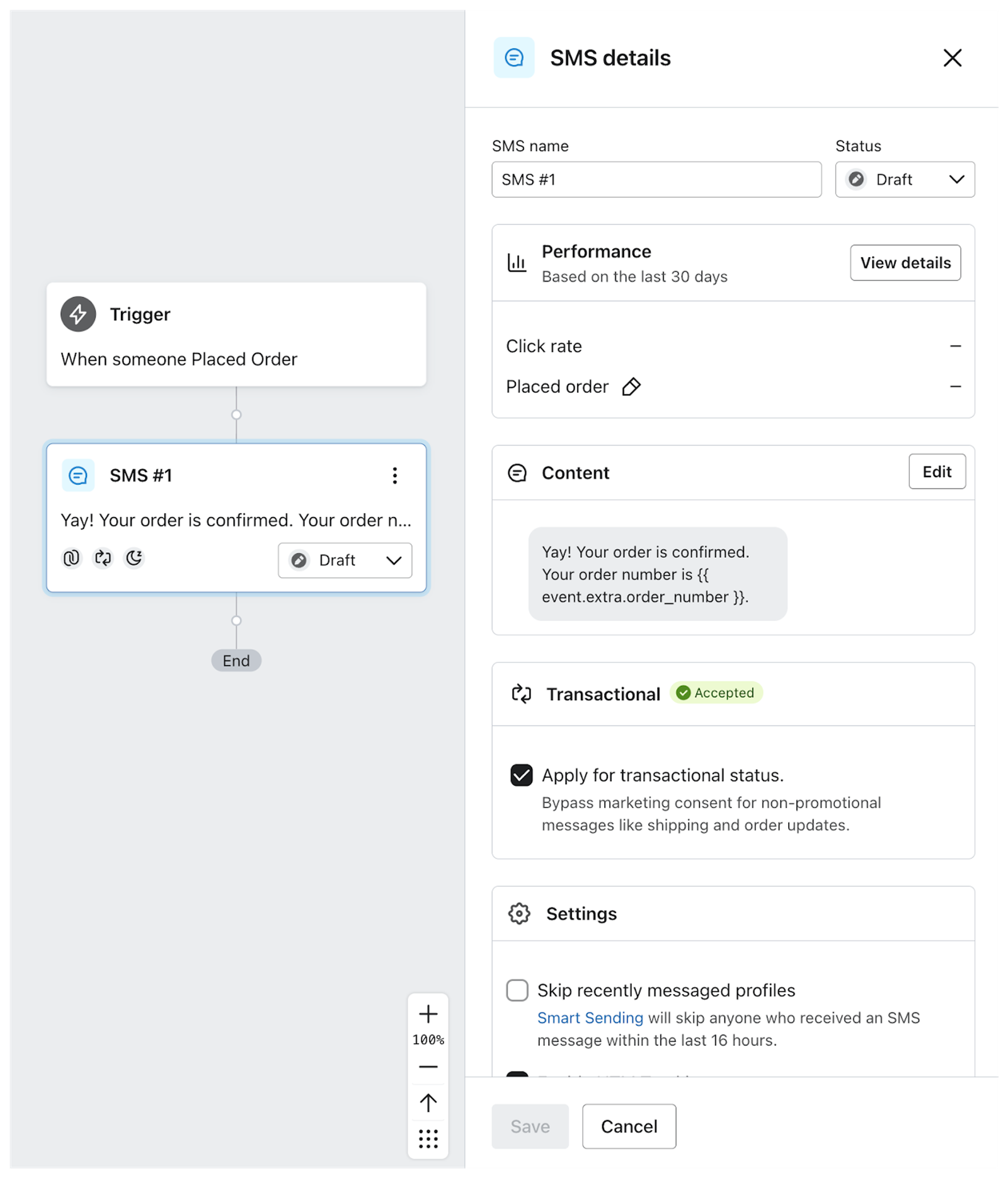
メッセージが承認された場合、その後にメッセージ内容を編集するとトランザクション ステータスが解除されることに注意してください。内容を編集する場合は、トランザクション ステータスのチェックを外し、内容を編集してから、メッセージを承認のために送信する必要があります。
メッセージが拒否された場合の対処方法
メッセージが却下された場合、次の操作を行えます。
- メッセージはそのままにして(トランザクションとしてマークされないように)ください。
- 内容を編集して、承認のために再申請します。
- 異議申し立てを提出します。
異議申し立てを行うには、件名を付けて Klaviyo サポートにチケットを送信し、次の内容を含める必要があります:
- チケットの件名/理由としての“トランザクションの申し立て”
- フローメッセージ ID
- 送信したいメッセージの例(または 2 つ)
- 行動喚起(CTA)のスクリーンショット
- 1 か月あたりに誰かがこのメッセージを受け取る可能性がある回数の見積もり
- 使用しているオプトアウトおよび SMS 開示文言
- プライバシーポリシーおよび利用規約へのリンク
SMS 購読者をターゲティング
トランザクションメッセージは、SMS マーケティングと注文更新の購読者の両方に送信されます。ただし、これらのグループのどれに該当するかに応じて、SMS の送信を分岐したほうがよい場合があります。
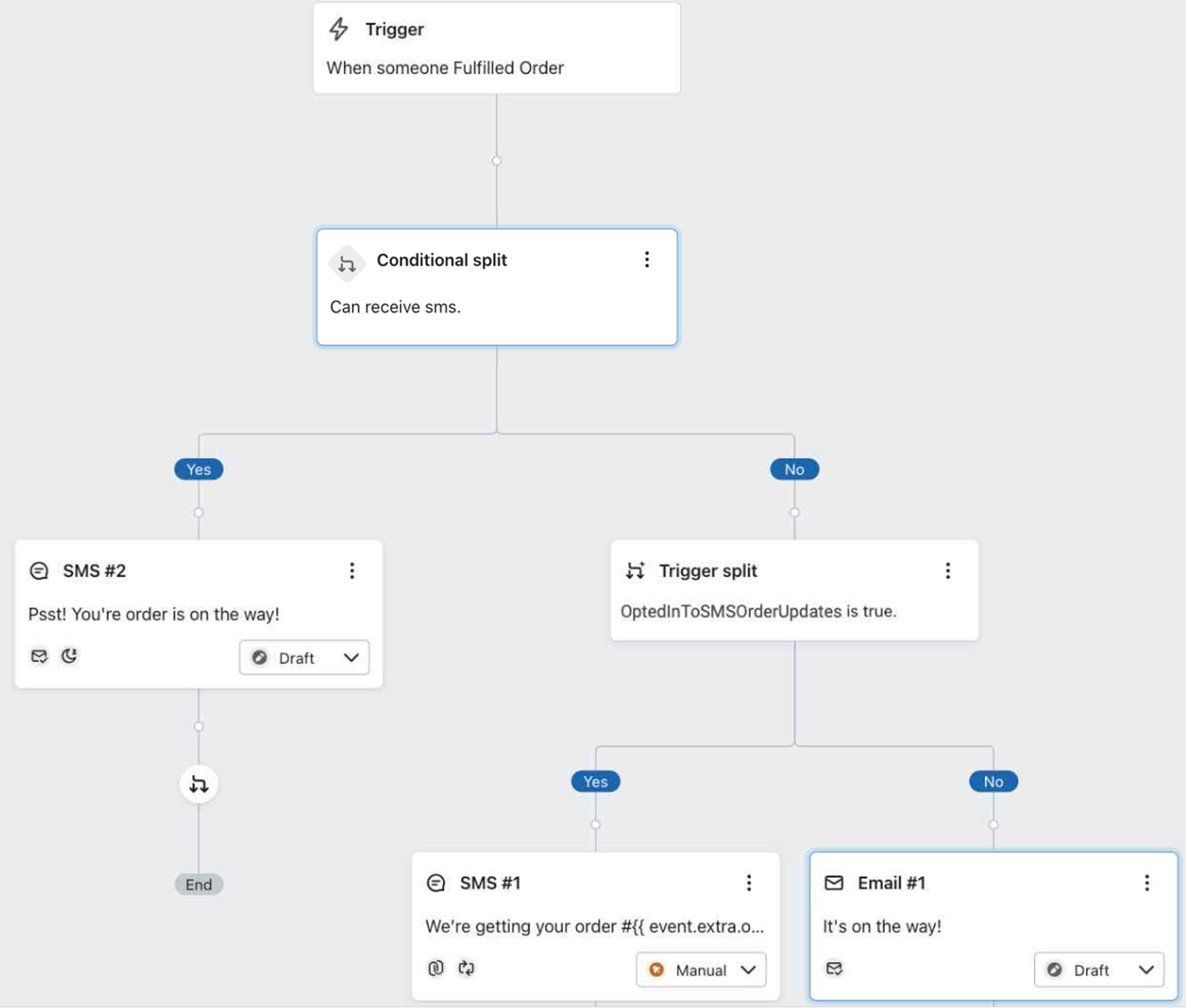
これを行うには、トリガー分岐を使用して OptedInToSMSOrderUpdates equals True に設定する必要があります。 (条件分岐 Can receive SMS は SMS マーケティングの同意のみを確認するため、SMS 注文更新のみをオプトインした全員が No のパスに進みます。)
- 条件分岐をドラッグし、次のように設定します:マーケティング受信の可否 > テキストメッセージマーケティングの受信可。
- はいのパスで SMS メッセージを追加し、メッセージを作成してプロモーション コンテンツを含めるか、メッセージをトランザクションとしてマークします。
- いいえ のパスでトリガー分岐を配置し、OptedInToSMSOrderUpdates equals True に設定します。
- トリガー分岐の [はい] パスで、SMS メッセージを追加してください。
- トランザクションメッセージを作成し、承認申請してください。
- オプション:スマート送信とクワイエット アワーをオフにし、UTM トラッキングをオンにします。
- 準備ができたら、フロー ステータスを Liveに更新してください。
複数の分岐やメール、待機を含むなど、既存のフローがより複雑な場合は、分岐を切り替えることで、別のパスに何も移動せずに済みます。
その他のリソース
- Shopify データレファレンス
Shopify から Klaviyo に同期されるデータの内容と、どこに表示されるかをご案内します。これには、注文データ(注文の確定、購入商品など)、配送データ、オンサイトトラッキングデータ、顧客データが含まれます。まだの場合は、この記事を読み進める前に、まず外部連携の手順を説明した Shopify のスタートガイドをお読みください。
- SMS 同意収集について理解する
SMS 同意について学びます。SMS 同意に該当する内容、収集方法、再購読の仕組みを含みます。SMS 同意とは、相手がオプトインしているかどうか(つまり、貴社のブランドからのSMSマーケティングの受信に同意しているかどうか)を指します。
- ポストパーチェスフローの作成方法
Klaviyo でポストパーチェス フローを設定する方法と、その際のベストプラクティスをご覧ください。ポストパーチェス フローは、E コマース プラットフォームが Klaviyo と連携されている間に顧客が注文を確定した後にトリガーされます。ポストパーチェスメールを送信すると、顧客との関係やブランドロイヤルティを構築でき、再購入につながりやすくなります。
- SMS marketing strategies for all levels [+12 Pro tips]