Shopify のチェックアウトページで SMS および/または Whatsapp の同意を取得する方法
Shopify Plus のお客様のみが、チェックアウトページでトランザクション同意を収集できます。Non-Plus のお客様は、お礼ページと注文ステータスページで取引同意を収集できます。
Shopifyのチェックアウト、サンキューページ、注文ステータスページでSMSおよび/またはWhatsAppの同意を収集し、それをKlaviyoに同期する方法をご紹介します。これらのページでは、アプリブロックを通じてトランザクション同意とマーケティング同意の両方を収集できます。このアプリブロックはKlaviyoで設定し、その後Shopifyにインストールします。
始める前に
開始する前に、以下を確認してください。
- Klaviyo SMSおよび/またはKlaviyo WhatsAppを有効にしている
- Klaviyo を Shopify と連携している
- Klaviyo のオンサイト トラッキングを有効にします
Shopify Plus のお客様で、現在 SMS で注文の更新情報を送信していますか?アプリブロックを使用してチェックアウト時に取引のみの同意を収集することと、SMS 注文更新の同意を収集することは、お客様にとって繰り返しに見える場合があります;必要に応じて、いずれか 1 つの機能のみを使用することもご検討ください。
アプリブロックについて
- アプリブロックを使用して、SMS と WhatsApp のマーケティング同意、トランザクション同意、またはその両方を収集できます。
- 複数のアプリブロックを作成し、次のようなさまざまなページに配置できます。 例:
- Shopify Plus のみ:チェックアウトページ(請求先、配送先、クレジット カード情報ページ、および 1 ページチェックアウト)
- サンキューページ
- 注文ステータスページ
- Klaviyoでアプリブロックを作成、編集、削除できます。Shopifyで、Shopifyページへの掲載を追加または削除します。
- チェックアウト時のアプリブロックの表示は変更できます。登録ボタンの代わりにチェックボックスを使用する、見出しを本文テキストとして表示する、または枠線を非表示にすることが可能です。
アプリブロックを設定
以下の手順に従って、アプリブロックを設定します。異なる場所で、同意の形式やチャネルが異なるものを収集するために複数のアプリブロックを作成したい場合は、このプロセスを繰り返すだけです。同じアプリブロックを複数の Shopify ページにインストールすることもできます。
- Klaviyo で [オーディエンス] > [成長ツール] を選択します。
- Shopifyで購読者を収集するためのカードで、管理を選択します。
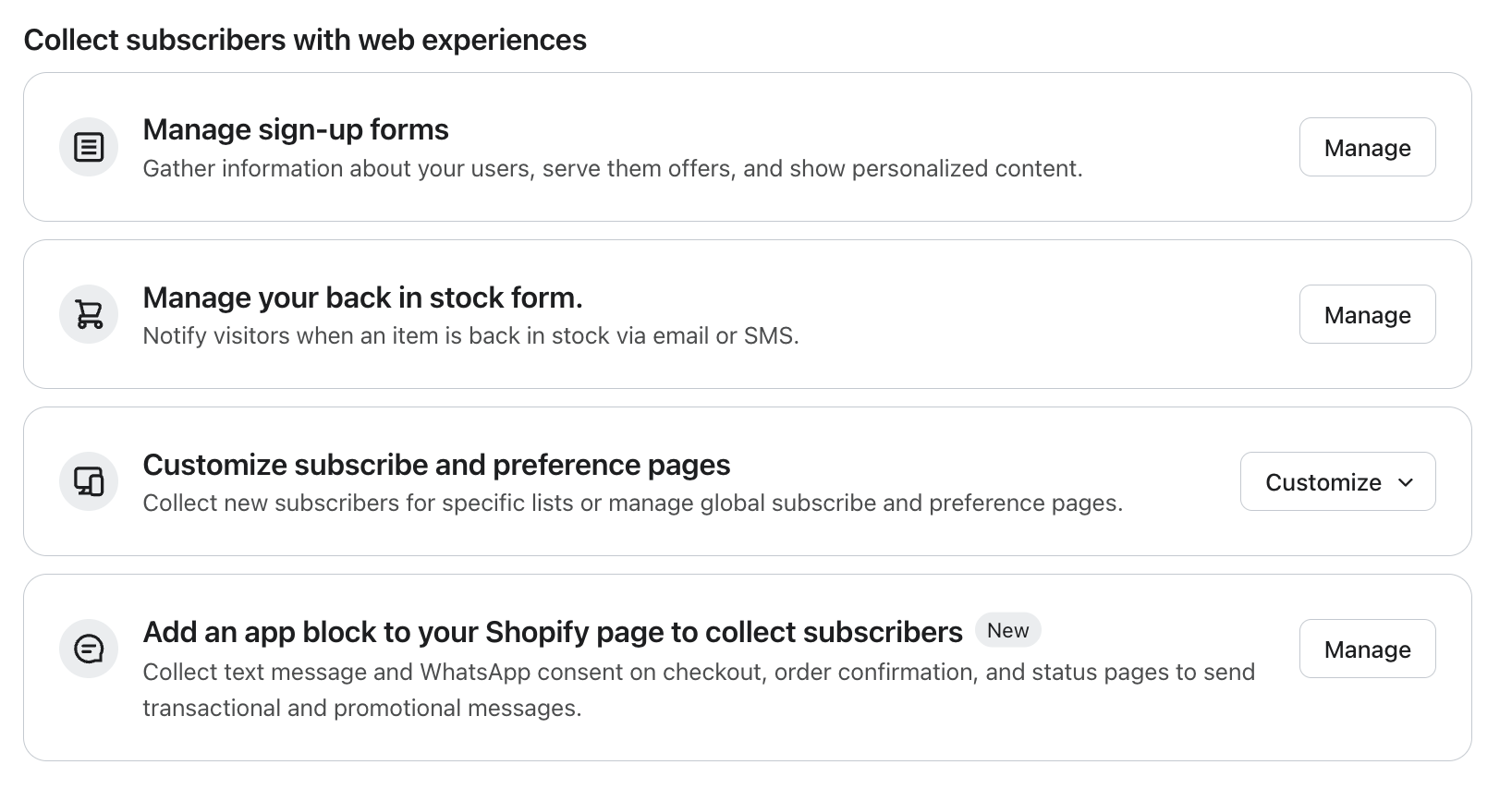
- 最初のアプリブロックの場合は作成をクリックするか、表示されている場合は設定をクリックしてください。すでにアプリブロックがある場合は、アプリを作成をクリックしてください。
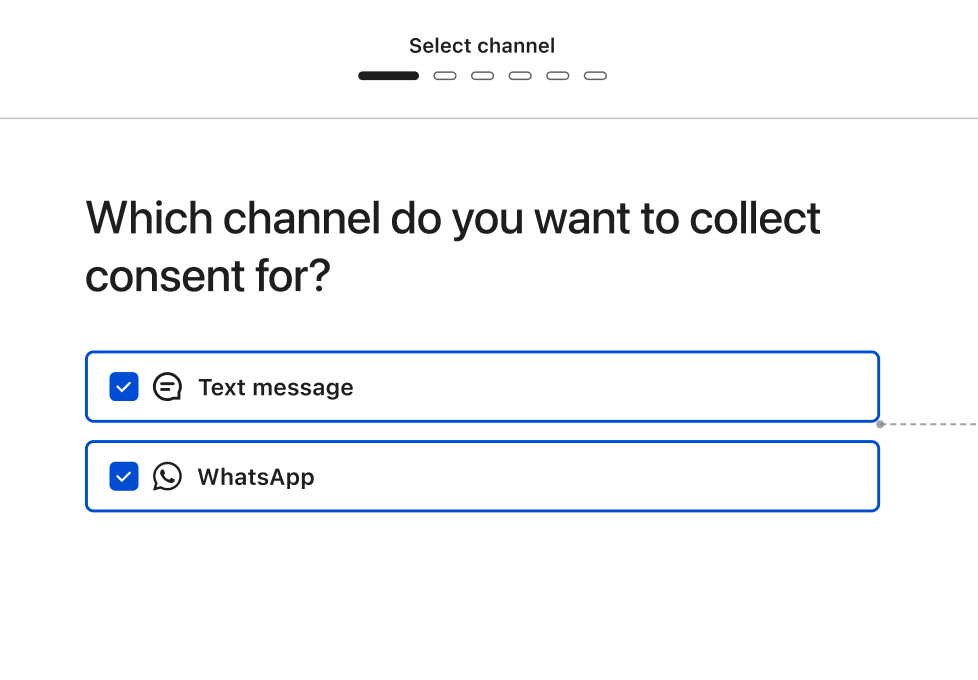
- プロンプトが表示された場合は、テキストメッセージ、WhatsApp、またはその両方を選択し、次に次へをクリックします。
- アプリ ブロックには、それが配置されるページなど、説明的な名前を付けてください。1 つのアプリ ブロックを複数のページに配置することも、複数のアプリ ブロックを作成することもできます。
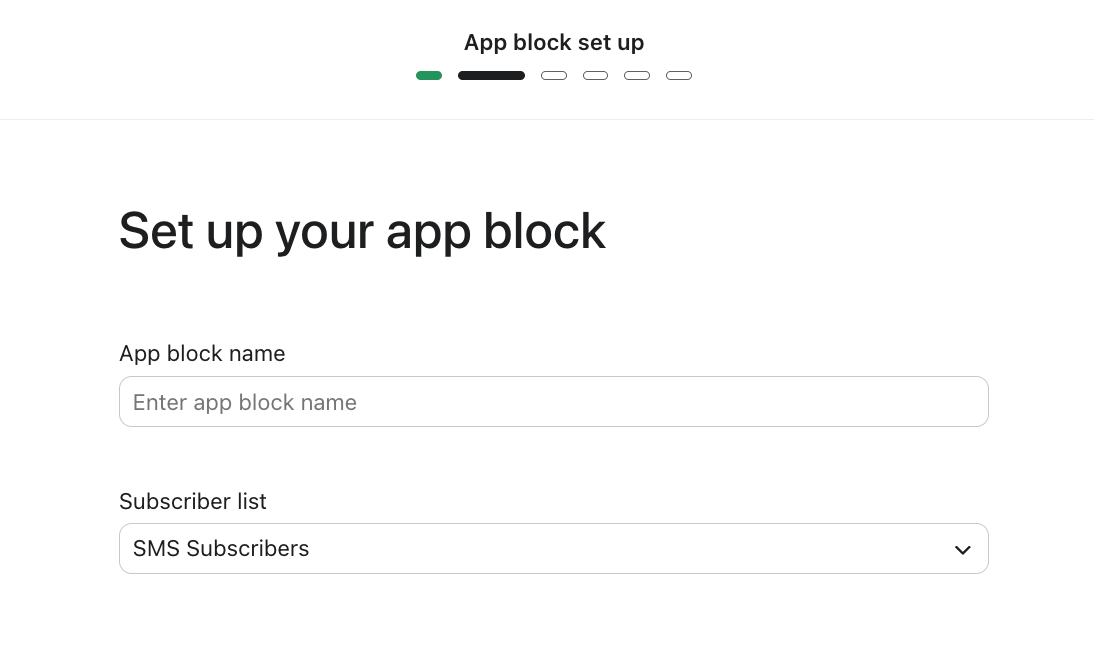
- マーケティング購読者が同期されるリストを選択してください。通常は、外部連携の設定で選択したものと同じリストを選択します。リストの設定でシングルオプトインまたはダブルオプトインの選択内容を確認してください。トランザクション専用の購読者にはダブルオプトインのメッセージは送信されず、リストにも追加されません。
WhatsAppダブルオプトインには、有料のモバイルメッセージプランが必要です。ダブルオプトインが適用される場合、マーケティング購読者はマーケティングメッセージを受信する前に、購読を確認する必要があります。
- [次へ] をクリックします。
- 同意タイプを選択で、次のいずれかを選択してください:
- トランザクションとマーケティング
- 通知 + マーケティング(任意)
- 通知メッセージのみ
- 同意なしに電話番号を収集
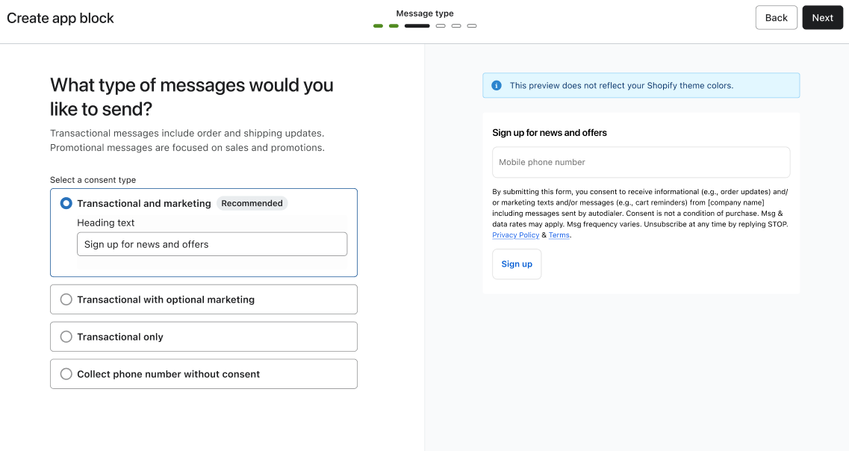
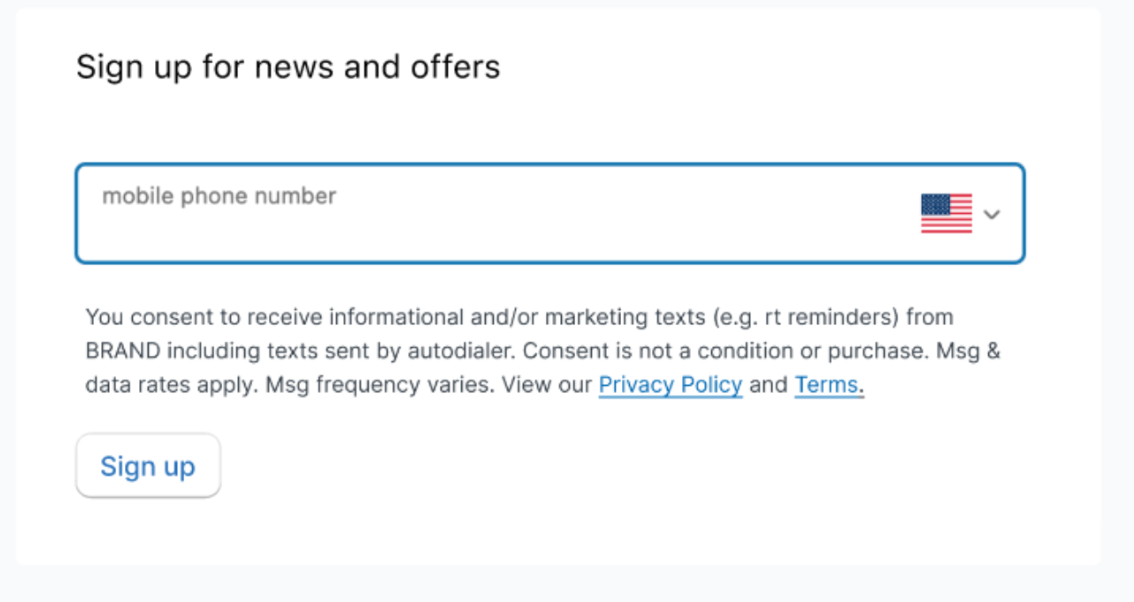
- 次に、以下の画像に示すように、アプリブロックの見出しテキストを追加してください。見出しは任意のため、空白のままにすることもできます。右側には、Shopifyでアプリブロックがどのように表示されるかのプレビューが表示されます。このプレビューには、アプリブロックをShopifyにインストールすると自動的に引き継がれるShopifyテーマのカラーは反映されない点にご注意ください。
- マーケティング(任意)付きのトランザクションを選択した場合は、任意のマーケティングの選択肢のチェックボックスラベルを確認してください。次に次へをクリックします。
- 必要に応じて、開示テキストを編集してください。次に、次へをクリックしてください。同意なしで電話番号を収集を選択した場合、このステップは表示されません。
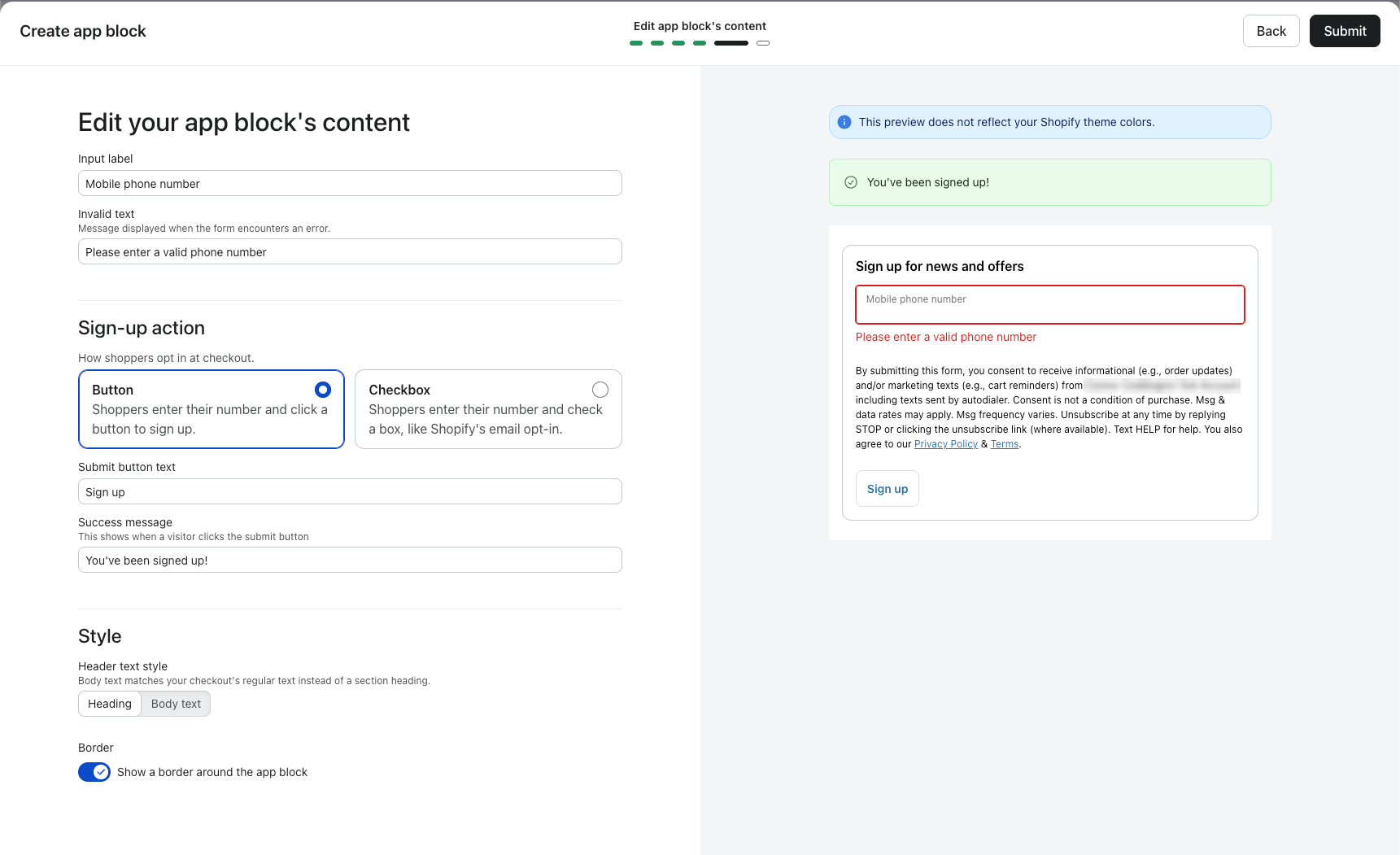
- アプリブロックの追加コンテンツを編集します。これらのフィールドは次のとおりです。
- 入力ラベル
電話番号フィールドのラベル。 - 無効なテキスト
フォームでエラーが発生したときに表示されるメッセージ。 - 登録アクション
顧客がチェックアウト時にオプトインする方法です。顧客が番号を入力し、ボタンをクリックして登録できるようにするには[ボタン]を選択してください。または、Shopifyのメールオプトインのように、番号を入力してチェックボックスにチェックできるようにするには[チェックボックス]を選択してください。詳細は、以下の「ボタンの代わりにチェックボックスを使用する」をご覧ください。 - 送信ボタンテキスト
送信ボタン上の文言(例:[登録])。チェックボックスを選択すると、このフィールドはチェックボックスラベルと呼ばれ、チェックボックスの横に表示するテキストを設定します。 - 成功メッセージ
ユーザーが電話番号を正常に送信した後に受け取るメッセージです。 - ヘッダーテキストのスタイル
[見出し]または[本文テキスト]を選択してください。本文テキストは、セクションの見出しではなく、チェックアウトの通常のテキストと一致します。 - 枠線
[アプリブロックの周囲に枠線を表示]をオフにすると、枠線と内側の余白が削除され、電話番号フィールドがチェックアウト上の他のフィールドと揃います。
- 入力ラベル
- 完了したら、[送信] をクリックします。
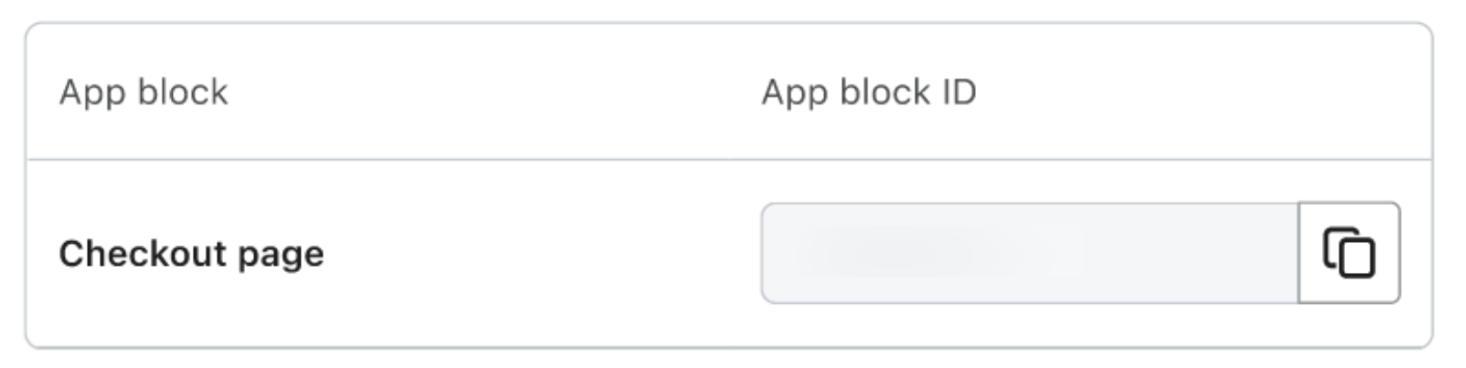
- 次のページでコピーアイコンをクリックしてアプリ ブロック ID をコピーし、アクセスしやすい場所に保存します。
- これで、必要に応じて同意の収集を無効にし、その後 Shopify にアプリブロックをインストールする準備が整いました。
ボタンではなくチェックボックスを使用してください
[登録アクション] で チェックボックス を選択した場合:
- チェックボックスはディスクロージャーテキストの下に表示されます。送信ボタンのテキストがまだデフォルトの[登録]のままの場合、[ニュースとオファーを受け取る]に変わります。
- 購入者が有効な電話番号でチェックボックスにチェックすると、注文を確定する前に登録がすぐに送信されます。成功メッセージがチェックボックスの代わりに表示され、その後、電話番号フィールドがロックされます。マーケティングのダブルオプトインが適用される場合、マーケティングメッセージを受信する前に購読を確認する必要があります。
- 電話番号がない、または無効な場合、買い物客には無効なテキストが表示され、ボックスはチェックされないままになります。
- このチェックボックスはデフォルトでチェックできません。チェックすることが、買い物客が同意を与える方法だからです。
- 開示テキストが「このフォームを送信すると、」で始まる場合、「このチェックボックスをオンにすると、」に変わります。他の開示テキストは変更されないため、独自に作成している場合は、チェックボックスについて説明していることを確認してください。
- マーケティングを任意とするトランザクションの同意タイプでは、購入者にチェックボックスが2つ表示されます。電話番号フィールドの下にある任意のマーケティング用チェックボックスと、開示の下にある登録用チェックボックスです。登録用チェックボックスをオンにするとトランザクション同意が送信され、購入者が事前にマーケティング用チェックボックスをオンにしていた場合はマーケティング同意も送信されます。
- [同意なしで電話番号を収集]同意タイプでは、チェックボックスは利用できません。
同意を取得する各地域の同意要件を、チェックボックスのラベルと開示文が満たしていることを確認する責任があります。デフォルトのチェックボックスラベルまたは開示文を編集する場合は、自己責任で行ってください。チェックボックスを使用する場合は、ダブルオプトインを有効にしたリストの使用を推奨します。特に米国でSMSを送信する場合は重要です。
Shopify で SMS 同意の収集を無効にする
次に該当する場合は、チェックアウトページにチェックボックスが重複して表示されるのを避けるため、Shopify のネイティブ チェックボックスを無効にすることを検討してください:
- Shopify Plus の顧客である場合、
- 以前にShopifyのネイティブチェックボックスを使用してチェックアウトでマーケティング同意を収集しており、
- チェックアウトで、SMS アプリブロックを使用してマーケティング同意を収集したい場合。
これを行うには:
- Shopify 管理画面で、左側のサイドバーの下部にある [設定] をクリックします。
- 設定 ページで、[チェックアウト] をクリックします。
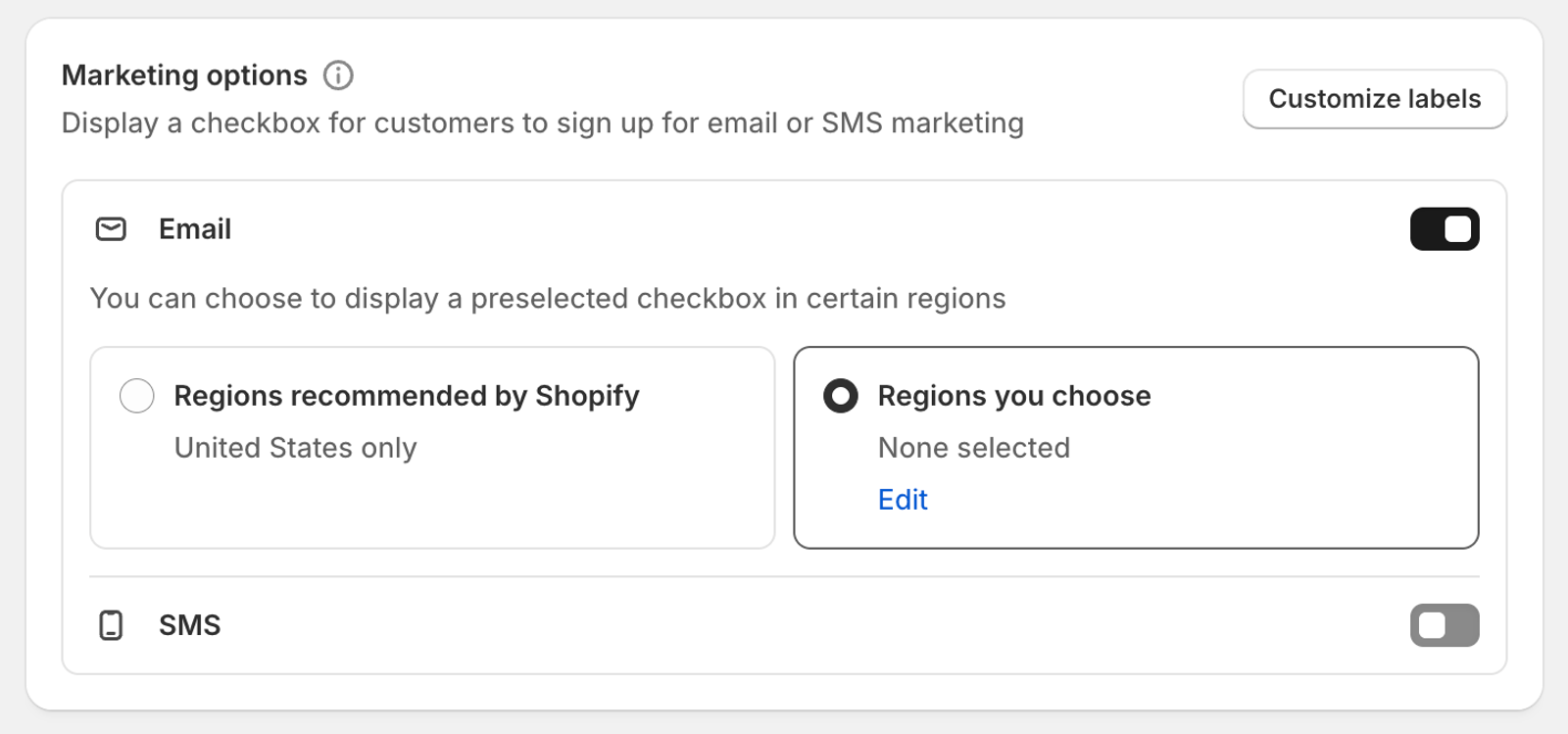
- Marketing options の下で、SMS をオフに切り替えます。
- [保存] をクリックします。
Shopifyの購読者(Shopifyフォームなど、他の方法で収集された購読者)を引き続きKlaviyoに同期するには、Shopify外部連携の設定Shopifyのテキストメッセージ購読者をKlaviyoに同期をチェックしたままにしておく必要があります。
アプリブロック経由で購読したプロファイルをShopifyに同期して戻したい場合は、KlaviyoとShopifyの同期設定を構成してください。
Shopifyでアプリブロックをインストールします。
- Klaviyoで、アプリブロックのインストールオプションを開きます。アプリブロックを作成したばかりの場合は、インストールページのままにしてください。
- Shopifyのチェックアウトエディターに移動をクリックします。代わりにShopifyでチェックアウト設定が開く場合は、アクティブなチェックアウト設定の横にある[編集]をクリックします。
- エディタ上部のページセレクターを使用して、アプリブロックを配置するページを選択してください。
- セクションサイドバーで、アプリブロックを配置する場所にある⊕ ブロックを追加をクリックしてください。アプリブロックの配置について詳しくはこちら。
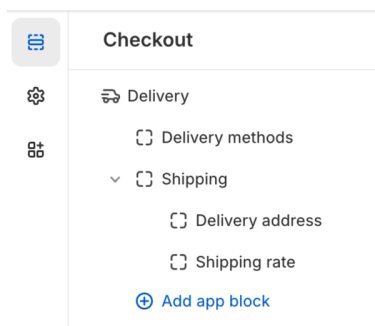
- チェックアウト時のオプトイン とラベル付けされた Klaviyo アプリ ブロックをクリックしてください。
- Klaviyo アプリブロック IDの下に、Klaviyo から保存した ID を貼り付けます。
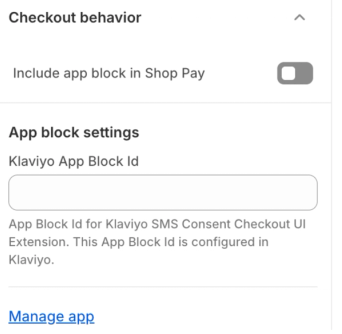
- (任意)チェックアウト行動の下で、必要に応じてShop Payでブロックを含めるをオンにします。
- [保存] をクリックします。
- 選択したページで、アプリブロックが公開された状態で表示されているはずです。
アプリブロックを管理する
アプリブロックを管理するには:
- [オーディエンス] > [成長ツール] に移動します。
- Shopifyで購読者を収集するカードで、管理をクリックしてください。
- ここでは、すべてのアプリ ブロックを表示できます。
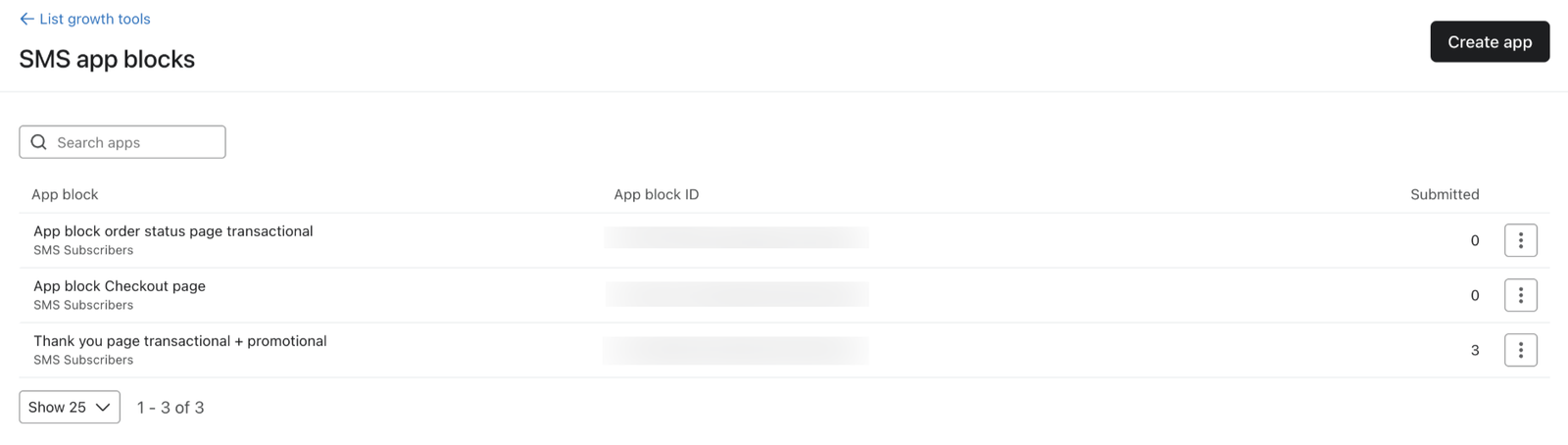
- 新しいアプリ ブロックを作成するには、[アプリを作成] をクリックします。
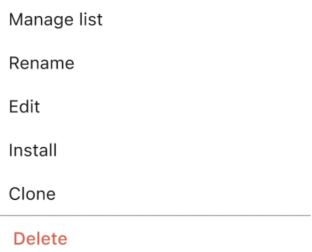
- アプリブロックの横にある 3 つの点をクリックすると、次のオプションが表示されます。
- リストを管理
アプリ ブロックに関連付けられたリストを管理します。 - Rename
アプリブロックの名前を変更する - Edit
アプリ ブロックを編集します - インストール
Shopify にアプリブロックをインストールする手順を表示します。 - 複製
アプリブロックを複製します。 - 削除
Klaviyoでアプリブロックを削除します。この操作によってShopify上で削除されることはありませんが、空白として表示され、スペースは占有されませんのでご注意ください。Shopifyで配置を削除するには、アプリブロックを選択し、ブロックを削除をクリックしてから、保存をクリックします。
- リストを管理
Shopify Markets ごとにアプリブロックをローカライズする
Shopify Markets を使用して複数の地域で販売している場合、マーケットごとにアプリブロックの異なるバージョンを表示できます。市場ごとに異なる Klaviyo アプリブロック ID が使用されるため、顧客には地域に適した同意言語が表示されます。
特定のマーケット向けにチェックアウトページとアカウントページをカスタマイズするには、Shopify AdvancedまたはPlusが必要です。Shopify Marketsは、設定>Marketsですでに設定されている必要があります。ローカリゼーションは言語ごとではなく、マーケットごとに設定されます。1つのマーケットに複数の言語が含まれている場合でも、そのマーケット内の全員に同じバージョンのアプリブロックが表示されます。
Klaviyo でローカライズされたアプリブロックを作成するには:
- Klaviyo で、[オーディエンス] > [成長ツール] に移動します。
- Shopifyで購読者を収集するカードで、管理をクリックしてください。
- 既存のアプリブロックの横にある 3 点メニューをクリックし、[複製] を選択します。
- 複製したアプリ名に、チェックアウトでのオプトイン(フランス)などのわかりやすい名前を入力してから、続行をクリックしてください。
- 複製したアプリブロックの横にある3点リーダーをクリックし、[編集]を選択します。
- 見出しテキストを翻訳し、表示されている場合は任意のマーケティング用チェックボックスラベルも翻訳してください。[次へ] をクリックします。開示ステップが表示された場合は、開示テキストを翻訳して次へをクリックしてください。コンテンツステップで、入力ラベル、無効時のテキスト、送信ボタンのテキストまたはチェックボックスラベル、および成功メッセージを翻訳してください。
- [送信]をクリックして変更を保存してください。次に、複製したアプリブロックの3点メニューを開き、インストールを選択して、アプリブロックIDの横にあるコピーアイコンをクリックします。
- サポートしたい各市場について、これらの手順を繰り返します。
Shopify でローカライズされたアプリブロックを割り当てるには:
- Klaviyoで、アプリブロックのインストールオプションを開きます。
- Shopifyのチェックアウトエディターに移動をクリックします。代わりにShopifyでチェックアウト設定が開く場合は、アクティブなチェックアウト設定の横にある[編集]をクリックします。
- エディター上部のページセレクターを使用して、アプリブロックが含まれるページを開いてください。
- エディター上部のマーケット セレクターを使用して、[ストアのデフォルト] からローカライズするマーケットに切り替えます。変更を行う前にマーケットを切り替えます。[ストアのデフォルト] が選択されている間に行った編集は、すべてのマーケットに適用されます。
- [チェックアウト時のオプトイン] アプリブロックを選択してください。
- Klaviyo アプリブロック ID の下で、既存の ID をローカライズ済みアプリブロックの ID に置き換えます。
- 変更値インジケーターがフィールドの横に表示されることを確認します。これは、この設定がストアのデフォルトを継承するのではなく、選択したマーケットにのみ適用されることを示しています。
- [保存] をクリックします。
- 追加の各マーケットについて、手順4から8を繰り返してください。
カスタマイズしないマーケットでは、ストアのデフォルトのアプリブロックが引き続き表示されます。デフォルトとして、最も広く適用できる言語を使用することをおすすめします。後から Klaviyo でローカライズ済みのアプリブロックのテキストを更新すると、変更はそのアプリブロックがインストールされているすべての場所に自動的に反映されるため、Shopify を再度更新する必要はありません。
KlaviyoでSMSとWhatsAppの同意、メッセージ送信、返信を管理する
概要:KlaviyoでSMSとWhatsAppが連携する仕組み
Klaviyo では、SMS と WhatsApp は同じ基盤となる顧客プロファイルとセグメンテーションを共有する別々のメッセージング チャネルとして扱われますが、それぞれ独自の同意、メッセージング動作、請求ルールがあります。
概要:
- プロファイルとセグメントは SMS、WhatsApp、メールの間で共有されます。
- 同意はチャネル別です — SMS、WhatsApp、両方、またはいずれにもオプトインしていない可能性があります。
- モバイルメッセージの請求は、チャネル(SMS と WhatsApp)、国/地域、および使用状況によって異なります。
この記事では、同意がどのように保存されるか、メッセージと返信がどのように動作するか、またチャネルを移行または統合する際に考慮すべき点について説明します。
同意の基本:SMS と WhatsApp の違い
Klaviyo の同意は各プロファイルに保存され、SMS と WhatsApp で 個別 にトラッキングされます。
- SMSマーケティングの同意は、SMS(および該当する場合は、SMSフォールバック付きのRCS)を介して電話番号宛てのマーケティング用テキストメッセージを受信することに同意したことを示します。
- WhatsAppマーケティングの同意は、承認済みのWhatsAppビジネス番号を使用してWhatsApp経由でマーケティングメッセージを受信することに、個人が同意したことを示します。
プロファイルでは、次の内容が表示されます。
- 対象者に関連付けられた電話番号。
- SMS および/または WhatsApp について購読または購読解除のどちらになっているかを示す、チャネル固有の同意ステータス。
該当するチャネルへのマーケティング同意があれば、次を送信できます。
- WhatsApp の同意はないが SMS の同意はある人を対象とした SMS のみのキャンペーン。
- WhatsApp の同意はあるものの SMS の同意はない人に対する WhatsApp のみのキャンペーン。
- 両方に同意している人に対するクロスチャネル キャンペーン。
トランザクション専用の同意では、注文や配送状況の更新など、そのチャネルに対してトランザクションメッセージを送信できます。マーケティングキャンペーンやプロモーション用のウェルカムメッセージについては、購読されません。
既存の同意をインポートして保持する
別の ESP(メール配信プロバイダー)、CRM、または WhatsApp プロバイダーから移行する場合は、お客様に再度オプトインを依頼するのではなく、有効な同意を保持してください。
概念的には:
- 各ユーザーが SMS および/または WhatsApp にどのように、いつオプトインしたかの記録を保持してください。
- 連絡先を Klaviyo にインポートする際には、次を含めてください:
- 電話番号(可能であれば国コード付き)、
- SMS および/または WhatsApp の同意ステータスと
- 同意タイムスタンプ。
- インポート中に、これらのフィールドを各チャネルのKlaviyoの同意フィールドにマッピングします。WhatsAppの設定要件、同意の列、ウェルカムフローの注意事項については、WhatsAppの連絡先リストをアップロードする方法に従ってください。
他のプロバイダーから WhatsApp 番号を移行する場合:
- 番号の所有権が移転され、Klaviyo で確認済みであることを確認してください。
- 電話番号と同意タイムスタンプとともに、オプトイン済みの WhatsApp 連絡先のリストを移行します。
- 移行後、いくつかのサンプル プロファイルで WhatsApp の同意が想定どおりに表示されることを確認してください。
SMS と WhatsApp の同意による表示とセグメント化
次に基づいて、対象者を絞り込む、または除外するセグメントを作成できます。
- SMS 同意のステータス。
- WhatsApp 同意のステータス、
- 国・地域、および
- (メールなど)他のチャネルの購読ステータス。
一般的なセグメント例:
- SMS のみの購読者:SMS に同意済みで、WhatsApp には同意していません。
- WhatsApp のみの購読者:WhatsApp に同意済み、SMS には未同意。
- マルチチャネルの購読者:SMS と WhatsApp(および任意でメール)の両方に同意しています。
- SMS は購読解除したが、WhatsApp には引き続き登録されている:SMS の同意は削除され、WhatsApp の同意は引き続きアクティブです。
これらのセグメントは、その人が同意していないチャネルでメッセージを送信するのを避けつつ、オプトインしている他のチャネルを引き続き使用するのに役立ちます。
ウェルカムおよび再購読フロー
SMS と WhatsApp は同意が別々であるため、誰かがオプトインする順序を考慮してオートメーションを設計する必要があります。
一般的なパターン:
- SMSとWhatsAppのウェルカムフローをそれぞれ分け、該当するチャネルでマーケティング同意が付与されたことをトリガーとして開始します。
- メール + SMS のウェルカムを組み合わせる場合:
- メールの購読が行われるとすぐにメールがトリガーされ、
- SMS メッセージは、SMS ステップに到達する時点で SMS の同意がある人にのみ送信されます。
- 再購読フロー(次の方法で再同意した場合にトリガーされます:)
- SMS および/または WhatsApp のチェックボックスを含むサインアップフォーム、
- チェックアウトのオプトイン、または
- 再購読用に設定する SMS/WhatsApp キーワード。
あるチャネルで先に同意が付与された場合(たとえば、チェックアウト時にメールとSMSに同意し、その後フォームからWhatsAppに同意する場合)、Klaviyoはその同意がプロファイルに存在してから、WhatsAppでマーケティングメッセージの送信を開始します。
購読解除、再購読、番号変更
ユーザーが SMS または WhatsApp の購読をオプトアウトした場合:
- そのチャネルの同意ステータスがプロファイルで更新されます。
- 再度同意しない限り、そのチャネルでそれ以上のマーケティング メッセージを送信してはいけません。
再同意は次の方法で行うことができます:
- Klaviyo フォーム、
- マーケティング同意を含む E コマースのチェックアウト、または
- (該当する場合)設定するチャネル固有のキーワード。
顧客が電話番号を変更した場合:
- プロファイルの電話番号を更新する、
- その番号に関する新しい同意が確実に取得され、更新されたプロファイルに関連付けられるようにします。
ウェルカムやウィンバックなどのフローは、フローのトリガーとフィルターをどのように構成するかに応じて、同意ステータスが変更されたときにトリガーまたは再トリガーできます。
WhatsApp メッセージング モデルと請求(概要)
WhatsApp は、いくつかの重要な点で SMS と異なります。
- メッセージは、特にマーケティングや通知の場合、承認済みテンプレート に依存することがよくあります。
- WhatsAppの料金は課金対象のテンプレートメッセージに基づいており、料金はメッセージタイプと受信者の国または地域によって異なります。サービスウィンドウによって、メッセージが課金対象かどうかが左右される場合があります。
- 課金対象のWhatsAppテンプレートメッセージは、モバイルメッセージプランの対象に含まれます。顧客からの受信メッセージには、WhatsAppメッセージ料金は発生しません。
現在の料金と請求の例外については、KlaviyoでWhatsAppの請求を理解するをご覧ください。
エンドツーエンドの例
以下は、SMS と WhatsApp がどのように連携して機能するかを示すシナリオ例です:
- SMS と WhatsApp をゼロから開始する
- 各チャネルごとに明確な同意文言を添えて、フォームとチェックアウトページに SMS と WhatsApp のオプトイン チェックボックスを追加します。
- SMS と WhatsApp には個別のウェルカムフローを作成し、必要に応じてメール+SMS のウェルカムフローを組み合わせて作成します。
- 各キャンペーンが許可されている場合にのみ送信されるように、チャネル別の同意でセグメント化します。
- 別の SMS および WhatsApp プロバイダーからの移行
- 以前のプロバイダから、電話番号、同意ステータス、タイムスタンプを含む連絡先をエクスポートします。
- Klaviyo にインポートし、SMS と WhatsApp の同意フィールドにマッピングします。
- 各チャネルで小規模なキャンペーンをテストし、配信、返信(双方向 SMS の場合)、オプトアウトの動作を確認してください。
- WhatsApp をマーケティングに使用しながら双方向 SMS サポートを設定する
- SMS は、Klaviyo のメッセージング ワークスペースまたはヘルプデスクの外部連携を通じて管理し、会話形式のメッセージや顧客からの質問に使用します。
- 許可されている場合は、WhatsApp を主にテンプレート化されたマーケティング、または通知に使用してください。
- SMS と WhatsApp の同意を明確に区別し、一方でオプトアウトしても、もう一方で購読を継続しているお客様へのマーケティングが妨げられないようにします。
一般的な問題のトラブルシューティング
- 顧客はオプトインしたと言っているが、プロファイルに同意が表示されない
- 外部連携またはフォームが、同意を正しいチャネル フィールドに同期するように設定されていることを確認してください。
- 外部プラットフォームと Klaviyo の間で、電話番号の書式に不一致がないか確認してください。
- WhatsApp メッセージが送信されていません
- プロファイルに WhatsApp の同意と有効な電話番号があることを確認してください。
- アカウントで正しい WhatsApp テンプレートが選択され、承認されていることを確認してください。
- SMS キャンペーンが配信されない
- 受信者が SMS に同意しており、サポート対象地域内であることを確認します。
- メッセージング分析を確認して、メッセージが送信されたかどうか、またエラーが報告されているかどうかを確認してください。
同意、メッセージング行動、請求が SMS と WhatsApp でどのように連携するかを理解することで、Klaviyo で準拠した効果的なクロスチャネルプログラムを設計できます。