Cómo recopilar el consentimiento para SMS y/o WhatsApp en las páginas de pago de Shopify
Solo los clientes de Shopify Plus pueden recopilar el consentimiento transaccional en sus páginas de pago. Los clientes que no son Plus pueden recopilar el consentimiento transaccional en las páginas de agradecimiento y de estado del pedido.
Descubre cómo recopilar el consentimiento para SMS y/o WhatsApp en las páginas de pago, agradecimiento y estado del pedido de Shopify, y sincronizarlo con Klaviyo. Puedes recopilar el consentimiento transaccional y de marketing en estas páginas mediante un bloque de aplicación, que configurarás en Klaviyo y luego instalarás en Shopify.
Antes de empezar
Antes de comenzar, asegúrate de:
- Tener Klaviyo SMS habilitado o Klaviyo Whatsapp habilitado, o ambos
- ¿Has integrado Klaviyo con Shopify?
- Tener habilitado el seguimiento en el sitio de Klaviyo
¿Eres cliente de Shopify Plus y actualmente envías actualizaciones de pedidos por SMS? Ten en cuenta que recopilar el consentimiento solo transaccional en el proceso de pago mediante un bloque de aplicación y recopilar el consentimiento para las actualizaciones de pedidos por SMS puede parecer repetitivo para los clientes; quizás quieras usar solo una función.
Acerca de los bloques de aplicaciones
- Puedes usar bloques de apps para recopilar el consentimiento de marketing, el consentimiento transaccional o ambos para SMS y WhatsApp.
- Puedes crear varios bloques de apps y colocarlos en distintas páginas, incluidas:
- Solo para Shopify Plus: páginas de pago (páginas de información de facturación, envío y tarjeta de crédito, y pago en una sola página)
- Páginas de agradecimiento
- Páginas de estado del pedido
- Puedes ver y editar los bloques de app en Klaviyo, aunque debes agregarlos o eliminarlos dentro de Shopify.
Configurar tu bloque aplicación
Sigue las instrucciones a continuación para configurar un bloque de aplicación. Si quieres crear varios bloques de aplicaciones para recopilar diferentes tipos de consentimiento y canales en diferentes lugares, solo repite este proceso. También puedes instalar el mismo bloque de aplicación en varias páginas de Shopify.
- En Klaviyo, selecciona Público > Herramientas de crecimiento.
- Junto a Añadir una aplicación a tu página de Shopify para recopilar suscriptores, selecciona Configurar.
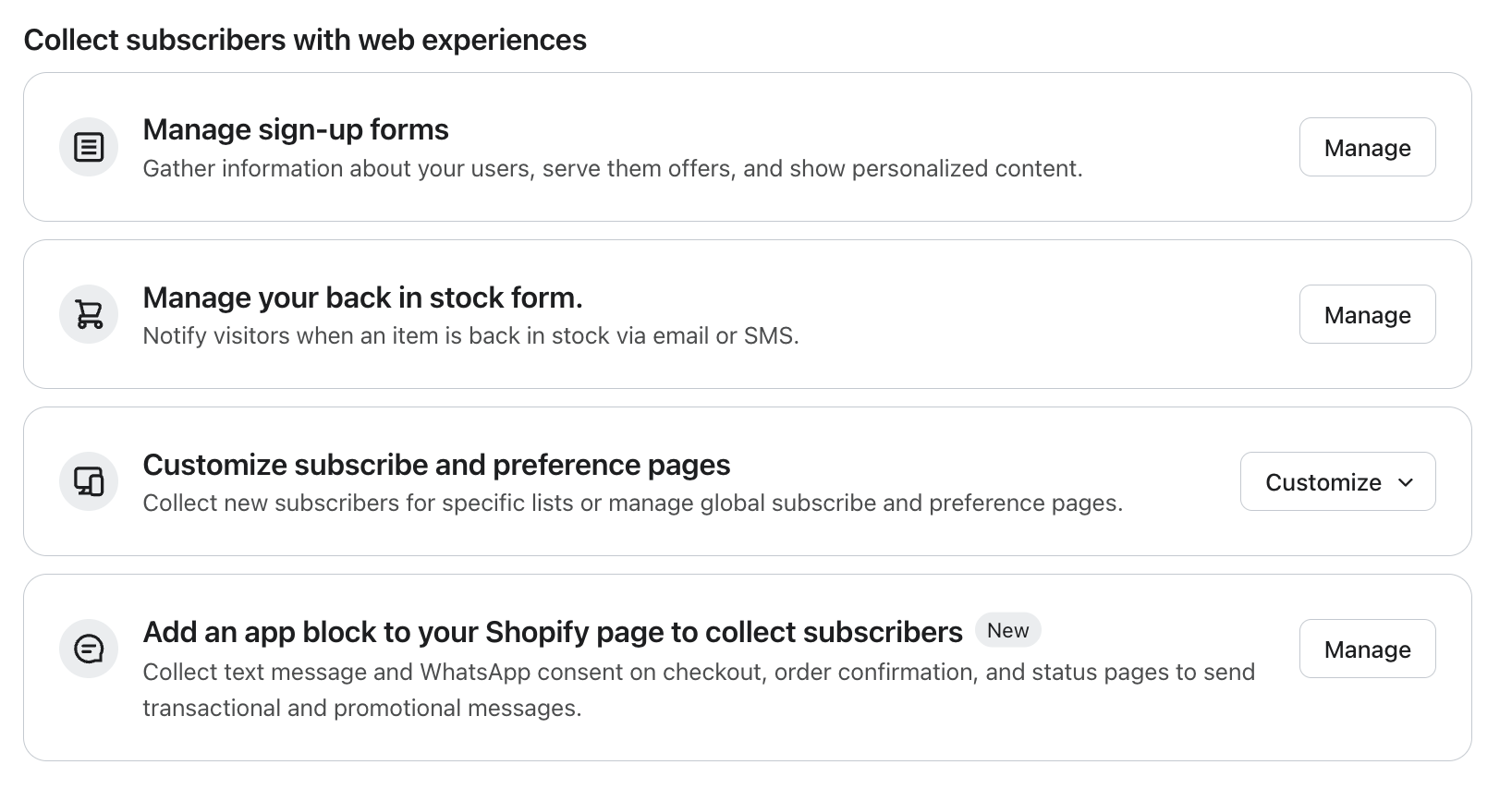
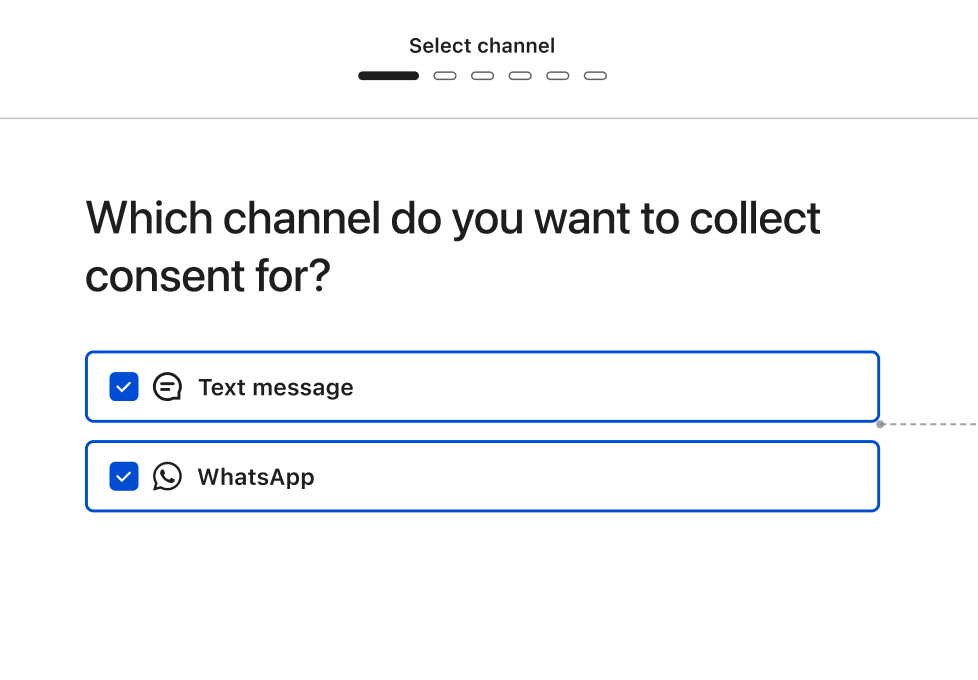
- Selecciona el canal para el que te gustaría recopilar el consentimiento.
- Asigna a tu bloque de app un nombre descriptivo, como la página en la que estará. Un bloque de app puede estar en varias páginas, o puedes crear varios bloques de app.
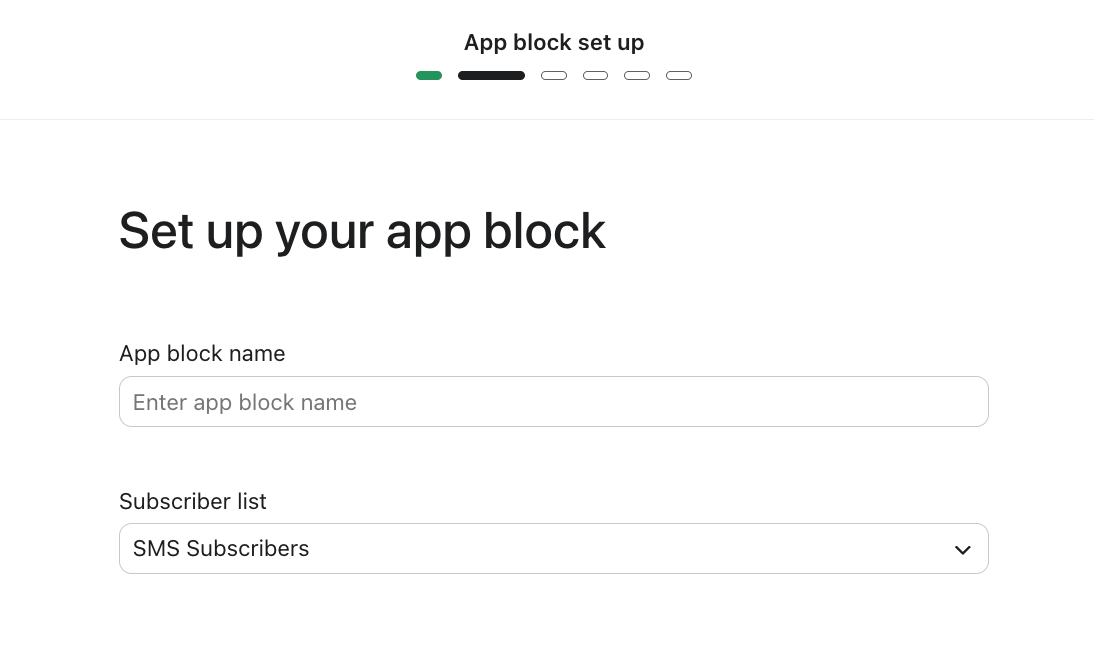
- Selecciona la lista a la que se sincronizarán los suscriptores. Por lo general, conviene seleccionar la misma lista que elegiste en la configuración de integraciones. A tus clientes se les enviarán mensajes de doble confirmación de suscripción en conformidad con la configuración de la lista. Los suscriptores solo transaccionales no recibirán mensajes de doble confirmación de suscripción.
- Haz clic en Siguiente.
- En Selecciona un tipo de consentimiento, elige una de las siguientes opciones:
- Transaccional y marketing
- Transaccional con marketing opcional
- Solo transaccional
- Recopilar el número de teléfono sin consentimiento
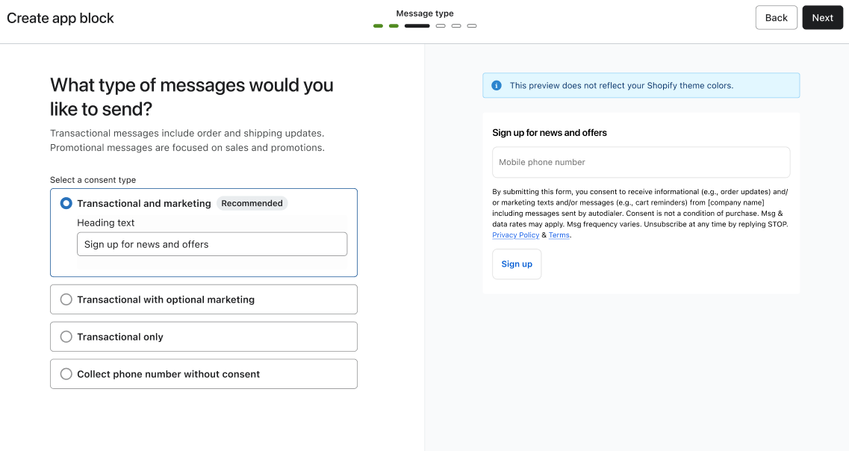
- Luego, agrega el texto del encabezado para el bloque de la app, como se muestra en la siguiente imagen. A la derecha, verás una vista previa de cómo se verá el bloque de la app en Shopify. Ten en cuenta que esta vista previa no reflejará los colores de tu tema de Shopify, ya que el bloque de la app los heredará automáticamente cuando se instale en Shopify.
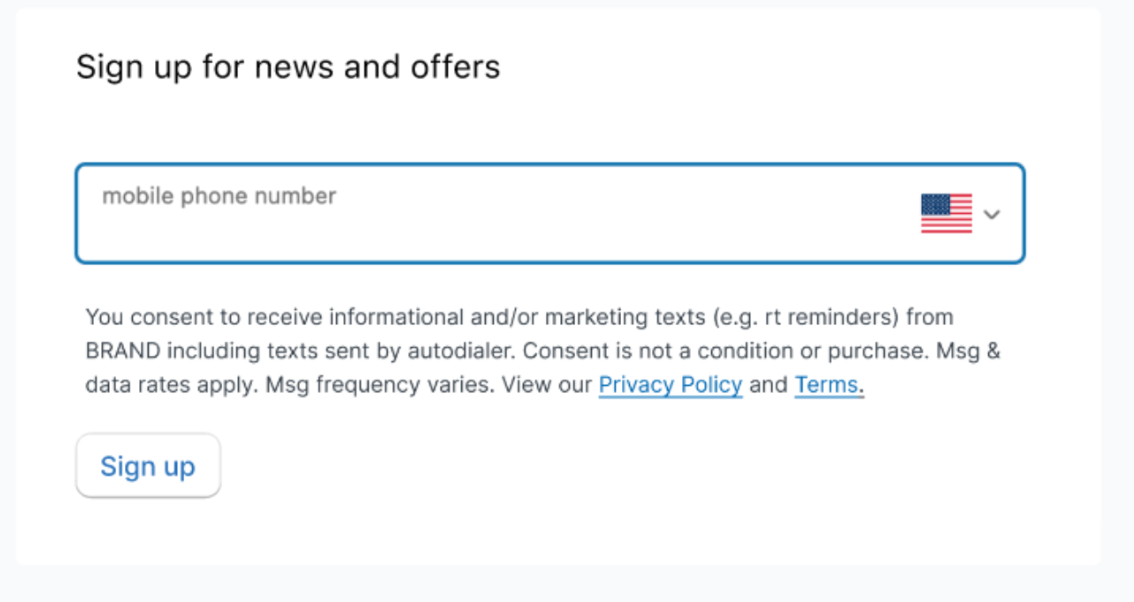
- Haz clic en Siguiente.
- Edita el texto de divulgación si es necesario. Luego, haz clic en Siguiente.
- Edita el contenido adicional para el bloque de tu app. Estos campos son:
- Etiqueta de entrada
La etiqueta en el campo de número de teléfono. - Texto no válido
Mensaje que se muestra cuando el formulario encuentra un error. - Texto del botón Enviar
El texto del botón Enviar (p. ej., “Registrarse”). - Mensaje de éxito
El mensaje que recibe el usuario después de enviar su número de teléfono correctamente.
- Etiqueta de entrada
- Cuando termines, haz clic en Siguiente.
- En la página siguiente, haz clic en el ícono de copiar para copiar el ID del bloque de la app y guárdalo en un lugar accesible.
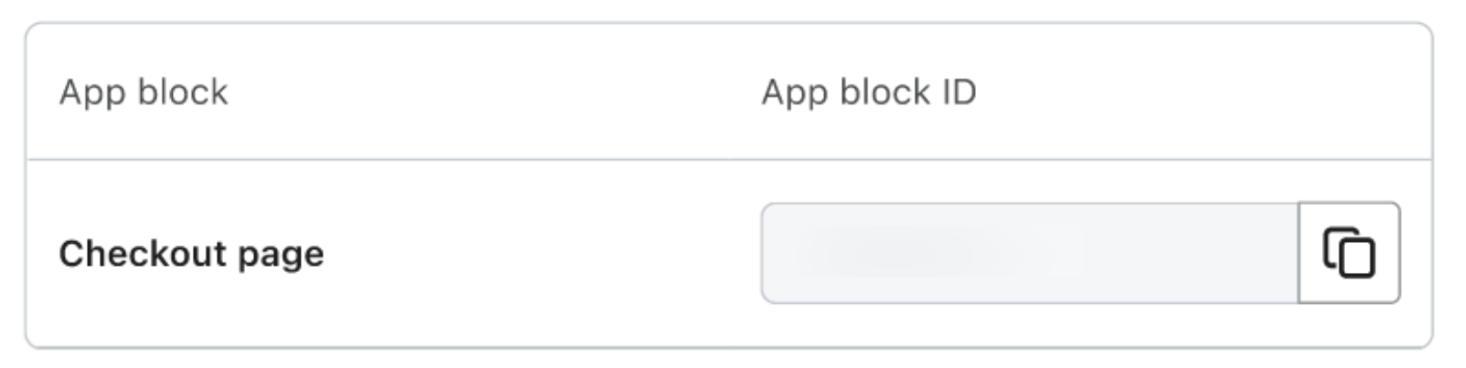
- Ahora, estás listo para desactivar la recopilación de consentimiento (si es necesario) y luego instalar el bloque de la app en Shopify.
Desactivar la recopilación de consentimiento de SMS en Shopify
Considera desactivar la casilla nativa de Shopify para evitar tener casillas duplicadas en la página de pago si:
- Eres cliente de Shopify Plus,
- Anteriormente, se recopiló el consentimiento de marketing al finalizar la compra mediante la casilla nativa de Shopify, y
- ¿Quieres recopilar el consentimiento de marketing a través de un bloque de aplicación de SMS en la página de pago?
Para hacer esto:
- En el panel de administración de Shopify, haz clic en Configuración en la parte inferior de la barra lateral izquierda.
- En la página de Configuración, haz clic en Pago.
- En Opciones de marketing, desactiva SMS.
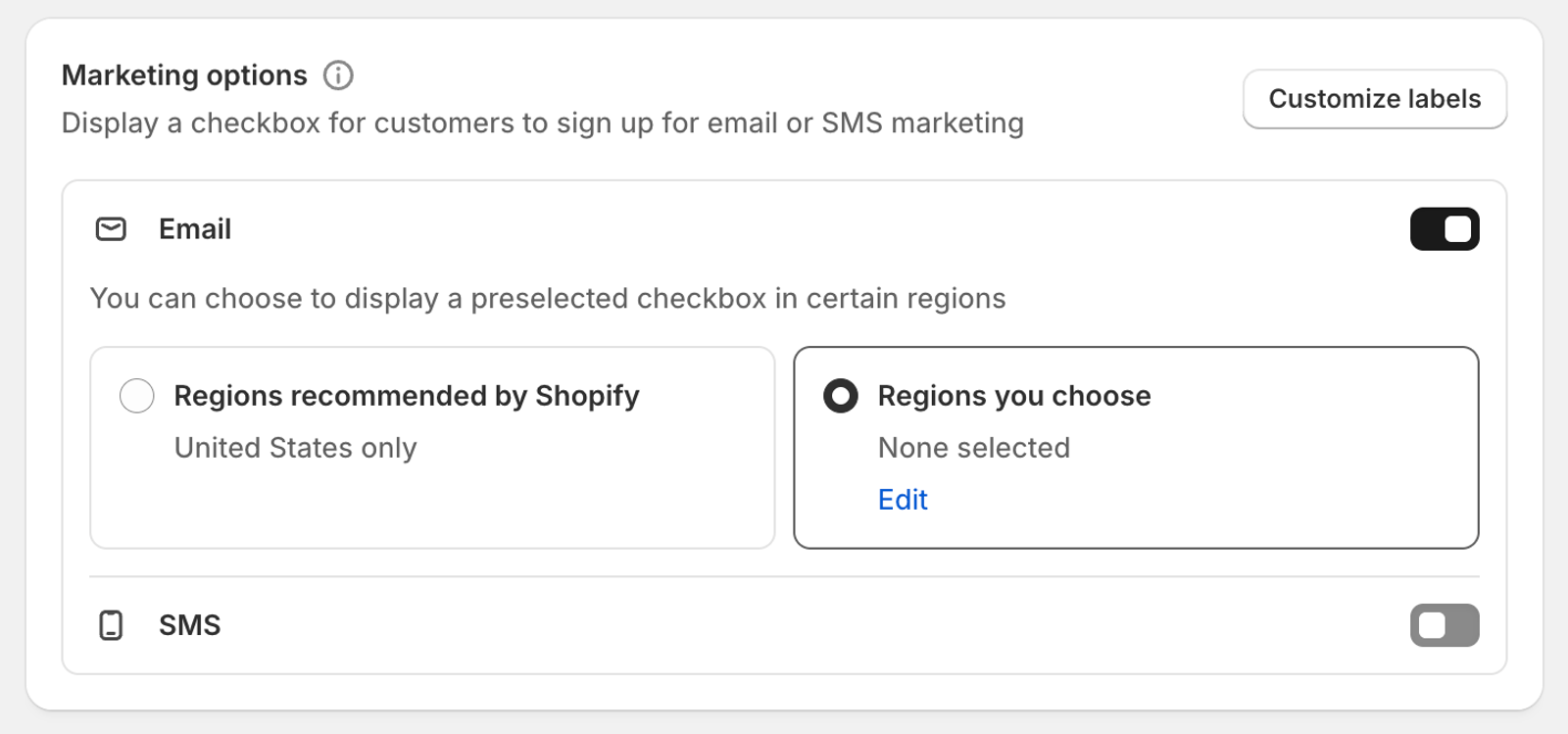
- Haz clic en Guardar.
Ten en cuenta que deberás dejar marcada la configuración de la integración de Shopify Sincronizar los suscriptores de SMS de Shopify con Klaviyo para seguir sincronizando con Klaviyo los suscriptores de Shopify recopilados por otros medios (como formularios de Shopify).
Si quieres que los perfiles suscritos mediante el bloque de la app se sincronicen de vuelta a Shopify, asegúrate de que esta configuración esté habilitada.
Gestión del consentimiento, los mensajes y las respuestas de SMS y WhatsApp en Klaviyo
Descripción general: cómo funcionan SMS y WhatsApp juntos en Klaviyo
Klaviyo trata a SMS y WhatsApp como canales de mensajería separados que comparten los mismos perfiles de clientes y la segmentación subyacente, pero tienen su propio consentimiento, comportamientos de mensajería y reglas de facturación.
A grandes rasgos:
- Los perfiles y los segmentos se comparten entre SMS, WhatsApp y correo electrónico.
- El consentimiento es específico del canal —alguien puede estar suscrito a SMS, WhatsApp, a ambos o a ninguno.
- La facturación de la mensajería móvil depende del canal (SMS vs WhatsApp), el país o la región, y el uso.
En este artículo se explica cómo se almacena el consentimiento, cómo se comportan los mensajes y las respuestas, y qué considerar al migrar o combinar canales.
Conceptos básicos de consentimiento: SMS vs WhatsApp
El consentimiento en Klaviyo se almacena en cada perfil y se rastrea por separado para SMS y WhatsApp.
- El consentimiento de SMS indica que una persona ha aceptado recibir mensajes de texto de marketing en su número de teléfono a través de SMS (y, cuando corresponda, RCS con respaldo a SMS).
- El consentimiento de WhatsApp indica que una persona aceptó recibir mensajes de marketing a través de WhatsApp con el número de WhatsApp Business aprobado.
En un perfil, verás:
- Un número de teléfono asociado con la persona.
- Estados de consentimiento específicos del canal que muestran si están suscritos o han cancelado la suscripción a SMS y/o WhatsApp.
Esta separación te permite enviar:
- Campañas solo de SMS para las personas que tienen consentimiento de SMS, pero no consentimiento de WhatsApp.
- Campañas solo de WhatsApp para personas que tienen consentimiento de WhatsApp, pero no de SMS.
- Campañas multicanal a personas que dieron su consentimiento para ambos.
Importar y conservar el consentimiento existente
Cuando migras desde otro proveedor de ESP, CRM o WhatsApp, debes conservar el consentimiento válido en lugar de pedirles a los clientes que vuelvan a registrarse.
En concepto:
- Mantén un registro de cómo y cuándo cada persona se suscribió a SMS y/o WhatsApp.
- Cuando importes contactos a Klaviyo, incluye:
- Números de teléfono (idealmente con códigos de país),
- El estado de consentimiento para SMS y/o WhatsApp, y
- Marcas de tiempo del consentimiento.
- Durante la importación, asigna esos campos a los campos de consentimiento de Klaviyo para cada canal.
Si estás migrando un número de WhatsApp de otro proveedor:
- Asegúrate de que la propiedad del número se transfiera y se verifique con Klaviyo.
- Trae tu lista de contactos de WhatsApp con suscripción con sus números de teléfono y marcas de tiempo de consentimiento.
- Después de la migración, confirma en algunos perfiles de muestra que el consentimiento de WhatsApp aparezca como se espera.
Ver y segmentar por consentimiento de SMS y WhatsApp
Puedes crear segmentos para dirigirte a las personas o excluirlas en función de:
- Estado del consentimiento para enviar SMS,
- Estado del consentimiento de WhatsApp,
- País/región, y
- Estado de suscripción de otros canales (como correo electrónico).
Ejemplos comunes de segmentos:
- Suscriptores solo de SMS: dieron su consentimiento para SMS, no dieron su consentimiento para WhatsApp.
- Suscriptores solo de WhatsApp: con consentimiento para WhatsApp, sin consentimiento para SMS.
- Suscriptores multicanal: dieron su consentimiento para SMS y WhatsApp (y, opcionalmente, correo electrónico).
- Canceló la suscripción a SMS, pero aún está en WhatsApp: se eliminó el consentimiento de SMS, el consentimiento de WhatsApp sigue activo.
Estos segmentos te ayudan a evitar enviar un mensaje en un canal para el que la persona no ha dado su consentimiento, sin dejar de usar otros canales a los que se haya suscrito.
Flujos de bienvenida y volver a suscribirse
Como SMS y WhatsApp tienen consentimientos por separado, tus automatizaciones deben contemplar el orden en que alguien se registra.
Patrones comunes:
- Flujos de bienvenida separados para SMS y WhatsApp, cada uno activado cuando se otorga el consentimiento para ese canal específico.
- Un mensaje de bienvenida combinado de correo electrónico + SMS donde:
- El correo electrónico se activa en cuanto alguien se suscribe por correo electrónico, y
- Los mensajes SMS solo se envían a las personas que tengan consentimiento de SMS para cuando lleguen al paso de SMS.
- Flujos de re-suscripción que se activan cuando alguien vuelve a dar su consentimiento mediante:
- Un formulario de registro que incluye casillas para SMS y/o WhatsApp,
- Suscripciones durante el pago, o
- Palabras clave de SMS/WhatsApp que configuras para volver a suscribirse.
Si alguien otorga su consentimiento primero en un canal (por ejemplo, correo electrónico y SMS en el pago, y luego WhatsApp desde un formulario), Klaviyo solo empezará a enviar por WhatsApp una vez que ese consentimiento exista en el perfil.
Cancelar la suscripción, volver a suscribirse y cambios de número
Cuando una persona deja de recibir SMS o WhatsApp:
- El estado de consentimiento de ese canal se actualiza en su perfil.
- No debes no enviar más mensajes de marketing en ese canal, a menos que vuelvan a dar su consentimiento.
El reconsentimiento puede ocurrir a través de:
- Un formulario de Klaviyo,
- Finalización de compra de ecommerce con consentimiento de marketing, o
- Palabras clave específicas por canal que configures (cuando corresponda).
Si un cliente cambia su número de teléfono:
- Actualiza el número de teléfono en su perfil,
- Asegúrate de que cualquier consentimiento nuevo para ese número se capture y se asocie con el perfil actualizado.
Los flujos, como los de bienvenida o reactivación, pueden activarse o reactivarse cuando cambian los estados de consentimiento, según cómo configures los activadores y filtros del flujo.
Modelo de mensajería de WhatsApp y facturación (vista general)
WhatsApp se diferencia de SMS en algunos aspectos clave:
- Los mensajes suelen basarse en plantillas aprobadas, especialmente para marketing o notificaciones.
- Las ventanas de conversación y los tipos (como marketing vs. utilidad) afectan cómo se factura el uso de WhatsApp.
- El uso de WhatsApp en Klaviyo contribuye a la facturación de mensajería móvil en función de las conversaciones enviadas a clientes, mientras que los mensajes entrantes de clientes no consumen créditos.
Para ver un desglose detallado de cómo se calculan y se reportan los créditos de WhatsApp en la cuenta, consulta Cómo funciona la facturación de Klaviyo.
Ejemplos integrales
Aquí tienes algunos escenarios de ejemplo para ilustrar cómo SMS y WhatsApp funcionan en conjunto:
- Lanzar SMS y WhatsApp desde cero
- Agrega casillas de verificación de suscripción para SMS y WhatsApp a tus formularios y páginas de pago con un lenguaje de consentimiento claro para cada canal.
- Crea flujos de bienvenida independientes para SMS y WhatsApp, y un flujo de bienvenida combinado de correo electrónico+SMS si es necesario.
- Segmenta según el consentimiento específico del canal para que cada campaña solo se envíe donde esté permitido.
- Migrar desde otro proveedor de SMS y WhatsApp
- Exporta contactos con números de teléfono, estados de consentimiento y marcas de tiempo desde tu proveedor anterior.
- Impórtalos a Klaviyo y asígnalos a los campos de consentimiento de SMS y WhatsApp.
- Prueba una campaña pequeña en cada canal y verifica la entrega, las respuestas (para SMS bidireccional) y el comportamiento de cancelación de suscripción.
- Configurar la compatibilidad con SMS bidireccional mientras usas WhatsApp para marketing
- Usa SMS para mensajes conversacionales y preguntas de clientes, administrados desde el espacio de trabajo de mensajería de Klaviyo o mediante una integración con el sistema de helpdesk.
- Usar WhatsApp principalmente para marketing con plantillas o notificaciones cuando se permita.
- Mantén separado el consentimiento para SMS y WhatsApp, y asegúrate de que darse de baja de uno no impida el marketing en el otro cuando el cliente siga suscrito.
Guía de solución de problemas comunes
- El cliente dice que dio su consentimiento, pero el perfil no muestra ningún consentimiento
- Confirma que la integración o el formulario estén configurados para sincronizar el consentimiento con el campo de canal correcto.
- Comprueba si hay discrepancias de formato en los números de teléfono entre tu plataforma externa y Klaviyo.
- Los mensajes de WhatsApp no se envían
- Verifica que el perfil tenga consentimiento de WhatsApp y un número de teléfono válido.
- Asegúrate de que la plantilla correcta de WhatsApp esté seleccionada y aprobada en la cuenta.
- Las campañas de SMS no se están entregando
- Confirma que los destinatarios tienen consentimiento de SMS y que están en regiones compatibles.
- Revisa el análisis de mensajería para ver si se enviaron mensajes y si se reportó algún error.
Al comprender cómo funcionan en conjunto el consentimiento, el comportamiento de mensajería y la facturación para SMS y WhatsApp, puedes diseñar programas multicanal efectivos y que cumplan con la normativa en Klaviyo.
Instala el bloque de la aplicación en Shopify
- En tu administrador de Shopify, selecciona Tienda en línea.
- Busca el tema de Shopify y haz clic en Personalizar.
- Selecciona el menú desplegable Página de inicio y haz clic en Pago y cuentas de cliente para ir al editor de pago.
- Selecciona el menú desplegable Finalizar compra y, luego, selecciona la página en la que te gustaría colocar tu bloque de app.
- Desplázate hasta la sección donde quieras agregar el bloque de aplicación y haz clic en + Agregar bloque de aplicación. Obtén más información sobre cómo colocar un bloque de aplicación.
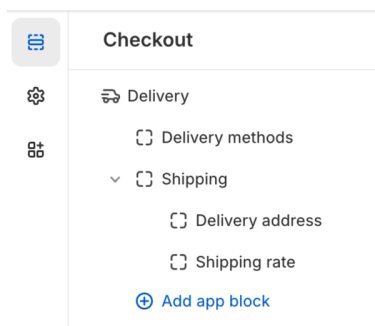
- Haz clic en el bloque de la app de Klaviyo con la etiqueta Suscripción al finalizar la compra.
- En ID de bloque de la app de Klaviyo, pega el ID que guardaste de Klaviyo.
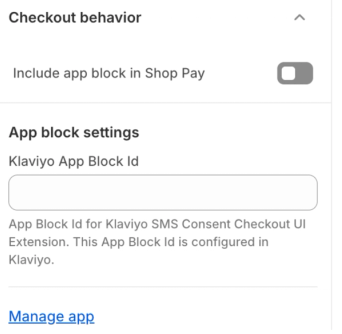
- (Opcional) Puedes activar Incluir bloque de aplicación en Shop Pay si lo deseas.
- Haz clic en Guardar.
- Ahora deberías ver el bloque de aplicación activo en la página que seleccionaste.
Administrar tus bloques de aplicaciones
Para administrar tus bloques de aplicaciones:
- Ve a Público > Herramientas de crecimiento.
- Junto a Añadir una aplicación a tu página de pago de Shopify para recopilar suscriptores, haz clic en Administrar.
- Aquí podrás ver todos los bloques de tu aplicación.
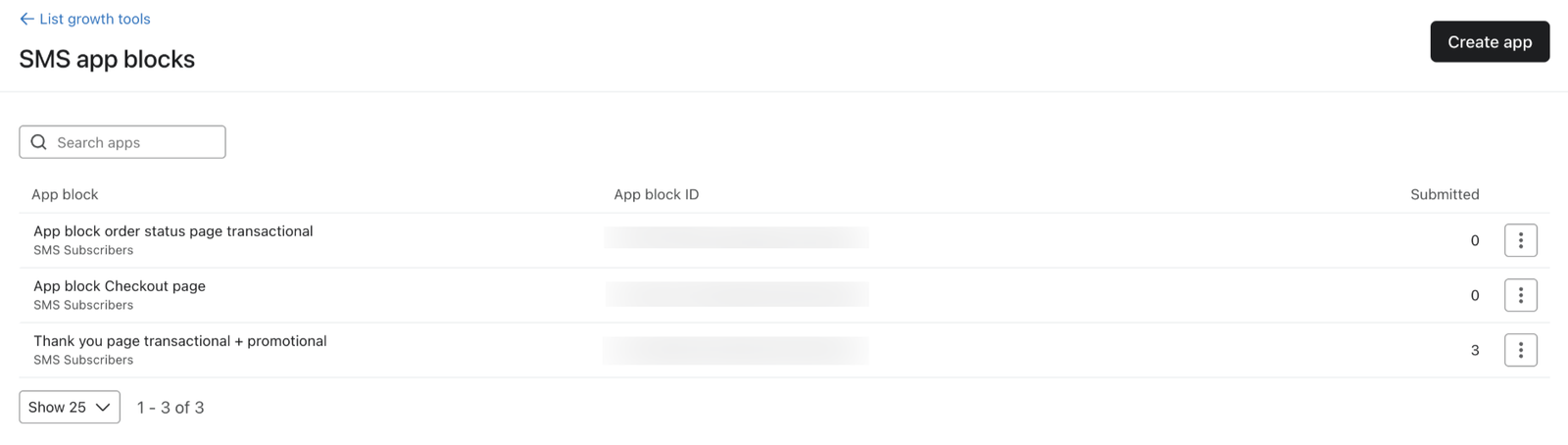
- Para crear un nuevo bloque de aplicación, haz clic en Crear aplicación.
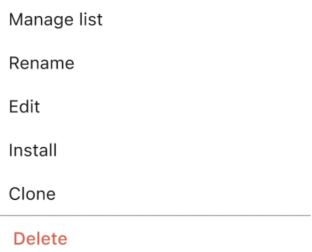
- Si haces clic en los 3 puntos junto a un bloque de app, verás las siguientes opciones:
- Administrar lista
Administra la lista asociada con tu bloque de aplicación - Cambiar nombre
Cambia el nombre del bloque de la app - Editar
Edita tu bloque de aplicación - Instalar
Consulta las instrucciones para instalar el bloque de la aplicación en Shopify - Clonar
Clona tu bloque de aplicación - Eliminar
Elimina el bloque de aplicación en Klaviyo. Ten en cuenta que esto no lo eliminará en Shopify, pero quedará en blanco y no ocupará espacio. Puedes quitar el bloque de aplicación en Shopify seleccionándolo y luego haciendo clic en el icono de Papelera.
- Administrar lista
Localiza tu bloque de aplicación para diferentes mercados de Shopify
Si vendes en varias regiones con Shopify Markets, puedes mostrar una versión diferente del bloque de apps para cada mercado. Cada mercado usa un ID de bloque de apps de Klaviyo diferente, por lo que los clientes ven el lenguaje de consentimiento adecuado para su región.
Ten en cuenta que Shopify Markets ya debe estar configurado en Configuración > Markets. La localización se configura por mercado, no por idioma. Si un mercado incluye varios idiomas, todos en ese mercado ven la misma versión del bloque de la app.
Para crear bloques de aplicación localizados en Klaviyo:
- En Klaviyo, ve a Público > Herramientas de crecimiento.
- Junto a la colección de bloques de la app, haz clic en Administrar.
- Haz clic en el menú de tres puntos junto al bloque de aplicación existente y, luego, selecciona Clonar.
- Haz clic en el menú de tres puntos en el bloque de aplicación clonado y luego selecciona Cambiar nombre. Ponle al bloque de aplicación un nombre descriptivo, como Suscripción en el pago (Francia).
- Haz clic de nuevo en el menú de tres puntos y luego selecciona Editar.
- Traduce cada campo de texto, incluido el encabezado, el cuerpo del texto, la divulgación de consentimiento, la etiqueta del botón y cualquier mensaje de error.
- Guarda los cambios y, luego, haz clic en el ícono de copiar para copiar el ID del bloque de la app.
- Repite estos pasos para cada mercado que quieras admitir.
Para asignar bloques de aplicaciones localizados en Shopify:
- En tu administrador de Shopify, selecciona Tienda en línea.
- Busca tu tema de Shopify y luego haz clic en Personalizar.
- Selecciona el menú desplegable Página de inicio y luego haz clic en Finalización de compra y cuentas de cliente.
- Selecciona el menú desplegable Checkout y luego abre la página que contiene el bloque de tu aplicación.
- Usa el selector de mercado en la parte superior del editor para cambiar de Predeterminado de la tienda al mercado que quieras localizar. Cambia de mercado antes de hacer cualquier cambio. Cualquier edición que se haga mientras está seleccionado Predeterminado de la tienda se aplica a todos los mercados.
- Selecciona el bloque de aplicación Suscripción al finalizar la compra.
- En ID de bloque de aplicación de Klaviyo, reemplaza el ID existente por el ID de tu bloque de aplicación localizado.
- Confirma que el indicador de valor modificado aparezca junto al campo. Esto indica que la configuración solo se aplica al mercado seleccionado en lugar de heredar el valor predeterminado de la tienda.
- Haz clic en Guardar.
- Repite los pasos del 5 al 9 para cada mercado adicional.
Los mercados que no personalices seguirán mostrando el bloque de aplicación predeterminado de la tienda. Recomendamos usar como valor predeterminado el idioma que resulte más aplicable en términos generales. Si más adelante actualizas el texto en un bloque de aplicación localizado en Klaviyo, los cambios aparecerán automáticamente en todos los lugares donde esté instalado ese bloque de aplicación, así que no necesitas actualizar Shopify de nuevo.