Cómo solicitar el consentimiento de SMS transaccional por separado
Tienes que cumplir con las siguientes condiciones:
- Ser Propietario, Administrador o Gerente.
- Han configurado SMS en Klaviyo.
- Tener una cuenta de pago.
Objetivos del artículo
Descubre cómo recopilar el consentimiento para SMS transaccionales por separado del consentimiento promocional.
Especificar el tipo de consentimiento es útil si piensas enviar solo mensajes transaccionales (por ejemplo, para un negocio basado en suscripciones) o si quieres darles a tus clientes la opción de recibir mensajes SMS.
Para todos los demás casos, no necesitas especificar el tipo de consentimiento. De forma predeterminada, está configurado como consentimiento promocional, lo que te permite enviar cualquier tipo de mensaje SMS.
Acerca de los diferentes tipos de consentimiento por SMS
En Klaviyo, hay 3 tipos de consentimiento de SMS:
- Promocional
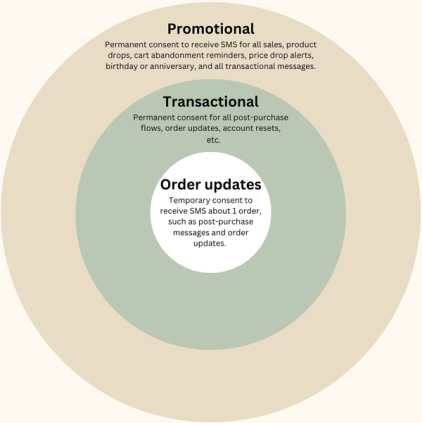
Te permite enviar cualquier tipo de mensaje SMS, incluidas campañas y todos los flujos. Con el consentimiento promocional, también puedes enviar mensajes transaccionales. - Transaccional
Consentimiento para mensajes transaccionales, incluidas las actualizaciones de pedidos y otros mensajes de flujo de posventa. Los mensajes de flujo deben aprobarse como transaccionales y enviarse desde flujos activados por métricas para usar este consentimiento. - Actualizaciones de pedidos (solo Shopify)
El tipo más limitado de consentimiento para SMS. Este tipo de consentimiento está vinculado a una compra específica y solo permite enviar SMS desde flujos posventa sobre este 1 pedido. Más información sobre las actualizaciones de pedidos por SMS para Shopify.
Visualiza los tipos de consentimiento por SMS como una jerarquía, similar a la imagen de abajo. Promocional es la categoría más amplia e incluye mensajes transaccionales, que a su vez incluye actualizaciones de pedidos. Para obtener más información, consulta comprender los mensajes transaccionales.
Antes de empezar
Ten en cuenta lo siguiente sobre la recopilación del consentimiento transaccional:
- El consentimiento transaccional siempre usa la suscripción única, lo que significa que no puedes usar:
- Doble confirmación de suscripción para transaccionales.
- Smart Opt-in para un formulario que incluye consentimiento transaccional.
- El consentimiento transaccional de SMS por sí solo no agrega un perfil a una lista. El consentimiento se registra en el perfil.
- Si anteriormente configuraste texto de divulgación en la cuenta, es posible que debas editarlo para mencionar los mensajes transaccionales.
- Las cuentas con restricción de edad solo pueden recopilar el consentimiento promocional de SMS en formularios.
Puedes recopilar el consentimiento transaccional y promocional en el mismo paso de un formulario o en 2 pasos separados. Elige el diseño que funcione para el formulario y asegúrate de que el texto de divulgación coincida con el consentimiento que recopilas.
Recopila el consentimiento para mensajes transaccionales en un formulario
Solo debes seguir estos pasos si necesitas opciones de suscripción separadas para el consentimiento transaccional y promocional (por ejemplo, si planeas usar un código corto de EE. UU.), o si solo estás recopilando consentimiento transaccional. De lo contrario, simplemente puedes recopilar el consentimiento promocional, que es el valor predeterminado.
Puedes agregar el consentimiento transaccional a un formulario existente o crear un formulario nuevo.
Recomendamos usar un formulario existente que ya tenga tu marca. El consentimiento transaccional no se puede recopilar con Smart Opt-in ni con tocar para enviar un mensaje; en su lugar, usa un campo de número de teléfono.
Abre el menú desplegable de abajo para ver las instrucciones sobre cómo crear un formulario nuevo con consentimiento para correo electrónico y SMS transaccional, con la opción de activar el registro para SMS promocional. O bien, omite este paso y agrega el consentimiento de SMS transaccional a un formulario de correo electrónico y SMS existente.
Crea un nuevo formulario para correo electrónico, SMS transaccional y SMS promocional
- Ve a la pestaña de formularios de registro en Klaviyo.
- Haz clic en Crear formulario. Si aparece una selección de canal, ingresa un nombre para el formulario, selecciona Web y luego haz clic en Crear.
- Selecciona Crear formulario desde cero.
- Asigna un nombre al formulario (p. ej., Email y SMS).
- Selecciona la lista a la que debe ir este formulario.
- Recomendación: elige tu lista principal de suscriptores (p. ej., Newsletter).
- El consentimiento de SMS transaccional por sí solo no agregará un perfil a esta lista.
- Elige el tipo de formulario.
- Recomendación: como este ejemplo recopila varios tipos de consentimiento, una práctica recomendada es usar una ventana emergente, un desplegable o un formulario de página completa.
- Recomendación: como este ejemplo recopila varios tipos de consentimiento, una práctica recomendada es usar una ventana emergente, un desplegable o un formulario de página completa.
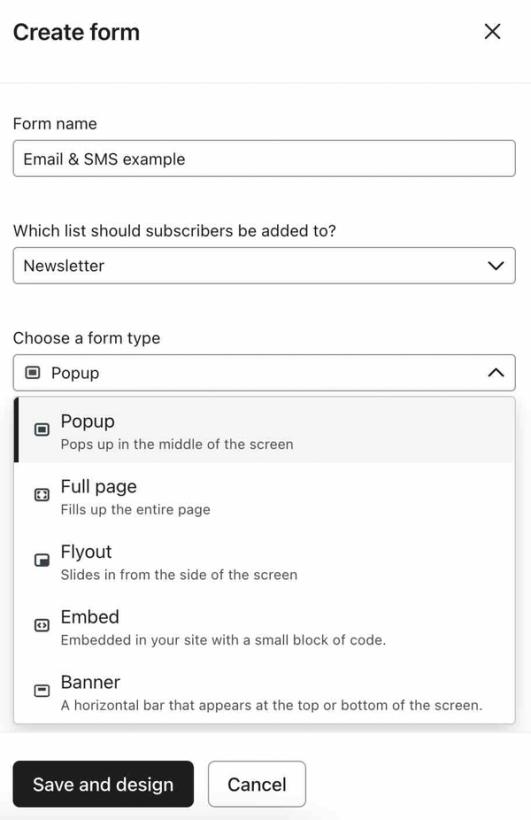
- Selecciona Guardar y diseñar.
- Recomendación: usa un adelanto para el formulario.
- Opcional: agrega un adelanto o cambia la configuración del adelanto.
- Arriba de la vista previa, en el centro, selecciona Registro de email.

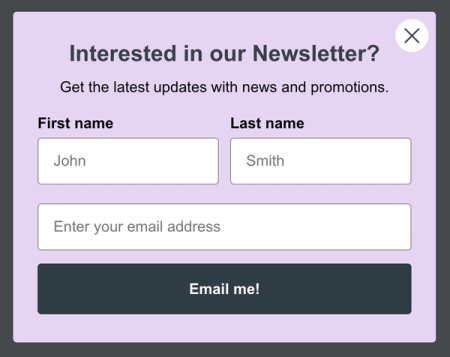
- Diseña la página del correo electrónico. Consejos:
- Como mínimo, tu formulario necesita un campo de entrada de correo electrónico y un botón.
- Se recomienda agregar campos de entrada de texto para el nombre y apellido.
- Haz clic en el botón + Paso.
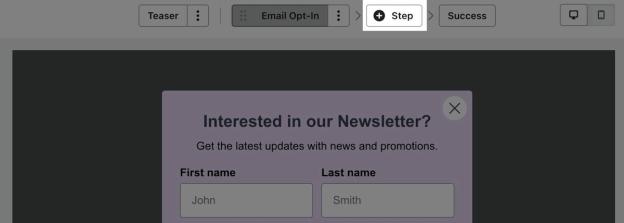
- En el modal resultante, selecciona Suscripción móvil y luego haz clic en Siguiente.
- Selecciona mensajería de texto y luego haz clic en Siguiente.
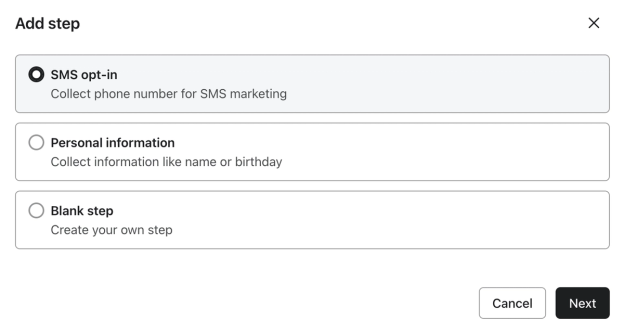
- Selecciona doble confirmación de suscripción a mensajería de texto tradicional. El consentimiento de SMS transaccional seguirá usando suscripción única.
- Elige la lista de suscriptores de SMS.
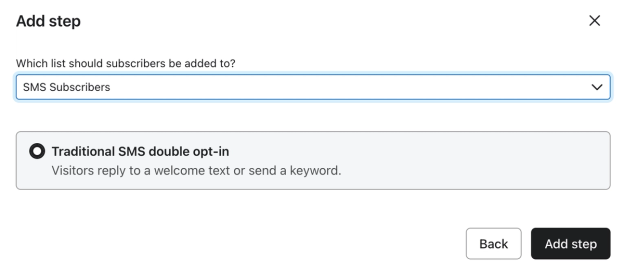
- Haz clic en Añadir paso.
- Selecciona el campo de número de teléfono.
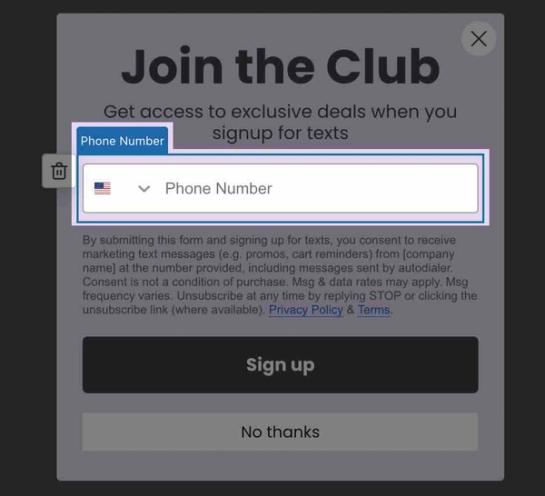
- En la configuración del número de teléfono, abre el menú desplegable debajo de Consentimiento.
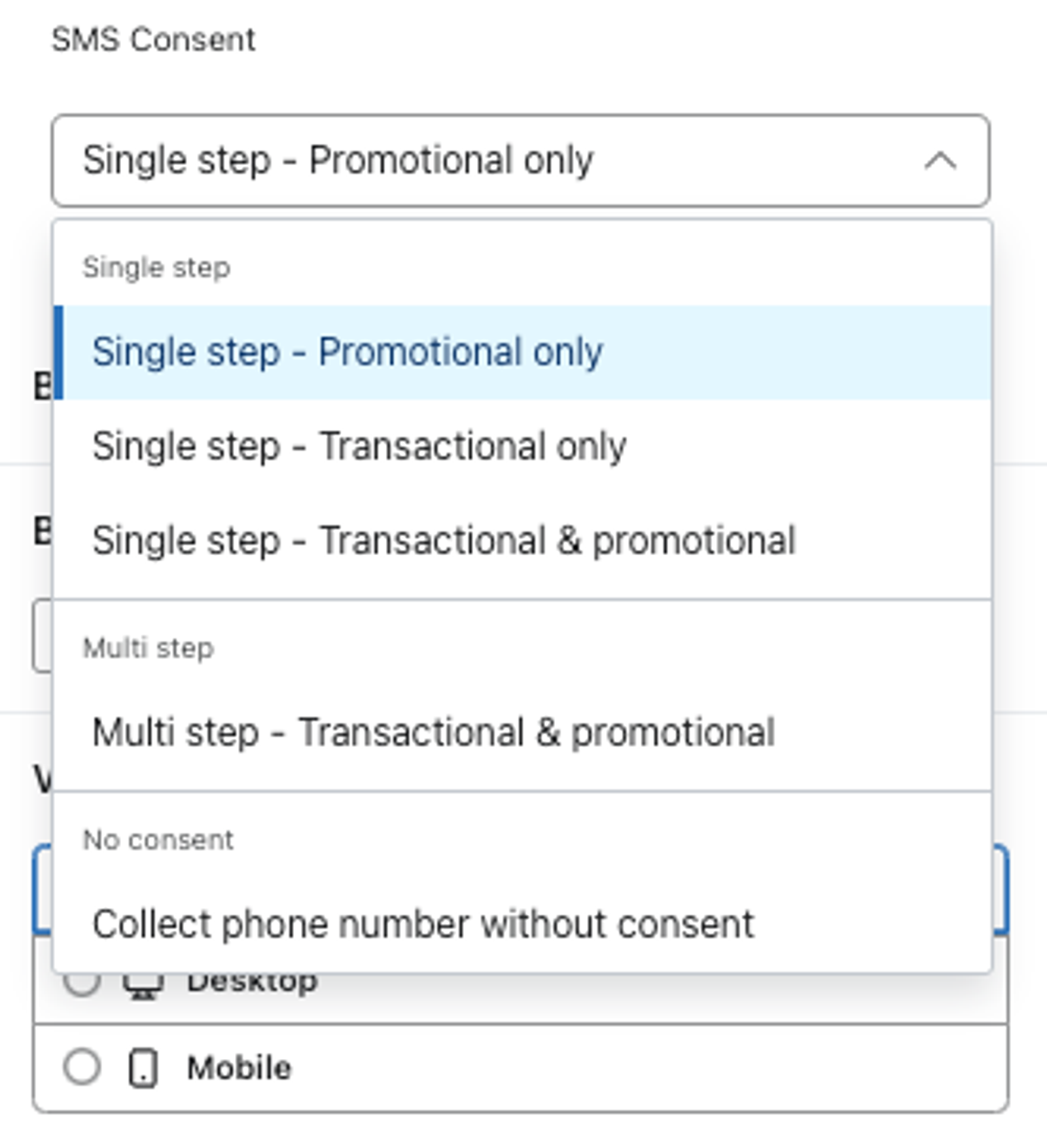
- Selecciona el tipo de consentimiento que quieres recopilar:
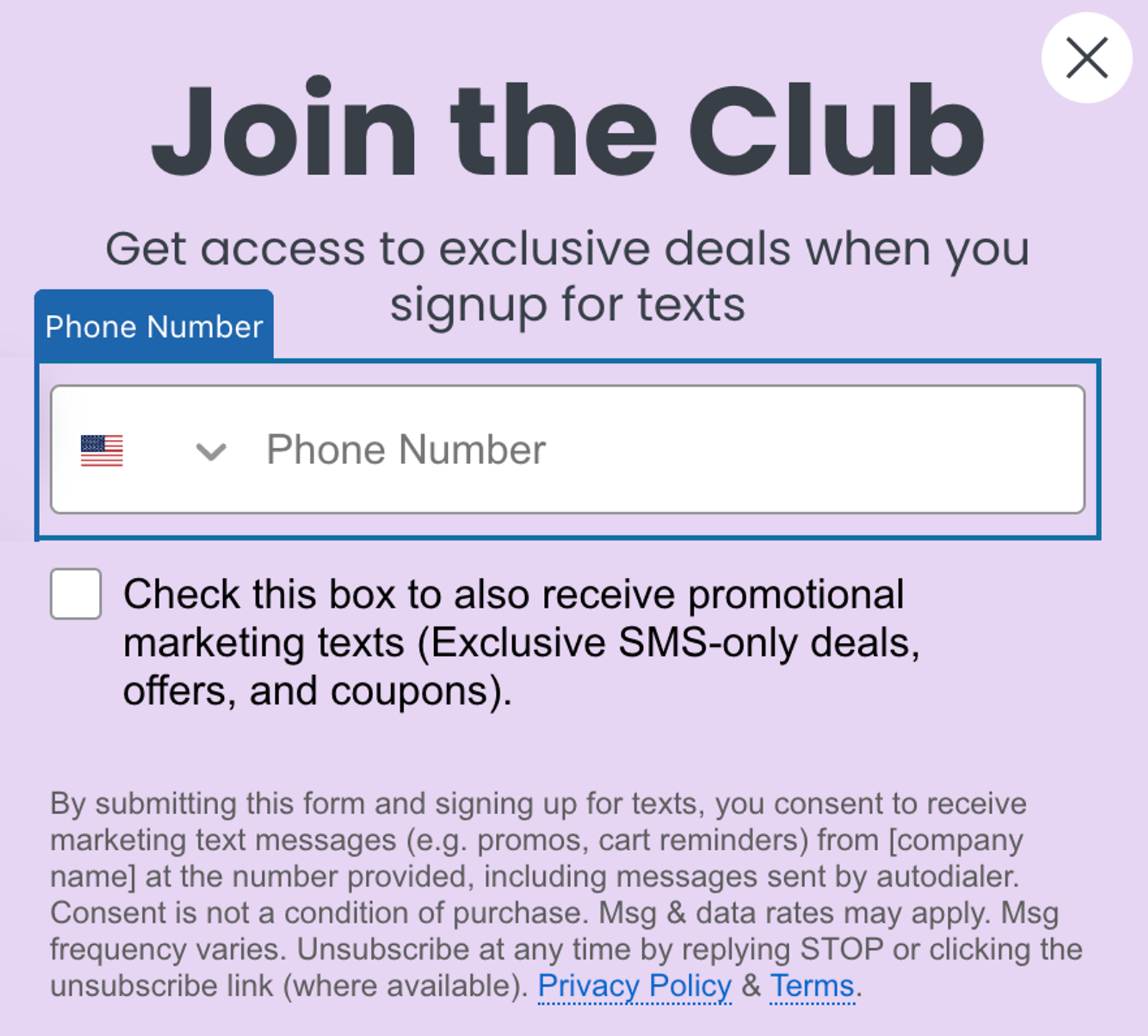
- Paso único: solo transaccional: recopila el consentimiento para SMS transaccionales sin una suscripción promocional.
- Paso único - Transaccional & promocional: recopila el consentimiento transaccional y agrega una casilla de verificación opcional para el consentimiento promocional en el mismo paso.
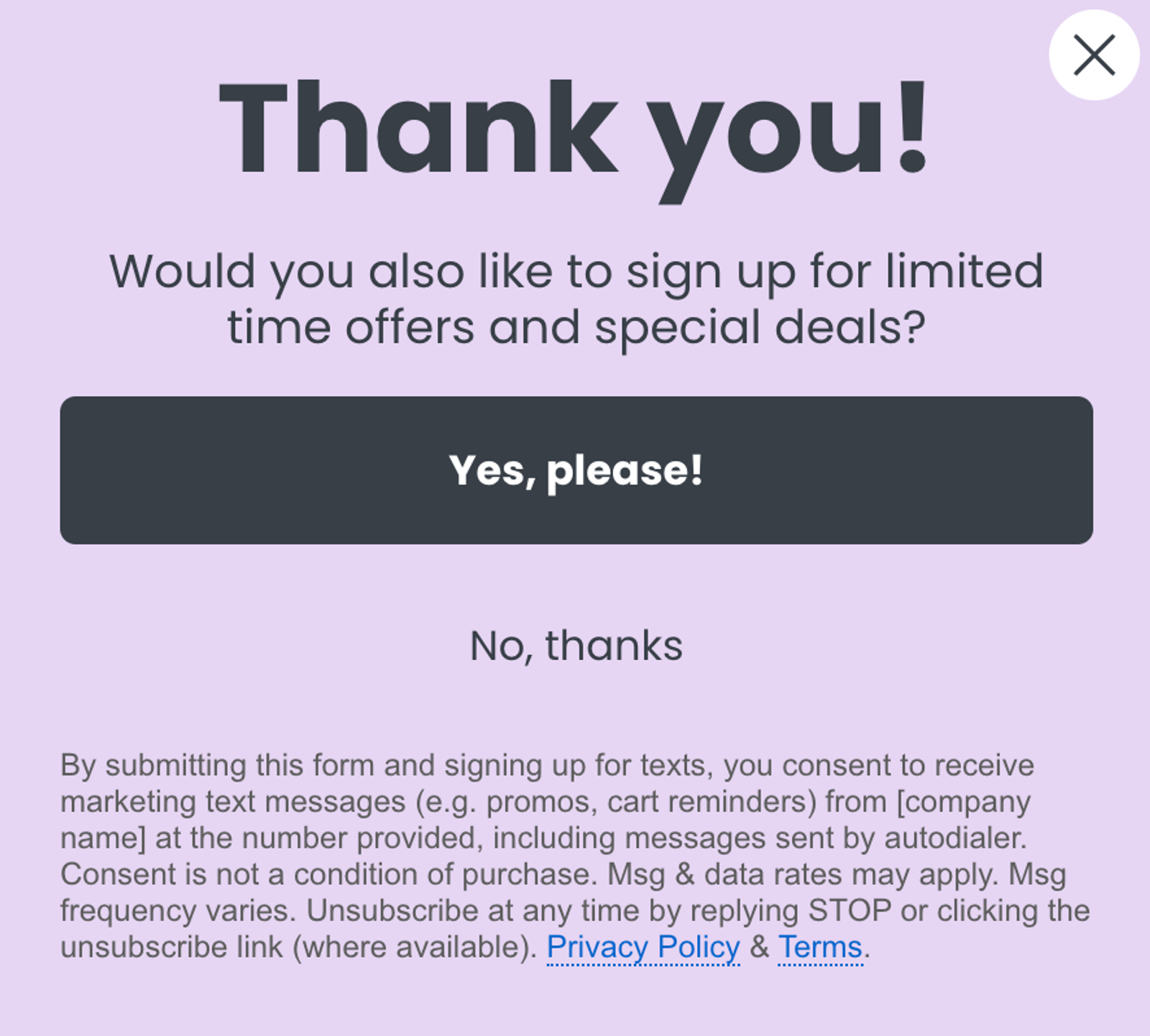
- Varios pasos: transaccional y promocional: recopila el consentimiento transaccional en el paso del número de teléfono y agrega un paso aparte para el consentimiento promocional.
Un solo paso | Varios pasos |
 |  |
- Actualiza el texto de divulgación según el consentimiento que estés recopilando:
- Solo transaccional: menciona exclusivamente mensajes transaccionales (p. ej., actualizaciones de pedidos).
- Transaccional y promocional: incluye referencias tanto a mensajes transaccionales (p. ej., actualizaciones de pedidos) como a mensajes promocionales (p. ej., descuentos, anuncios, etc.).
- Termina de diseñar el formulario y luego selecciona Publicar o programar. Si aparecen opciones de programación, selecciona Publicar ahora. Haz clic en Publicar ahora para activar el formulario.
Recopilar consentimiento transaccional desde un formulario existente
Usa los pasos a continuación para agregar el consentimiento para SMS transaccionales a un formulario existente con un campo de número de teléfono. Smart Opt-in y tap-to-text no pueden recopilar el consentimiento transaccional.
- Ve a la pestaña de formularios de registro en Klaviyo.
- Selecciona los 3 puntos junto al formulario donde quieres recopilar el consentimiento para SMS y luego haz clic en Editar.
- En el editor de formularios, selecciona el campo de número de teléfono.
- En la configuración del número de teléfono, abre el menú desplegable debajo de Consentimiento.
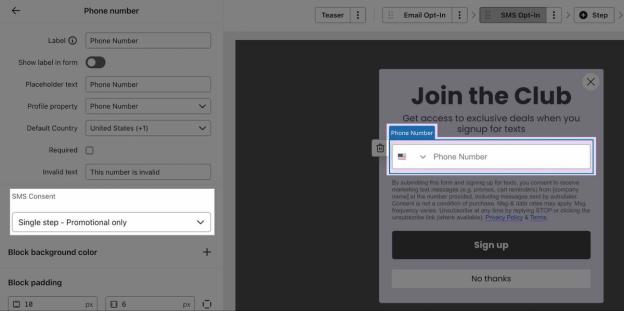
- Selecciona el tipo de consentimiento que quieres recopilar:
- Paso único: solo transaccional: recopila el consentimiento para SMS transaccionales sin una suscripción promocional.
- Paso único - Transaccional & promocional: recopila el consentimiento transaccional y agrega una casilla de verificación opcional para el consentimiento promocional en el mismo paso.
- Varios pasos: transaccional y promocional: recopila el consentimiento transaccional en el paso del número de teléfono y agrega un paso aparte para el consentimiento promocional.
- Si el formulario usa Smart Opt-in, al seleccionar una opción de consentimiento transaccional se te pedirá que elimines el paso del código de un solo uso. Selecciona Eliminar paso, luego vuelve a seleccionar el campo de número de teléfono y elige de nuevo la opción de consentimiento transaccional.
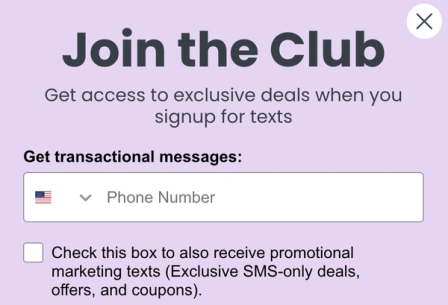
Un solo paso | Varios pasos (promocional) |
| |
- Recomendación: para formularios de un solo paso, asegúrate de indicar que el campo de número de teléfono es para mensajes SMS transaccionales.
- Actualiza el texto de divulgación según el consentimiento que estés recopilando:
- Solo transaccional: menciona exclusivamente mensajes transaccionales (p. ej., actualizaciones de pedidos).
- Transaccional y promocional: incluye referencias tanto a mensajes transaccionales (p. ej., actualizaciones de pedidos) como a mensajes promocionales (p. ej., descuentos, anuncios, etc.).
- Termina de diseñar el formulario y luego selecciona Publicar o programar. Si aparecen opciones de programación, selecciona Publicar ahora. Haz clic en Publicar ahora para activar el formulario.
Una vez que el formulario esté activo, puedes empezar a recopilar el consentimiento transaccional por separado del consentimiento promocional.
También podrás ver el tipo de consentimiento dentro de un perfil.
Recopila el consentimiento transaccional en el pago (solo Shopify)
Los clientes de Shopify pueden recopilar el consentimiento de SMS transaccionales en sus páginas de agradecimiento y estado del pedido mediante un bloque de app y sincronizarlo con Klaviyo. Además, los clientes de Shopify Plus pueden usar bloques de app para recopilar el consentimiento de SMS transaccionales en sus páginas de pago. Estos bloques de app se configuran en Klaviyo y luego se instalan en Shopify. Conoce cómo recopilar el consentimiento de SMS transaccionales en las páginas de pago de Shopify.
Recursos adicionales
- Comprender los mensajes transaccionales
Descubre lo que significa que un mensaje se considere transaccional, lo que incluye qué incluir (y no incluir) en el mensaje.
- Cómo configurar el texto de consentimiento de tus SMS
Descubre cómo crear el texto de consentimiento para SMS a nivel de cuenta, para que sea fácil agregarlo a los formularios de registro y las páginas de suscripción.