トランザクション SMS の同意を個別に取得する方法
以下に該当することをご確認ください。
- オーナー、管理者、またはマネージャーである。
- Klaviyo で SMS を設定済みです。
- 有料アカウントをお持ちください。
このページで学べること
トランザクションの SMS 同意を、プロモーション同意とは別に収集する方法を確認します。
同意の種類を指定しておくと、取引メッセージ(サブスクリプション型ビジネスに関するものなど)のみを送信する予定がある場合や、顧客にSMSメッセージを受け取るかどうかを選択してもらいたい場合に役立ちます。
それ以外の場合は、同意タイプを指定する必要はありません。デフォルトではプロモーションに関する同意に設定されており、あらゆる種類の SMS メッセージを送信できます。
SMS 同意のさまざまな種類について
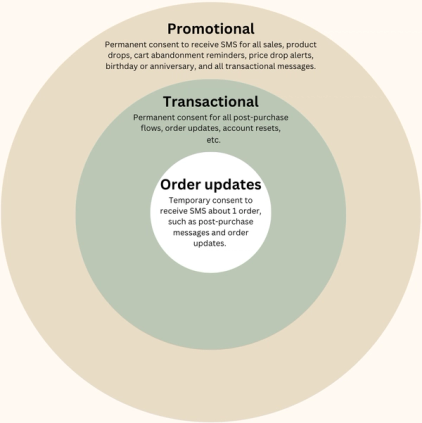
Klaviyo では、SMS 同意には 3 種類あります:
- プロモーション
キャンペーンやすべてのフローを含む、あらゆる種類の SMS メッセージを送信できます。プロモーションの同意がある場合、トランザクションメッセージも送信できます。 - 取引関連
注文状況の更新や、その他のポストパーチェスフローメッセージなど、取引関連メッセージの同意。この同意を使用するには、フローメッセージを取引関連として承認し、メトリックでトリガーされるフローから送信する必要があります。 - 注文の更新 (Shopify のみ)
SMS 同意の中で最も制限の多い種類です。この同意タイプは特定の購入に紐づいており、この 1 件の注文に関するポストパーチェスフローからの SMS 送信のみを許可します。Shopify の SMS 注文更新の詳細をご覧ください。
以下の画像のように、SMS の同意タイプを階層として可視化します。プロモーションは最も広いカテゴリで、トランザクションメッセージが含まれます。さらに、そこには注文状況の更新が含まれます。詳しくはトランザクションメッセージについてをご覧ください。
始める前に
トランザクション同意の収集に関して、次の点にご注意ください:
- トランザクション同意は常にシングルオプトインを使用するため、次は使用できません:
- トランザクション用のダブルオプトイン。
- トランザクション同意を含むフォーム用のスマートオプトイン。
- SMSのトランザクション同意だけでは、プロファイルはリストに追加されません。同意はプロファイルに記録されます。
- 以前にアカウントで開示文言を設定していた場合は、トランザクションメッセージについて言及するよう編集する必要がある場合があります。
- 年齢制限のあるアカウントでは、フォームでプロモーションSMSの同意のみを収集できます。
フォームの同じステップでトランザクションとプロモーションの同意を収集することも、2つの別々のステップで収集することもできます。フォームに適したレイアウトを選択し、開示文言が収集する同意と一致していることを確認してください。
フォームでトランザクション同意を収集する
これらの手順に従う必要があるのは、トランザクションとプロモーションの同意(例: US の ショートコード を使用する 予定がある場合)で別々のオプトイン オプションが必要な場合、またはトランザクションの同意のみを収集している場合のみです。それ以外の場合は、デフォルトであるプロモーション同意のみを収集するだけでもかまいません。
既存のフォームにトランザクション同意を追加するか、新しいフォームを作成できます。
すでにブランド設定が適用されている既存のフォームを使用することをおすすめします。トランザクション同意は、スマートオプトインまたはtap-to-textでは収集できません。代わりに電話番号フィールドを使用してください。
メールとトランザクションSMSの同意(任意でプロモーションSMSのオプトインも可)を含む新しいフォームを作成する手順は、以下のドロップダウンを開いてご確認ください。または、先に進んで既存のメールとSMSフォームにトランザクションSMSの同意を追加してください。
メール、SMS トランザクション、および SMS プロモーション用の新しいフォームを作成する
- Klaviyo の [サインアップ] フォーム タブに移動します。
- [フォームを作成]をクリックします。チャネルの選択が表示されたら、フォーム名を入力し、ウェブを選択してから、作成をクリックしてください。
- [空のフォームを作成]を選択します。
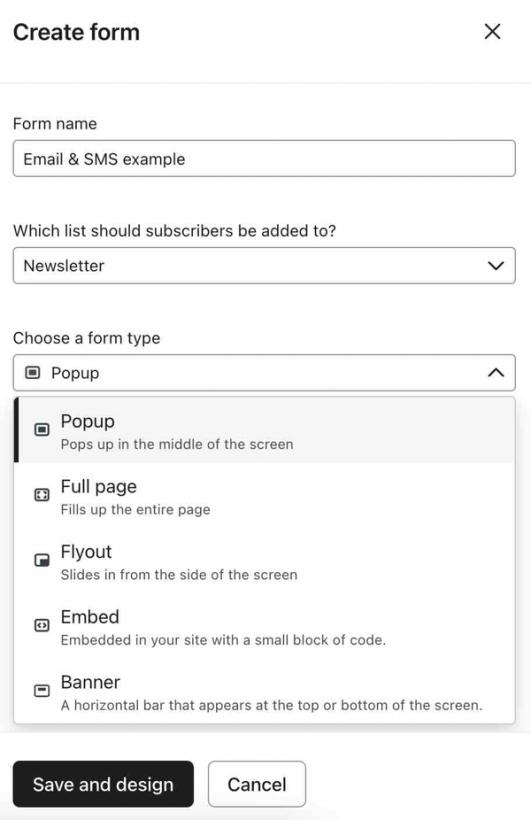
- フォームに名前を付けます(例:Email & SMS)。
- このフォームの送信先のリストを選択します。
- 推奨:メインの購読者リスト(例:ニュースレター)を選択してください。
- トランザクションSMSへの同意だけでは、このリストにプロファイルは追加されません。
- フォームタイプを選択します。
- 推奨:この例では複数種類の同意を収集するため、ベストプラクティスとしてポップアップ、フライアウト、またはフルページフォームの使用をおすすめします。
- 推奨:この例では複数種類の同意を収集するため、ベストプラクティスとしてポップアップ、フライアウト、またはフルページフォームの使用をおすすめします。
- [保存してデザイン] を選択します。
- 推奨事項:フォームにティーザーを使用します。
- 任意:ティーザーを追加するか、ティーザー設定を変更します。
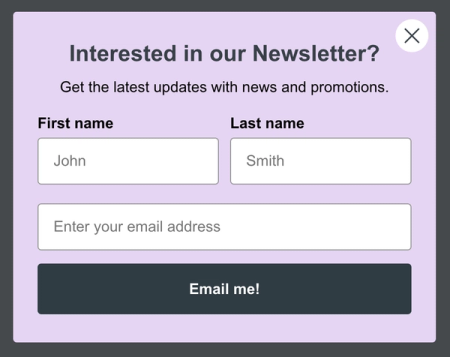
- プレビューの上部、中央にあるメールのオプトインを選択してください。

- メールページをデザインしてください。ヒント:
- 最低限、フォームにはメールの入力フィールドとボタンが必要です。
- 名と姓のテキスト入力フィールドを追加することをおすすめします。
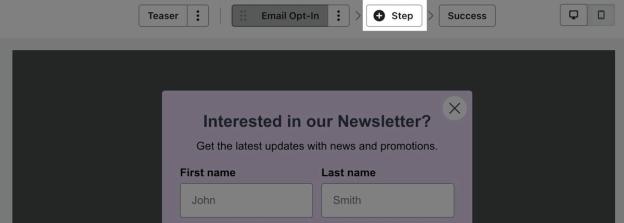
- [+ ステップ] ボタンをクリックします。
- 表示されるモーダルでモバイルのオプトインを選択し、次へをクリックしてください。
- テキストメッセージを選択し、次へをクリックしてください。
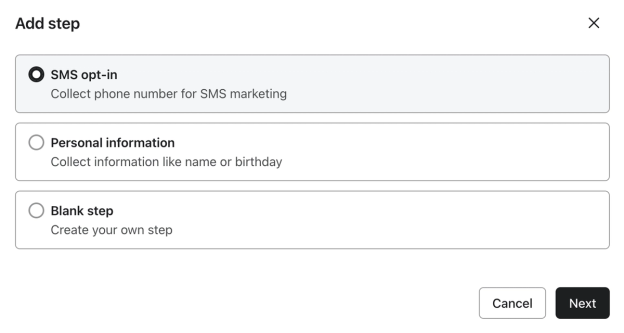
- 従来のテキストメッセージのダブルオプトインを選択してください。トランザクションSMSの同意では引き続きシングルオプトインが使用されます。
- SMS 購読者リストを選択します。
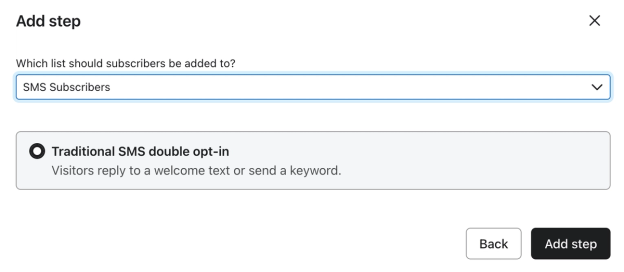
- [ステップを追加] をクリックします。
- 電話番号フィールドを選択します。
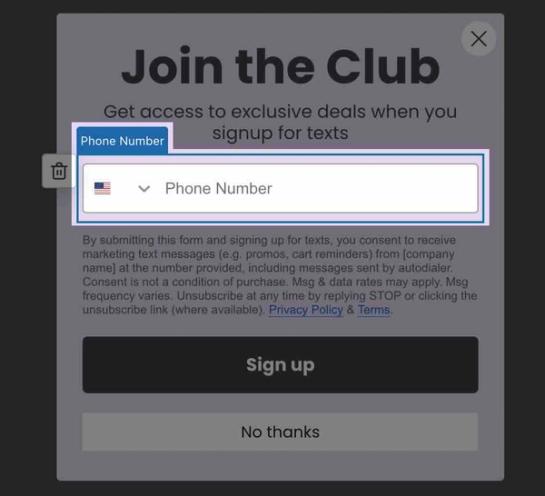
- 電話番号の設定で、同意の下にあるドロップダウンを開いてください。
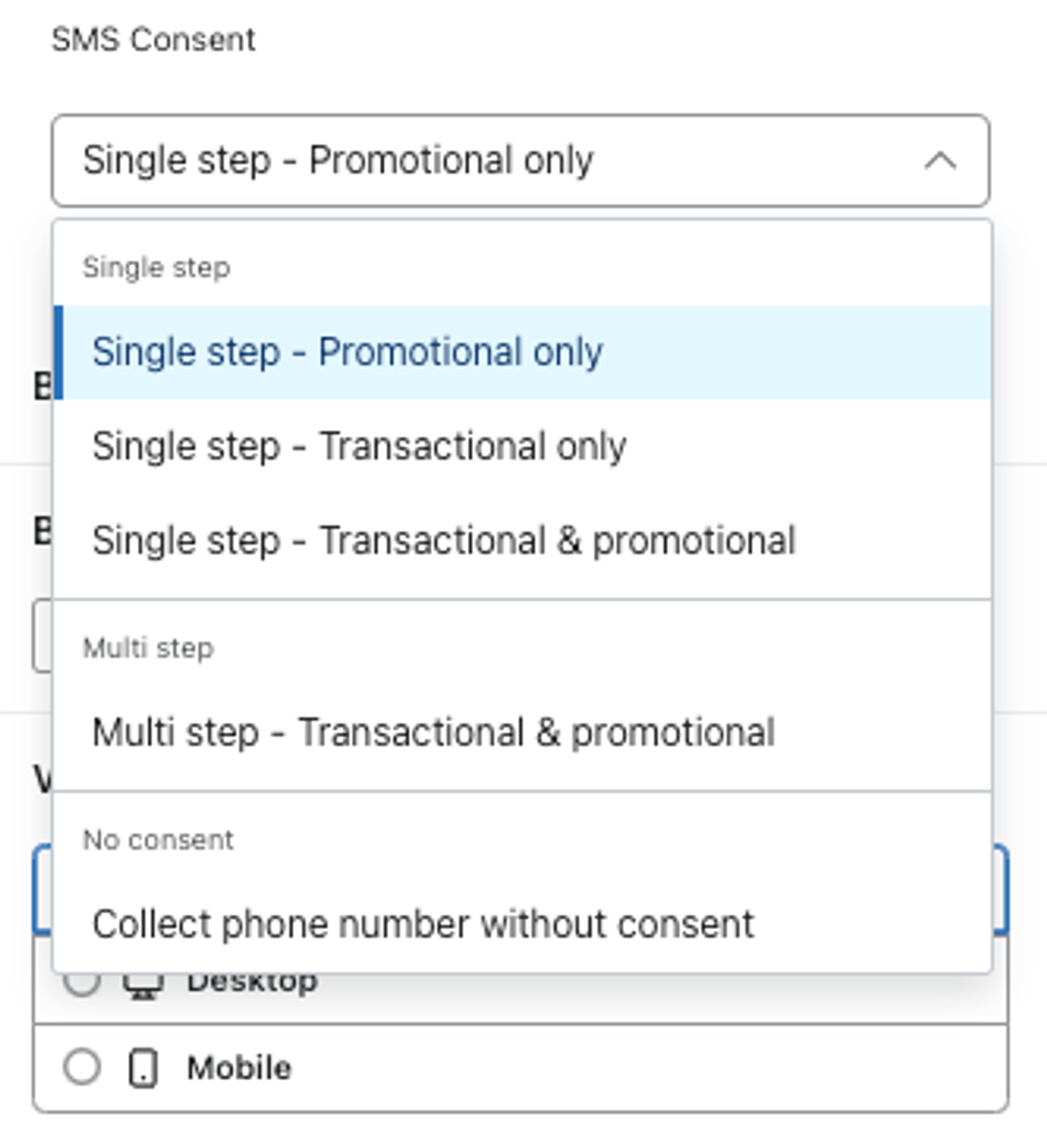
- 収集する同意タイプを選択してください:
- 単一ステップ - トランザクションのみ:プロモーションのオプトインなしで、トランザクションSMSの同意を収集します。
- 単一ステップ - トランザクションとプロモーション:同じステップでトランザクション同意を収集し、プロモーション同意用の任意のチェックボックスを追加します。
- マルチステップ - トランザクションおよびプロモーション:電話番号のステップでトランザクションの同意を取得し、プロモーションの同意用に別のステップを追加します。
シングルステップ | マルチステップ |
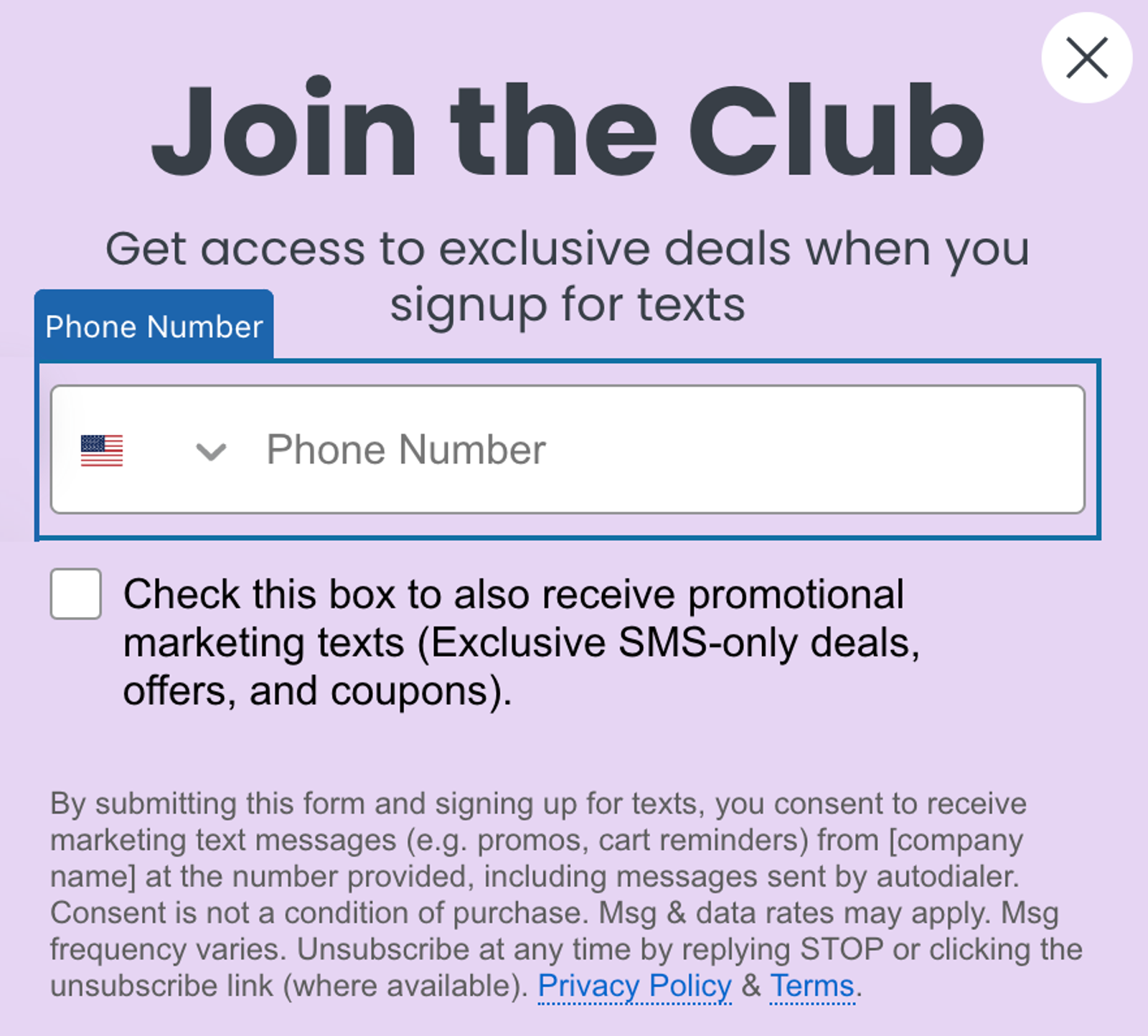 | 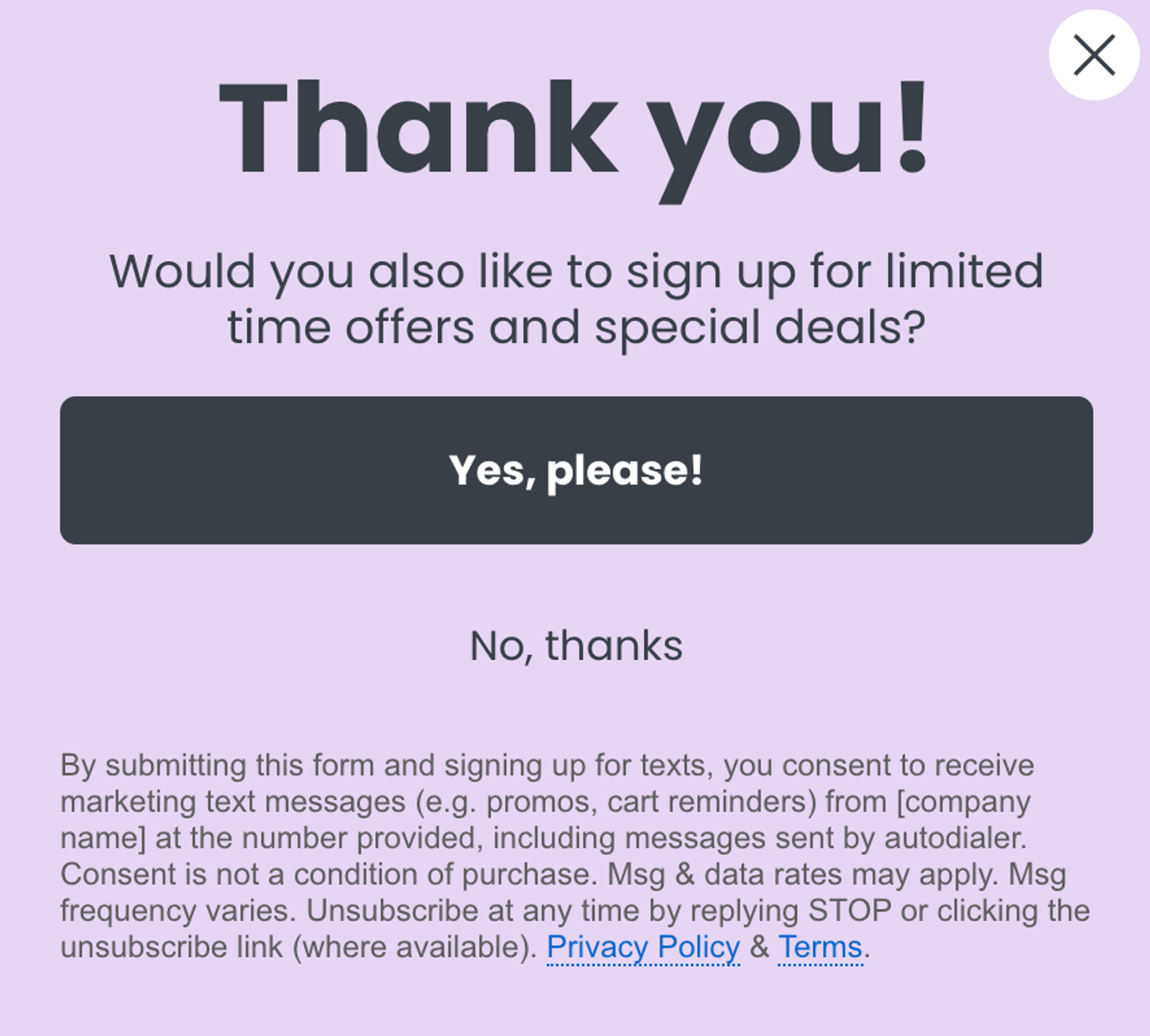 |
- 収集している同意に基づいて、開示言語を更新してください:
- トランザクションのみ:トランザクションメッセージ(例:注文の更新)のみを言及します。
- トランザクションとプロモーション:トランザクション メッセージ(例:注文の更新)とプロモーション メッセージ(例:割引、お知らせなど)の両方への言及を含めます。
- フォームのデザインを完了したら、公開またはスケジュールを選択してください。スケジュール設定オプションが表示された場合は、今すぐ公開を選択してください。フォームを公開するには、今すぐ公開をクリックしてください。
既存のフォームからトランザクション同意を収集する
以下の手順に従って、電話番号フィールドを含む既存のフォームに、取引SMSの同意を追加してください。スマートオプトインとタップしてテキスト送信では、トランザクションメッセージの同意を収集できません。
- Klaviyo の [サインアップ] フォーム タブに移動します。
- SMSの同意を収集するフォームの横にある3つのドットを選択し、編集をクリックしてください。
- フォームエディター内で、電話番号フィールドを選択します。
- 電話番号の設定で、同意の下にあるドロップダウンを開いてください。
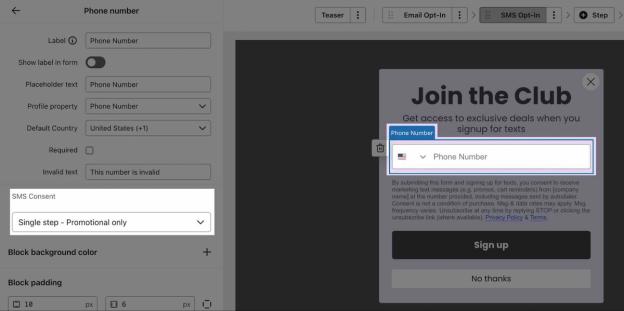
- 収集する同意タイプを選択してください:
- 単一ステップ - トランザクションのみ:プロモーションのオプトインなしで、トランザクションSMSの同意を収集します。
- 単一ステップ - トランザクションとプロモーション:同じステップでトランザクション同意を収集し、プロモーション同意用の任意のチェックボックスを追加します。
- マルチステップ - トランザクションおよびプロモーション:電話番号のステップでトランザクションの同意を取得し、プロモーションの同意用に別のステップを追加します。
- フォームでスマートオプトインを使用している場合、トランザクション同意オプションを選択すると、ワンタイムコードのステップを削除するよう求められます。ステップを削除を選択し、次に電話番号フィールドを再度選択して、トランザクション同意オプションをもう一度選択してください。
シングルステップ | マルチステップ(プロモーション) |
| |
- 推奨事項:単一ステップのフォームの場合、電話番号フィールドがトランザクション SMS メッセージ用であることを明記してください。
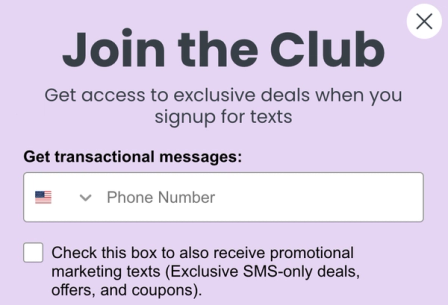
- 収集している同意に基づいて、開示言語を更新してください:
- トランザクションのみ:トランザクションメッセージ(例:注文の更新)のみを言及します。
- トランザクションとプロモーション:トランザクション メッセージ(例:注文の更新)とプロモーション メッセージ(例:割引、お知らせなど)の両方への言及を含めます。
- フォームのデザインを完了したら、公開またはスケジュールを選択してください。スケジュール設定オプションが表示された場合は、今すぐ公開を選択してください。フォームを公開するには、今すぐ公開をクリックしてください。
フォームが公開されたら、プロモーション同意とは別にトランザクション同意の収集を開始できます。
また、プロファイル内で同意の種類を表示することもできます。
チェックアウト時にトランザクション同意を収集する(Shopify のみ)
Shopify のお客様は、アプリ ブロックを通じてサンキューページおよび注文ステータスページでトランザクション SMS の同意を取得し、それを Klaviyo に同期できます。さらに、Shopify Plus のお客様は、アプリ ブロックを使用してチェックアウトページでトランザクション SMS の同意を取得できます。これらのアプリ ブロックは Klaviyo で設定してから、Shopify にインストールします。Shopify のチェックアウトページでトランザクション SMS の同意を取得する方法については、こちらをご覧ください。
その他のリソース
- トランザクションメッセージを理解する
メッセージがトランザクションとして扱われる意味と、メッセージに含める内容(含めない内容を含む)を確認してください。
- SMS 開示文言を設定する方法
アカウントレベルで SMS 開示文言を作成する方法を学び、サインアップフォームや購読ページに簡単に追加できるようにします。