Jak poprosić o osobną zgodę na transakcyjne SMS-y
Musisz:
- Musisz mieć rolę właściciela, administratora lub zarządcy.
- Skonfigurowano SMS w Klaviyo.
- Miej płatne konto.
Czego się dowiesz?
Dowiedz się, jak zbierać zgodę na transakcyjne SMS-y osobno od zgody na SMS-y promocyjne.
Określenie typu zgody jest pomocne, jeśli planujesz wysyłać tylko wiadomości transakcyjne (np. w przypadku firmy opartej na subskrypcji) lub chcesz dać swoim klientom wybór dotyczący wiadomości SMS.
We wszystkich pozostałych przypadkach nie musisz określać typu zgody. Domyślnie jest ustawiona zgoda marketingowa, która pozwala wysyłać dowolny typ wiadomości SMS.
Informacje o różnych typach zgody na SMS
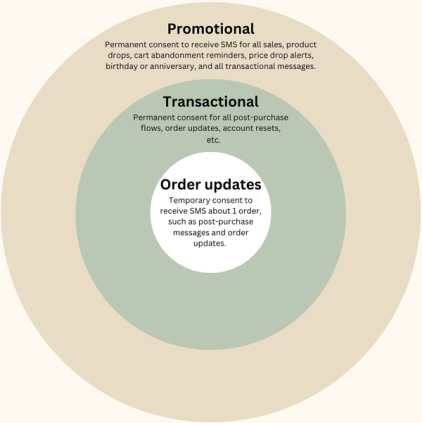
W Klaviyo istnieją 3 typy zgody na SMS:
- Promocyjne
Pozwala wysyłać dowolny typ wiadomości SMS, w tym kampanie i wszystkie sekwencje. Ze zgodą promocyjną możesz też wysyłać wiadomości transakcyjne. - Transakcyjne
Zgoda na wiadomości transakcyjne, w tym aktualizacje zamówień i inne wiadomości z sekwencji pozakupowej. Aby korzystać z tej zgody, wiadomości w sekwencji muszą być zatwierdzone jako transakcyjne i wysyłane z sekwencji wyzwalanych metryką. - Aktualizacje zamówienia (tylko Shopify)
Najbardziej ograniczony typ zgody SMS. Ten typ zgody jest powiązany z konkretnym zakupem i pozwala wysyłać SMS-y tylko z sekwencji pozakupowych dotyczących tego 1 zamówienia. Dowiedz się więcej o aktualizacjach zamówień SMS dla Shopify.
Przedstaw typy zgody na SMS jako hierarchię, podobnie jak na obrazie poniżej. Promocyjne to najszersza kategoria i obejmuje wiadomości transakcyjne, które z kolei obejmują aktualizacje zamówień. Aby dowiedzieć się więcej, zobacz informacje o wiadomościach transakcyjnych.
Kilka słów na początek
Zwróć uwagę na następujące informacje dotyczące zbierania zgody transakcyjnej:
- Zgoda transakcyjna zawsze korzysta z pojedynczego opt-in, co oznacza, że nie możesz użyć:
- Podwójna zgoda opt-in dla transakcyjnych.
- Inteligentna zgoda opt-in w formularzu, który obejmuje zgodę transakcyjną.
- Sama zgoda na transakcyjne SMS-y nie dodaje profilu do listy. Zgoda jest zapisywana w profilu.
- Jeśli wcześniej skonfigurowano w koncie treść klauzuli informacyjnej, może być konieczna jej edycja, aby uwzględnić wiadomości transakcyjne.
- Konta z ograniczeniem wieku mogą zbierać w formularzach tylko zgodę na promocyjne wiadomości SMS.
Możesz zbierać zgodę na wiadomości transakcyjne i promocyjne na tym samym etapie formularza albo na 2 osobnych etapach. Wybierz układ, który sprawdzi się w Twoim formularzu, i upewnij się, że treść klauzuli informacyjnej jest zgodna ze zgodą, którą zbierasz.
Zbieraj zgodę na wiadomości transakcyjne w formularzu
Wykonaj te kroki tylko wtedy, gdy potrzebujesz oddzielnych opcji zgody opt-in dla zgody transakcyjnej i promocyjnej (np. jeśli planujesz użyć skróconego numeru do wysyłki SMS w USA) lub jeśli zbierasz wyłącznie zgodę transakcyjną. W przeciwnym razie możesz po prostu zbierać zgodę promocyjną, która jest ustawieniem domyślnym.
Możesz dodać zgodę na wiadomości transakcyjne do istniejącego formularza lub utworzyć nowy formularz.
Zalecamy użycie istniejącego formularza, który ma już Twoją identyfikację wizualną. Nie można zbierać zgody na wiadomości transakcyjne za pomocą Inteligentnej zgody opt-in ani tap-to-text; zamiast tego użyj pola numeru telefonu.
Otwórz menu rozwijane poniżej, aby zobaczyć instrukcje tworzenia nowego formularza ze zgodą na e-mail i transakcyjne SMS, z opcjonalnym zapisem na promocyjne SMS. Możesz też przejść dalej, aby dodać zgodę na transakcyjne SMS do istniejącego formularza e-mail i SMS.
Utwórz nowy formularz dla e-maila, transakcyjnych SMS-ów i promocyjnych SMS-ów
- Przejdź do karty Formularze rejestracyjne w Klaviyo.
- Kliknij Utwórz formularz. Jeśli pojawi się wybór kanału, wpisz nazwę formularza, wybierz Sieć, a następnie kliknij Utwórz.
- Wybierz opcję Utwórz pusty formularz.
- Nadaj nazwę formularzowi (np. E-mail i SMS).
- Wybierz listę, do której ma trafić ten formularz.
- Rekomendacja: wybierz główną listę subskrybentów (np. Newsletter).
- Sama zgoda na transakcyjne SMS-y nie doda profilu do tej listy.
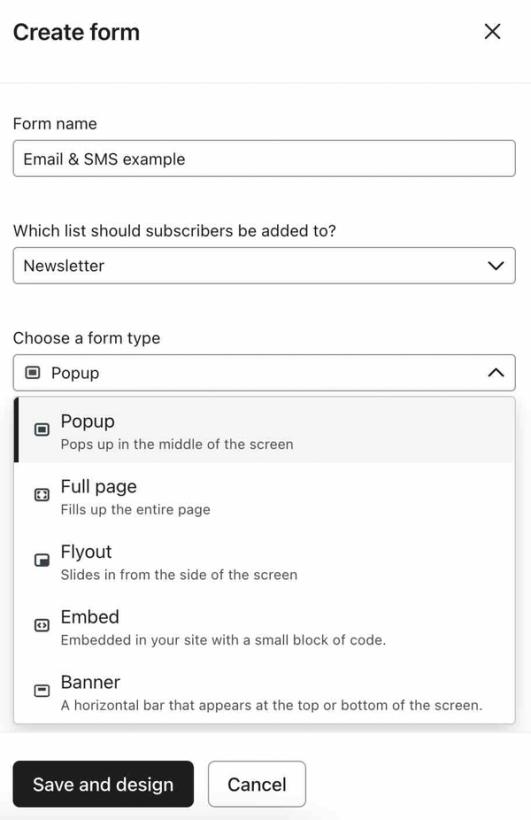
- Wybierz typ formularza.
- Rekomendacja: ponieważ ten przykład zbiera wiele typów zgód, dobrą praktyką jest użycie wyskakującego okienka, formularza rozwijanego poziomo lub formularza na całą stronę.
- Rekomendacja: ponieważ ten przykład zbiera wiele typów zgód, dobrą praktyką jest użycie wyskakującego okienka, formularza rozwijanego poziomo lub formularza na całą stronę.
- Wybierz Zapisz i zaprojektuj.
- Rekomendacja: użyj teasera w formularzu.
- Opcjonalnie: dodaj teaser lub zmień swoje ustawienia teasera.
- Nad podglądem, pośrodku, wybierz opcję Zapis do e-maili.

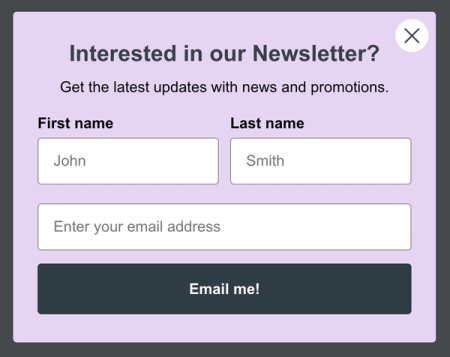
- Zaprojektuj stronę e-maila. Wskazówki:
- Co najmniej formularz musi zawierać pole wejściowe e-mail i przycisk.
- Zaleca się dodanie pól wejściowych na imię i nazwisko.
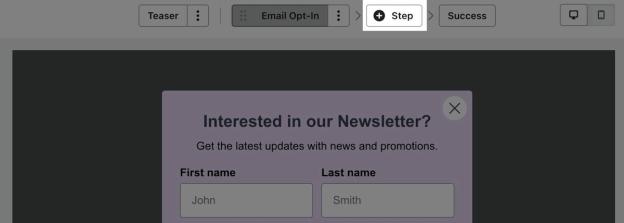
- Kliknij przycisk + Krok.
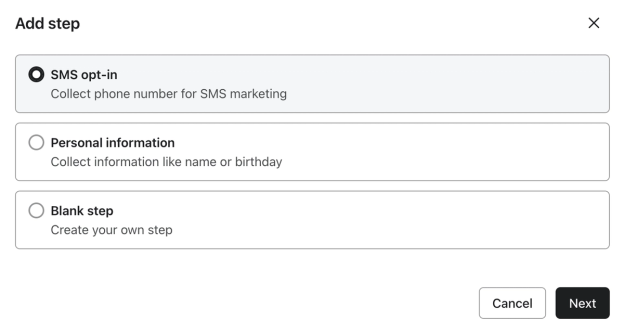
- W wyświetlonym oknie modalnym wybierz Zgoda na otrzymywanie wiadomości na telefon, a następnie kliknij Dalej.
- Wybierz wiadomości tekstowe, a następnie kliknij Dalej.
- Wybierz Tradycyjną podwójną zgodę opt-in dla wiadomości tekstowych. Zgoda na transakcyjne SMS-y nadal będzie korzystać z pojedynczej zgody opt-in.
- Wybierz listę subskrybentów SMS-ów.
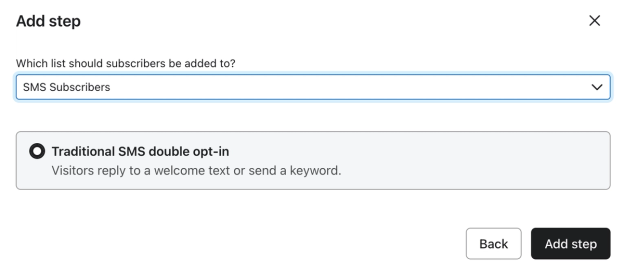
- Kliknij Dodaj krok.
- Wybierz pole numeru telefonu.
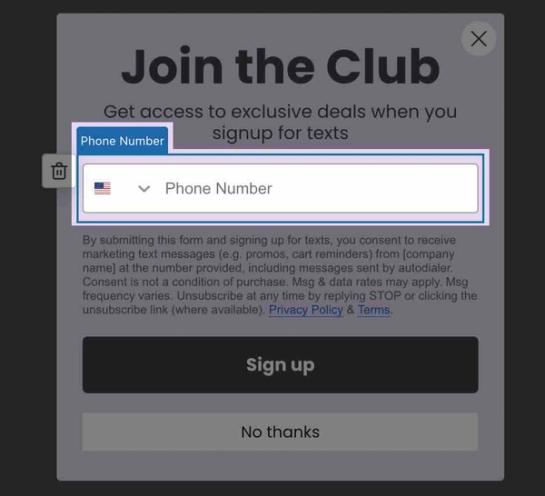
- W ustawieniach numeru telefonu otwórz menu rozwijane pod Zgoda.
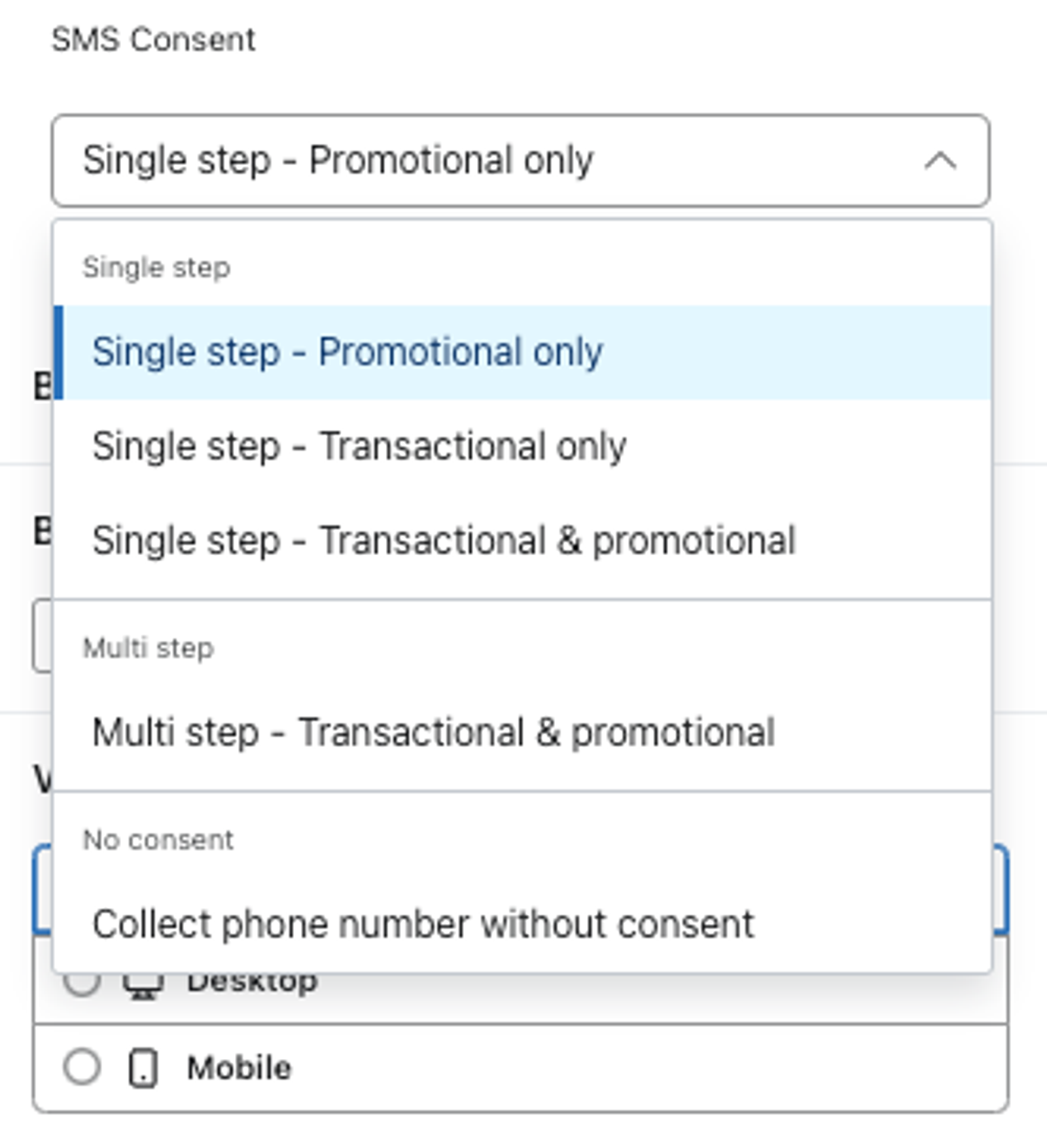
- Wybierz typ zgody, którą chcesz zbierać:
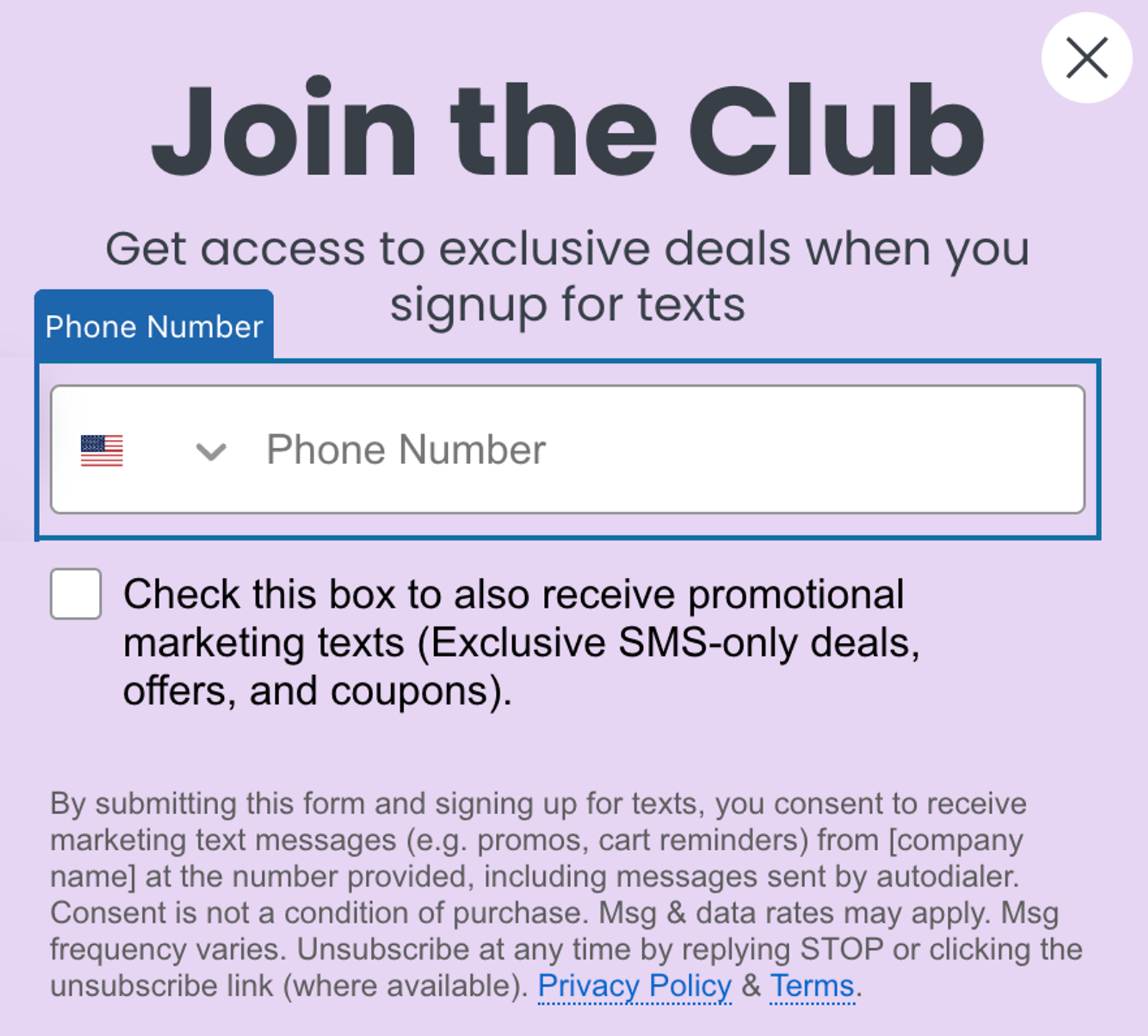
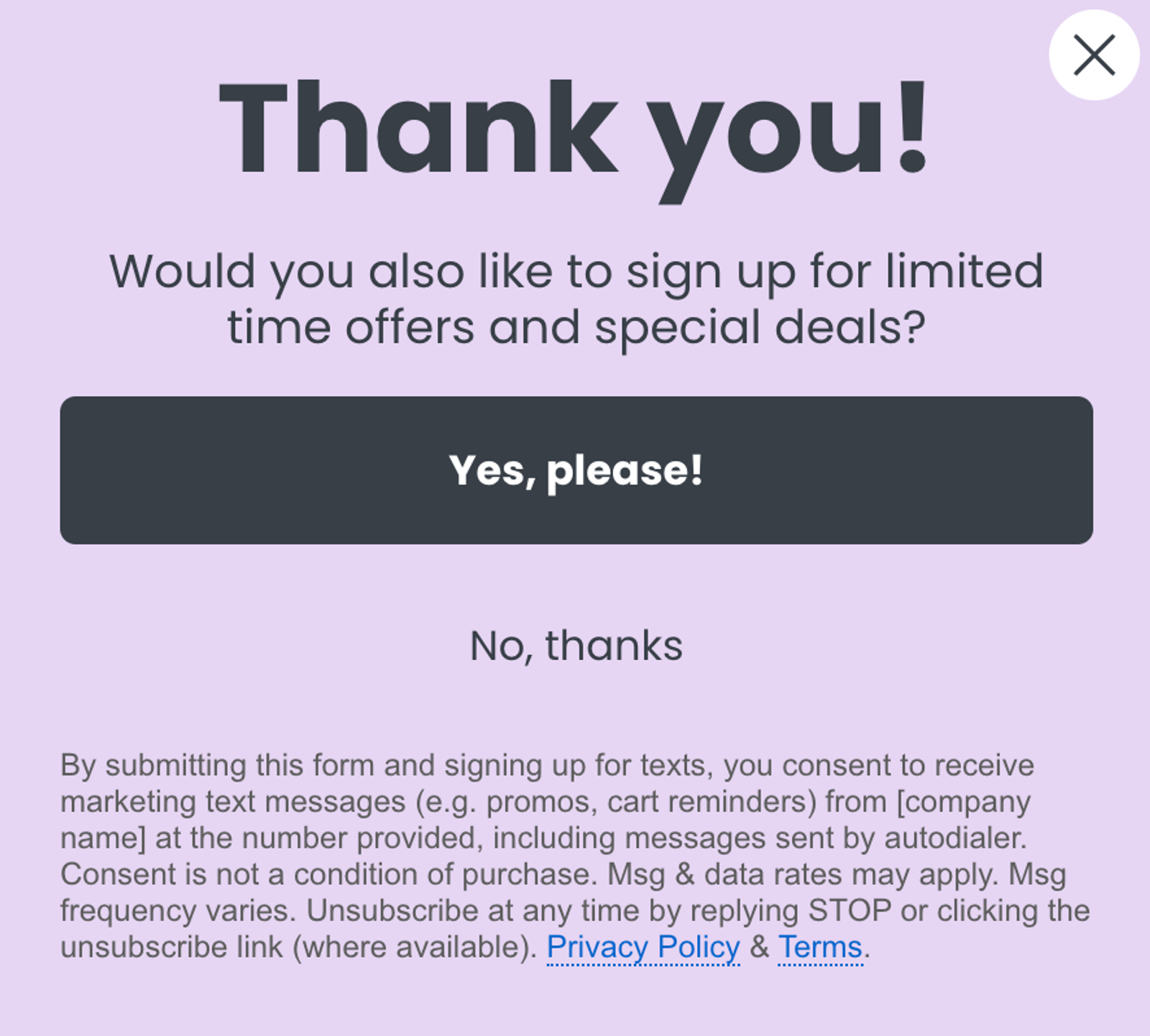
- Pojedynczy etap — tylko transakcyjne: zbieraj zgodę na transakcyjne SMS bez zgody na wiadomości promocyjne.
- Pojedynczy krok — transakcyjne i promocyjne: zbierz zgodę na wiadomości transakcyjne i dodaj opcjonalne pole wyboru zgody na wiadomości promocyjne w tym samym kroku.
- Wieloetapowy — transakcyjny i promocyjny: zbieraj zgodę na wiadomości transakcyjne na etapie numeru telefonu i dodaj osobny etap dla zgody na wiadomości promocyjne.
Jeden krok | Wiele kroków |
 |  |
- Zaktualizuj treść klauzuli informacyjnej na podstawie zbieranej zgody:
- Tylko transakcyjne: wspominaj wyłącznie o wiadomościach transakcyjnych (np. aktualizacjach zamówienia).
- Transakcyjne i promocyjne: zawierają odniesienia zarówno do wiadomości transakcyjnych (np. aktualizacje zamówień), jak i promocyjnych (np. rabaty, ogłoszenia itp.).
- Dokończ projektowanie formularza, a następnie wybierz Opublikuj lub zaplanuj. Jeśli pojawią się opcje planowania, wybierz Opublikuj teraz. Kliknij Opublikuj teraz, aby udostępnić formularz.
Zbierz zgodę transakcyjną z istniejącego formularza
Wykonaj poniższe kroki, aby dodać zgodę na SMS-y transakcyjne do istniejącego formularza z polem numeru telefonu. Inteligentna zgoda opt-in i tap-to-text nie mogą pozyskiwać zgody transakcyjnej.
- Przejdź do karty Formularze rejestracyjne w Klaviyo.
- Wybierz trzy kropki obok formularza, w którym chcesz zbierać zgodę na SMS, a następnie kliknij Edytuj.
- W edytorze formularzy wybierz pole numeru telefonu.
- W ustawieniach numeru telefonu otwórz menu rozwijane pod Zgoda.
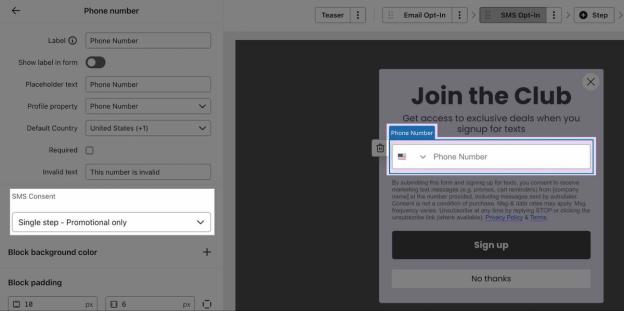
- Wybierz typ zgody, którą chcesz zbierać:
- Pojedynczy etap — tylko transakcyjne: zbieraj zgodę na transakcyjne SMS bez zgody na wiadomości promocyjne.
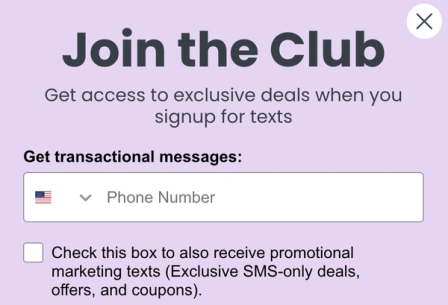
- Pojedynczy krok — transakcyjne i promocyjne: zbierz zgodę na wiadomości transakcyjne i dodaj opcjonalne pole wyboru zgody na wiadomości promocyjne w tym samym kroku.
- Wieloetapowy — transakcyjny i promocyjny: zbieraj zgodę na wiadomości transakcyjne na etapie numeru telefonu i dodaj osobny etap dla zgody na wiadomości promocyjne.
- Jeśli Twój formularz korzysta z Inteligentnej zgody opt-in, wybranie opcji zgody transakcyjnej spowoduje wyświetlenie prośby o usunięcie kroku z kodem jednorazowym. Wybierz Usuń krok, a następnie ponownie wybierz pole numeru telefonu i ponownie wybierz opcję zgody transakcyjnej.
Jeden krok | Wiele kroków (promocyjne) |
| |
- Rekomendacja: w przypadku formularzy jednoetapowych upewnij się, że zaznaczono, że pole numeru telefonu jest przeznaczone do transakcyjnych wiadomości SMS.
- Zaktualizuj treść klauzuli informacyjnej na podstawie zbieranej zgody:
- Tylko transakcyjne: wspominaj wyłącznie o wiadomościach transakcyjnych (np. aktualizacjach zamówienia).
- Transakcyjne i promocyjne: zawierają odniesienia zarówno do wiadomości transakcyjnych (np. aktualizacje zamówień), jak i promocyjnych (np. rabaty, ogłoszenia itp.).
- Dokończ projektowanie formularza, a następnie wybierz Opublikuj lub zaplanuj. Jeśli pojawią się opcje planowania, wybierz Opublikuj teraz. Kliknij Opublikuj teraz, aby udostępnić formularz.
Gdy Twój formularz będzie już aktywny, możesz zacząć zbierać zgodę na komunikację transakcyjną oddzielnie od zgody na komunikację promocyjną.
Możesz też wyświetlić typ zgody w profilu.
Zbieraj zgodę na wiadomości transakcyjne podczas realizacji zakupu (tylko Shopify)
Klienci Shopify mogą pozyskiwać zgodę na wysyłkę SMS-ów transakcyjnych na stronach z podziękowaniem i na stronach statusu zamówienia za pomocą bloku aplikacji i synchronizować ją z Klaviyo. Dodatkowo klienci Shopify Plus mogą używać bloków aplikacji do pozyskiwania zgody na wysyłkę SMS-ów transakcyjnych na stronach przejścia do kasy. Te bloki aplikacji konfiguruje się w Klaviyo, a następnie instaluje w Shopify. Dowiedz się, jak pozyskiwać zgodę na wysyłkę SMS-ów transakcyjnych na stronach przejścia do kasy w Shopify.
Dodatkowe źródła
- Informacje o wiadomościach transakcyjnych
Nauczysz się, co oznacza uznanie wiadomości za transakcyjne oraz co należy w niej umieszczać (a czego nie).
- Jak skonfigurować treść zgody na wysyłkę SMS?
Dowiedz się, jak tworzyć tekst klauzuli informacyjnej SMS na poziomie konta, aby łatwo dodawać go do formularzy rejestracyjnych i stron subskrypcji.