フォームティーザーの追加方法
このページで学べること
ポップアップ、フライアウト、またはフルページのサインアップフォームにティーザーを追加する方法を確認しましょう。ティーザーは、訪問者がクリックしてフォームを開いたり、フォームを閉じた後に再度開いたりできる小さなウィジェットです。
ティーザーは、ポップアップ、フライアウト、全ページフォームで使用できます。ティーザーは埋め込みフォームやバナーでは使用できません。
ポップアップ、フライアウト、またはフルページのサインアップフォームにティーザーを追加する
- ウェブサイト > サインアップフォームに移動してください。
- 既存のフォームの場合は編集をクリックするか、新しいフォームを作成します。
- フォームエディタで(+) ティーザーをクリックしてください。

ティーザー スタイルを選択します
スタイルで、3種類のティーザー形状のうち1つを選択してください:
- 長方形
タブ形式のティーザーには長方形の図形を使用します。 - 円
バブルスタイルのティーザーには円形を使用します - コーナー
サイトの隅に配置するティーザーには、コーナー形状を使用します。
レイアウトで、サイトの側面または隅にティーザーを配置します。コーナーティーザーは、角にのみ配置できます。ティーザーのサイズは、さまざまなデバイスに合わせて最適化されています。サイト上の他のポップアップやティーザースタイルの要素とティーザーの配置が競合しないように、デスクトップとモバイルのプレビューを必ずご確認ください。
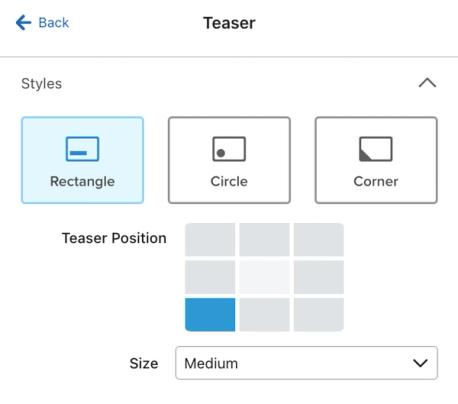
レイアウトで、サイズのドロップダウンから小、中、大、またはカスタムを選択してください。カスタムを選択した場合は、幅をピクセル単位で入力してください。
モバイルでは、ページの上部または下部に配置された長方形のティーザーが利用可能な幅まで拡張され、余白を確保できます。この幅の自動調整は、左側または右側に配置された長方形のティーザーには適用されません。サイズと位置を選択する際は、モバイルプレビューを確認してください。
ティーザーのコンテンツを編集する
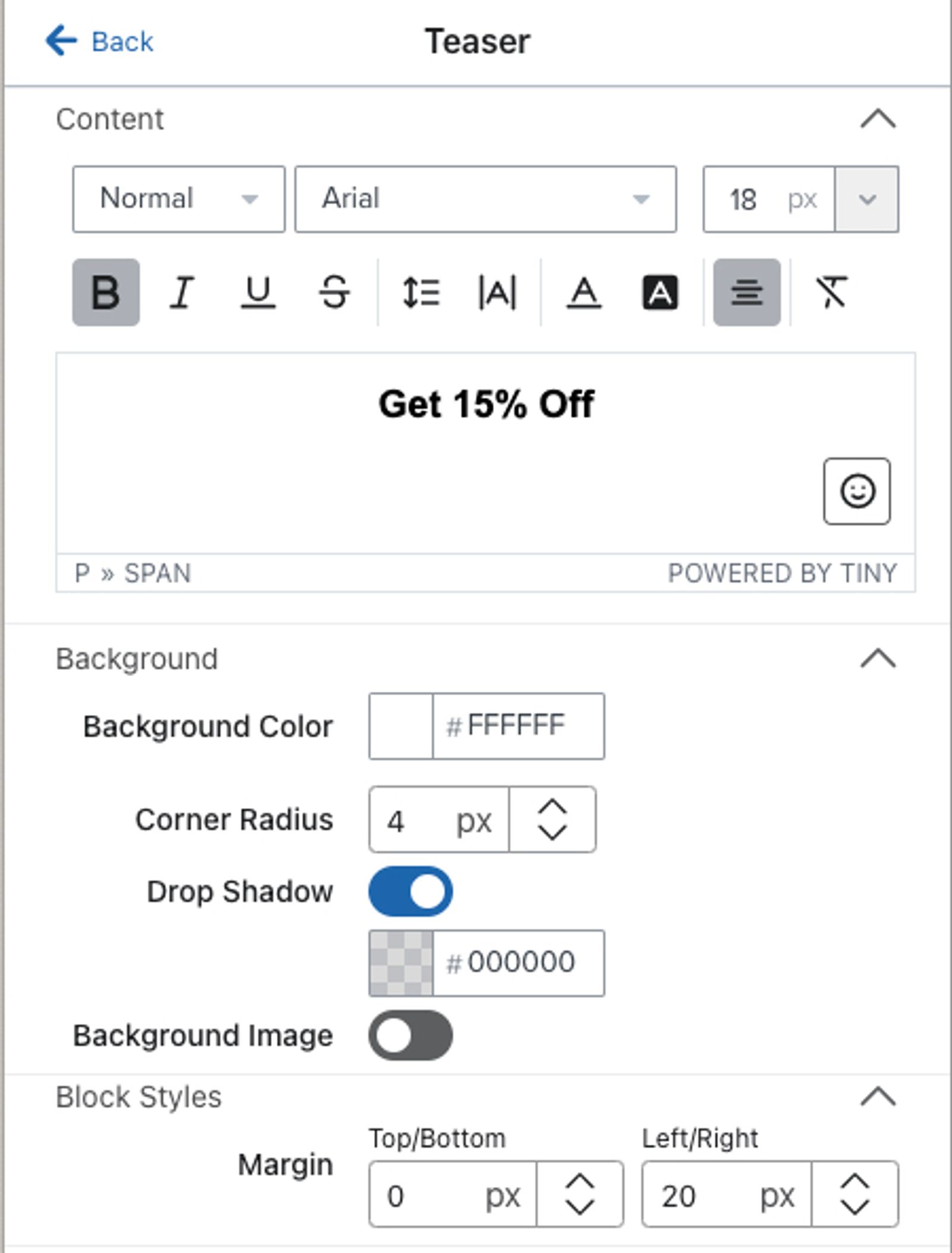
テキストで、ティーザー内のテキストとテキストスタイルを追加または編集します。少なくとも、ティーザーにはフォームのオファーが分かるヒントを含める必要があります。最大限の効果を得るために、ティーザーは短く保ちましょう。参考として、次のティーザーテキストの例をご覧ください:
- 15% オフ
- ギフトを引き換える
- 🎁
- プレゼント企画に参加
- 送料無料 ➡️
ティーザーテキストに特定のオファーを記載する場合は、フォームの送信完了メッセージで、またはウェルカムシリーズを使用して、そのオファーを購読者に必ず提供してください。
背景色、ドロップシャドウ、背景画像、ブロックの余白を使用して、ティーザーのデザインを編集することもできます。長方形のティーザーの場合は、角丸も調整できます。
ティーザーの動作を設定する
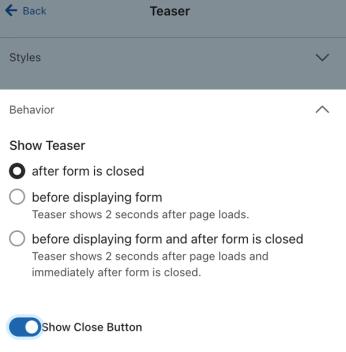
表示設定で、ティーザーが表示されるタイミングを決定するために、次のオプションのいずれか1つを選択してください:
- フォームが閉じられた後に表示
フォームが閉じられた後に表示するように設定されたティーザーは、訪問者がティーザーを閉じた場合でもフォームを再度開けるようにしますが、フォームがポップアップ表示される前には表示されません。訪問者がティーザーを閉じない限り、ティーザーはフォームのターゲティング設定を満たすページで引き続き表示されます。主要なコンバージョンアクションの後に今後表示されないようにするには、以下の「フォームティーザーと主要なコンバージョンアクション」で説明している頻度設定を使用してください。 - フォームを表示する前に表示
フォームを表示する前に表示するよう設定されたティーザーは、ページ読み込みの2秒後に表示されます。訪問者がクリックするまで、またはフォームの表示条件(例:待機やスクロール率)が満たされるまで表示されます。
フォームがページ読み込み時にすぐ表示されるように設定されている場合、または待機時間が 2 秒未満の場合は、ティーザーがスキップされる点にご注意ください。
- フォームが表示される前とフォームが閉じられた後に表示
この設定のティーザーはページの読み込みから2秒後に表示され、フォームが現在開いている場合、または訪問者がティーザーを閉じた場合を除き、表示され続けます。フォームの頻度設定によって、以下で説明するとおり、主要なコンバージョンアクションの後に再び表示されるかどうかが決まります。
競合防止設定は、ティーザーの初期表示に影響する場合があります。別のフォームがすでに表示されている場合、セッションあたり1つのフォームのみを許可する設定によって別のフォームのティーザーが表示されないことがあります。また、待機によって表示が延期される場合があります。たとえば、5分の待機により、その間隔が経過するまで次のフォームのティーザーを延期できます。訪問者が閉じたばかりのフォームのティーザーは、競合遅延を待たずに表示できます。
上記のルールに加えて、ティーザーは、フォームの ターゲティング&表示動作 セクションにある フォームのターゲティング設定を満たす 訪問者にのみ表示されます。例えば、フォームを表示する前に表示するよう設定されたティーザーは、フォームのターゲティング条件(リスト/セグメントへの登録、場所、URL)を満たす訪問者にのみ表示されます。そのフォームの残りのトリガー(例:離脱意図、スクロール量、または待機)の条件が満たされると、ティーザーは閉じ、フォームが表示されます。
ティーザーに閉じるボタンを追加する
フォームティーザーに閉じるボタン(X ボタン)を追加して、フォームのコンテンツに関心がない場合にショッパーがティーザーを閉じられるようにすることができます。
デフォルトでは、ティーザーに閉じるアイコンは含まれません。追加するには、閉じるアイコンの横にあるプラス(+)アイコンをクリックします。
ショッパーがXをクリックしてティーザーを閉じた場合、接続されているサインアップフォームと同じ表示頻度のルールに従う点にご注意ください。たとえば、ショッパーがフォームとそのティーザーの両方を閉じ、かつそのフォームが「閉じてから5日後に再表示」に設定されている場合、フォームとティーザーの両方がその動作設定に従い、5日後に再び表示されます。
フォームのティーザーと主要なコンバージョンアクション
マルチステップフォームのティーザーがフォームの終了後に表示されるように設定されている場合、訪問者はそれを使用してフォームに戻ることができます。訪問者が主要なコンバージョンアクションを完了した後にフォームとティーザーが再度表示されないようにするには、フォームの頻度設定を構成してください。自動的に表示されるフォームの場合:
- ターゲティング&表示動作を開き、表示タブを選択します。
- 表示頻度で、訪問者がフォームを送信した場合、または[URLに移動]をクリックした場合、フォームを再度表示しないを選択します。
この設定を選択すると、主要なコンバージョンアクション後、以降のページ読み込みではフォームとティーザーが表示されなくなります。この設定をクリアすると、アクションを完了しても、今後の表示は停止されません。主要なコンバージョンアクションはフォームによって異なります:
- メールまたは SMS の購読アクションがあるフォームでは、メールアドレスまたは電話番号を送信すると、主要なコンバージョンアクションとしてカウントされます。
- 複数のステップにわたってメールフィールドと SMS フィールドの両方を含むフォームの場合、フォーム内で先に表示される方を送信すると、主要なコンバージョンアクションとしてカウントされます。
訪問者が主要なコンバージョンステップ(例:複数ステップのフォームのメールステップ)を送信した後に、2番目のステップ(例:SMSステップ)を辞退した場合でも、ティーザーは現在のページに表示されることがあります。上記の頻度設定を選択すると、訪問者がページを更新するか新しいページに移動した後は、ティーザーが表示されなくなります。
- メールまたは SMS の購読アクションがないフォーム(例:「URL に移動」アクションがあるフラッシュセールのポップアップ)では、「URL に移動」ボタンをクリックすると主要なコンバージョンアクションとしてカウントされます。
複数ステップフォームの主要なコンバージョンアクションが完了していない場合、同じページ上のフォームのティーザーをクリックすると、最後に未完了のステップでフォームが再度開きます。
変更内容を公開してください
- デスクトップとモバイルのプレビューでフォームとティーザーを確認し、公開を妨げるアラートがある場合は解消してください。
- フォームエディターで公開またはスケジュールをクリックしてください。
- 今すぐ公開オプションを選択し、次に今すぐ公開をクリックして、変更をライブフォームに反映します。
ティーザーを削除
ティーザーを削除すると、すべての設定が削除されます。後で同じフォームにティーザーを再追加すると、ティーザーのデフォルトにリセットされます。
- フォームエディタで、ティーザーボタンの3つのドットをクリックし、削除をクリックします。
- 確認するにはティーザーを削除をクリックしてください。
- 公開またはスケジュールをクリックし、今すぐ公開オプションを選択してから、今すぐ公開をクリックして、削除をライブフォームに適用します。
