Een formulierteaser toevoegen
Wat je leert
Ontdek hoe je een teaser toevoegt aan je pop-up, fly-out-formulier of aanmeldingsformulier voor een volledige pagina. Een teaser is een kleine widget waarop een bezoeker kan klikken om een formulier te openen of opnieuw te openen nadat die het heeft gesloten.
Teasers kunnen worden gebruikt voor pop-up-, fly-out-formulieren en formulieren voor volledige pagina's. Teasers zijn niet beschikbaar voor ingesloten formulieren of banners.
Voeg een teaser toe aan een pop-up, fly-out-formulier of aanmeldingsformulier op volledige pagina
- Navigeer naar Website > aanmeldingsformulieren.
- Klik op Bewerken voor een bestaand formulier, of maak een nieuwe aan.
- Klik in de formuliereditor op (+) teaser.

Kies een teaserstijl
Kies onder Stijl 1 van de 3 teaser-vormen:
- Rechthoek
Gebruik de rechthoekvorm voor een teaser in tabstijl - Cirkel
Gebruik de cirkelvorm voor een teaser in bubbelstijl - Hoek
Gebruik de hoekvorm voor een teaser die in een hoek van je site is weggewerkt
Plaats onder Lay-out je teaser aan een zijkant of in een hoek van je site. Hoekteasers kunnen alleen in een hoek worden geplaatst. Het formaat van de teaser is geoptimaliseerd voor verschillende apparaten. Bekijk ook de desktop- en mobiele previews om te controleren dat de plaatsing van de teaser niet botst met andere pop-up- of teaserachtige elementen op je site.
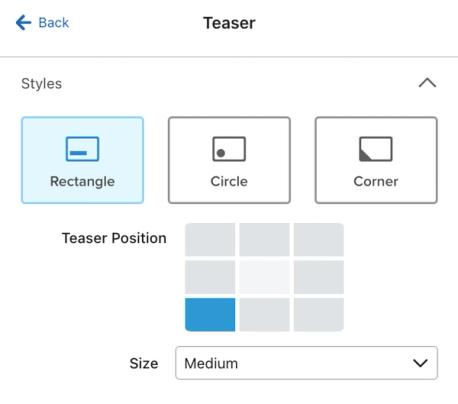
Kies onder Lay-out Klein, Middelgroot, Groot of Aangepast in de dropdown Grootte. Als je Aangepast kiest, voer je een breedte in pixels in.
Op mobiel worden rechthoekige teasers die langs de boven- of onderkant van de pagina staan, uitgerekt tot de beschikbare breedte, met behoud van hun marges. Deze automatische breedteaanpassing geldt niet voor rechthoekige teasers die aan de linker- of rechterkant staan. Controleer de mobiele preview wanneer je een formaat en positie kiest.
De content van de teaser bewerken
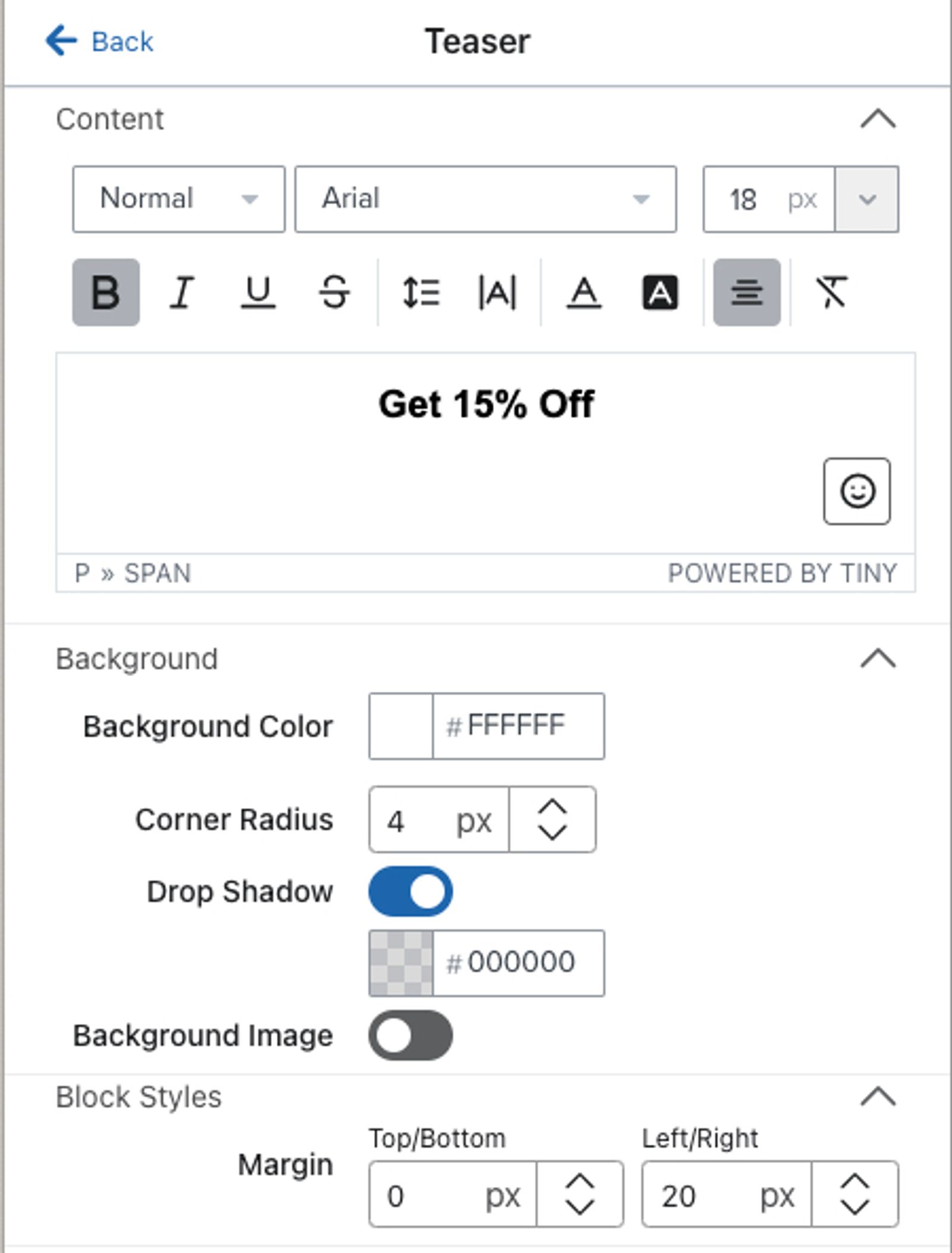
Voeg onder Tekst tekst en tekstopmaak toe aan je teaser of bewerk ze. Je teaser moet op zijn minst een hint geven van de aanbieding van je formulier. Houd de teaser kort voor maximale impact. Gebruik deze voorbeelden van teasertekst ter inspiratie:
- 15% korting
- Cadeau verzilveren
- 🎁
- Weggeefactie invoeren
- Gratis verzending ➡️
Als je teaser-tekst een specifiek aanbod noemt, zorg er dan voor dat je dat aanbod levert aan abonnees, ofwel in het succesbericht van je formulier of met een welkomstserie.
Je kunt het ontwerp van je teaser ook bewerken met Achtergrondkleur, Slagschaduw, Achtergrondafbeelding en Blokmarge. Voor rechthoekige teasers kun je ook Hoekradius aanpassen.
Teaser-gedragingen instellen
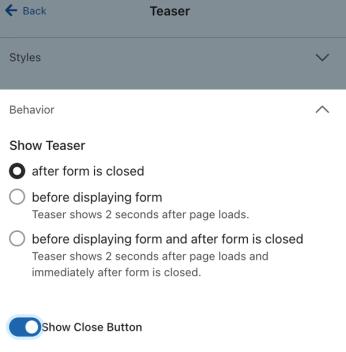
Kies onder Weergave-instellingen 1 van de volgende opties om te bepalen wanneer je teaser wordt weergegeven:
- Weergeven nadat het formulier is gesloten
Een teaser die is ingesteld om te worden weergegeven nadat een formulier is gesloten, zorgt ervoor dat een bezoeker het formulier opnieuw kan openen als ze het wegklikken, maar verschijnt niet voordat het formulier wordt geopend. De teaser kan zichtbaar blijven op pagina's die voldoen aan de targetinginstellingen van het formulier, tenzij de bezoeker de teaser wegklikt. Gebruik de frequentie-instelling die hieronder wordt beschreven in Formuliers teasers en primaire conversieacties om toekomstige weergaven na een primaire conversieactie te stoppen. - Tonen voordat het formulier wordt weergegeven
Een teaser die is ingesteld om te tonen voordat een formulier wordt weergegeven, verschijnt 2 seconden nadat de pagina is geladen. Deze wordt weergegeven totdat een bezoeker erop klikt, of totdat aan de weergavevoorwaarden van het formulier is voldaan (bijv. tijdvertraging of scrollpercentage).
Houd er rekening mee dat als je formulier is ingesteld om direct bij het laden van de pagina te worden weergegeven, of na minder dan 2 seconden wachten, de teaser wordt overgeslagen.
- Toon vóór het formulier wordt weergegeven en nadat het formulier is gesloten
Een teaser met deze instelling verschijnt 2 seconden nadat de pagina is geladen en blijft zichtbaar, tenzij het formulier momenteel is geopend of de bezoeker de teaser sluit. De frequentie-instellingen van het formulier bepalen of het opnieuw wordt weergegeven na een primaire conversieactie, zoals hieronder beschreven.
Je instellingen voor het voorkomen van overlappingen kunnen invloed hebben op het eerste verschijnen van een teaser. Als er al een ander formulier is verschenen, kan een instelling die maar 1 formulier per sessie toestaat voorkomen dat de teaser van een ander formulier verschijnt, terwijl een tijdsvertraging deze kan uitstellen. Een vertraging van 5 minuten kan bijvoorbeeld de teaser van het volgende formulier uitstellen tot die tijd is verstreken. De teaser voor het formulier dat de bezoeker net heeft gesloten kan verschijnen zonder te wachten op de vertraging door overlappingen.
Naast de bovenstaande regels wordt een teaser alleen getoond aan bezoekers die voldoen aan de targetinginstellingen van het formulier die je vindt in de sectie Targeting- en weergavegedrag van je formulier. Een teaser die bijvoorbeeld is ingesteld om te worden getoond voordat een formulier wordt weergegeven, verschijnt alleen voor bezoekers die voldoen aan de targetinginstellingen van het formulier (d.w.z. lidmaatschap van een lijst/segment, locatie en URL). Zodra aan de overige triggers van dat formulier is voldaan (bijv. exit-intent, scrolldiepte of tijdsvertraging), wordt de teaser gesloten en verschijnt het formulier.
Voeg een sluitknop toe aan je teaser
Je kunt een sluitknop aan je formulier-teaser (de X-knop) toevoegen zodat je shoppers de teaser kunnen sluiten als ze niet geïnteresseerd zijn in de content van het formulier.
Standaard bevat je teaser geen sluitpictogram. Klik op het pluspictogram (+) naast Sluitpictogram om er een toe te voegen.
Let op: als een shopper op de X klikt om de teaser te sluiten, volgt die dezelfde regels voor weergavefrequentie als het aanmeldingsformulier waarmee die is verbonden. Als een shopper bijvoorbeeld zowel een formulier als de bijbehorende teaser sluit, en dat formulier zo is ingesteld dat het 5 dagen nadat iemand het sluit opnieuw wordt weergegeven, dan volgen zowel het formulier als de bijbehorende teaser de gedragsinstelling en worden ze over 5 dagen opnieuw weergegeven.
Form teaser en primaire conversieacties
Als een teaser op een formulier met meerdere stappen is ingesteld om te worden getoond nadat het formulier is gesloten, kunnen bezoekers die gebruiken om terug te keren naar het formulier. Om te voorkomen dat het formulier en de teaser opnieuw verschijnen nadat de bezoeker de primaire conversieactie heeft voltooid, configureer je de frequentie-instellingen van het formulier. Voor een formulier dat automatisch wordt weergegeven:
- Open Targeting & displaygedrag en selecteer het tabblad Weergave.
- Selecteer onder Frequentie Niet opnieuw weergeven als het formulier is ingediend of als er op de knop Naar URL gaan is geklikt.
Als je deze instelling selecteert, worden het formulier en de teaser niet meer weergegeven bij latere paginaladingen na een primaire conversieactie. Als je dit wist, voorkomt het voltooien van de actie niet dat ze in de toekomst opnieuw worden weergegeven. De primaire conversieactie is afhankelijk van het formulier:
- Voor formulieren met e-mail- of sms-abonnementsacties telt het indienen van een e-mailadres of telefoonnummer als een primaire conversieactie.
- Voor formulieren die zowel e-mail- als sms-velden bevatten in meerdere stappen, geldt het indienen van welk veld als eerste in het formulier verschijnt als een primaire conversieactie.
Als een bezoeker de primaire conversiestap indient (bijv. de e-mailstap in een formulier met meerdere stappen) en vervolgens de tweede stap weigert (bijv. de sms-stap), kan de teaser nog steeds op de huidige pagina verschijnen. Met de bovenstaande frequentie-instelling geselecteerd, stopt de teaser met verschijnen nadat de bezoeker de pagina vernieuwt of naar een nieuwe pagina navigeert.
- Voor formulieren zonder een actie voor e-mail- of sms-abonnement (bijv. een flash sale-pop-up met een actie "Ga naar URL"), telt het klikken op de knop "Ga naar URL" als een primaire conversieactie.
Als de primaire conversieactie van een formulier met meerdere stappen nog niet is voltooid, zal het klikken op de teaser van het formulier op dezelfde pagina het formulier opnieuw openen bij de laatste onvoltooide stap.
Je wijzigingen publiceren
- Controleer je formulier en teaser in de desktop- en mobiele previews en los eventuele meldingen op die het publiceren blokkeren.
- Klik in de formuliereditor op Publiceren of plannen.
- Selecteer de optie Nu publiceren en klik vervolgens op Nu publiceren om je wijzigingen toe te passen op het live formulier.
Teaser verwijderen
Als je een teaser verwijdert, worden alle instellingen ervan verwijderd. Als je later opnieuw een teaser toevoegt aan hetzelfde formulier, wordt deze teruggezet naar de standaardinstellingen van de teaser.
- Klik in de formuliereditor op de 3 puntjes op de knop teaser en klik vervolgens op Verwijderen.
- Klik op Teaser verwijderen om te bevestigen.
- Klik op Publiceren of plannen, selecteer de optie Nu publiceren en klik vervolgens op Nu publiceren om de verwijdering toe te passen op het live formulier.
