Cómo añadir un adelanto a un formulario
Objetivos del artículo
Aprende a agregar un adelanto a tu formulario de registro emergente o desplegable, que es un widget pequeño en el que un visitante puede hacer clic para cerrar y volver a abrir un formulario cuando lo desee.
Los adelantos se pueden usar para formularios emergentes, desplegables y de página completa. Los adelantos no están disponibles para los formularios incrustados.
Agrega un adelanto a un popup o desplegable, o a un formulario de registro de página completa
Para agregar un adelanto a un formulario, ve a la pestaña Formularios de registro y abre un formulario existente o crea uno nuevo. Haz clic en (+) Adelanto en el editor de formularios.

Elige un estilo de adelanto
En Estilos, elige una de 3 formas de adelanto:
- Rectángulo
Usa la forma de rectángulo para un adelanto con estilo de pestaña - Círculo
Usa la forma de círculo para un adelanto con estilo de burbuja - Esquina
Usa la forma de esquina para un adelanto ubicado en una esquina de tu sitio
Coloca el adelanto en cualquiera de los lados o esquinas de tu sitio. El tamaño del adelanto está optimizado para varios dispositivos. Asegúrate de ver las vistas previas de escritorio y móvil para comprobar que la colocación del adelanto no entre en conflicto con otros elementos emergentes o de tipo adelanto en tu sitio.
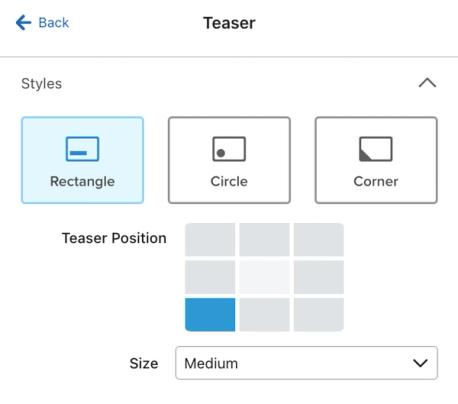
Aquí también puedes elegir un tamaño para el adelanto del formulario (p. ej., pequeño, mediano, grande, personalizado) con el menú desplegable.
Ten en cuenta que si eliges un estilo rectangular, no cambiará de tamaño en dispositivos móviles. Los adelantos de formularios rectangulares se optimizan automáticamente en dispositivos móviles para mostrarse centrados y más anchos, lo que hace que sea más fácil tocarlos.
Edita el contenido del adelanto
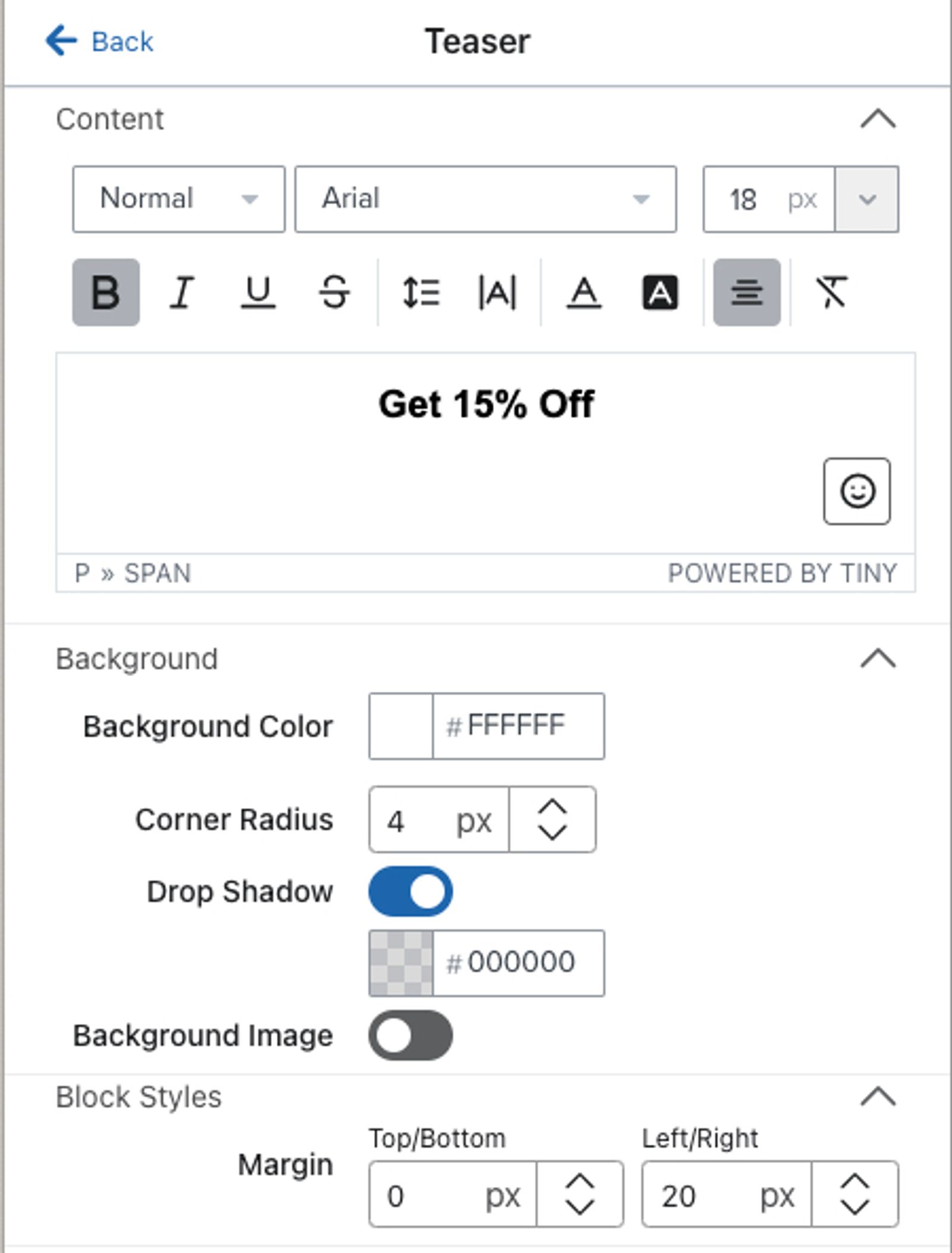
En Contenido, agrega o edita texto y estilos de texto en el adelanto. Como mínimo, el adelanto debe dar una pista de la oferta del formulario. Mantén el adelanto corto para lograr el máximo impacto. Usa estos ejemplos de texto de adelanto como inspiración:
- 15 % de descuento
- Canjear regalo
- 🎁
- Participar en el sorteo
- Envío gratuito ➡️
Si el texto del adelanto menciona una oferta específica, asegúrate de entregar esa oferta a los suscriptores, ya sea en el mensaje de confirmación del formulario o usando una serie de bienvenida.
Aquí también puedes editar el diseño de tu adelanto (es decir, Color de fondo, Radio de color, Sombra proyectada, Imagen de fondo y Estilos de bloque).
Configura los comportamientos del adelanto
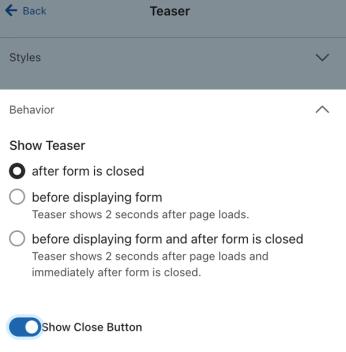
Elige 1 de las siguientes opciones para determinar cuándo aparecerá el adelanto:
- Después de que se cierre el formulario
Un adelanto configurado para mostrarse después de que se cierre un formulario permitirá que un visitante vuelva a abrir el formulario si lo descarta, pero no aparecerá antes de que el formulario se muestre. El adelanto seguirá mostrándose en todas las páginas hasta que el visitante complete la acción de conversión principal del formulario. - Antes de mostrar el formulario
Un adelanto configurado para mostrarse antes de mostrar un formulario aparecerá 2 segundos después de que se cargue la página. Se mostrará hasta que un visitante haga clic en él o hasta que se cumplan las condiciones de visualización del formulario (por ejemplo, retraso de tiempo o porcentaje de desplazamiento).
Ten en cuenta que, si tu formulario está configurado para mostrarse inmediatamente al cargar la página o después de una espera de menos de 2 segundos, se omitirá el adelanto.
- Antes de mostrar el formulario y después de que se cierra
Un adelanto con esta configuración aparecerá 2 segundos después de que se cargue la página y seguirá mostrándose a menos que el formulario esté abierto o el visitante haya completado su acción de conversión principal.
Si tienes habilitada la configuración de prevención de colisiones en tu cuenta de Klaviyo, los adelantos del formulario no aparecerán en el sitio, ya que se considera que se está mostrando otro formulario en la misma sesión. Puedes ajustar el retraso de tiempo en la configuración de colisión para hacer que aparezca el adelanto. Por ejemplo, si la configuración de prevención de colisiones está configurada para mostrar el siguiente formulario después de 5 minutos, entonces el adelanto aparecerá después de 5 minutos.
Además de las reglas anteriores, un adelanto solo se mostrará a los visitantes que cumplan con la configuración de segmentación del formulario que se encuentra en la sección Comportamientos y segmentación del formulario. Por ejemplo, un adelanto configurado para mostrarse antes de mostrar un formulario solo aparecerá a los visitantes que cumplan con la configuración de segmentación del formulario (es decir, membresía de lista/segmento, ubicación y URL). Una vez que se cumplan los activadores restantes del formulario (p. ej., intención de salida, longitud de desplazamiento o retraso de tiempo), el adelanto se cerrará y aparecerá el formulario.
Agrega un botón de cierre al adelanto
Puedes agregar un botón de cierre al adelanto del formulario (el botón X) para que los compradores puedan cerrar el adelanto si no les interesa el contenido del formulario.
De forma predeterminada, el adelanto no incluirá un ícono de cierre. En Comportamiento, activa el interruptor Mostrar botón de cierre para agregar uno.
Ten en cuenta que si un comprador hace clic en la X para cerrar el adelanto, se aplicarán las mismas reglas de frecuencia de visualización que en el formulario de registro al que está conectado. Por ejemplo, si un comprador cierra tanto un formulario como su adelanto, y ese formulario está configurado para mostrarse de nuevo 5 días después de que alguien lo cierre, entonces tanto el formulario como su adelanto seguirán la configuración de comportamiento y volverán a mostrarse en 5 días.
Adelantos del formulario y acciones principales de conversión
Si se agrega un adelanto a un formulario de varios pasos y se configura para mostrarse después de que se cierre el formulario, aparecerá hasta que el visitante complete la acción principal de conversión del formulario.
- En los formularios con acciones de suscripción por correo electrónico o SMS, enviar un correo electrónico o número de teléfono cuenta como una acción de conversión principal.
- En el caso de formularios que incluyen campos tanto de correo electrónico como de SMS en varios pasos, enviar el que aparezca primero en el formulario cuenta como una acción de conversión principal.
Ten en cuenta que, si se envía el paso principal de conversión (es decir, el paso de correo electrónico en un formulario de varios pasos), el adelanto no desaparecerá automáticamente al rechazar el segundo paso (es decir, el paso de SMS). En su lugar, tendrás que actualizar la página o navegar a una nueva página para dejar de ver el adelanto del formulario.
- Para formularios sin una acción de suscripción por correo electrónico o SMS (por ejemplo, una ventana emergente de venta relámpago con una acción de "Ir a la URL"), hacer clic en el botón "Ir a la URL" cuenta como una acción principal de conversión.
Si no se ha completado la acción principal de conversión de un formulario de varios pasos, al hacer clic en el adelanto del formulario dentro de la misma sesión de navegación, el formulario se volverá a abrir en el último paso incompleto.
Eliminar un adelanto
Para eliminar el adelanto de un formulario, haz clic en los 3 puntos del botón Adelanto y, luego, haz clic en Eliminar. Esto eliminará toda la configuración del adelanto. Si más adelante vuelves a agregar un adelanto al mismo formulario, se restablecerá a la configuración predeterminada del adelanto.
