Så här lägger du till en formulärsteaser
Du kommer att lära dig
Läs mer om hur du lägger till en teaser i din popup, flyout eller ditt registreringsformulär på helsida. En teaser är en liten widget som en besökare kan klicka på för att öppna ett formulär eller öppna det igen efter att ha stängt det.
Teasers kan användas för popup-, flyout- och helsidesformulär. Teasers är inte tillgängliga för inbäddade formulär eller banderoller.
Lägg till en teaser i ett popupfönster, en flyout eller ett registreringsformulär på hel sida
- Navigera till Webbplats > Registreringsformulär.
- Klicka på Redigera för ett befintligt formulär eller skapa ett nytt.
- Klicka på (+) teaser i formulärredigeraren.

Välj en teaser-stil
Under Stil väljer du 1 av 3 teaser-former:
- Rektangel
Använd rektangelformen för en teaser i tabbformat - Cirkel
Använd cirkelformen för en teaser i bubbelformat - Hörn
Använd hörnformen för en teaser som ligger i ett hörn av webbplatsen
Under Layout placerar du din teaser på en sida eller i ett hörn på din webbplats. Hörnteaser kan bara placeras i ett hörn. Teaserns storlek är optimerad för en mängd olika enheter. Se till att visa förhandsvisningarna för dator och mobil för att säkerställa att teaserns placering inte krockar med andra popup- eller teaserliknande element på din webbplats.
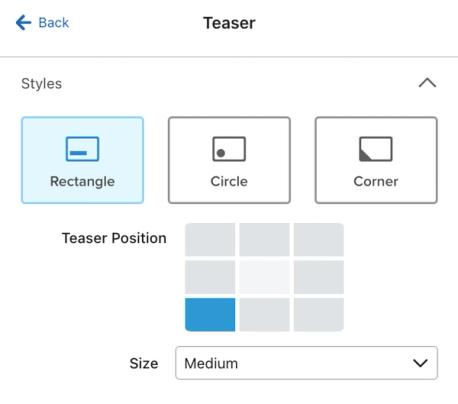
Under Layout väljer du Small, Medium, Large eller Custom i listrutan Size. Om du väljer Anpassat anger du en bredd i pixlar.
På mobilen expanderar rektangulära teasers som är placerade längst upp eller längst ned på sidan till den tillgängliga bredden, med hänsyn till deras marginaler. Den här automatiska breddjusteringen gäller inte för rektangulära teasers som är placerade på vänster eller höger sida. Kontrollera mobilförhandsvisningen när du väljer storlek och position.
Redigera teaserns innehåll
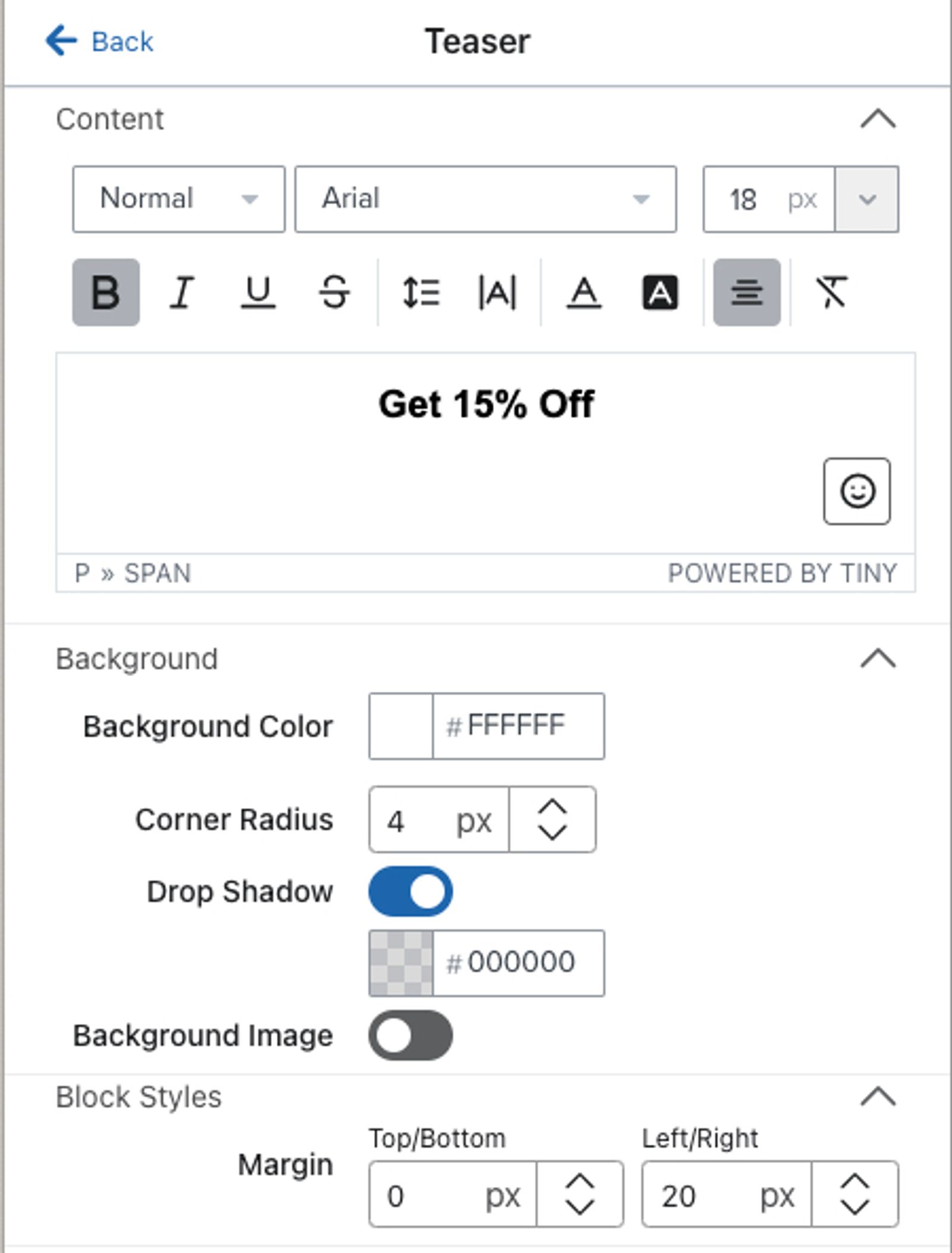
Under Text kan du lägga till eller redigera text och textformat i din teaser. Som minimum ska din teaser antyda vad du erbjuder i formuläret. Håll din teaser kort för maximal effekt. Använd de här exemplen på teaser-text som inspiration:
- 15 % rabatt
- Lös in present
- 🎁
- Ange utlottning
- Fri frakt ➡️
Om din teasertext nämner ett specifikt erbjudande ska du se till att leverera det erbjudandet till prenumeranter antingen i formulärets bekräftelsemeddelande eller med hjälp av en välkomstserie.
Du kan också redigera din teasers design med Bakgrundsfärg, Skugga, Bakgrundsbild och Blockmarginal. För rektangulära teasers kan du också justera Hörnradie.
Ange teaserbeteenden
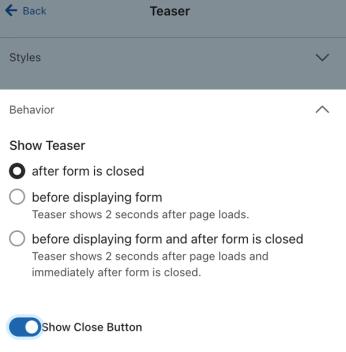
Under Visningsinställningar väljer du ett av följande alternativ för att avgöra när din teaser ska visas:
- Visa efter att formuläret har stängts
En teaser som är inställd på att visas efter att ett formulär har stängts gör att en besökare kan öppna formuläret igen om de avvisar det, men den visas inte innan formuläret poppar upp. Teasern kan fortsätta att visas på sidor som uppfyller formulärets inriktningsinställningar, om inte besökaren avvisar teasern. Om du vill förhindra att det visas igen i framtiden efter en primär konverteringsåtgärd använder du frekvensinställningen som beskrivs i Form teasers och primära konverteringsåtgärder nedan. - Visa innan formuläret visas
En teaser som är inställd på att visas innan ett formulär visas visas 2 sekunder efter att sidan har laddats. Det visas tills en besökare klickar på det eller tills formulärets visningsvillkor uppfylls (t.ex. tidsfördröjning eller skrollprocent).
Observera att om ditt formulär är inställt på att visas direkt när sidan laddas, eller efter mindre än 2 sekunders väntan, hoppas teasern över.
- Visa innan formuläret visas och efter att formuläret har stängts
En teaser med den här inställningen visas 2 sekunder efter att sidan har laddats och fortsätter att visas, om inte formuläret är öppet eller besökaren stänger teaser. Formulärets frekvensinställningar avgör om det visas igen efter en primär konverteringsåtgärd, enligt beskrivningen nedan.
Dina inställningar för kollisionsförebyggande kan påverka en teasers första visning. Om ett annat formulär redan har visats kan en inställning som bara tillåter 1 formulär per session förhindra att ett annat formulärs teaser visas, medan en tidsfördröjning kan skjuta upp den. Till exempel kan en fördröjning på 5 minuter skjuta upp nästa formulärs teaser tills det intervallet har passerat. Teasern för formuläret som besökaren just stängde kan visas utan att vänta på kollisionsfördröjningen.
Utöver reglerna ovan visas en teaser bara för besökare som uppfyller formulärets inställningar för inriktning i avsnittet Inriktning och visningsbeteende i ditt formulär. En teaser som till exempel är inställd på att visas innan ett formulär visas, visas bara för besökare som uppfyller formulärets inställningar för inriktning (dvs. list-/segmentmedlemskap, plats och webbadress). När formulärets återstående utlösare har uppfyllts (t.ex. exit intent, skrolllängd eller tidsfördröjning) stängs teasern och formuläret visas.
Lägg till en stängningsknapp på din teaser
Du kan lägga till en stängningsknapp i din formulär-teaser (X-knappen) så att dina kunder kan stänga teasern om de inte är intresserade av formulärets innehåll.
Som standard har din teaser ingen stängningsikon. Klicka på plusikonen (+) bredvid Stängningsikon för att lägga till en.
Observera att om en besökare klickar på X för att stänga teasern kommer den att följa samma regler för visningsfrekvens som registreringsformuläret den är kopplad till. Om en besökare till exempel stänger både ett formulär och dess teaser, och formuläret är inställt på att visas igen 5 dagar efter att någon stänger det, kommer både formuläret och dess teaser att följa beteendeinställningen och visas igen om 5 dagar.
Formulär-teaser och primära konverteringsåtgärder
Om en teaser i ett flerstegsformulär är inställd på att visas efter att formuläret har stängts kan besökare använda den för att återgå till formuläret. För att förhindra att formuläret och teasern visas igen efter att besökaren slutför sin primära konverteringsåtgärd konfigurerar du formulärets frekvensinställningar. För ett formulär som visas automatiskt:
- Öppna Beteende för målgruppsinriktning och visning och välj fliken Visning.
- Under Frekvens väljer du Visa inte igen om formuläret skickades in eller om knappen Gå till URL klickades.
När den här inställningen är vald slutar formuläret och teasern att visas vid senare sidinläsningar efter en primär konverteringsåtgärd. Om du avmarkerar den hindrar inte att du slutför åtgärden att det visas igen i framtiden. Den primära konverteringsåtgärden beror på formuläret:
- För formulär med åtgärder för e-post- eller sms-prenumeration räknas inskickning av en e-postadress eller ett telefonnummer som en primär konverteringsåtgärd.
- För formulär som innehåller både e-post- och sms-fält i flera steg räknas det som en primär konverteringsåtgärd att skicka in det som visas först i formuläret.
Om en besökare skickar in det primära konverteringssteget (t.ex. e-poststeget i ett formulär med flera steg) och sedan tackar nej till det andra steget (t.ex. sms-steget) kan teaser ändå visas på den aktuella sidan. När frekvensinställningen ovan är vald slutar teaser att visas efter att besökaren uppdaterar sidan eller navigerar till en ny sida.
- För formulär utan en åtgärd för e-post- eller sms-prenumeration (t.ex. en popup för en blixtrea med en åtgärd för ”Gå till webbadress”) räknas ett klick på knappen ”Gå till webbadress” som en primär konverteringsåtgärd.
Om ett flerstegsformulärs primära konverteringsåtgärd inte har slutförts öppnas formuläret igen på det sista ofullständiga steget om du klickar på formulärets teaser på samma sida.
Publicera dina ändringar
- Granska ditt formulär och din teaser i förhandsvisningarna för dator och mobil och åtgärda eventuella varningar som blockerar publicering.
- Klicka på Publicera eller schemalägg i formulärredigeraren.
- Välj alternativet Publicera nu och klicka sedan på Publicera nu för att tillämpa dina ändringar på det publicerade formuläret.
Ta bort teaser
Om du tar bort en teaser tas alla dess inställningar bort. Om du senare lägger till en teaser igen i samma formulär återställs den till teaser-standardinställningarna.
- I formulärredigeraren klickar du på de tre punkterna på knappen teaser och klickar sedan på Ta bort.
- Klicka på Ta bort teaser för att bekräfta.
- Klicka på Publicera eller schemalägg, välj alternativet Publicera nu och klicka sedan på Publicera nu för att tillämpa borttagningen på det aktiva formuläret.
