So fügst du einen Formular-Teaser hinzu.
Übersicht
Erfahre, wie du deinem Popup- oder Flyout-Anmeldeformular einen Teaser hinzufügst. Dabei handelt es sich um ein kleines Widget, auf das Besucher*innen klicken können, um ein Formular nach Belieben zu schließen und erneut zu öffnen.
Teaser können für Pop-up-, Flyout- und ganzseitige Formulare verwendet werden. Teaser sind für eingebettete Formulare nicht verfügbar.
Füge einem Popup oder Flyout oder einem Anmeldeformular im Vollseitenformat einen Teaser hinzu
Um einem Formular einen Teaser hinzuzufügen, navigiere zum Tab Anmeldeformulare und öffne ein vorhandenes Formular oder erstelle ein neues. Klicke im Formular-Editor auf (+) Teaser.

Teaser-Stil auswählen
Wähle unter Styles eine von 3 Teaser-Formen aus:
- Rechteck
Verwende die Rechteckform für einen Teaser im Tab-Stil. - Kreis
Die Kreisform für einen Teaser im Blasenstil verwenden - Ecke
Die Eckenform für einen Teaser verwenden, der in einer Ecke deiner Website platziert ist
Platziere deinen Teaser an einer beliebigen Seite oder Ecke deiner Website. Die Größe des Teasers ist für eine Vielzahl von Geräten optimiert. Sieh dir unbedingt die Desktop- und Mobilvorschau an, um sicherzustellen, dass die Platzierung des Teasers nicht mit anderen Popup- oder Teaser-ähnlichen Elementen auf deiner Website kollidiert.
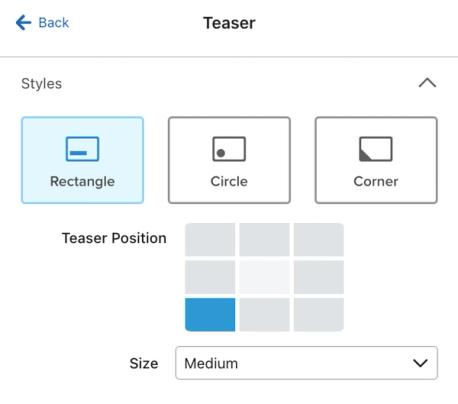
Hier kannst du über das Dropdown-Menü auch eine Größe für deinen Formular-Teaser auswählen (z. B. Klein, Mittel, Groß, Benutzerdefiniert).
Beachte, dass sich bei Auswahl eines Rechteck-Stils die Größe auf Mobilgeräten nicht ändert. Teaser im Rechteckformat werden auf Mobilgeräten automatisch optimiert, damit sie zentriert und breiter angezeigt werden und sich leichter antippen lassen.
Den Inhalt des Teasers bearbeiten
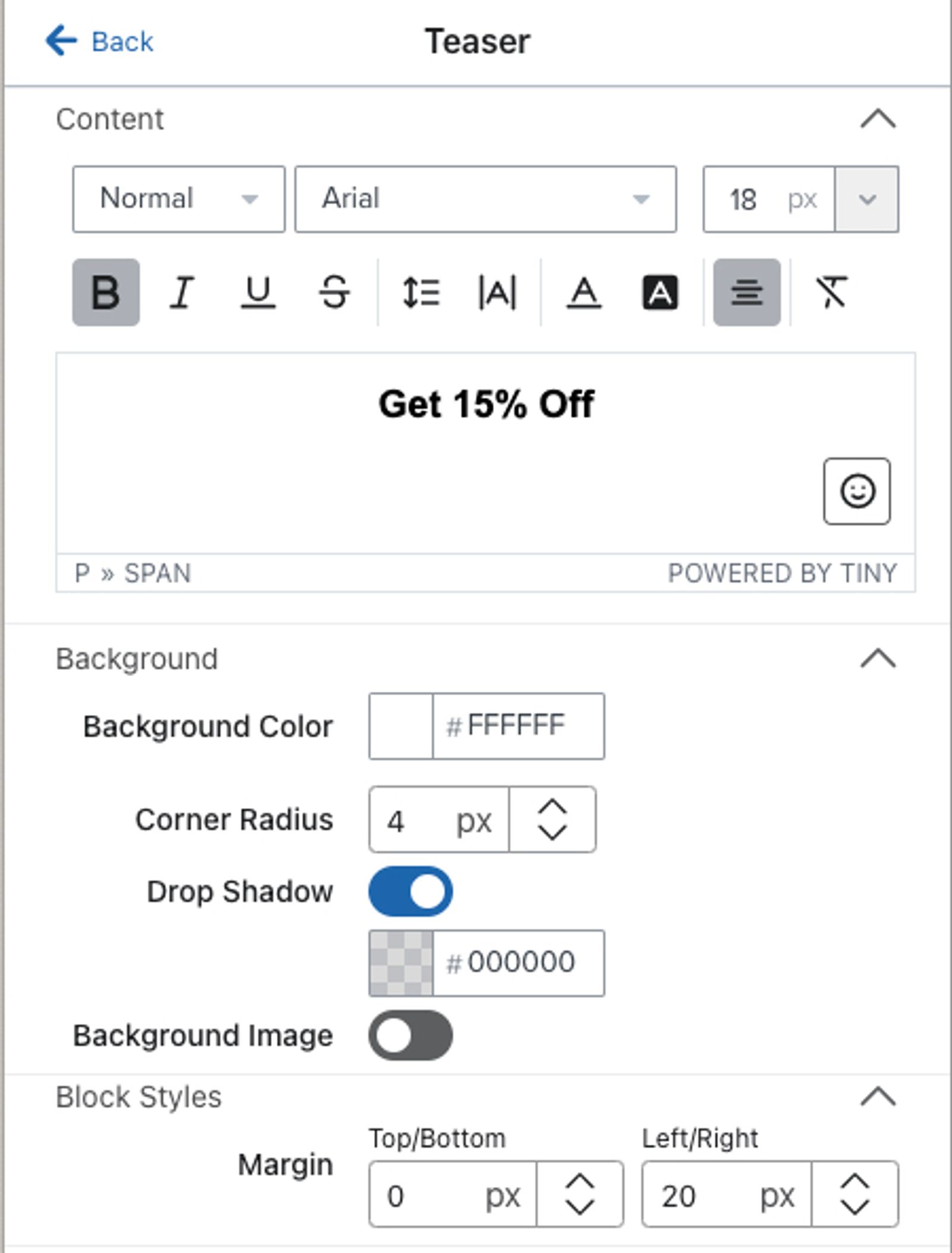
Füge unter Inhalt Text und Textstile in deinem Teaser hinzu oder bearbeite sie. Zumindest sollte dein Teaser auf das Angebot deines Formulars hinweisen. Halte den Teaser kurz, um maximale Wirkung zu erzielen. Nutze diese Beispiele für Teaser-Text als Inspiration:
- 15 % Rabatt
- Geschenk einlösen
- 🎁
- Giveaway eingetragen
- Kostenloser Versand ➡️
Wenn dein Teaser-Text ein bestimmtes Angebot erwähnt, stell sicher, dass du dieses Angebot Abonnent*innen entweder in der Erfolgsmeldung deines Formulars oder mithilfe einer Welcome-Serie bereitstellst.
Hier kannst du auch das Design deiner Teaser bearbeiten (z. B. Hintergrundfarbe, Farbradius, Schlagschatten, Hintergrundbild und Blockstile).
Teaser-Verhalten festlegen
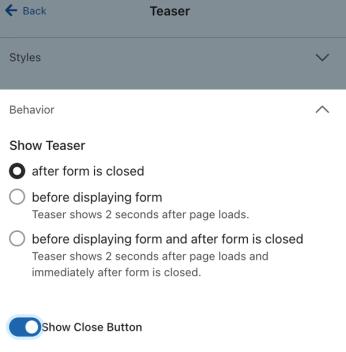
Wähle 1 der folgenden Optionen aus, um festzulegen, wann dein Teaser angezeigt wird:
- Nachdem das Formular geschlossen wurde
Ein Teaser, der so eingestellt ist, dass er angezeigt wird, nachdem ein Formular geschlossen wurde, ermöglicht es Besucher*innen, das Formular erneut zu öffnen, wenn sie es schließen. Er wird jedoch nicht angezeigt, bevor das Formular eingeblendet wird. Der Teaser wird weiterhin auf allen Seiten angezeigt, bis die Besucher*in die primäre Conversion-Aktion des Formulars abschließt. - Vor dem Anzeigen des Formulars
Ein Teaser, der so eingestellt ist, dass er vor dem Anzeigen eines Formulars angezeigt wird, erscheint 2 Sekunden nach dem Laden der Seite. Er wird angezeigt, bis ein*e Besucher*in darauf klickt oder bis die Anzeigebedingungen des Formulars erfüllt sind (z. B. Zeitverzögerung oder Scroll-Prozentsatz).
Beachte, dass der Teaser übersprungen wird, wenn dein Formular so eingestellt ist, dass es sofort beim Laden der Seite oder nach weniger als 2 Sekunden Wartezeit angezeigt wird.
- Vor dem Anzeigen des Formulars und nachdem das Formular geschlossen wurde
Ein Teaser mit dieser Einstellung wird 2 Sekunden nach dem Laden der Seite angezeigt und wird weiterhin angezeigt, es sei denn, das Formular ist gerade geöffnet oder Besucher*innen haben die primäre Conversion-Aktion abgeschlossen.
Wenn du in deinem Klaviyo-Konto Einstellungen zur Kollisionsvermeidung aktiviert hast, werden Formular-Teaser nicht auf deiner Website angezeigt, da dies als Anzeige eines weiteren Formulars in derselben Sitzung gilt. Du kannst die Zeitverzögerung in den Kollisionseinstellungen anpassen, damit der Teaser angezeigt wird. Wenn deine Einstellungen zur Kollisionsvermeidung so festgelegt sind, dass das nächste Formular nach 5 Minuten angezeigt wird, wird der Teaser nach 5 Minuten angezeigt.
Zusätzlich zu den oben genannten Regeln wird ein Teaser nur Besucher*innen angezeigt, die die Targeting-Einstellungen des Formulars erfüllen, die sich im Abschnitt Verhalten & Targeting deines Formulars befinden. Beispielsweise wird ein Teaser, der so eingestellt ist, dass er vor dem Anzeigen eines Formulars erscheint, nur Besucher*innen angezeigt, die die Targeting-Einstellungen des Formulars erfüllen (d. h. Listen-/Segmentmitgliedschaft, Standort und URL). Sobald die verbleibenden Trigger dieses Formulars erfüllt sind (z. B. Exit-Intent, Scrolltiefe oder Zeitverzögerung), wird der Teaser geschlossen und das Formular angezeigt.
Füge deinem Teaser eine Schließen-Schaltfläche hinzu
Du kannst deinem Formular-Teaser eine Schließen-Schaltfläche hinzufügen (die X-Schaltfläche), damit deine Kund*innen den Teaser schließen können, wenn sie nicht an den Inhalten des Formulars interessiert sind.
Standardmäßig enthält dein Teaser kein Schließen-Symbol. Aktiviere unter „Verhalten“ den Schalter Schließen-Button anzeigen , um einen hinzuzufügen.
Beachte, dass, wenn ein*e Käufer*in auf das X klickt, um den Teaser zu schließen, dafür dieselben Regeln für die Anzeigehäufigkeit gelten wie für das Anmeldeformular, mit dem er verbunden ist. Wenn ein*e Käufer*in beispielsweise sowohl ein Formular als auch seinen Teaser schließt und dieses Formular so eingestellt ist, dass es 5 Tage nachdem jemand es geschlossen hat erneut angezeigt wird, folgen sowohl das Formular als auch sein Teaser der Verhaltenseinstellung und werden in 5 Tagen erneut angezeigt.
Teaser für Formulare und primäre Conversion-Aktionen
Wenn einem mehrstufigen Formular ein Teaser hinzugefügt wird und so eingestellt ist, dass er nach dem Schließen des Formulars angezeigt wird, wird er angezeigt, bis die Besucher*innen die primäre Conversion-Aktion des Formulars abschließen.
- Bei Formularen mit E-Mail- oder SMS-Abonnementaktionen gilt das Absenden einer E-Mail-Adresse oder Telefonnummer als primäre Conversion-Aktion.
- Bei Formularen, die sowohl E-Mail- als auch SMS-Felder über mehrere Schritte hinweg enthalten, zählt das Absenden des Felds, das im Formular zuerst angezeigt wird, als primäre Conversion-Aktion.
Beachte, dass der Teaser nicht automatisch verschwindet, wenn der primäre Conversion-Schritt (d. h. der E-Mail-Schritt in einem mehrstufigen Formular) gesendet wird und du den zweiten Schritt (d. h. den SMS-Schritt) ablehnst. Stattdessen musst du die Seite aktualisieren oder zu einer neuen Seite navigieren, damit der Formular-Teaser nicht mehr angezeigt wird.
- Bei Formularen ohne E-Mail- oder SMS-Abonnementaktion (z. B. ein Flash-Sale-Popup mit einer Aktion „Zur URL gehen“) zählt ein Klick auf die Schaltfläche „Zur URL gehen“ als primäre Conversion-Aktion.
Wenn die primäre Conversion-Aktion eines mehrstufigen Formulars nicht abgeschlossen wurde, wird das Formular durch Klicken auf den Teaser innerhalb derselben Browsersitzung im letzten unvollständigen Schritt erneut geöffnet.
Einen Teaser löschen
Um den Teaser eines Formulars zu löschen, klicke auf die 3 Punkte auf der Schaltfläche „Teaser“ und klicke dann auf Löschen. Dadurch werden alle Teaser-Einstellungen entfernt. Wenn du später einen Teaser wieder zum selben Formular hinzufügst, wird er auf die Teaser-Standardeinstellungen zurückgesetzt.
