Comprender la configuración de segmentación y comportamiento de los formularios de registro
Objetivos del artículo
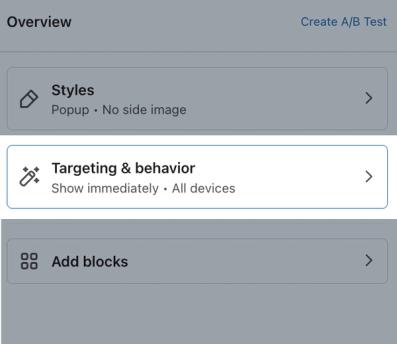
Obtén más información sobre la sección Segmentación y comportamiento del editor de formularios de registro, donde puedes controlar y cambiar cuándo aparece un formulario en tu sitio y quién lo ve. Abre el editor de formularios de un formulario de registro existente y, a continuación, selecciona Segmentación y comportamiento para ajustar la configuración de visualización y segmentación que se describe en esta guía.
Antes de empezar
En la pestaña Segmentación y comportamiento, puedes alternar entre los menús Visualización y Segmentación .
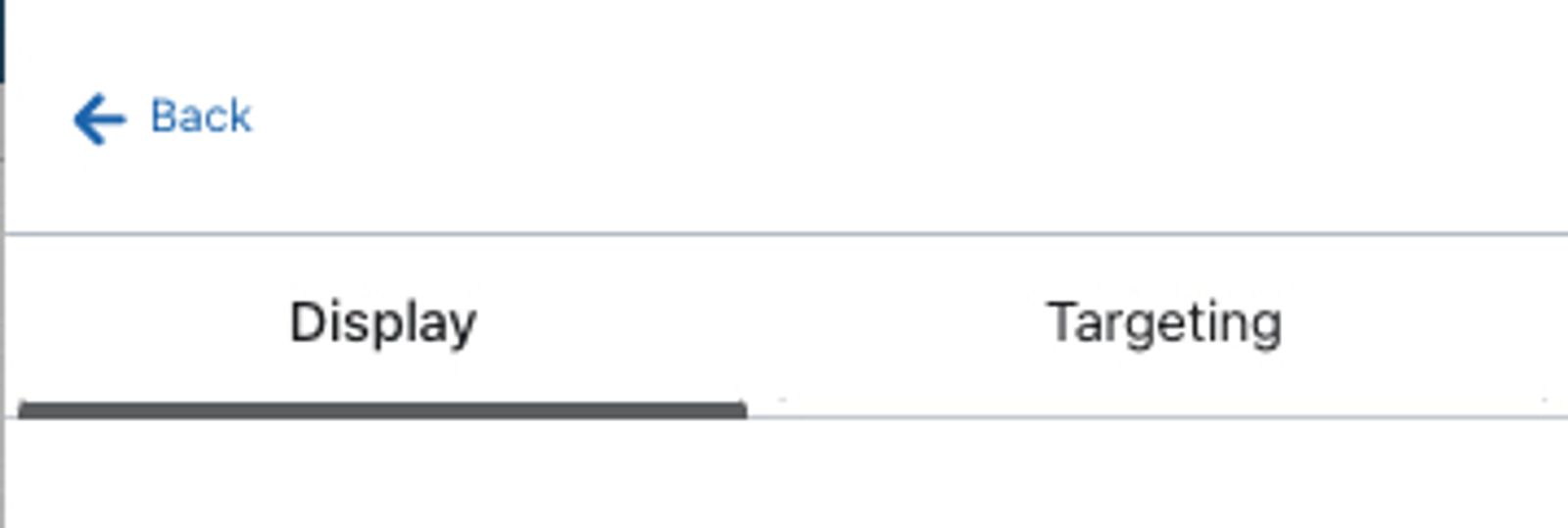
En el menú Visualización puedes editar:
- Mostrar prioridad
- Tiempos
- Frecuencia
- Dispositivos
- Activador personalizado
En el menú Segmentación puedes elegir quién ve tu formulario segmentando:
- Visitantes
- URL
- Parámetros de UTM
- Ubicaciones
Esta guía te mostrará cada una de las opciones del menú Visualización, seguido de cada una de las opciones del menú Segmentación.
De acuerdo con la configuración de privacidad del cliente en Shopify, es posible que Klaviyo no rastree eventos en el sitio (y, por lo tanto, no aplique ciertos tipos de segmentación de formularios) de visitantes de tu tienda de Shopify en la UE, EEE, Reino Unido y Suiza, a menos que hayan otorgado su consentimiento.
En general, si un visitante no otorgó su consentimiento y de otro modo se le habría incluido conforme a los requisitos de segmentación, no verá el formulario porque no será identificado. La segmentación de estos visitantes se aplicará como sigue:
- Si seleccionas "No mostrar a perfiles de Klaviyo existentes", el visitante sí verá el formulario, ya que no se le identificará como perfil existente.
- Si seleccionas "Dirigirse a visitantes en una lista o segmento", el visitante no verá el formulario (aunque esté en la lista o segmento) porque no será identificado.
- Si seleccionas "Mostrar a todos los visitantes", el visitante lo verá.
- Si seleccionas "Mostrar a cualquier perfil existente", "Mostrar solo a suscriptores de correo electrónico" o "Mostrar solo a suscriptores de SMS", el visitante no verá el formulario porque no se le identificará como un perfil, correo electrónico o suscriptor de SMS existente.
- Algunos activadores personalizados que se basan en información de cookies y propiedades de usuarios no se activarán, debido a la falta de identificación.
- La segmentación por ubicación no se verá afectada.
- La segmentación por tipo de dispositivo (computadora o móvil) no se verá afectada.
Ajusta las opciones de visualización de un formulario (tiempo, frecuencia, visualización del dispositivo, etc.)
Mostrar prioridad
Usa la prioridad de visualización para controlar qué formulario de registro aparece primero cuando se pueden mostrar varios formularios elegibles al mismo tiempo. Klaviyo compara los formularios en cola por prioridad y muestra primero el formulario de mayor prioridad.
La prioridad de visualización es más útil cuando tienes formularios que se superponen, como un formulario de bienvenida genérico y un formulario de promoción, SMS o dirigido a UTM más específico, que pueden calificar en la misma página.
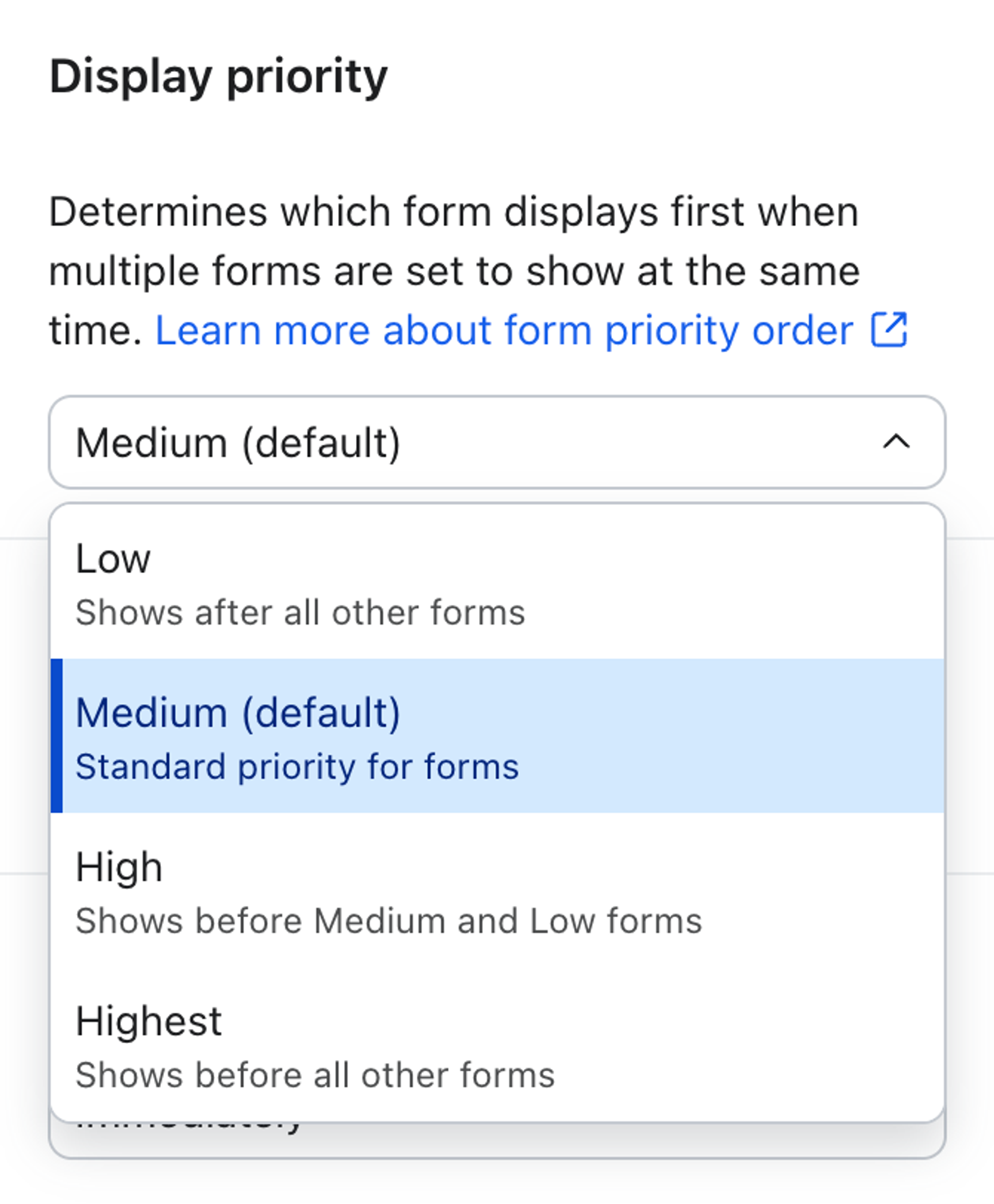
Puedes elegir entre 4 niveles de prioridad:
- Bajo
- Media (predeterminada)
- Alto
- El más alto
Usar Bajo para los formularios que deben aparecer después de otros formularios elegibles, Medio para el comportamiento estándar, Alto para los formularios que deben aparecer antes de Medio y Bajo, y Más alto para los formularios que deben aparecer antes de todos los demás formularios elegibles. Si varios formularios comparten la misma prioridad, el pedido no está garantizado.
Los formularios incrustados forman parte de la página y siempre aparecen inmediatamente cuando se carga la página, por lo que la prioridad de visualización es más relevante cuando podrían aparecer varios formularios emergentes, desplegables o de página completa para el mismo visitante.
Tiempos
En la sección Tiempos del menú Visualización, puedes elegir cuándo debe mostrarse tu formulario de registro en tu sitio web. De forma predeterminada, tu formulario se configurará para mostrarse inmediatamente, lo que significa que aparecerá de inmediato cuando alguien visite la página de tu sitio web. También tienes la opción de mostrar el formulario:
- Basado en reglas
Activa la visualización de tu formulario de registro en función de 1 o más de las siguientes reglas:
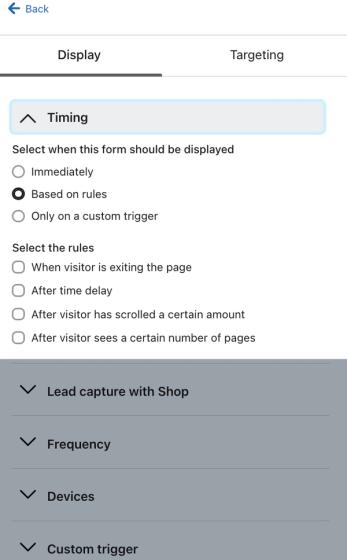
- Cuando el visitante salga de la página
Activa el formulario para que se muestre cuando el visitante del sitio esté a punto de salir de la página. Comúnmente conocido como "formularios de intento de salida", el formulario aparecerá cuando alguien pase el mouse por encima de la ventana gráfica en la computadora, se desplace por ambos lados de una página o se desplace rápidamente hacia arriba en un dispositivo móvil. - Después de un aplazamiento
Activa el formulario para que se muestre después de un cierto aplazamiento. Puedes ingresar la cantidad de segundos que alguien debe estar en la página antes de que se cargue el formulario. Como regla general, los visitantes no suelen pasar más de unos segundos en cada página. Si tu mensaje es crucial, muestra el formulario inmediatamente o después de 1 o 2 segundos. - Después de que el visitante se haya desplazado una cierta cantidad
Activa el formulario para que se muestre después de que el visitante se haya desplazado a un punto determinado de la página; el 0 % está en la parte superior de la página web, mientras que el 100 % está en la parte inferior. - Después de que el visitante vea una cierta cantidad de páginas
Activa el formulario para que se muestre después de que un visitante haya visto una cierta cantidad de páginas en tu sitio. Por ejemplo, si ingresas 3 páginas, el formulario se mostrará cuando un visitante vea 3 páginas únicas en tu sitio web, como 3 páginas de productos diferentes.
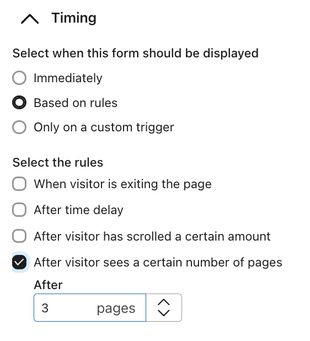
Mostrar un formulario de registro Después de que un visitante vea una cierta cantidad de páginas, se mantendrá el recuento por sesión del navegador. Si alguien ve dos páginas únicas en tu sitio, cierra el sitio y vuelve a abrirlo en una nueva ventana, el recuento de páginas volverá a empezar en 1. Del mismo modo, si un visitante ve la misma página de producto dos veces, contará como 1 página única vista. Las páginas únicas están determinadas por la URL, y los parámetros y fragmentos de consulta se ignoran en el recuento.
Aparecerá un interruptor debajo de las opciones de tiempo de aplazamiento que te permite mostrar solo cuando se cumplan todas las reglas seleccionadas. Si eliges varios aplazamientos, todos deben estar satisfechos para que aparezca el formulario. Por ejemplo, si seleccionas Intento de salida y configuras el formulario para que se muestre después de que alguien se desplace a mitad de la página, el visitante debe completar ambas acciones (desplazarse a mitad de la página y luego mostrar la intención de salida) para que aparezca el formulario.
- Solo con un activador personalizado
Activa el formulario para que se muestre según cualquier condición, como hacer clic en un botón o en tu propio código. Consulta cómo activar un formulario de registro para que aparezca cuando se hace clic en un botón para obtener más detalles. Esta configuración está disponible para formularios emergentes, desplegables y de página completa; los formularios integrados siempre aparecerán inmediatamente al cargar la página.
Debajo de Timing, las personas usuarias de Shopify verán una opción para habilitar la captura de leads. Para obtener más información, consulta nuestra guía sobre cómo configurar la captura de leads con Shop.
Frecuencia
En la sección Frecuencia del menú Visualización, puedes determinar con qué frecuencia debe aparecer tu formulario de registro para cada visitante del sitio. Puedes editar la frecuencia de visualización de formularios emergentes, desplegables o de página completa. Los formularios incrustados siempre se mostrarán, ya que forman parte de la página de tu sitio.
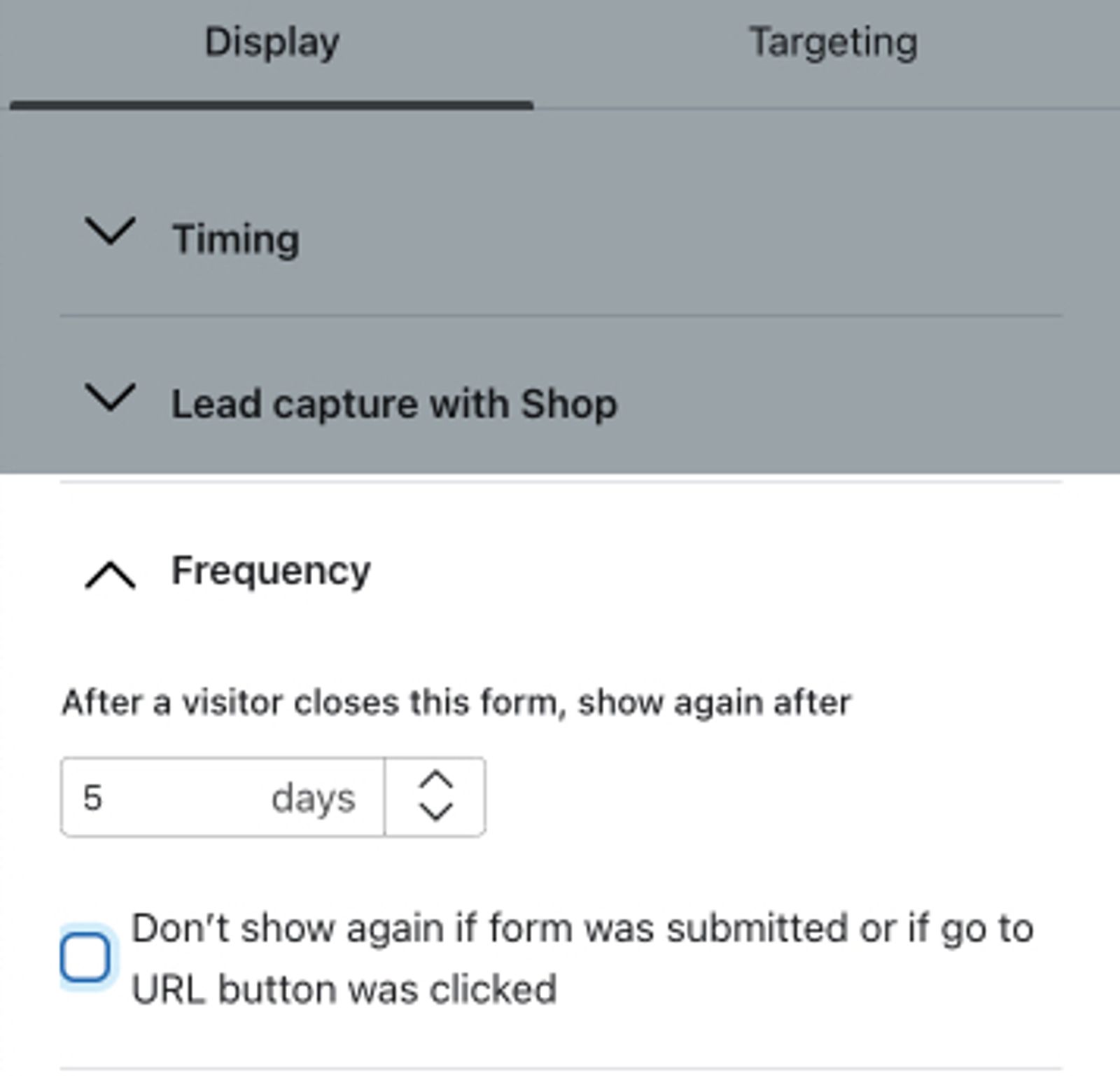
- Después de que un visitante cierre este formulario, vuelve a mostrarlo después de __ día(s)
Utiliza esta configuración para determinar con qué frecuencia lo verás un visitante que haya cerrado el formulario.- Establece esta opción en 0 días para mostrar el formulario en cada visita.
- Elige un plazo más largo (por ejemplo, 5 días) para evitar que el formulario aparezca con demasiada frecuencia.
- No volver a mostrar si se envió un formulario o se hizo clic en un botón URL
Utiliza esta configuración para determinar si un visitante volverá a ver el formulario después de completarlo.- Marca la casilla si deseas que un formulario no vuelva a aparecer después de que alguien lo complete.
- Si deseas que el mismo visitante tenga la oportunidad de rellenar un formulario más de una vez, deja esta opción sin marcar.
Esta configuración se basa en las cookies de Klaviyo, por lo que si un visitante borra sus cookies o utiliza un navegador de incógnito, el formulario puede volver a aparecer la próxima vez que visites tu sitio.
Dispositivos
En la sección Dispositivos del menú Visualización, puedes elegir si deseas que tu formulario de registro se muestre a los visitantes que navegan en computadoras, dispositivos móviles o ambos.
La configuración Dispositivos se desactivará para los formularios de registro que incluyan un botón de tocar para enviar mensaje (un botón con su acción configurada como Suscribirse por SMS), ya que solo se mostrarán automáticamente en los dispositivos móviles.
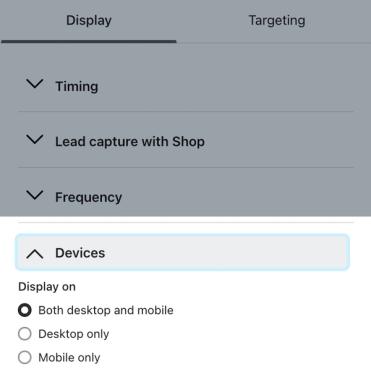
- Computadoras y dispositivos móviles
El formulario de registro configurado para mostrarse en ambos dispositivos se mostrará para todos los compradores, independientemente del dispositivo en el que estén navegando. - Solo computadoras
Los formularios de registro configurados para mostrarse en computadoras no aparecerán para los compradores en dispositivos móviles. Un formulario configurado para aparecer en computadoras también aparecerá en tabletas. - Solo dispositivos móviles
Los formularios de registro configurados para mostrarse en dispositivos móviles no aparecerán para los compradores en dispositivos de escritorio.
También puedes elegir la configuración de visibilidad para cada bloque y campo en el formulario de registro (p. ej., configurar un bloque de imagen para que solo sea visible en dispositivos de escritorio, pero no cuando aparezca en dispositivos móviles). Más información sobre los bloques dinámicos en formularios de registro.
Hacer clic fuera del formulario para cerrarlo
Los formularios emergentes, desplegables y de página completa tienen un icono de despido (botón X) que se añade automáticamente en la esquina superior derecha. Los espectadores deben hacer clic en el botón X para cerrar el formulario de registro; sin embargo, si utilizas un tipo de formulario emergente, también puedes optar por permitir que los espectadores cierren el formulario haciendo clic en el área fuera del formulario.
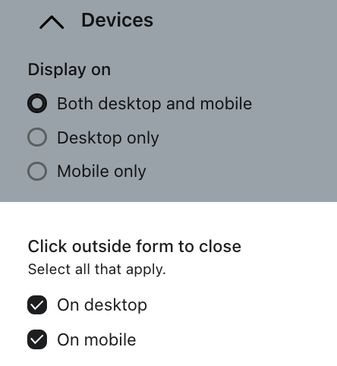
- En computadoras
Marca esta opción para permitir que los visitantes en computadoras cierren el formulario haciendo clic en el área fuera del formulario, además del botón X. - En dispositivos móviles
Marca esta opción para permitir que los espectadores en dispositivos móviles cierren el formulario de registro haciendo clic en el área exterior del formulario, además del botón X.
Si ambas opciones están desmarcadas, un usuario puede hacer clic fuera del formulario para cerrarlo en ambos dispositivos.
Los formularios incrustados no se pueden descartar, y los formularios desplegables y de página completa solo se pueden descartar haciendo clic en un botón de cierre o completando el formulario.
Ajusta la configuración de segmentación de un formulario (por visitante, URL, UTM, contenido del carrito, etc.)
En la sección Segmentación y comportamiento del editor de formularios, cambia al menú Segmentación. Desde aquí, puedes dirigir aún más tus formularios de registro para ofrecer a los navegadores una experiencia personalizada basada en los datos de sus perfiles en Klaviyo. Puedes elegir entre varias opciones de segmentación (por ejemplo, segmentación por visitante, por URL, por UTM o por ubicación) para mostrarlas solo a ciertas personas.
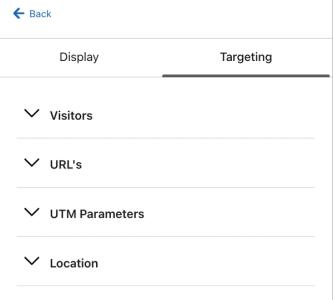
Segmentación por visitante
En la sección Visitantes del menú Segmentación, puedes elegir mostrar tu formulario de registro solo a los visitantes que cumplan con ciertos criterios. Ten en cuenta que un formulario solo se mostrará para un visitante cuando se cumplan todos los criterios, incluida la configuración de dispositivo y tiempo que seleccionaste. La segmentación de visitantes se basa en la cookie de Klaviyo, y un visitante que haya borrado recientemente sus cookies, esté usando un nuevo dispositivo o visite tu sitio con un navegador de incógnito será tratado como un nuevo visitante anónimo.
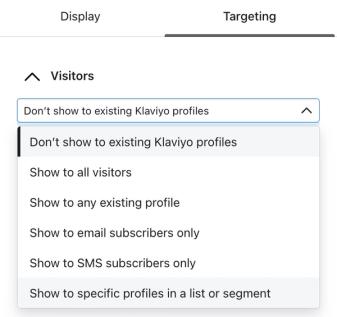
- No mostrar a perfiles existentes de Klaviyo
El formulario solo se mostrará a los visitantes que Klaviyo desconozca. - Mostrar a todos los visitantes
El formulario aparecerá para todos los visitantes del sitio. - Mostrar a cualquier perfil existente
El formulario le aparecerá a cualquier persona que tenga un perfil existente en tu cuenta de Klaviyo (es decir, cualquier persona con un perfil activo cumplirá los requisitos para ver el formulario, independientemente de si se registró). - Mostrar solo a los suscriptores de correo electrónico
El formulario aparecerá para los suscriptores de correo electrónico que aún no se hayan registrado para recibir tus mensajes de marketing por SMS. - Mostrar solo a los suscriptores de SMS
El formulario aparecerá para los suscriptores de SMS que aún no se hayan registrado para recibir tus mensajes de marketing por correo electrónico. - Mostrar a perfiles específicos de una lista o segmento
- Incluye estas listas y segmentos
El formulario se mostrará a los visitantes con cookies que sean miembros de cualquiera de las listas o segmentos que selecciones. - Excluir estas listas y segmentos
El formulario solo se mostrará a los visitantes que no sean conocidos por ser miembros de ninguna de las listas o segmentos que selecciones, incluidos los visitantes anónimos y los visitantes con cookies, pero que no sean miembros conocidos de ninguno de los grupos seleccionados.
- Incluye estas listas y segmentos
Cada vez que alguien se une a un segmento o lista, o se elimina de estos, esos cambios se reflejarán automáticamente en la segmentación del formulario de registro. Ve a nuestro artículo sobre Entender cómo se actualizan los segmentos para obtener más información.
Segmentación por URL
En la sección URL del menú Segmentación, puedes configurar en qué URL aparece y en qué no aparece un formulario.
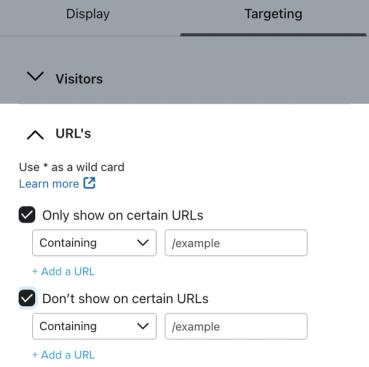
- Mostrar solo en ciertas URL
Marca esta opción para seleccionar una(s) URL(s) específica(s) en la que se mostrará el formulario de registro. - No mostrar en ciertas URL
Marca esta opción para elegir la(s) URL(s) en la que debes ocultar el formulario de registro.
Aunque Klaviyo admite la segmentación por URL de formularios de registro en aplicaciones de página única (SPA), ten en cuenta que la opción No mostrar en ciertas URL no es compatible actualmente con las SPA.
Puedes alternar entre Contener o Coincidir exactamente para cada configuración.
- Contiene
Esta opción incluye cualquier URL con parte del valor que introduzcas. Por ejemplo, si ingresas "Que contiene www.klaviyo.com/", Esto incluirá www.klaviyo.com/blog, www.klaviyo.com/features, y así sucesivamente. - Coincidencia exacta
Esta opción significa que puedes dirigirte a una URL específica. Por ejemplo, "https://help.klaviyo.com/The-Signup-Form-Editor" solo incluirá esa URL exacta, y no incluirá "https://help.klaviyo.com/The-Template-Editor".
Si seleccionas Coincidencia exacta, asegúrate de incluir el protocolo correcto (por ejemplo, http:// o https://) al principio de tu URL.
Un asterisco (*) puede utilizarse como comodín en tus URL. Por ejemplo, si deseas que un formulario de registro aparezca tanto en "help.klaviyo.com/The-Signup-Form-Builder" y "help.klaviyo.com/The-Template-Builder" Configura el formulario para que aparezca en URL que contengan "help.klaviyo.com/The-*-Builder".
Segmentación por parámetros de UTM
En la sección Parámetros de UTM del menú Segmentación, puedes dirigirte a los clientes según los valores de UTM añadidos a una URL (por ejemplo, solo mostrar un formulario de registro a los compradores que llegan a tu sitio web desde Facebook). Los parámetros de UTM pueden ayudarte a proporcionar a tu público objetivo ofertas únicas o contenido prometido del anuncio original.
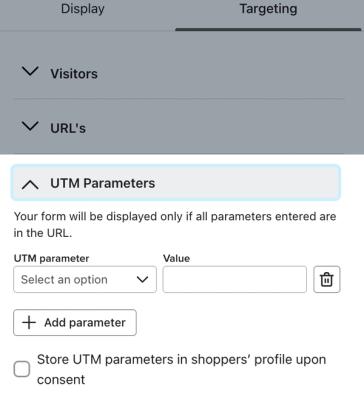
Selecciona una opción de parámetro de UTM y, a continuación, introduce un valor en el cuadro de texto correspondiente. Ten en cuenta que los espacios no son válidos en las URL, por lo que tendrás que usar un guion bajo cuando sea necesario en el campo Valor. Puedes añadir varios parámetros haciendo clic en Añadir parámetro.
Klaviyo utiliza la lógica AND para la segmentación con cada parámetro de UTM que añadas (no la lógica OR). Por ejemplo, si añades los parámetros Fuente y Medio, solo los compradores que lleguen a tu sitio desde una URL que contenga tanto UTM_source como UTM_medium verán el formulario de registro. El formulario no se mostrará a los compradores que provengan de una URL que contenga solo una o la otra.
Klaviyo admite los siguientes parámetros de UTM y la capacidad de añadir varios:
- Fuente
- Media
- Campaña
- Plazo
- ID
Como alternativa, puedes usar la segmentación por URL basada en parámetros de UTM. Para configurarlo, selecciona la opción Mostrar solo en ciertas URL e ingresa una URL que incluya tu parámetro de UTM. Por ejemplo, si deseas segmentar basándote en el parámetro utm_content, elige Mostrar solo en ciertas URL > Contener, y luego ingresa tu parámetro (por ejemplo, "utm_content=example").
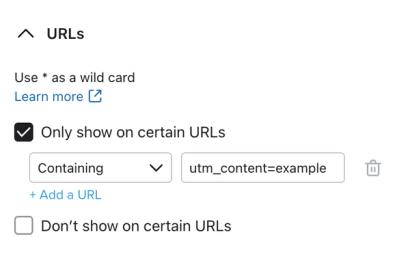
También tienes la opción de Almacenar parámetro de UTM en el perfil de los compradores con previo consentimiento. Al habilitar esto, Klaviyo almacenará el parámetro de UTM de la fuente de la que proviene un comprador como una propiedad personalizada en su perfil de Klaviyo. Esto te permite ver de dónde proviene un suscriptor, para que puedas usar esta información para la segmentación en tus futuras campañas y flujo.
Si hay un formulario de registro segmentado según los parámetro de UTM y un segundo formulario configurado para mostrarse siempre de inmediato a los visitantes, es posible que ambos formularios cumplan los requisitos al mismo tiempo. En ese caso, Klaviyo mostrará primero el formulario elegible con mayor prioridad.
Para asegurarte de que el formulario dirigido a UTM aparezca como es debido, haz lo siguiente:
- establecer el formulario dirigido a UTM en una prioridad de visualización más alta que el formulario más general, o
- Añade una restricción de segmentación en el formulario general para que no se muestre en las URL con el parámetro de UTM.
Si ambos formularios usan la misma prioridad, la variante ganadora se elige en función del ID del formulario, por lo que debes usar diferentes niveles de prioridad cuando un formulario deba anular de forma fiable a otro.
Segmentación por ubicación
En la sección Ubicación del menú Segmentación, puedes elegir mostrar o no un formulario de registro a los visitantes según su ubicación.
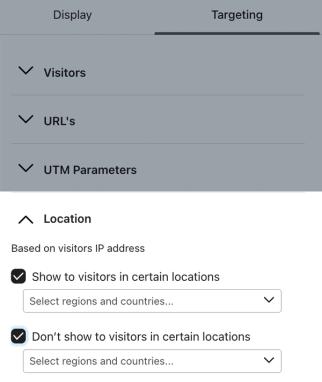
- Mostrar a los visitantes en ciertas ubicaciones
El formulario de registro se mostrará a los visitantes del sitio cuya ubicación se identifique en la(s) ubicación(es) especificada(s). - No mostrar a los visitantes en ciertas ubicaciones
El formulario de registro no se mostrará a los visitantes cuya ubicación se identifique en la(s) ubicación(es) especificada(s).
Klaviyo utiliza la dirección IP de cada visitante del sitio para determinar si cumplen con los criterios. Esto es útil si vendes en ciertos países y deseas mostrarles formularios específicos para cada idioma a los clientes según su ubicación. Esto puede ser útil si, por ejemplo, deseas incluir un texto específico de protección de datos para las personas en la UE, pero no deseas que los navegadores de otra región vean la misma información.
Segmentación por contenido de carrito
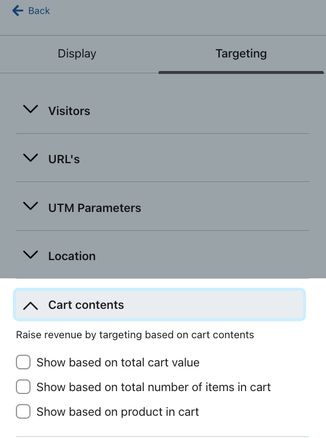
En la sección Contenido del carrito del menú Segmentación, puedes elegir activar un formulario de registro en función de los atributos del carrito de un comprador (p. ej., el valor total del carrito, el número total de artículos en el carrito o criterios de producto específicos). Para obtener instrucciones más específicas, consulta nuestra guía sobre activar un formulario de registro en función del contenido del carrito.
La segmentación por contenido de carrito solo está disponible actualmente para los usuarios de Shopify.
Comportamientos de muestra y configuración de segmentación
Si utilizas más de un formulario de registro que pueda calificar para el mismo visitante al mismo tiempo, establece intencionalmente la prioridad de visualización para que tu formulario más importante aparezca primero.
Formulario de registro de bienvenida
Para crear un formulario de registro para los visitantes del sitio que aún no son suscriptores, empieza con la siguiente configuración en la sección Segmentación y comportamiento:
- En Visualización:
- Tiempos: Inmediatamente
- Frecuencia:
- Volver a mostrar 90 días después del cierre
- No vuelvas a mostrar si se envió el formulario o si se hizo clic en el botón para ir a la URL
- Dispositivos: Computadoras y dispositivos móviles
- Tiempos: Inmediatamente
- En segmentación:
- Visitantes: No mostrar a perfiles existentes de Klaviyo
Formulario de registro de bienvenida con oferta
Para crear un formulario de registro para visitantes con interacciones que incluya un incentivo, como un cupón de 15 % de descuento, añade un adelanto de diseño que se mostrará antes de mostrar el formulario y después de cerrarlo.
A continuación, configura lo siguiente en la sección Segmentación y comportamiento:
- En Visualización:
- Tiempos: Basado en reglas
- Después de un tiempo de aplazamiento > Volver a mostrar después de 15 segundos
- Después de que un visitante se haya desplazado una cierta cantidad > 30 % de distancia de desplazamiento
- Frecuencia:
- Volver a mostrar 90 días después del cierre
- No vuelvas a mostrar si se envió el formulario o si se hizo clic en el botón para ir a la URL
- Dispositivos: Computadoras y Dispositivos Móviles
- Tiempos: Basado en reglas
- En segmentación:
- Visitantes: No mostrar a perfiles existentes de Klaviyo
Formulario de intento de salida: suscríbete antes de irte
Para crear un formulario de intento de salida que anime a los visitantes a suscribirse antes de que abandonen tu sitio, empieza con la siguiente configuración en la sección Segmentación y comportamiento:
- En Visualización:
- Tiempos: Basado en reglas > Cuando el visitante sale de la página
- Frecuencia:
- No mostrar de nuevo después de enviar el formulario o ir a la acción URL
- Volver a mostrar 30 días después del cierre
- Dispositivos: Computadoras y Dispositivos Móviles
- En segmentación:
- Visitantes: no mostrar a perfiles existentes
Formulario de SMS para suscriptores de correo electrónico
Para mostrarles a tus suscriptores de correo electrónico un formulario que los anime a compartir su número de teléfono y suscribirse a tus actualizaciones por SMS, empieza con la siguiente configuración en la sección Segmentación y comportamiento:
- En Visualización:
- Tiempos: Basado en reglas > Mostrar 3 segundos después de cargar la página
- Frecuencia:
- Volver a mostrar 90 días después del cierre
- No mostrar de nuevo después de enviar el formulario o ir a la acción URL
- Dispositivos: Computadoras y Dispositivos Móviles
- Bajo segmentación
- Visitantes: Mostrar solo a los suscriptores de correo electrónico
Siguientes pasos
Una vez que hayas publicado un formulario de registro, crea una serie de bienvenida para entregar la oferta del formulario (p. ej., un descuento o envío gratis en el primer pedido) y presentar tu marca a los nuevos suscriptores.
Recursos adicionales
- How to view sign-up form responses
Learn how sign-up form responses are stored in Klaviyo, where to access a person’s form responses, and how to export a CSV of these responses from a group of profiles.
- Understanding sign-up form analytics
Learn how to analyze your sign-up forms' performance so you can iterate and optimize based on knowledge of areas you excel in and areas where you can improve. This guide will help you gain a better understanding of your sign-up form analytics and each of the available reporting pages (i.e., Overview tab and A/B test results tab).
- Klaviyo practitioner certificate
- Creating an effective acquisition strategy using signup forms