Instellingen voor targeting en gedrag voor aanmeldingen begrijpen
Wat je leert
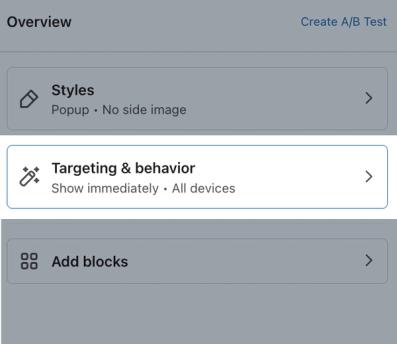
Meer informatie over het gedeelte Targeting en gedrag van de aanmeldingsformulier-editor, waar je kunt bepalen wanneer een formulier op je site verschijnt en wie het ziet. Open de formuliereditor voor een bestaand aanmeldingsformulier en selecteer Targeting en gedrag om de weergave- en targetinginstellingen aan te passen die in deze gids worden behandeld.
Voordat je van start gaat
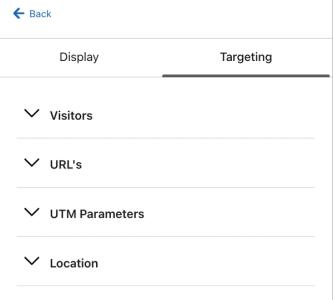
Op het tabblad Targeting & behavior kun je schakelen tussen de menu's Weergave en Targeting .
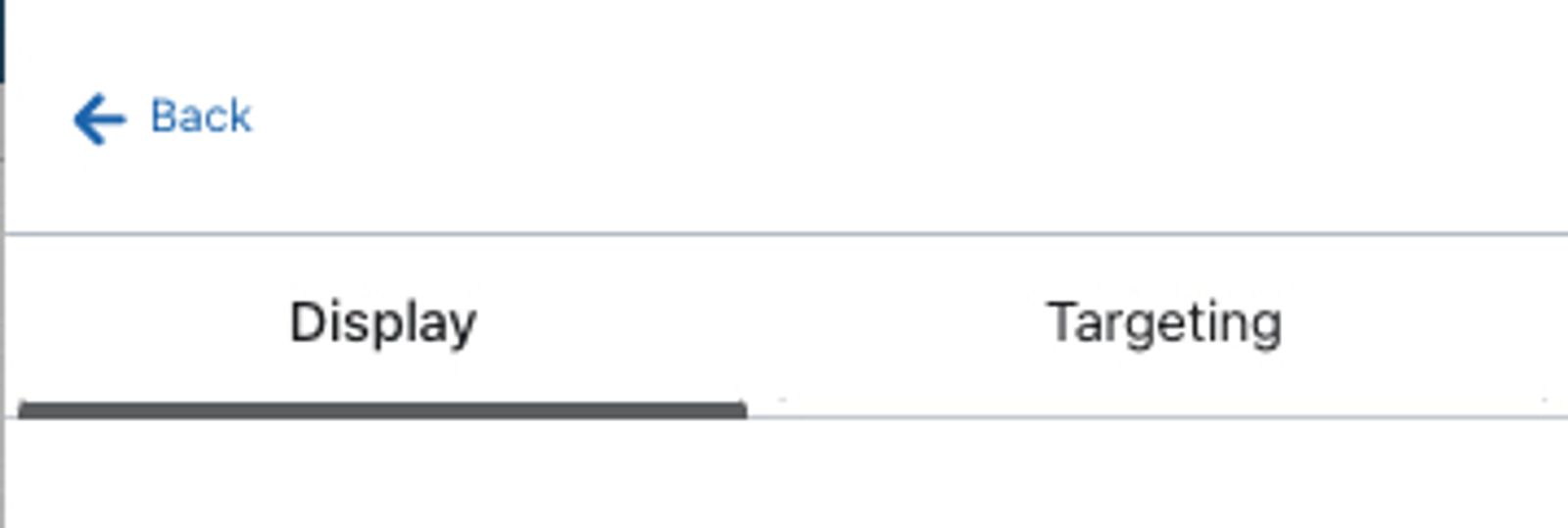
In het menu Weergave kun je het volgende bewerken:
- Weergaveprioriteit
- Timing
- Frequentie
- Apparaten
- Aangepaste trigger
In het menu Targeting kun je kiezen wie je formulier ziet door te targeten:
- Publiek
- URL's
- UTM-parameters
- Locaties
Deze gids leidt je door alle opties in het menu Weergave, gevolgd door alle opties in het menu Targeting.
Op basis van je privacyinstellingen voor klanten in Shopify, kan Klaviyo geen gebeurtenissen op je website bijhouden (en dus bepaalde soorten formuliertargeting niet toepassen) voor bezoekers van je Shopify-webshop in de EU, de EER, het VK en Zwitserland, tenzij zij hiervoor toestemming hebben gegeven.
Als toestemming Klaviyo ervan weerhoudt een bezoeker te identificeren, behandelt targeting diegene als anoniem. Je andere weergave- en targetingvoorwaarden gelden nog steeds:
- Als je 'Niet tonen aan bestaande Klaviyo-profielen' selecteert, krijgt de bezoeker het formulier alsnog te zien omdat diegene niet wordt geïdentificeerd als een bestaand profiel.
- Als je Tonen aan specifieke profielen in een lijst of segment selecteert en een lijst of segment opneemt, ziet de bezoeker het formulier niet, omdat deze niet kan worden geïdentificeerd als lid. Als je alleen lijsten of segmenten uitsluit, kunnen anonieme bezoekers nog steeds in aanmerking komen.
- Als je "Aan alle doelgroepleden tonen" selecteert, krijgt de bezoeker het te zien.
- Als je "Aan elk bestaand profiel tonen," "Alleen aan e-mailabonnees tonen," of "Alleen aan abonnees van alleen tekstberichten tonen," selecteert, krijgt de bezoeker het formulier niet te zien omdat diegene niet wordt geïdentificeerd als een bestaand profiel, e-mailabonnee of sms-abonnee.
- Bepaalde aangepaste triggers op basis van cookie-informatie en gebruikerseigenschappen worden niet getriggerd bij gebrek aan identificatie.
- Targeting op locatie wordt niet beïnvloed.
- Targeting voor weergave op apparaattype (desktop, mobiel) wordt niet beïnvloed.
Pas de weergaveopties van een formulier aan (timing, frequentie, apparaatweergave, enz.)
Weergaveprioriteit
Gebruik weergaveprioriteit om te bepalen welk aanmeldingsformulier als eerste wordt weergegeven als meerdere in aanmerking komende formulieren tegelijk kunnen worden weergegeven. Klaviyo vergelijkt formulieren in de wachtrij op prioriteit en toont het formulier met de hoogste prioriteit als eerste.
Voordat je de weergaveprioriteit voor websiteformulieren instelt:
- Klik op de pagina aanmeldingsformulieren op Formulierinstellingen (het tandwielpictogram).
- Selecteer Meerdere formulieren niet tegelijk weergeven en kies vervolgens Slechts één formulier per sessie weergeven of Volgend formulier weergeven na een tijdsvertraging. Als je een vertraging kiest, voer je de duur ervan in.
- Klik op Opslaan en ga dan terug naar de instellingen voor Targeting & behavior > Weergave van je formulier.
Weergaveprioriteit is het handigst als je overlappende formulieren hebt, zoals een algemeen welkomstformulier en een meer specifieke promotie, sms of UTM-formulier (Urchin Tracking Module) die op dezelfde pagina in aanmerking kunnen komen.
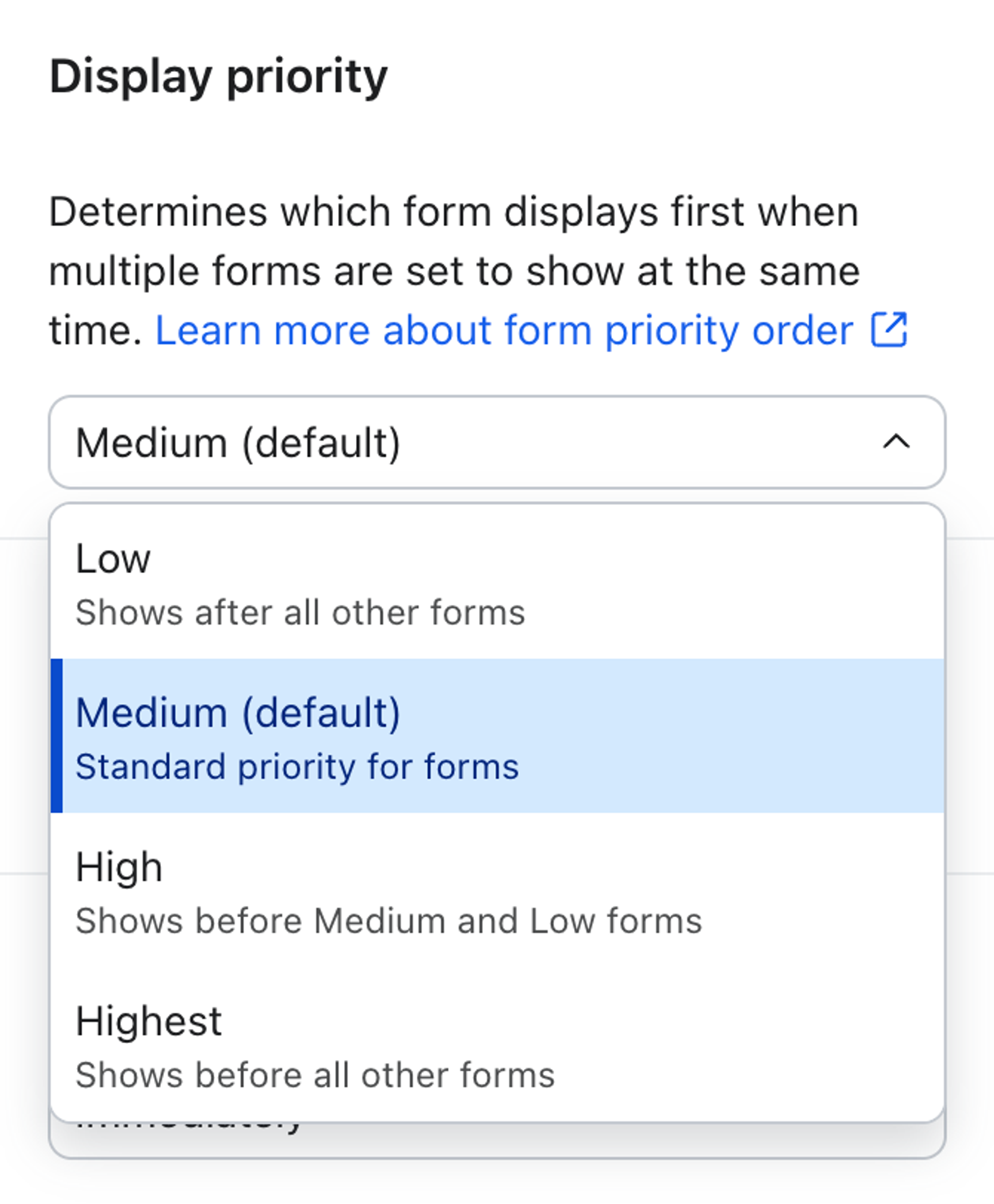
Je kunt uit 4 prioriteitsniveaus kiezen:
- Laag
- Gemiddeld (standaard)
- Hoog
- Hoogste
Gebruik Laag voor formulieren die na andere in aanmerking komende formulieren moeten verschijnen, Gemiddeld voor standaardgedrag, Hoog voor formulieren die vóór gemiddelde en lage formulieren moeten verschijnen en Hoogst voor formulieren die vóór alle andere in aanmerking komende formulieren moeten verschijnen. Als meerdere formulieren dezelfde prioriteit hebben, is de volgorde niet gegarandeerd.
Weergaveprioriteit geldt voor automatisch weergegeven popup-, fly-out-formulier- en formulieren voor volledige pagina's. Ingesloten formulieren verschijnen in de pagina wanneer aan de targetings- en apparaatvoorwaarden is voldaan; ze gebruiken geen weergaveprioriteit. Aangepaste formulieren met trigger omzeilen ook de weergaveprioriteit.
Voor een A/B-test wordt de prioriteit gedeeld over variaties. Selecteer Bewerken op hoofdformulier om het vanuit een variatie te wijzigen.
Timing
In de sectie Timing van het menu Display kun je kiezen wanneer je aanmeldingsformulier op je website moet worden weergegeven. Standaard is je formulier ingesteld op Onmiddellijk, wat betekent dat het kan verschijnen zodra de bezoeker voldoet aan je targeting- en frequentie-instellingen. Je hebt ook de optie om het formulier te tonen:
- Gebaseerd op regels
De weergave van je aanmeldingsformulier triggeren op basis van een of meer van de volgende regels:
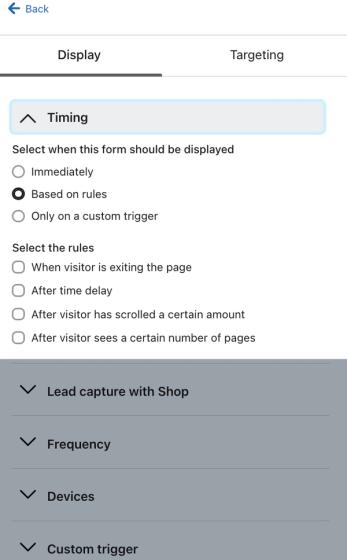
- Wanneer een bezoeker de pagina verlaat
Activeer het formulier wanneer een bezoeker tekenen vertoont dat hij/zij de pagina gaat verlaten. Deze formulieren, die vaak "exit-intentformulieren" worden genoemd, verschijnen wanneer iemand op desktop de cursor buiten het zichtbare gebied van de pagina beweegt of op een mobiel apparaat snel omhoog scrolt. - Na tijdvertraging
Trigger het formulier zodat het wordt weergegeven na een bepaalde tijdvertraging. Je kunt het aantal seconden invoeren dat iemand op de pagina moet zijn voordat het formulier wordt geladen. Als algemene regel geldt dat bezoekers meestal niet langer dan een paar seconden op elke pagina blijven. Als je bericht cruciaal is, geef je het formulier meteen weer of na 1 of 2 seconden. - Nadat de bezoeker een bepaalde hoeveelheid heeft gescrold
Triggeren dat het formulier wordt weergegeven nadat een bezoeker naar een bepaald punt op de pagina heeft gescrold; 0% is de bovenkant van de webpagina, terwijl 100% de onderkant is. - Nadat een bezoeker een bepaald aantal pagina's heeft bekeken
Activeer het formulier zodat het wordt weergegeven nadat een bezoeker een bepaald aantal pagina's op je site heeft bekeken. Als je bijvoorbeeld 3 pagina's invoert, wordt het formulier weergegeven wanneer een bezoeker 3 unieke pagina's op je website bekijkt, zoals 3 verschillende productpagina's.
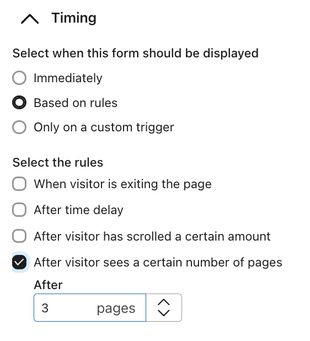
Een aanmeldingsformulier tonen Nadat een bezoeker een bepaald aantal pagina's heeft bekeken houdt een telling bij voor de sessie van het browsertabblad. Als je de pagina vernieuwt, wordt dit niet gereset. Als je dezelfde productpagina twee keer bekijkt, telt dat als 1 unieke pagina, en wijzigingen in queryparameters voegen geen extra pagina toe aan de telling.
Wanneer je meerdere timingregels selecteert, bepaalt de schakelaar Alleen weergeven als aan alle geselecteerde voorwaarden is voldaan hoe ze samenwerken. Zet hem aan om alle geselecteerde voorwaarden te vereisen. Bijvoorbeeld: met exit-intentie en een scrolldiepte van 50% moet de bezoeker tot halverwege de pagina scrollen en exit-intentie tonen. Zet hem uit om het formulier weer te geven zodra aan 1 van de geselecteerde timingvoorwaarden is voldaan. Andere targeting- en frequentievoorwaarden zijn nog steeds van toepassing.
- Alleen met een aangepaste trigger
Laat het formulier worden weergegeven op basis van een voorwaarde, zoals een klik op een knop of in je eigen code. Bekijk hoe je een aanmeldingsformulier laat verschijnen wanneer er op een knop wordt geklikt voor meer informatie. Met deze optie wordt het formulier geopend wanneer je aangepaste trigger afgaat; de gebruikelijke targeting-, frequentie- en apparaatbeperkingen zijn niet van toepassing. Ingesloten formulieren gebruiken deze timingopties niet, maar volgen wel hun targeting- en apparaatinstellingen.
Voor Shopify Forms behandelt onze handleiding over het instellen van leadvastlegging met Shop het blok Doorgaan met Shop en de oudere instelling Leadvastlegging met Shop.
Frequentie
In het gedeelte Frequentie van het menu Weergave kun je bepalen hoe vaak je aanmeldingsformulier moet worden weergegeven voor elke sitebezoeker. Je kunt de weergavefrequentie bewerken voor pop-up-, fly-out-formulieren of formulieren voor volledige pagina's. Ingesloten formulieren gebruiken deze frequentie-instellingen niet, maar volgen nog steeds hun targeting- en apparaatinstellingen.
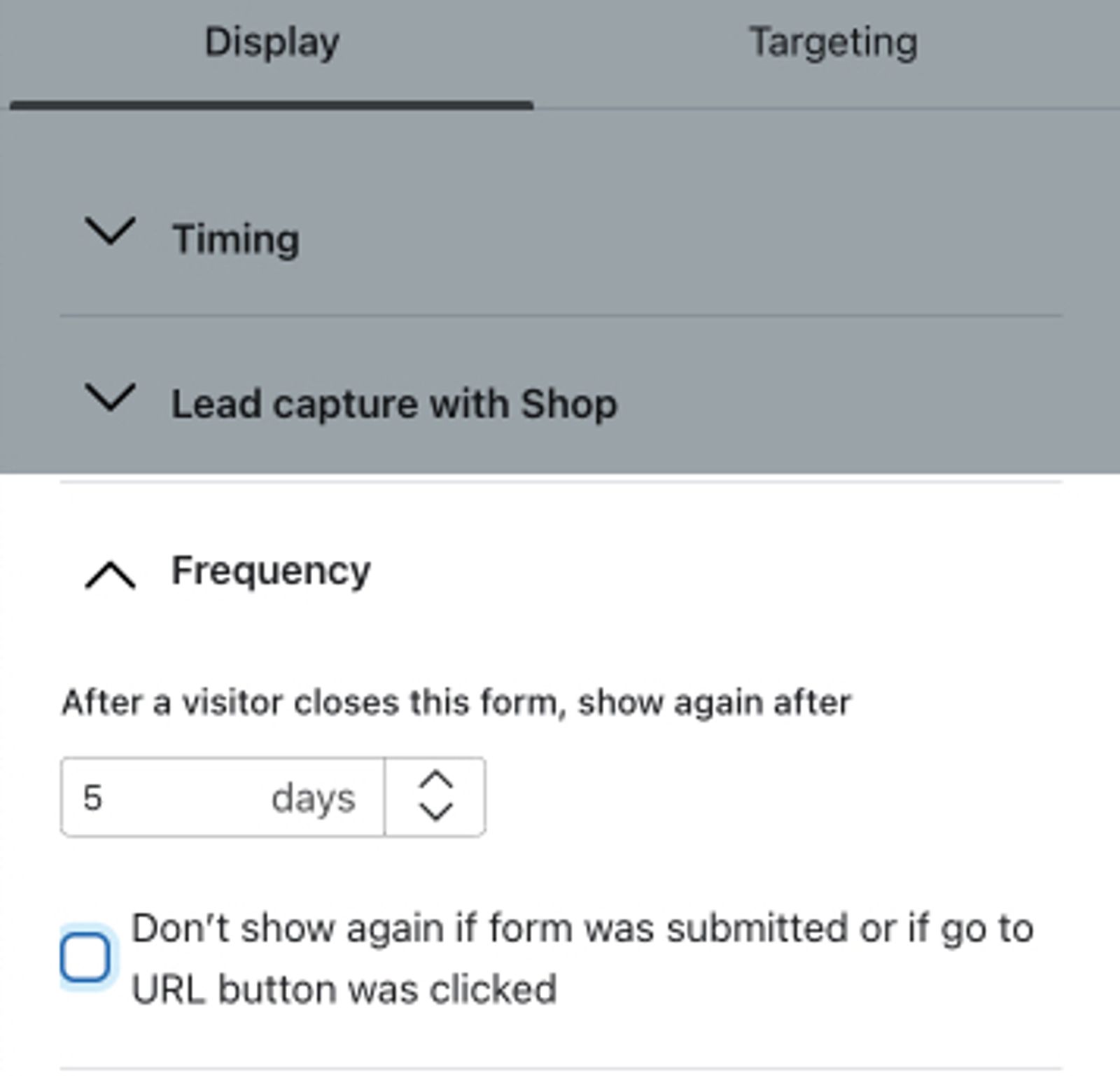
- Als een bezoeker het formulier sluit, opnieuw tonen na __ dag(en)
Gebruik deze instelling om te bepalen hoe vaak een bezoeker die het formulier heeft gesloten, het opnieuw moet zien.- Stel deze optie in op 0 dagen om het formulier bij elke paginalading te tonen nadat het is gesloten, zolang de bezoeker aan de andere weergave- en targetingvoorwaarden voldoet.
- Kies een langer tijdsbestek (bijv. 5 dagen) zodat het formulier niet te vaak verschijnt.
- Niet opnieuw tonen als het formulier is ingediend of als er op de ga-naar-URL-knop is geklikt
Gebruik deze instelling om te bepalen of een bezoeker het formulier na het invullen opnieuw te zien krijgt.- Vink het vakje aan als je wilt dat een formulier nooit meer verschijnt nadat iemand het heeft ingevuld.
- Als je dezelfde bezoeker de kans wilt geven om een formulier meer dan één keer in te vullen, laat dan deze optie uitgeschakeld.
Deze instellingen zijn afhankelijk van datastore in de browser van de bezoeker, dus als een bezoeker zijn cookies en sitegegevens wist of een incognitobrowser gebruikt, kan het formulier de volgende keer dat hij je site bezoekt opnieuw verschijnen.
Apparaten
In het gedeelte Apparaten van het menu Weergave kun je kiezen of je aanmeldingsformulier zichtbaar is voor bezoekers die browsen op desktops, mobiele apparaten of beide.
Een tik-om-te-sms'en-knop (een knop waarbij de actie is ingesteld op Aanmelden via tekstberichten) wordt alleen weergegeven op mobiele apparaten. Het formulier zelf kan nog steeds Alle apparaten gebruiken, met verschillende blokken voor desktop en mobiel. Toon bijvoorbeeld een invoerveld voor een telefoonnummer op desktop en de tik-om-te-sms’en-knop op mobiel.
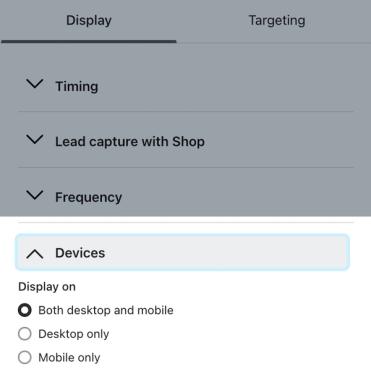
- Alle apparaten
Aanmeldingsformulieren die zijn ingesteld om op beide apparaten te worden weergegeven, worden aan alle shoppers getoond, ongeacht op welk apparaat ze browsen. - Alleen desktop
aanmeldingsformulier dat is ingesteld om te worden weergegeven op een desktop, verschijnt niet voor shoppers op mobiele apparaten. Een formulier dat is ingesteld om op desktops te verschijnen, verschijnt ook op tablets. - Alleen
mobiel aanmeldingsformulier dat is ingesteld om te worden weergegeven op mobiel, verschijnt niet voor shoppers op desktopapparaten.
Je kunt ook zichtbaarheidsinstellingen kiezen voor elk blok en veld in je aanmeldingsformulier (bijv. een afbeeldingsblok zo instellen dat het alleen zichtbaar is op desktopapparaten, maar niet wanneer het op mobiele apparaten wordt weergegeven). Meer informatie over dynamische blokken in aanmeldingsformulieren.
Klik buiten het formulier om te sluiten
Voor pop-up, fly-out-formulier en volledige pagina-aanmeldingsformulier wordt automatisch een afwijzingspictogram (X-knop) toegevoegd in de rechterbovenhoek. Kijkers moeten op de X-knop klikken om het aanmeldingsformulier te sluiten. Als je echter een pop-upformulier gebruikt, kun je er ook voor kiezen om bezoekers het formulier te laten sluiten door op het gebied buiten het formulier te klikken.
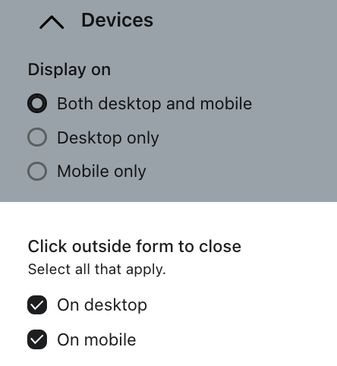
- Op desktop
Vink deze optie aan om kijkers op desktop toe te staan om het formulier te sluiten door op het gebied buiten het formulier te klikken, naast de X-knop. - Op mobiel
Vink deze optie aan als kijkers op mobiele apparaten het aanmeldingsformulier kunnen sluiten door naast de X-knop op het gedeelte buiten het formulier te klikken.
Als beide opties zijn geselecteerd, kan een gebruiker buiten het formulier klikken om het op beide apparaten te sluiten.
Ingesloten formulieren kunnen niet worden gesloten en een fly-out-formulier en paginavullende formulieren kunnen alleen worden gesloten door op een sluitknop te klikken of het formulier in te vullen.
Pas de targetinginstellingen van een formulier aan (per bezoeker, URL, UTM (Urchin Tracking Module), inhoud van de winkelwagen, enz.)
Ga in het gedeelte Targeting & behavior van de formulier-editor naar het menu Targeting. Vanaf hier kun je je aanmeldingsformulieren verder targeten om browsers een gepersonaliseerde ervaring te bieden op basis van hun profielgegevens in Klaviyo. Je kunt kiezen uit meerdere targetingopties (d.w.z. targeten op bezoeker, op URL, op UTM (Urchin Tracking Module) of op locatie) om alleen aan bepaalde mensen te tonen.
Targeting op bezoeker
In het gedeelte Doelgroep van het menu Targeting kun je ervoor kiezen om je aanmeldingsformulier alleen te tonen aan bezoekers die aan bepaalde criteria voldoen. Bezoekers moeten ook voldoen aan je instellingen voor apparaten en timing. Klaviyo kan bezoekers herkennen via zijn cookie of identificerende links. Een bezoeker die onlangs zijn cookies heeft gewist, een nieuw apparaat gebruikt of je site bezoekt met een incognito-browser kan worden behandeld als een nieuwe, anonieme bezoeker.
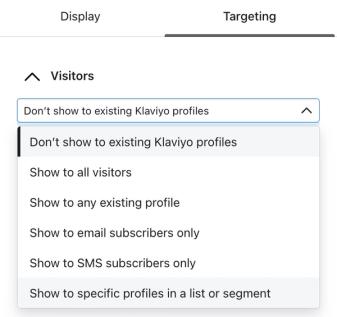
- Niet tonen aan bestaand Klaviyo profiel
Het formulier verschijnt alleen aan bezoekers die onbekend zijn bij Klaviyo. - Weergeven aan alle leden van je doelgroep
Het formulier wordt weergegeven aan alle sitebezoekers. - Tonen aan elk bestaand profiel
Het formulier verschijnt voor bezoekers die Klaviyo identificeert als een bestaand profiel in je account, ongeacht of ze zich hebben aangemeld. - Alleen tonen aan e-mailabonnees
Het formulier wordt weergegeven aan e-mailabonnees die zich nog niet hebben aangemeld voor je sms-marketing. - Alleen tonen aan abonnees die alleen tekstberichten ontvangen
Het formulier wordt getoond aan sms-abonnees die zich nog niet hebben aangemeld voor je e-mailmarketing. - Weergeven aan specifieke profielen in een lijst of segment
- Neem bepaalde lijsten en segmenten op
Het formulier wordt weergegeven aan bezoekers met cookies die lid zijn van een van de lijsten of segmenten die je selecteert. - Bepaalde lijsten en segmenten uitsluiten
Het formulier wordt alleen getoond aan bezoekers van wie niet bekend is dat ze lid zijn van een van de lijsten of segmenten die je selecteert. Dit geldt zowel voor anonieme bezoekers als voor bezoekers met cookies, maar van wie niet bekend is dat ze lid zijn van een van de geselecteerde groepen. Als je ook lijsten of segmenten opneemt, moet de bezoeker tot minstens 1 opgenomen groep behoren en tot geen van de uitgesloten groepen.
- Neem bepaalde lijsten en segmenten op
Wanneer iemand lid wordt van of wordt verwijderd uit een segment of lijst, worden die wijzigingen automatisch doorgevoerd in de targeting van je aanmeldingsformulier. Ga voor meer informatie naar ons artikel over Inzicht in hoe segmenten worden bijgewerkt.
Targeting op URL
In de sectie URL's van het menu Targeting kun je configureren op welke URL's een formulier wel en niet wordt weergegeven.
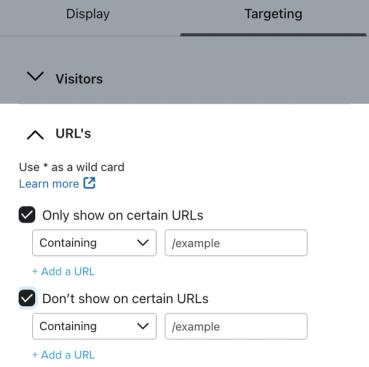
- Alleen weergeven in bepaalde URL's
Vink deze optie aan om specifieke URL('s) te selecteren waarop het aanmeldingsformulier wordt weergegeven. - Niet weergeven op bepaalde URL's
Vink deze optie aan om de URL('s) te kiezen waar het aanmeldingsformulier verborgen moet worden.
Klaviyo ondersteunt URL-targeting in single-page applications (SPA's), waaronder Niet weergeven op bepaalde URL's. Test de navigatie tussen een opgenomen pagina en een uitgesloten pagina om te bevestigen dat het formulier zich gedraagt zoals bedoeld.
Je kunt voor elke instelling schakelen tussen Bevat of Komt exact overeen met.
Deze optie bevat elke URL met een deel van de waarde die je invoert. Als je bijvoorbeeld 'Met www.klaviyo.com/' invoert, dit omvat www.klaviyo.com/blog, www.klaviyo.com/features, enzovoort.- Exacte overeenkomst
Deze optie betekent dat je je op 1 specifieke URL kunt richten. Bijvoorbeeld: "https://help.klaviyo.com/The-Signup-Form-Editor" bevat alleen die exacte URL en bevat niet "https://help.klaviyo.com/The-Template-Editor".
Als je Exacte overeenkomst selecteert, zorg er dan voor dat je het juiste protocol (bijv. http:// of https://) aan het begin van je URL opneemt.
Je kunt een sterretje (*) als jokerteken in je URL's gebruiken. Als je bijvoorbeeld een aanmeldingsformulier wilt laten verschijnen op zowel 'help.klaviyo.com/The-Signup-Form-Builder' en 'help.klaviyo.com/The-Template-Builder', stel het formulier zo in dat het verschijnt in URL's die 'help.klaviyo.com/De-*-Bouwer' bevatten.
Targeting op UTM-parameters
In het gedeelte UTM-parameters van het menu Targeting kun je klanten targeten op basis van UTM (Urchin Tracking Module)-waarden die aan een URL zijn toegevoegd (bijv. alleen een aanmeldingsformulier tonen aan shoppers die vanaf Facebook op je website komen). UTM-parameters kunnen je helpen je doelgroep unieke aanbiedingen of beloofde content uit de oorspronkelijke advertentie te bieden.
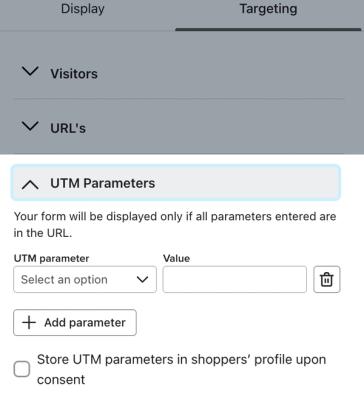
Een formulier targeten op UTM-parameters:
- Zet Weergeven op basis van UTM-parameters aan.
- Selecteer een UTM-parameter en voer een waarde in die overeenkomt met de waarde in de URL van je campagne. Als je underscores in de URL gebruikt, gebruik je hier dezelfde underscores.
- Klik om nog een voorwaarde toe te voegen op Parameter toevoegen en voer de parameter en waarde in.
Klaviyo gebruikt EN-logica voor de UTM-parameters die je toevoegt. Als je bijvoorbeeld Bron en Medium toevoegt, moet de URL zowel utm_source als utm_medium bevatten, met de waarden die je hebt ingevoerd. Een URL met maar 1 van die parameters komt niet overeen.
Klaviyo ondersteunt de volgende UTM-parameter en de mogelijkheid om meerdere toe te voegen:
- Bron
- Gemiddeld
- Campagne
- Term
- ID
Je kunt ook URL-targeting gebruiken op basis van UTM-parameters. Selecteer om dit in te stellen de optie Alleen weergeven op bepaalde URL's en voer een URL in die jouw UTM-parameter bevat. Als je bijvoorbeeld wilt targeten op basis van de parameter utm_content, kies je Alleen weergeven op bepaalde URL's > Bevat en voer je vervolgens je parameter in (bijv. "utm_content=voorbeeld").
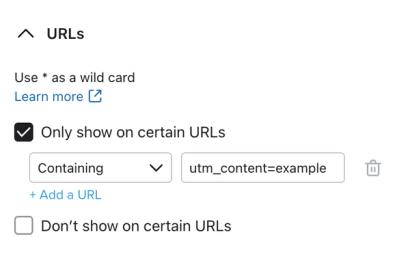
Je hebt ook de optie om UTM-parameters met toestemming op te slaan in het profiel van de shopper. Door dit in te schakelen, slaat Klaviyo de UTM-parameters op van de bron waar een shopper vandaan kwam als een aangepaste eigenschap op hun Klaviyo-profiel. Zo kun je zien waar een abonnee vandaan komt, zodat je deze informatie kunt gebruiken voor segmentatie in je toekomstige campagnes en flows.
Als je een aanmeldingsformulier hebt dat is getarget op basis van UTM-parameters en een tweede formulier dat is ingesteld om altijd direct aan bezoekers te worden getoond, kunnen beide formulieren tegelijk in aanmerking komen. Als Meerdere formulieren niet tegelijk tonen aan staat, toont Klaviyo eerst het in aanmerking komende formulier met de hoogste prioriteit.
Ga als volgt te werk om ervoor te zorgen dat het UTM-formulier (Urchin Tracking Module) wordt weergegeven zoals bedoeld:
- het UTM-formulier (Urchin Tracking Module) een hogere weergaveprioriteit instelt dan het meer algemene formulier, of
- voeg een targetingbeperking toe aan het algemene formulier zodat het niet wordt weergegeven in URL's met de UTM-parameter.
Als beide formulieren dezelfde prioriteit hebben, is de volgorde niet gegarandeerd. Gebruik verschillende prioriteitsniveaus als één formulier als eerste moet verschijnen.
Targeting op locatie
In het gedeelte Locatie van het menu Targeting kun je kiezen om wel of geen aanmeldingsformulier weer te geven aan bezoekers op basis van hun locatie.
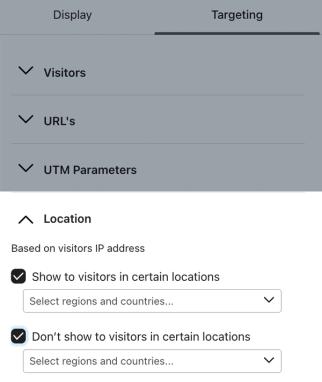
- Tonen aan doelgroep op bepaalde locaties
Het aanmeldingsformulier wordt getoond aan websitebezoekers van wie de locatie is geïdentificeerd in de opgegeven locatie(s). - Niet weergeven aan doelgroep op bepaalde locaties
Het aanmeldingsformulier wordt niet weergegeven aan bezoekers van wie de locatie wordt geïdentificeerd in de opgegeven locatie(s).
Klaviyo gebruikt het IP-adres van elke websitebezoeker om te bepalen of ze aan de criteria voldoen. Dit is handig als je in bepaalde landen verkoopt en klanten taalspecifieke formulieren wilt tonen op basis van waar ze zich bevinden. Dit kan handig zijn als je bijvoorbeeld een specifieke taal voor gegevensbescherming wilt opnemen voor mensen in de EU, maar niet wilt dat browsers in een andere regio dezelfde informatie te zien krijgen.
Targeting op winkelwageninhoud
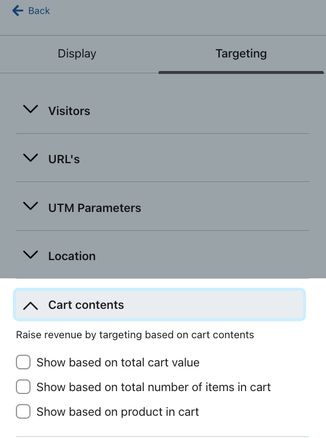
In het gedeelte Winkelwageninhoud van het menu Targeting kun je ervoor kiezen om een aanmeldingsformulier te activeren op basis van de winkelwagenkenmerken van een klant (bijv. totale winkelwagenwaarde, totaal aantal items in de winkelwagen of specifieke productcriteria). Voor meer specifieke instructies ga je naar onze gids over het activeren van een aanmeldingsformulier op basis van de winkelwageninhoud.
Targeting op basis van winkelwageninhoud is momenteel alleen beschikbaar voor Shopify-gebruikers.
Voorbeeldgedragingen en targetinginstellingen
Als je meer dan één aanmeldingsformulier gebruikt die tegelijk in aanmerking kunnen komen voor dezelfde bezoeker, stel dan opzettelijk de weergaveprioriteit in zodat je belangrijkste formulier eerst verschijnt.
Welkom-aanmeldingsformulier
Als je een aanmeldingsformulier wilt maken voor sitebezoekers die Klaviyo niet herkent, begin je met de volgende instellingen in het gedeelte Targeting & behavior:
- Onder weergave:
- Timing: Onmiddellijk
- Frequentie:
- Als de bezoeker het formulier sluit, opnieuw tonen na 90 dagen
- Niet opnieuw weergeven als het formulier is ingediend of als er op Naar URL gaan werd geklikt
- Apparaten: Alle apparaten
- Timing: Onmiddellijk
- Onder Targeting:
- Doelgroep: Niet weergeven aan bestaande Klaviyo-profielen
Welkom-aanmeldingsformulier met aanbieding
Om een aanmeldingsformulier voor betrokken bezoekers te maken met een incentive, zoals een 15% off coupon, voeg je een teaser toe en ontwerp je deze zo dat die wordt weergegeven voordat het formulier wordt weergegeven en nadat het formulier is gesloten.
Stel vervolgens de volgende instellingen in in het gedeelte Targeting en gedrag:
- Onder weergave:
- Timing: gebaseerd op regels
- Na tijdvertraging > Toon na 15 seconden
- Nadat de bezoeker een bepaalde hoeveelheid heeft gescrold > 30% scrolafstand
- Zet Alleen weergeven als aan alle geselecteerde voorwaarden is voldaan aan om zowel de vertraging van 15 seconden als de scrolldiepte van 30% te vereisen.
- Frequentie:
- Als de bezoeker het formulier sluit, opnieuw tonen na 90 dagen
- Niet opnieuw weergeven als het formulier is ingediend of als er op Naar URL gaan werd geklikt
- Apparaten: Alle apparaten
- Timing: gebaseerd op regels
- Onder Targeting:
- Doelgroep: Niet weergeven aan bestaande Klaviyo-profielen
Formulier verlaten: Aanmelden voordat je vertrekt
Om een exit-intent-formulier te maken dat bezoekers aanmoedigt om zich aan te melden voordat ze je site verlaten, begin je met de volgende instellingen in de sectie Targeting & behavior:
- Onder weergave:
- Timing: gebaseerd op regels > Wanneer bezoeker de pagina afsluit
- Frequentie:
- Niet opnieuw weergeven als het formulier is ingediend of als er op Naar URL gaan werd geklikt
- Als de bezoeker het formulier sluit, opnieuw tonen na 30 dagen
- Apparaten: Alle apparaten
- Onder Targeting:
- Doelgroep: Niet weergeven aan bestaande Klaviyo-profielen
sms-formulier voor abonnee-e-mail
Om je e-mailabonnees een formulier te tonen dat ze aanmoedigt om hun telefoonnummer te delen en zich aan te melden voor je sms-updates, begin je met de volgende instellingen in het gedeelte Targeting & behavior:
- Onder weergave:
- Timing: Gebaseerd op regels > Na tijdvertraging > Weergeven na 3 seconden
- Frequentie:
- Als de bezoeker het formulier sluit, opnieuw tonen na 90 dagen
- Niet opnieuw weergeven als het formulier is ingediend of als er op Naar URL gaan werd geklikt
- Apparaten: Alle apparaten
- Onder targeting
- Doelgroep: Alleen weergeven aan e-mailabonnees
Je wijzigingen publiceren
- Klik op Publiceren of plannen in de formuliereditor en los eventuele blokkerende meldingen op.
- Kies Nu publiceren en klik op de knop Nu publiceren om de wijzigingen nu toe te passen.
Volgende stappen
Nadat je een aanmeldingsformulier hebt gepubliceerd, bouw je een welkomstserie om de aanbieding van je formulier te leveren (bijv. korting of gratis verzending op de eerste bestelling) en nieuwe abonnees kennis te laten maken met je merk.
Extra hulpbronnen
- Aanmeldingsformulierreacties bekijken
Ontdek hoe reacties op aanmeldingsformulieren in Klaviyo worden opgeslagen, waar je de formulierreacties van een persoon kunt bekijken en hoe je een CSV van deze reacties exporteert uit een groep profielen.
- Inzicht in analytics voor aanmeldingsformulieren
Leer hoe je de prestaties van je aanmeldingsformulier kunt analyseren, zodat je op basis van kennis van de gebieden waarin je uitblinkt en de gebieden waarin je kunt verbeteren kunt itereren en optimaliseren. Deze gids helpt je om je aanmeldingsformulieranalyses en elk van de beschikbare rapportagepagina's (d.w.z. tabblad Overzicht en tabblad A/B-testresultaten) beter te begrijpen.
- Klaviyo practitioner certificate
- Creating an effective acquisition strategy using signup forms