WhatsApp 連絡先のリストをアップロードする方法
WhatsAppの同意をインポートするには、オーナー、管理者、またはマネージャーである必要があります。
WhatsApp 購読者の CSV を Klaviyo にアップロードする方法をご覧ください。WhatsApp の同意をインポートすることは、プロバイダーの移行とマーケティングの技術スタックの統合における重要な要素です。この同意が Klaviyo に追加されると、世界中の WhatsApp オーディエンスへのメッセージ送信を開始できます。
始める前に
同意のある WhatsApp 連絡先のリストをインポートするには、次の手順を行います:
- Klaviyo で WhatsApp を設定。
- 任意のウェルカムフローを手動モードに設定してください(Subscribed to WhatsApp marketingまたはSubscribed to WhatsApp transactionalメトリック、もしくはインポート先のリストによってトリガーされるもの)。
- インポート後、フローを再度ライブにする前に少なくとも 2 時間待ってください。
なぜ最初に WhatsApp を設定する必要があるのですか?
先にWhatsAppを設定していない場合、インポートでプロファイルとその電話番号は追加できますが、WhatsAppの同意は追加されません。また、後からWhatsAppに接続しても、同意は遡って追加されません。
ウェルカムフローをオフにする必要がある理由は何ですか?
連絡先をインポートすると、関連するウェルカムフローがトリガーされる場合があります。メッセージが自動的に送信されないようにするため、インポートの前にウェルカムフローを手動モードに設定してください。ウェルカムフローには、次のいずれかでトリガーされるものが含まれます。
- WhatsApp マーケティングの購読またはWhatsApp トランザクションの購読メトリック
- アップロードするリストです。
インポートが完了してから少なくとも 2 時間待ってから、これらのフローを再度有効にすることをおすすめします。
インポート用に CSV を準備
最初または 2 番目の列に電話番号を含める
Klaviyo は、メールまたは電話番号のいずれかをプロファイルの一意の識別子として使用します。
インポート時:
- 各ユーザーのメールアドレスがある場合は、最初の列に email を使用してください。
- それ以外の場合は、最初の列に電話番号を使用します。
各電話番号に"+"と国番号が含まれている場合、SMSとWhatsAppの同意の両方をインポートする場合でも、国用の別列は必要ありません。詳しくは、購読者の国を含める方法をご覧ください。
電話番号を「+」と国コードでフォーマットする
すべての電話番号を国際形式で入力してください:プラス記号(+)、続いて国番号、続いて電話番号を、スペース、ダッシュ、括弧なしで入力します。
「+」のプレフィックスがない数値は、正しくインポートされない可能性があります。
ヒント: ExcelやGoogle Sheetsなどのスプレッドシートアプリでは、数値を貼り付けたりエクスポートしたCSVを開いたりした場合も含め、先頭の「+」が自動的に削除されることがよくあります。保持するには:
- 番号を入力または貼り付ける前に、電話番号の列を [テキスト] として書式設定してください。
- または、番号の前にアポストロフィを入力します(例:'+85212345678)。
- CSVを保存してアップロードする前に、列をもう一度確認してください。
Klaviyoからエクスポートした電話番号を再インポートする前に、各番号が引き続き"+"で始まっていることを確認してください。不足している場合にのみ追加してください。
任意: 同意が WhatsApp のマーケティング メッセージ用かユーティリティ メッセージ用かを示します。
現在、WhatsApp メッセージの同意は、マーケティング用またはユーティリティ(Klaviyo では「トランザクション」とも呼ばれます)のいずれかをインポートできます。
CSV に両方が混在している場合は、2 つの列を追加して次のようにラベル付けし、同意の種類を示すことができます:
- WhatsApp マーケティングの同意
- マーケティング同意により、プロモーション(商品のお知らせ、離脱リマインダーなど)とトランザクションメッセージの両方を含む、あらゆる種類のWhatsAppを送信できます。
- WhatsApp トランザクション同意
- WhatsApp のトランザクション同意とは、Meta に承認されたユーティリティメッセージのみを送信できることを意味します。
任意:同意ステータス(購読、購読解除、未購読)を追加します
CSV に次のいずれかが混在している場合は、同意ステータスを含めることをおすすめします。
- 購読中および購読解除済みの購読者
- マーケティング専用およびトランザクション専用の購読者
利用できる同意ステータスは 3 つあります。
- 購読
メッセージを受信するためにオプトインしている状態。 - Unsubscribed(購読解除)
以前は購読していたものの、その後オプトアウトした状態。この値をインポートすると、対応するWhatsAppメッセージタイプのオプトアウトが記録されます。他のチャネルに対する同意は別個です(例:SMSのオプトアウトは、自動的にメールもオプトアウトにはなりません)。 - 購読したことがない
そのメッセージタイプに同意したことがありません。この値をインポートしても、同意は追加されず、Klaviyoにすでに保存されている同意が削除されることもありません。
同意セルが空欄の場合、対応する同意タイムスタンプが入力されていない限り、既存の同意は変更されません。同意の値がないタイムスタンプは、購読への同意として扱われます。
任意:同意タイムスタンプを追加する
任意ではありますが、タイムスタンプは利用できる場合は含めるのが通常は適切です。そのために、以下を確認してください。
- タイムスタンプは、2026-01-15T14:30:00Zなど、許容されている日付/時刻形式になっています。
- この列のラベルは次のいずれかです:
- WhatsAppマーケティングへの同意タイムスタンプ
- WhatsApp取引同意のタイムスタンプ(取引同意用)
タイムスタンプなしで同意ステータスを含めても、購読では同意を追加できます。WhatsAppの同意列とタイムスタンプ列の両方を省略する場合は、インポート中にWhatsAppの同意を確認してください。
可能な場合は、元の同意タイムスタンプを含めてください。プロファイルのオプトアウトがそのタイムスタンプより新しい場合、同意は再追加されません。オプトアウト後に再度オプトインしたユーザーのみを、新しい同意タイムスタンプを使用して再度購読してください。
WhatsApp の同意を取得した電話番号のリストをインポートする
- [オーディエンス] > [リスト & セグメント] に移動します。
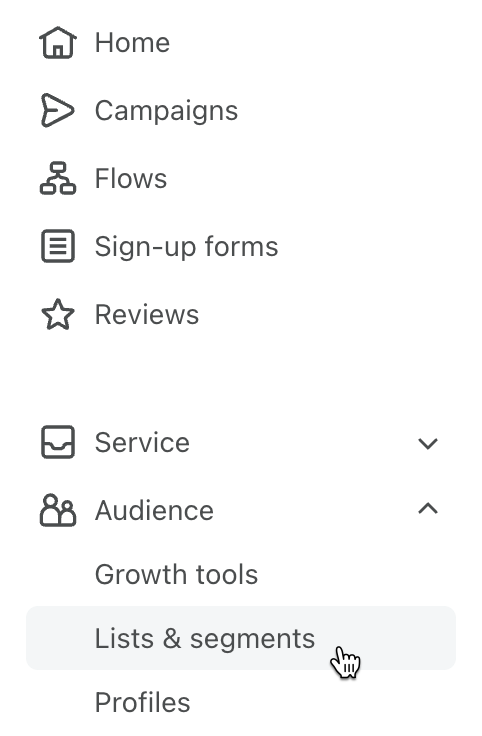
2. コンタクト先を追加したいリスト(例:WhatsApp 購読者)を選択します。
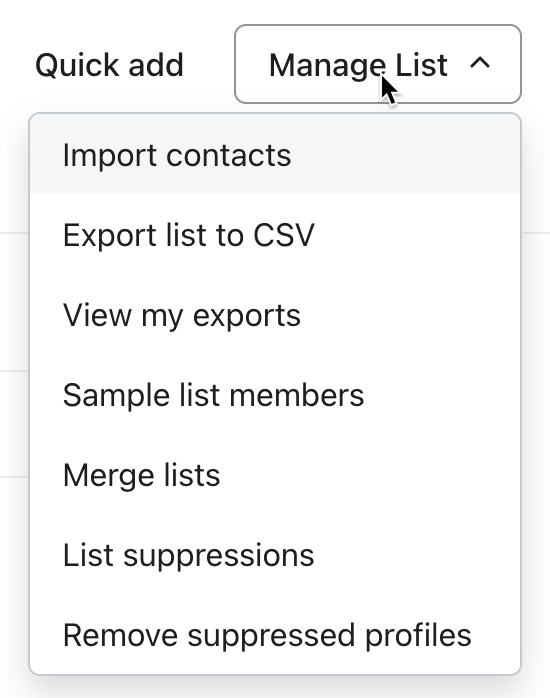
3. 右上の[リストの管理]ドロップダウンを開きます。
4. ドロップダウンから[コンタクト先をインポート]を選択します。
- このオプションを使用するには、オーナー、管理者、またはマネージャーである必要があります。
5. [アップロード] をクリックし、WhatsApp購読者の CSV ファイルを選択します。
6. CSVの各列を、電話番号やWhatsAppの同意またはタイムスタンプのフィールドを含め、適切なKlaviyoプロパティにマッピングしてください。各電話番号が「+」と国番号で始まっていることを確認してください(上記の「+と国番号で電話番号をフォーマットする」を参照)。
マッピングされたWhatsAppの同意列とタイムスタンプ列によって、各プロファイルの同意が決まります。これらの列のいずれかをマッピングすると、WhatsAppは後続の一括同意の選択肢に表示されません。
- 例:WhatsApp Transactional Consent列を含める場合(ただし、マーケティング同意の列は含めない場合)。
- 購読はWhatsAppのトランザクション同意を追加します。マーケティングの同意は追加も削除もされません。
- 購読解除はトランザクションのオプトアウトを記録します。一度も購読していないは既存の同意を変更しません。
7. 次へが表示された場合は、それをクリックし、以下の同意確認を完了してください。インポートが表示された場合は、手順8に進んでください。
- これらのコンタクト先はメッセージを購読しましたか?で、選択したチャネルについて、インポートしたすべてのコンタクト先に適用できる同意を取得している場合にのみ[はい]を選択してください。CSVで対象外のチャネルの同意を変更しない場合は[いいえ]を選択し、手順8にスキップしてください。
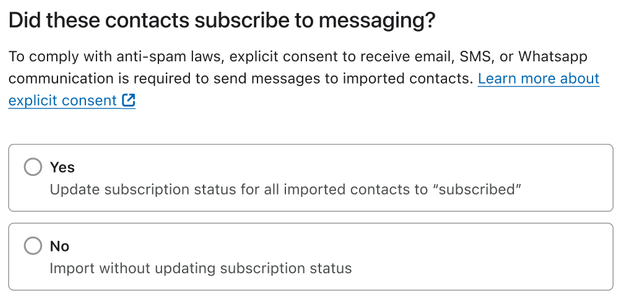
- はいを選択した場合は、これらの連絡先が同意したチャネルのみを選択してください。これらのチャネルの同意もインポートしたい場合にのみ、メールまたはテキストメッセージを選択してください。
- WhatsAppが提供されている場合は、適用するメッセージタイプを選択してください:
- トランザクションのみの同意の場合は、トランザクションメッセージを選択し、マーケティングメッセージは選択しないままにしてください。
- どちらの種類の同意でも、マーケティングメッセージとトランザクションメッセージを選択してください。
- マーケティングのみの同意の場合は、マーケティングメッセージを選択し、トランザクションメッセージは選択しないままにしてください。
8. 続行する準備ができたら、[インポート]をクリックします。
インポート処理には数時間かかることがあります。
すべての番号がインポートされると、Klaviyo は新しいプロファイルを作成するか、既存のプロファイルにデータを関連付けます。たとえば、電話番号のみのCSVをインポートすると、Klaviyoは同じ電話番号のプロファイルを探し、CSVの値または選択した同意タイプに従ってそのプロファイルのWhatsApp同意を更新し、その連絡先に紐付けられた他のプロファイルプロパティも含めます。