Jak przesłać listę kontaktów WhatsApp
Aby zaimportować zgodę na WhatsApp, musisz być właścicielem, administratorem lub zarządcą.
Zobacz, jak przesłać plik CSV z subskrybentami WhatsApp do Klaviyo. Importowanie zgody WhatsApp to kluczowy element migracji dostawców i konsolidacji stacku technologicznego do marketingu. Gdy ta zgoda znajdzie się w Klaviyo, możesz zacząć wysyłać wiadomości do swojej grupy odbiorców WhatsApp z całego świata.
Kilka słów na początek
Aby zaimportować listę kontaktów WhatsApp z wyrażoną zgodą, należy:
- Skonfiguruj WhatsAppa w Klaviyo.
- Ustaw wszystkie sekwencje powitalne na tryb ręczny (te wyzwalane przez metrykę Subskrybowano WhatsApp marketing lub Subskrybowano WhatsApp transactional albo przez listę, do której importujesz).
- Po imporcie odczekaj co najmniej 2 godziny, zanim ponownie włączysz sekwencję.
Dlaczego najpierw trzeba skonfigurować WhatsApp?
Jeśli najpierw nie skonfigurujesz WhatsApp, import może dodać profile i ich numery telefonów, ale nie doda zgody na WhatsApp. Zgoda nie zostanie też dodana wstecz, jeśli połączysz się z WhatsApp później.
Dlaczego warto wyłączyć sekwencje powitalne?
Importowanie kontaktów może uruchomić odpowiednie sekwencje powitalne. Przed importowaniem ustaw swoje sekwencje powitalne w trybie ręcznym, aby zapobiec automatycznemu wysyłaniu wiadomości. Sekwencje powitalne obejmują te uruchamiane przez:
- Metryka Subscribed to WhatsApp marketing lub Subscribed to WhatsApp transactional
- Lista, którą przesyłasz.
Odczekaj też co najmniej 2 godziny po zakończeniu importu, aby ponownie uruchomić te sekwencje.
Przygotuj plik CSV do importu
Uwzględnij numer telefonu jako pierwszą lub drugą kolumnę
Klaviyo używa adresu e-mail lub numeru telefonu jako unikalnego identyfikatora profilu.
Podczas importowania:
- Użyj adresu e-mail jako pierwszej kolumny, jeśli masz adres e-mail dla każdej osoby.
- W przeciwnym razie użyj numeru telefonu jako pierwszej kolumny.
Nie potrzebujesz osobnej kolumny z krajem, jeśli każdy numer telefonu zawiera znak "+" i kod kraju — nawet jeśli importujesz zgody na SMS i WhatsApp. Aby uzyskać więcej wskazówek, zobacz, jak uwzględnić kraj subskrybenta.
Formatuj numery telefonów za pomocą "+" i kodu kraju
Wpisz każdy numer telefonu w formacie międzynarodowym: znak plusa (+), potem kod kraju, a następnie numer — bez spacji, myślników ani nawiasów.
Liczby bez prefiksu "+" mogą nie zostać poprawnie zaimportowane.
Wskazówka: Aplikacje arkuszy kalkulacyjnych, takie jak Excel i Arkusze Google, często automatycznie usuwają początkowy "+", także gdy wklejasz numer lub otwierasz wyeksportowany plik CSV. Aby to zachować:
- Sformatuj kolumnę numeru telefonu jako Tekst, zanim wpiszesz lub wkleisz numery.
- Możesz też wpisać apostrof przed numerem (na przykład '+85212345678).
- Sprawdź kolumnę jeszcze raz, zanim zapiszesz i prześlesz plik CSV.
Przed ponownym zaimportowaniem numerów telefonów wyeksportowanych z Klaviyo sprawdź, czy każdy numer nadal zaczyna się od "+". Dodaj go tylko wtedy, gdy go brakuje.
Opcjonalnie: wskaż, czy zgoda dotyczy marketingowych czy użytkowych wiadomości WhatsApp
Obecnie możesz zaimportować zgodę na marketingowe lub użytkowe (nazywane też w Klaviyo „transakcyjnymi”) wiadomości WhatsApp.
Jeśli w Twoim pliku CSV znajduje się mieszanka obu typów, możesz wskazać typ zgody, dodając 2 kolumny i nadając im etykiety:
- Zgoda na marketingowe wiadomości WhatsApp
- Zgoda marketingowa pozwala Ci wysyłać dowolne wiadomości WhatsApp — zarówno promocyjne (ogłoszenie produktu, przypomnienie o porzuconym koszyku itd.), jak i transakcyjne.
- Transakcyjna zgoda WhatsApp
- Zgoda transakcyjna WhatsApp oznacza, że możesz wysyłać tylko zatwierdzone przez Meta wiadomości użytkowe.
Opcjonalnie: dodaj status zgody (subskrybować, wycofać subskrypcję, nigdy nie subskrybowano)
Zaleca się uwzględnienie statusu zgody, jeśli plik CSV zawiera mieszankę:
- Subskrybowani i subskrybenci, którzy wycofali subskrypcję
- Subskrybenci tylko marketingowi i tylko transakcyjni
Dostępne są 3 statusy zgody:
- Subskrybuj
Osoba ma wyrażoną zgodę na otrzymywanie wiadomości. - Wycofać subskrypcję
Osoba była wcześniej subskrybowana, ale od tego czasu zrezygnowała. Zaimportowanie tej wartości rejestruje rezygnację z otrzymywania odpowiadającego jej typu wiadomości WhatsApp. Zgoda na inne kanały jest oddzielna (np. rezygnacja z SMS nie powoduje automatycznej rezygnacji z e-maili). - Nigdy nie subskrybował(a)
Osoba nigdy nie wyraziła zgody na ten typ wiadomości. Zaimportowanie tej wartości nie dodaje zgody ani nie usuwa żadnej zgody już zapisanej w Klaviyo.
Pusta komórka zgody pozostawia dotychczasową zgodę bez zmian, chyba że zostanie uzupełniony odpowiadający jej znacznik czasu zgody. Znacznik czasu bez wartości zgody jest traktowany jako zgoda na subskrybować.
Opcjonalnie: dodaj sygnaturę czasową zgody
Chociaż jest opcjonalny, zwykle warto uwzględnić znacznik czasu, jeśli jest dostępny. Aby to zrobić, sprawdź, czy:
- Znacznik czasu ma akceptowany format daty i godziny, na przykład 2026-01-15T14:30:00Z.
- Kolumna jest oznaczona jako:
- Znacznik czasu zgody na marketingowe wiadomości WhatsApp
- Znacznik czasu zgody transakcyjnej WhatsApp (dla zgody transakcyjnej)
Jeśli dodasz status zgody bez znacznika czasu, Subskrybuj nadal może dodać zgodę. Jeśli pominiesz zarówno kolumny zgody WhatsApp, jak i znacznika czasu, potwierdź zgodę WhatsApp podczas importu.
Uwzględnij oryginalny znacznik czasu zgody, gdy jest dostępny. Jeśli rezygnacja profilu jest bardziej aktualna niż ten znacznik czasu, zgoda nie zostanie dodana ponownie. Ponownie subskrybuj tylko osobę, która po rezygnacji ponownie wyraziła zgodę, używając jej nowego znacznika czasu zgody.
Zaimportuj listę numerów telefonów z zgodą WhatsApp
- Przejdź do Odbiorcy > Listy i segmenty.
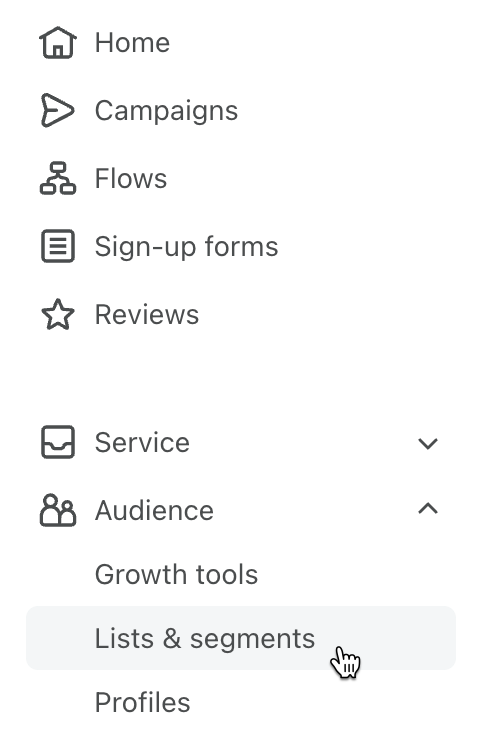
2. Wybierz listę, do której chcesz dodać swoje kontakty (np. subskrybenci WhatsApp).
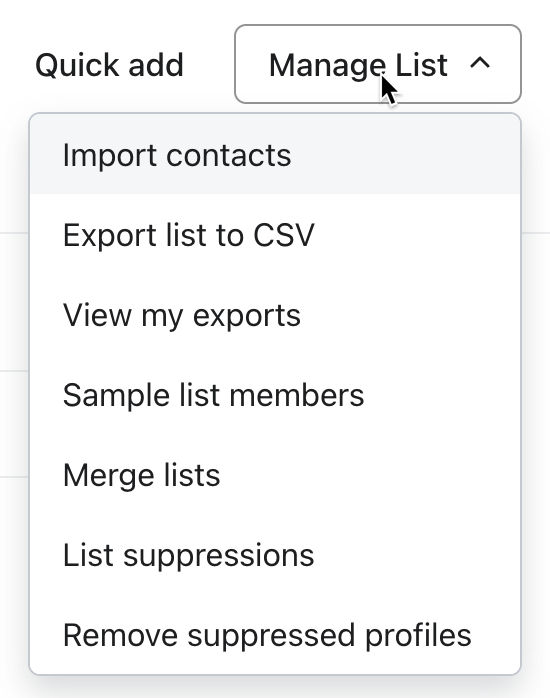
3. Otwórz menu rozwijane Zarządzaj listą w prawym górnym rogu.
4. Wybierz z listy rozwijanej Importuj kontakty.
- Aby skorzystać z tej opcji, musisz być właścicielem, administratorem lub zarządcą.
5. Kliknij przycisk Prześlij i wybierz plik CSV z subskrybentami WhatsApp.
6. Dopasuj każdą kolumnę z pliku CSV do odpowiedniej właściwości Klaviyo, w tym Numer telefonu oraz wszelkie pola zgody WhatsApp lub znacznika czasu. Upewnij się, że każdy numer telefonu zaczyna się od "+" i kodu kraju (zobacz „Formatuj numery telefonów z '+' i kodem kraju” powyżej).
Zmapowane kolumny zgody WhatsApp i znacznika czasu określają zgodę każdego profilu. Jeśli zmapujesz jedną z tych kolumn, WhatsApp nie pojawi się później w zbiorczych wyborach zgody.
- Przykład: jeśli dodasz kolumnę Zgoda na transakcyjne wiadomości WhatsApp (ale bez kolumny zgody marketingowej).
- Subskrybuj dodaje zgodę na wiadomości transakcyjne WhatsApp. Nie dodaje ani nie usuwa zgody marketingowej.
- Wycofano subskrypcję rejestruje wycofanie zgody na wiadomości transakcyjne. Nigdy nie subskrybowano pozostawia istniejącą zgodę bez zmian.
7. Jeśli widzisz Dalej, kliknij go i dokończ potwierdzenie zgody poniżej. Jeśli widzisz Importuj, przejdź od razu do kroku 8.
- W sekcji Czy te kontakty subskrybowały wiadomości? wybierz Tak tylko wtedy, gdy masz zgodę, którą możesz zastosować do wszystkich importowanych kontaktów dla wybranych kanałów. Aby nie zmieniać zgody dla kanałów nieobjętych w Twoim pliku CSV, wybierz Nie i przejdź do kroku 8.
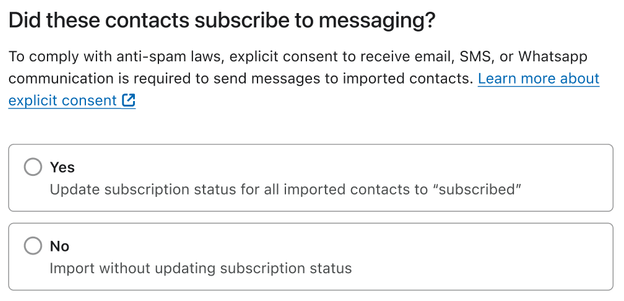
- Jeśli wybrałeś(-aś) Tak, wybierz tylko kanały, na które te kontakty wyraziły zgodę. Wybierz E-mail lub wiadomość tekstowa tylko jeśli chcesz też zaimportować zgodę dla tych kanałów.
- Jeśli dostępny jest WhatsApp, wybierz typy wiadomości, które chcesz zastosować:
- Aby uzyskać zgodę tylko na wiadomości transakcyjne, wybierz Wiadomości transakcyjne i pozostaw opcję Wiadomości marketingowe niezaznaczoną.
- Dla obu typów zgody wybierz Wiadomości marketingowe oraz Wiadomości transakcyjne.
- Aby uzyskać zgodę wyłącznie na cele marketingowe, wybierz Wiadomości marketingowe i pozostaw opcję Wiadomości transakcyjne niezaznaczoną.
8. Gdy będziesz gotowe(-a) przejść dalej, kliknij Importuj.
Proces importowania może potrwać do kilku godzin.
Gdy wszystkie numery zostaną zaimportowane, Klaviyo utworzy nowy profil lub powiąże dane z istniejącym profilem. Na przykład jeśli zaimportujesz plik CSV zawierający tylko numery telefonów, Klaviyo wyszuka profile z tym samym numerem telefonu, zaktualizuje zgodę WhatsApp tego profilu zgodnie z wartościami w pliku CSV lub typami zgód, które wybrałeś(-aś), i uwzględni wszelkie inne właściwości profilu przypisane do tego kontaktu.