Så här laddar du upp en lista med WhatsApp-kontakter
För att importera WhatsApp-samtycke måste du vara Ägare, Administratör eller Chef.
Se hur du laddar upp en CSV-fil med dina WhatsApp-prenumeranter till Klaviyo. Att importera WhatsApp-samtycke är en viktig del av att migrera leverantörer och konsolidera din marknadsföringsteknikstack. När detta samtycke finns i Klaviyo kan du börja skicka meddelanden till din WhatsApp-målgrupp runt om i världen.
Innan du börjar
För att importera en lista med WhatsApp-kontakter med samtycke ska du:
- Konfigurera WhatsApp i Klaviyo.
- Ställ in eventuella välkomstflöden på manuellt läge (de som utlöses av mättalet Prenumerera på WhatsApp-marknadsföring eller Prenumerera på WhatsApp-transaktioner eller av listan som du importerar till).
- Vänta minst 2 timmar efter importen innan du aktiverar ditt flöde igen.
Varför behöver jag konfigurera WhatsApp först?
Om du inte konfigurerar WhatsApp först kan importen lägga till profilerna och deras telefonnummer, men den lägger inte till samtycke för WhatsApp. Samtycke läggs inte heller till retroaktivt om du ansluter till WhatsApp senare.
Varför ska jag stänga av välkomstflöden?
Import av kontakter kan utlösa relevanta välkomstflöden. Ställ in dina välkomstflöden på manuellt läge innan du importerar för att förhindra att meddelanden skickas automatiskt. Välkomstflöden inkluderar de som utlöses av antingen:
- Mättalet Prenumererar på WhatsApp-marknadsföring eller Prenumererar på WhatsApp-transaktioner
- Listan som du laddar upp.
Du bör också vänta minst 2 timmar efter att importen är klar innan du aktiverar de här flödena igen.
Förbered din CSV-fil för import
Inkludera ett telefonnummer som första eller andra kolumn
Klaviyo använder antingen e-post eller telefonnummer som en profils unika identifierare.
Vid import:
- Använd e-post som den första kolumnen om du har en e-postadress för varje person.
- Annars använder du telefonnummer som den första kolumnen.
Du behöver inte en separat landskolumn när varje telefonnummer innehåller ett "+" och en landskod, även om du importerar samtycke för både sms och WhatsApp. För mer vägledning kan du läsa om hur du tar med prenumerantens land.
Formatera telefonnummer med ett "+" och landskod
Ange varje telefonnummer i internationellt format: ett plustecken (+), sedan landskoden och därefter numret utan mellanslag, bindestreck eller parenteser.
Nummer utan prefixet "+" kanske inte importeras korrekt.
Tips: Kalkylbladsappar som Excel och Google Sheets tar ofta bort inledande "+" automatiskt, även när du klistrar in ett nummer eller öppnar en exporterad CSV-fil. Så här behåller du det:
- Formatera kolumnen för telefonnummer som Text innan du skriver in eller klistrar in numren.
- Eller skriv ett apostroftecken före numret (till exempel, '+85212345678).
- Kontrollera kolumnen igen innan du sparar och laddar upp CSV-filen.
Innan du importerar om telefonnummer som exporterats från Klaviyo ska du kontrollera att varje nummer fortfarande börjar med "+". Lägg bara till det om det saknas.
Valfritt: ange om samtycket gäller WhatsApp-meddelanden för marknadsföring eller nytta
För närvarande kan du importera samtycke för antingen marknadsförings- eller nyttomeddelanden (kallas även ”transaktionella” i Klaviyo) i WhatsApp.
Om din CSV innehåller en blandning av båda kan du ange typen av samtycke genom att lägga till 2 kolumner och ge dem följande etiketter:
- Samtycke för WhatsApp-marknadsföring
- Marknadsföringssamtycke gör att du kan skicka alla typer av WhatsApp-meddelanden: både marknadsföringsmeddelanden (produktannonsering, påminnelse om övergivet köp m.m.) och transaktionsmeddelanden.
- Godkännande för transaktionsmeddelanden på WhatsApp
- WhatsApp-transaktionssamtycke innebär att du bara kan skicka Meta-godkända nyttomeddelanden.
Valfritt: lägg till samtyckesstatus (prenumerera, avsluta prenumeration, aldrig prenumererat)
Vi rekommenderar att inkludera samtyckesstatus om din CSV innehåller en blandning av antingen:
- Prenumererade och avsluta prenumeration-prenumeranter
- Prenumeranter endast för marknadsföring och transaktioner
Det finns tre tillgängliga samtyckesstatusar:
- Prenumerera
Personen har godkänt att ta emot meddelanden. - Avslutat prenumeration
Personen var tidigare prenumerera men har sedan dess valt att avsluta prenumerationen. Om du importerar det här värdet registreras en avanmälan för motsvarande WhatsApp-meddelandetyp. Samtycke för andra kanaler är separat (t.ex. innebär en avanmälan för sms inte att någon automatiskt avanmäls från e-post). - Aldrig prenumererat
Personen har aldrig samtyckt till den meddelandetypen. Om du importerar det här värdet läggs inget samtycke till och inget samtycke som redan finns lagrat i Klaviyo tas bort.
En tom samtyckescell lämnar befintligt samtycke oförändrat, om inte motsvarande samtyckestidsstämpel är ifylld. En tidsstämpel utan ett samtyckesvärde behandlas som samtycke till att prenumerera.
Valfritt: lägg till tidsstämpel för samtycke
Även om det är valfritt är det ofta bra att ta med tidsstämpeln om den är tillgänglig. För att göra det kontrollerar du att:
- Tidsstämpeln är i ett godkänt datum-/tidsformat, till exempel 2026-01-15T14:30:00Z.
- Kolumnen är märkt antingen:
- Tidstämpel för WhatsApp-samtycke
- Tidsstämpel för WhatsApp-samtycke för transaktioner (för samtycke för transaktioner)
Om du inkluderar en samtyckesstatus utan en tidsstämpel kan Prenumerera fortfarande lägga till samtycke. Om du utelämnar både kolumnerna för WhatsApp-samtycke och tidsstämpel bekräftar du WhatsApp-samtycke under importen.
Ta med den ursprungliga tidsstämpeln för samtycke när den är tillgänglig. Om en profils avanmälan är senare än den tidsstämpeln läggs samtycket inte till igen. Prenumerera bara på någon igen som har anmält sig igen efter att ha avanmält sig, med hjälp av personens nya samtyckestidsstämpel.
Importera en lista med telefonnummer med WhatsApp-samtycke
- Navigera till Målgrupp > Listor och segment.
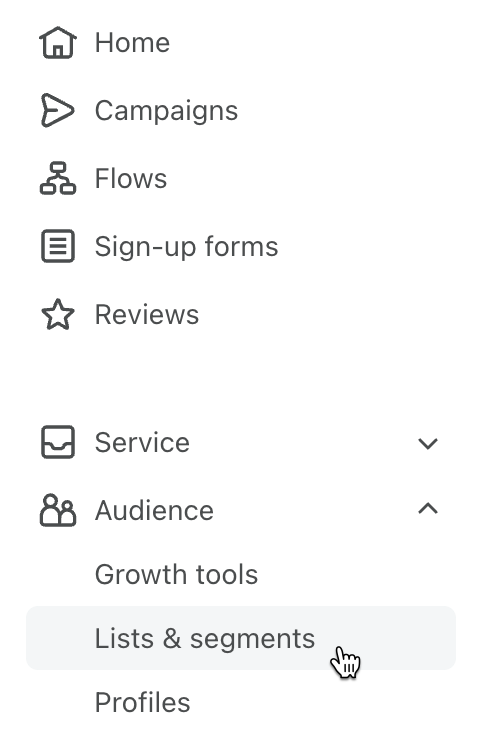
2. Välj listan som du vill lägga till dina kontakter i (t.ex. WhatsApp-prenumeranter).
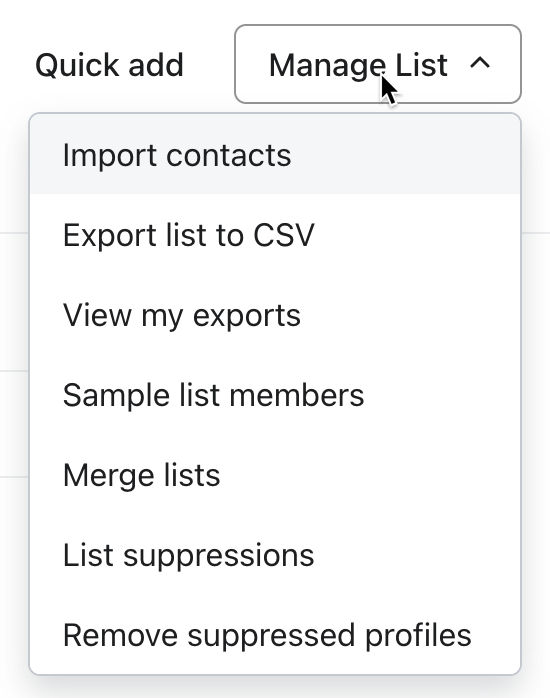
3. Öppna listrullgardinsmenyn Hantera lista uppe till höger.
4. Välj Importera kontakter i rullgardinsmenyn.
- Du måste vara Ägare, Administratör eller Chef för att använda det här alternativet.
5. Klicka på Ladda upp och välj din CSV-fil med WhatsApp-prenumeranter.
6. Mappa varje kolumn från din CSV till rätt Klaviyo-egenskap, inklusive Telefonnummer och eventuella fält för WhatsApp-samtycke eller tidsstämpel. Se till att varje telefonnummer börjar med "+" och landskoden (se "Formatera telefonnummer med ett '+' och landskod" ovan).
Mappade kolumner för WhatsApp-samtycke och tidsstämpel avgör profilens samtycke. Om du mappar en av de här kolumnerna visas WhatsApp inte i de senare alternativen för massamtycke.
- Exempel: om du inkluderar en kolumn för WhatsApp Transactional Consent (men inte en för samtycke för marknadsföring).
- Prenumerera lägger till WhatsApp-samtycke för transaktionsmeddelanden. Det lägger inte till eller tar bort samtycke för marknadsföring.
- Avslutad prenumeration registrerar en transaktionsbaserad avanmälningsåtgärd. Aldrig prenumererat lämnar befintligt samtycke oförändrat.
7. Om du ser Nästa klickar du på den och slutför samtyckesbekräftelsen nedan. Om du ser Importera hoppar du till steg 8.
- Under Prenumererade dessa kontakter på meddelanden? väljer du Ja endast om du har samtycke att tillämpa det på alla importerade kontakter för de kanaler du väljer. Om du vill lämna samtycket oförändrat för de kanaler som inte omfattas av din CSV väljer du Nej och hoppar till steg 8.
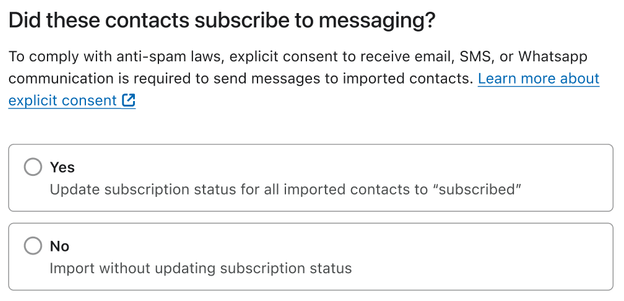
- Om du valde Ja ska du bara välja de kanaler som dessa kontakter gav samtycke till. Välj bara E-post eller textmeddelande om du också vill importera samtycke för dessa kanaler.
- Om WhatsApp erbjuds väljer du vilka meddelandetyper som ska gälla:
- För samtycke endast för transaktioner väljer du Transaktionsmeddelanden och låter Marknadsföringsmeddelanden vara omarkerat.
- För båda typerna av samtycke väljer du Marknadsföringsmeddelanden och Transaktionsmeddelanden.
- För samtycke för endast marknadsföring väljer du Marknadsföringsmeddelanden och lämnar Transaktionsmeddelanden omarkerat.
8. När du är redo att fortsätta klickar du på Importera.
Importprocessen kan ta upp till ett par timmar att slutföra.
När alla nummer har importerats kommer Klaviyo antingen att skapa en ny profil eller koppla data till en befintlig profil. Om du till exempel importerar en CSV-fil med bara telefonnummer kommer Klaviyo att leta efter profiler med samma telefonnummer, uppdatera den profilens WhatsApp-samtycke enligt CSV-värdena eller de samtyckestyper du valde och inkludera alla andra profilegenskaper som har tilldelats den kontakten.