Come caricare un elenco di contatti WhatsApp
Per importare il consenso per WhatsApp, devi ricoprire il ruolo di Proprietario o Amministratore.
Scopri come caricare su Klaviyo un file CSV degli iscritti a WhatsApp. Importare il consenso per WhatsApp è una parte fondamentale della migrazione tra provider e del consolidamento del tuo stack tecnologico di marketing. Dopo l'importazione in Klaviyo, puoi iniziare a inviare messaggi al tuo pubblico su WhatsApp in tutto il mondo.
Prima di iniziare
Ecco come importare un elenco di contatti WhatsApp che hanno espresso il consenso:
- Configura WhatsApp in Klaviyo.
- Disattiva qualsiasi flusso di benvenuto (attivato dalla metrica Subscribed to WhatsApp marketing o Subscribed to WhatsApp transactional o dall'elenco su cui stai importando).
- Aspetta almeno due ore dall'importazione prima di riattivare nuovamente il flusso.
Perché devo prima configurare WhatsApp?
Se prima non configuri WhatsApp, l'importazione può aggiungere i profili e i rispettivi numeri di telefono, ma non il consenso per WhatsApp, che non verrebbe aggiunto neppure retroattivamente effettuando il collegamento a WhatsApp in un secondo momento.
Perché devo disattivare i flussi di benvenuto?
Se non lo farai, ogni nuovo contatto dal file CSV caricato verrà aggiunto a qualsiasi flusso di benvenuto pertinente. Devi quindi impostare i flussi di benvenuto in modalità manuale prima dell'importazione. I flussi di benvenuto comprendono i flussi attivati da:
- La metrica Iscrizione al marketing via WhatsApp o Iscrizione ai messaggi transazionali via WhatsApp
- L'elenco che stai caricando.
Inoltre, dovresti aspettare almeno due ore dal termine dell'importazione per riattivare nuovamente questi flussi.
Prepara il file CSV per l'importazione
Inserisci un numero di telefono come prima o seconda colonna
Klaviyo utilizza l'e-mail o il numero di telefono come identificatore unico di un profilo.
Durante l'importazione:
- Se hai un indirizzo e-mail per ciascuna persona, usa l'e-mail come prima colonna.
- Altrimenti, usa il numero di telefono come prima colonna.
A differenza degli SMS, non devi includere il Paese dell'iscritto quando importi il consenso WhatsApp. (L'unica eccezione è se vuoi importare il consenso sia per SMS che per WhatsApp.)
Formatta i numeri di telefono con un "+" e il prefisso internazionale
Inserisci ogni numero di telefono in formato internazionale: un segno più (+), poi il prefisso internazionale, poi il numero, senza spazi, trattini o parentesi.
I numeri senza il prefisso "+" potrebbero non essere importati correttamente.
Suggerimento: le app per fogli di calcolo come Excel e Google Sheets spesso rimuovono automaticamente il "+" iniziale, anche quando incolli un numero o apri un CSV esportato. Per mantenerlo:
- Formatta la colonna del numero di telefono come Testo prima di inserire o incollare i numeri.
- Oppure digita un apostrofo prima del numero (ad esempio, '+85212345678).
- Controlla di nuovo la colonna prima di salvare e caricare il CSV.
I numeri di telefono esportati da Klaviyo non includono "+". Aggiungilo di nuovo prima di reimportarli.
Facoltativo: indica se il consenso riguarda i messaggi WhatsApp di marketing o "utility"
Al momento puoi importare il consenso per i messaggi WhatsApp di marketing o "utility" (detti anche "transazionali" in Klaviyo).
Se il file CSV contiene messaggi di entrambi i tipi, puoi indicare la tipologia di consenso aggiungendo due colonne e le relative intestazioni:
- Consenso al marketing via WhatsApp
- Il consenso per i messaggi di marketing ti consente di inviare qualsiasi tipo di comunicazione su WhatsApp, sia promozionale (annunci di prodotti, promemoria per l'abbandono del carrello, ecc.) che transazionale. Questo è obbligatorio se vuoi importare profili con solo il consenso per i messaggi di marketing.
- Consenso transazionale WhatsApp
- Il consenso transazionale di WhatsApp significa che puoi inviare solo messaggi utility approvati da Meta.
Facoltativo: aggiungi lo stato del consenso ("Iscrizione effettuata", "Iscrizione annullata", "Iscrizione mai effettuata")
Ti consigliamo di inserire lo stato del consenso se il tuo file CSV comprende una combinazione di:
- utenti che hanno effettuato l'iscrizione e utenti che hanno annullato l'iscrizione;
- utenti che si sono iscritti solo ai messaggi di marketing e utenti che si sono iscritti solo ai messaggi transazionali.
Sono disponibili tre stati del consenso:
- Iscriviti
La persona ha accettato di ricevere messaggi. - Annullare l'iscrizione
La persona era iscritta ma in seguito ha deciso di annullare l'iscrizione. Non puoi inviare messaggi se ha annullato l'iscrizione a quel canale (ad esempio, non puoi inviare un SMS a chi ha annullato l'iscrizione, ma potresti essere in grado di inviare un'e-mail). - Iscrizione mai effettuata
La persona non ha mai acconsentito a ricevere messaggi. Questo è anche il valore predefinito se una cella di una colonna di consenso è vuota. Non puoi inviare messaggi mobile (SMS, push, ecc.) alle persone contrassegnate come iscrizione mai effettuata; tuttavia, puoi inviare e-mail e questi sono considerati profili attivi.
Klaviyo non applica il consenso se una persona è contrassegnata come profilo che ha annullato l'iscrizione o che non l'ha mai effettuata.
Facoltativo: aggiungi data e ora del consenso
Sebbene si tratti di un'opzione facoltativa, di solito è buona prassi aggiungere la data e l'ora se disponibili. Per farlo, controlla che:
- la data e l'ora siano in un formato valido;
- la colonna sia nominata con una delle seguenti intestazioni:
- WhatsApp Marketing Timestamp
- WhatsApp Transactional Timestamp (se importi anche il consenso all'invio di messaggi transazionali)
Se scegli di non inserire la data e l'ora, devi spuntare una casella per confermare che tutti i profili hanno attualmente acconsentito a ricevere messaggi mobile.
Aggiungere la data e l'ora del consenso non è sempre necessario o consigliato: questo succede principalmente quando cerchi di caricare nuovamente il consenso di un profilo e la data di annullamento dell'iscrizione è più recente della data e dell'ora del consenso. In questo caso, il consenso non viene aggiunto nuovamente al profilo.
Importa un elenco di numeri di telefono con il consenso per WhatsApp
- Vai su Pubblico > Elenchi e segmenti.
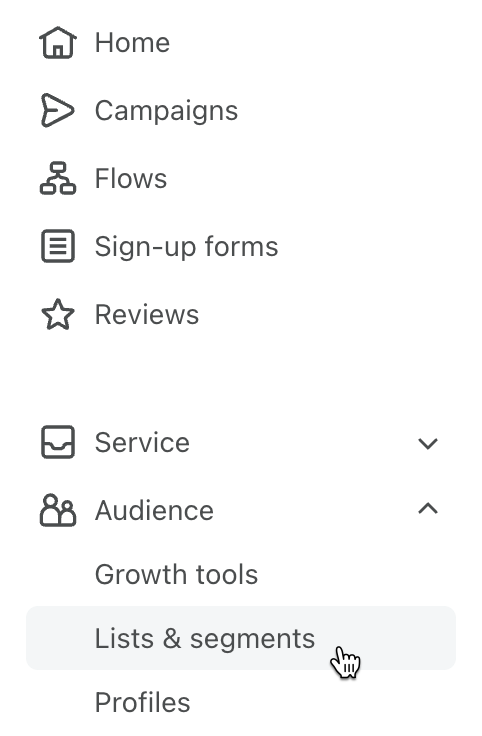
2. Seleziona l'elenco a cui vuoi aggiungere i contatti (ad esempio, WhatsApp iscritti).
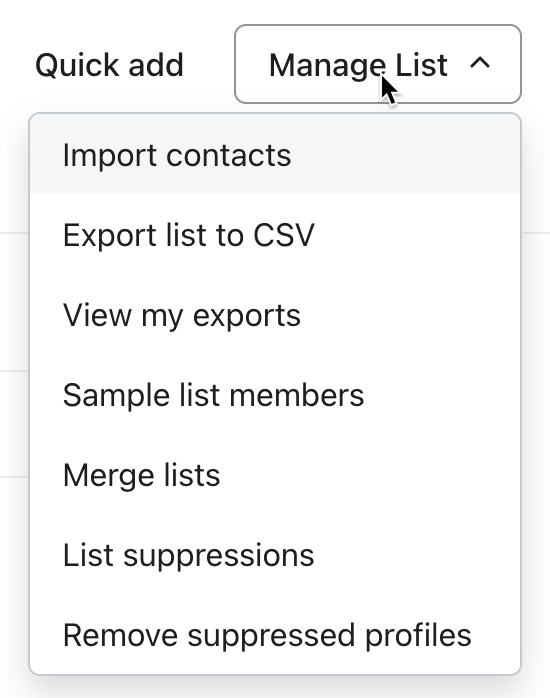
3. Apri il menu a discesa Gestisci elenco in alto a destra.
4. Scegli Importa contatti dal menu a discesa.
- Tieni presente che per visualizzare questa opzione devi ricoprire il ruolo di Proprietario o Amministratore.
5. Clicca su Carica e seleziona il tuo file CSV con gli iscritti a WhatsApp.
6. Clicca su Avanti.
7. Abbina ogni colonna del tuo CSV a una proprietà pertinente in Klaviyo, poi clicca su Avanti. Assicurati che ogni numero di telefono inizi con "+" e il prefisso internazionale (consulta "Format phone numbers with a '+' and country code" sopra).
8. Se nel file CSV sono incluse colonne che indicano la tipologia di consenso o la data e l'ora del consenso, l'importazione aggiungerà il consenso di conseguenza.
- Esempio: se includi una colonna WhatsApp Transactional Consent (ma non una per il consenso al marketing).
- I profili contrassegnati come "Iscrizione effettuata" vengono importati solo con il consenso all'invio di messaggi transazionali via WhatsApp.
- Tutti gli altri profili (contrassegnati come "Iscrizione annullata" o "Iscrizione mai effettuata") vengono importati senza il consenso.
9. Se non hai né un timestamp del consenso né alcuna colonna che indichi il consenso (ad esempio, WhatsApp Marketing Consent), completa quanto segue:
- Sotto I contatti hanno effettuato l'iscrizione alle comunicazioni, seleziona Sì per aggiungere il consenso.
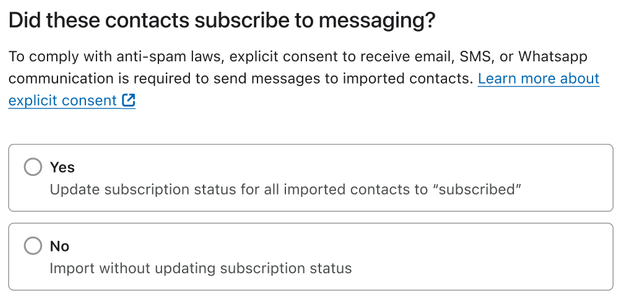
- Spunta le caselle relative ai tipi di consenso da applicare: WhatsApp, e-mail, SMS o tutti.
- Scegli il tipo di consenso da applicare. L'opzione da scegliere dipende dai tipi di consenso nel file CSV:
- Se il consenso di ogni profilo riguarda solo i messaggi transazionali via WhatsApp, scegli Solo messaggi transazionali.
- Se ogni profilo deve avere il consenso sia per i messaggi di marketing sia per quelli transazionali, scegli Messaggi di marketing e transazionali.
- Per importare solo il marketing WhatsApp, devi formattare il CSV in modo che includa una colonna con l'etichetta WhatsApp Marketing Consent, quindi caricare nuovamente il CSV.
- [Correzione formattazione: nell’articolo live, questi passaggi secondari vengono visualizzati come 1, 2, 3 e la numerazione ricomincia. Sono mostrati qui come a, b, c.]Spunta le caselle relative ai tipi di consenso da applicare: WhatsApp, e-mail, SMS o tutti.
d. Scegli il tipo di consenso da applicare. L'opzione da scegliere dipende dai tipi di consenso nel file CSV:
- Se il consenso di ogni profilo riguarda solo i messaggi transazionali via WhatsApp, scegli Solo messaggi transazionali.
- Se ogni profilo deve avere il consenso sia per i messaggi di marketing sia per quelli transazionali, scegli Messaggi di marketing e transazionali.
- Per importare solo il marketing WhatsApp, devi formattare il CSV in modo che includa una colonna con l'etichetta WhatsApp Marketing Consent, quindi caricare nuovamente il CSV.
- [Correzione formattazione: nell’articolo live, questi passaggi secondari vengono visualizzati come 1, 2, 3 e la numerazione ricomincia. Qui vengono mostrati come a, b, c.]
10. Quando è tutto pronto per proseguire, fai clic su Importa.
Il completamento del processo di importazione può richiedere fino a un paio d'ore.
Dopo aver completato l'importazione di tutti i numeri, Klaviyo creerà un nuovo profilo o assocerà i dati a un profilo esistente. Ad esempio, se importi un file CSV con solo i numeri di telefono, Klaviyo cercherà profili con lo stesso numero di telefono, aggiornerà lo stato del consenso all'invio di SMS di quel profilo e includerà qualsiasi altra proprietà del profilo attribuita a quel contatto.