Come connettere il tuo account WhatsApp Business a Klaviyo
Per integrare WhatsApp e Klaviyo devi essere Proprietario o Amministratore.
Scopri come connettere il tuo account WhatsApp Business a Klaviyo. Raggiungi automaticamente i tuoi clienti via WhatsApp nei punti decisivi del loro percorso.
Video introduttivo
Prima di iniziare
Prima di iniziare, segui i seguenti passaggi.
- Prepara le informazioni sulla tua azienda, tra cui:
- Ragione sociale e indirizzo
- Sito web ufficiale dell'azienda (l'URL deve includere il dominio aziendale)
- Nome da visualizzare su WhatsApp
- Assicurati di avere le credenziali di Facebook e un account Meta Business.
- Tieni presente che Meta potrebbe impiegare fino a diverse ore per verificare i nuovi account.
- Prima di iniziare la configurazione, decidi quale numero di telefono vuoi usare per WhatsApp. Per informazioni su come scegliere un numero o ottenerne uno, consulta Come ottenere un numero di telefono per WhatsApp.
- Importante: non puoi utilizzare il tuo numero mittente degli SMS.
Trova WhatsApp in Klaviyo
- Clicca sul nome del tuo account nell'angolo in basso a sinistra.
- Seleziona Impostazioni > WhatsApp.
- Fai clic su Connetti a WhatsApp per iniziare.
- Rivedi le autorizzazioni.
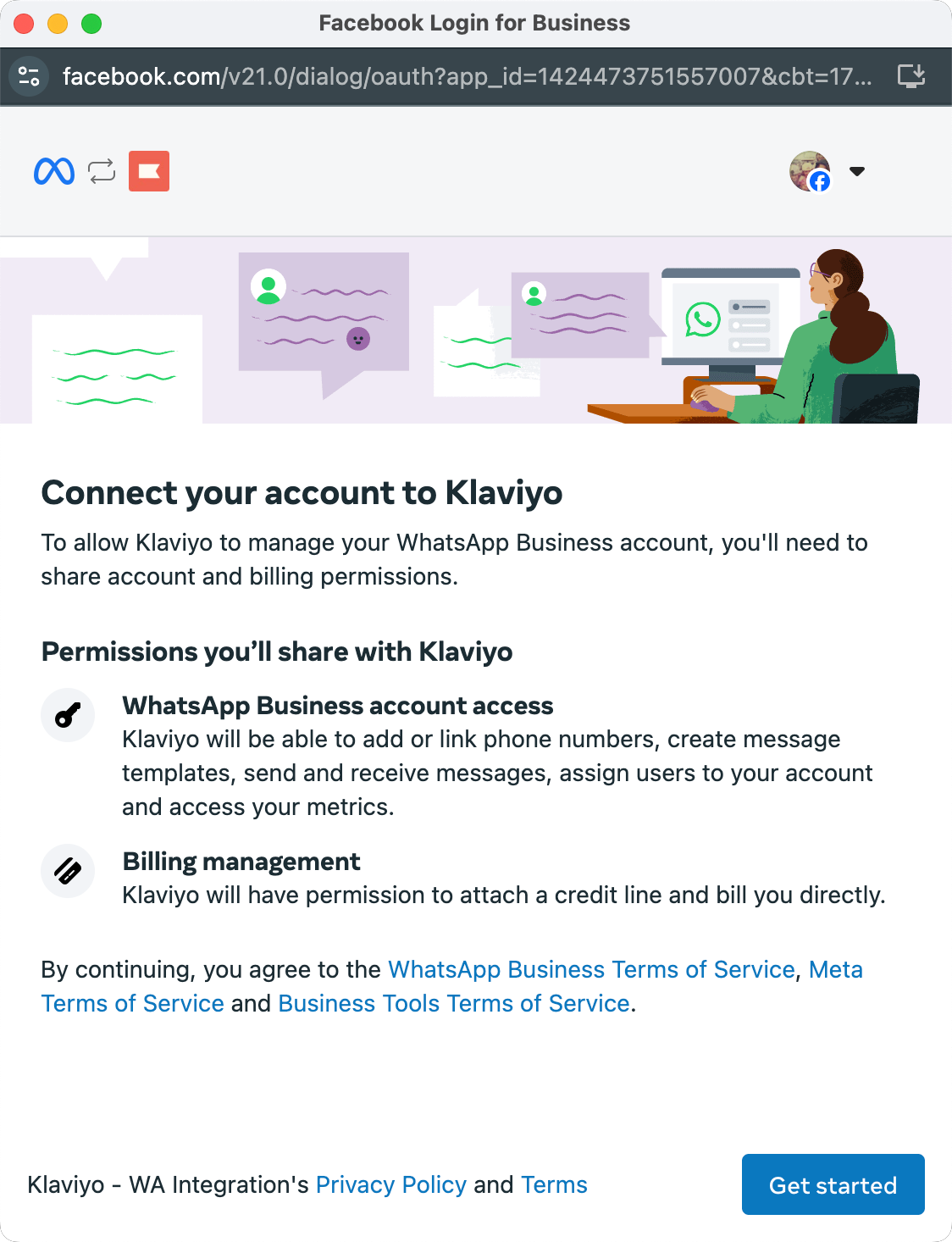
- Quando hai finito, fai clic su Inizia.
Accedi al tuo account Facebook
Per utilizzare o connettere WhatsApp, devi disporre di un account Facebook.
Non hai già un account Facebook? Impostane uno.
Se non disponi di un account Facebook, clicca su Crea un account e segui i passaggi del modulo di iscrizione incorporato per creare un account. Per ulteriori dettagli, consulta questo articolo sulla configurazione di Facebook.
Una volta configurato il tuo account Facebook, dovrai attendere un'ora prima di poter continuare.
- Inserisci il tuo nome utente di Facebook o la tua e-mail insieme alla password.
- Scegli Continua come [Il tuo account Facebook].
- Se il nome dell'account non è corretto, fai clic su Annulla e riprova.
Se non riesci ad accedere al tuo account, consulta le guide di Facebook per l’assistenza su accesso e password.
Seleziona i tuoi account Meta e WhatsApp Business
Per effettuare i prossimi passaggi, devi disporre di:
- Un account Meta Business
- Un profilo WhatsApp Business
Se non li hai ancora configurati, segui la nostra procedura guidata.
- Apri il menu a discesa del portfolio Business e:
- Scegli un account Meta Business esistente e controlla le informazioni precompilate per verificarne l'accuratezza.
- Fai clic su Crea un account aziendale e inserisci le seguenti informazioni:
- Nome dell'azienda
- Indirizzo e-mail aziendale (utilizzato per verificare l'account)
- Sito web o pagina del profilo aziendale
- Paese
- Indirizzo (facoltativo)
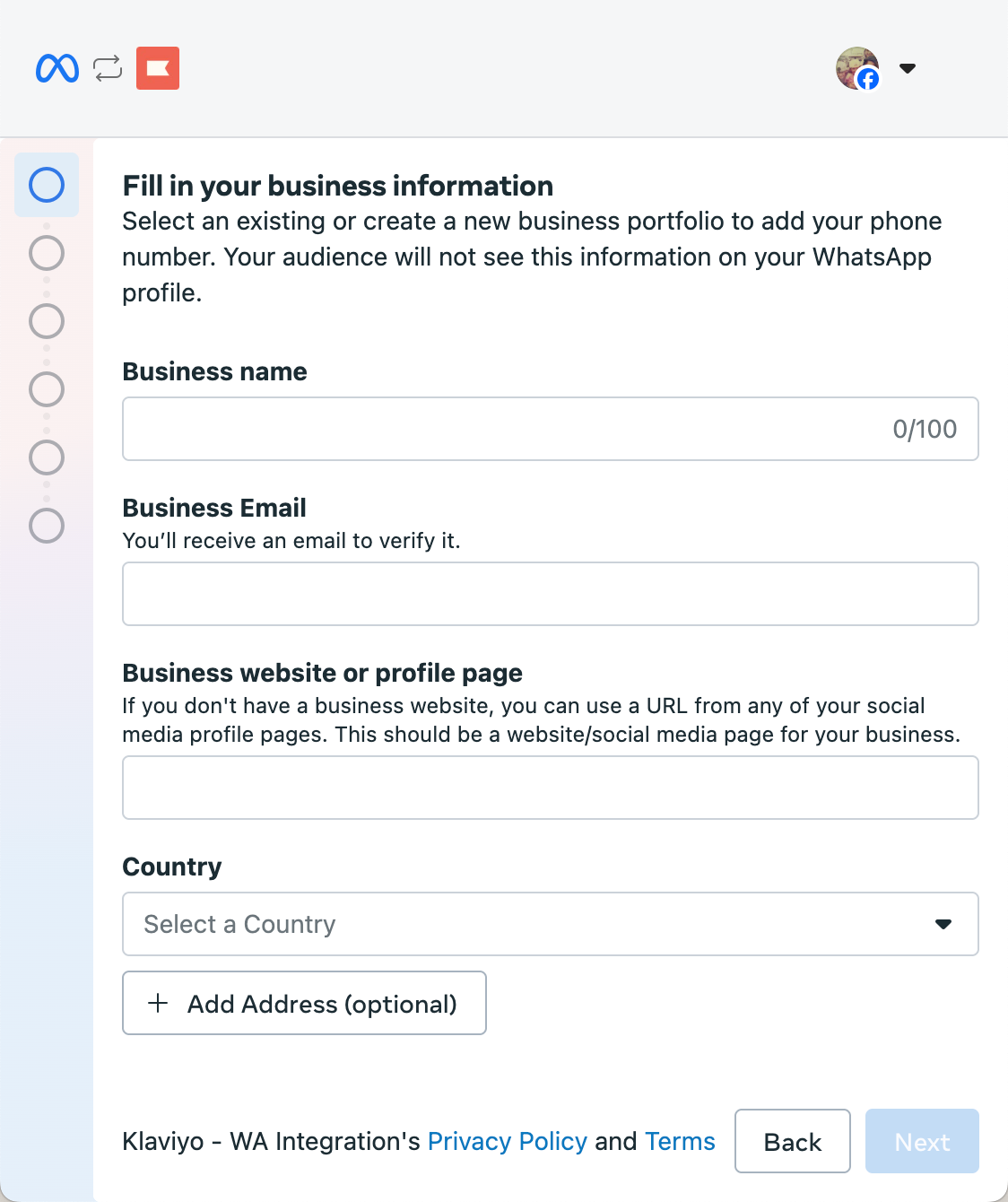
- Clicca su Avanti.
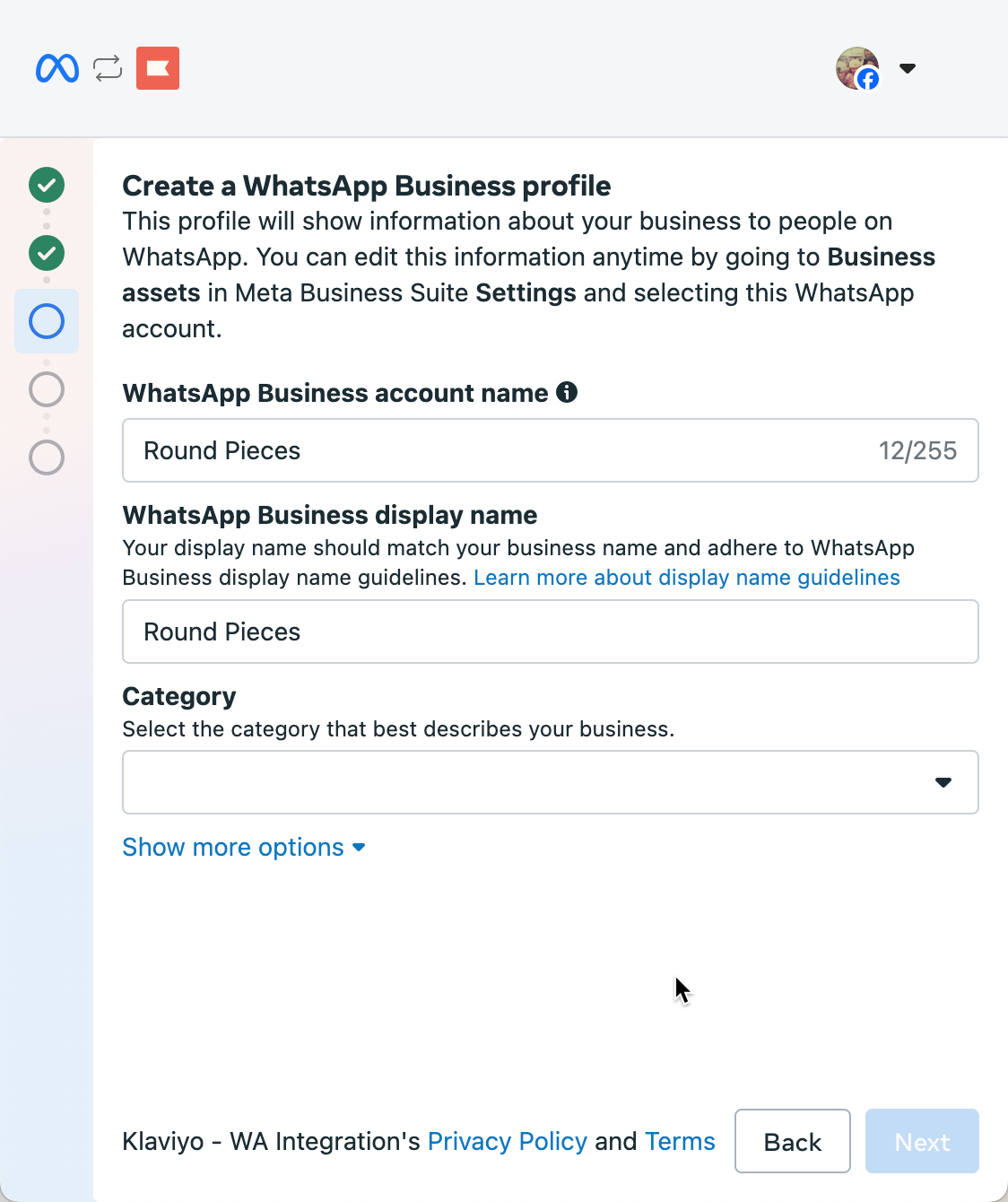
- Crea il tuo profilo WhatsApp.
- Per creare un nuovo profilo, inserisci:
- Nome dell'account WhatsApp Business
- Nome visualizzato sul profilo WhatsApp Business
- Assicurati che questo nome visualizzato rispetti le linee guida di Meta.
- Categoria (ovvero il tuo settore)
- Facoltativo: aggiungi altre informazioni cliccando su Mostra altre opzioni
- Fuso orario
- Descrizione dell'azienda
- Sito web.
- Per creare un nuovo profilo, inserisci:
Scegli e verifica un numero di telefono per WhatsApp
Prima di continuare, assicurati di avere un numero di telefono pronto da usare per WhatsApp. Per assistenza nella scelta di un numero o per ottenerne uno, vedi Come ottenere un numero di telefono per WhatsApp.
- Non puoi utilizzare il tuo numero mittente.
- Se utilizzi Google Voice, scegli la chiamata per la verifica.
- Se il tuo numero è già registrato su WhatsApp o presso un altro partner della soluzione, segui il flusso di migrazione appropriato prima o durante la configurazione.
- Quando ti viene richiesto, scegli come desideri verificare il numero, fai clic su Avanti e inserisci il codice di verifica a 6 cifre.
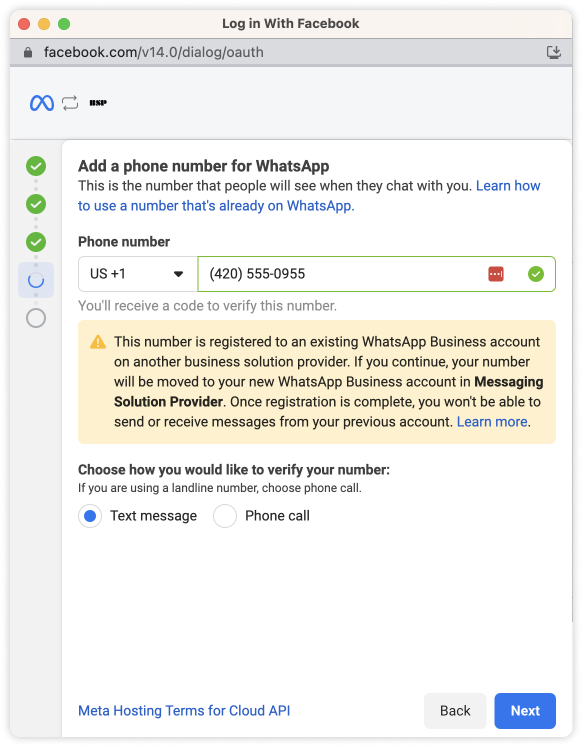
- Indica la modalità di verifica del tuo numero (SMS o chiamata).
- Se utilizzi un numero di Google Voice, seleziona la verifica tramite chiamata.
- Clicca su Avanti.
- Inserisci il codice a 6 cifre per verificare il tuo numero di telefono.
Gli account WhatsApp Business appena creati devono essere verificati entro 30 giorni. Se hai creato un nuovo account WhatsApp Business, consulta le istruzioni per la verifica del tuo account WhatsApp.
I prossimi passaggi
Congratulazioni! Ora il tuo account WhatsApp Business è connesso a Klaviyo.
Scopri di più su come verificare il tuo account WhatsApp oppure consulta come raccogliere il consenso per WhatsApp.