Come ottenere un numero di telefono per WhatsApp
Puoi collegare più di un numero di telefono al tuo account WhatsApp Business in Klaviyo. Segui gli stessi passaggi di seguito per ogni numero che aggiungi.
- Utilizzare un numero di telefono esistente (come il tuo numero di assistenza clienti).
- Ricezione di un numero da Meta.
- Acquisto di un numero da un provider come Twilio o Infobip
Requisiti del numero di telefono WhatsApp
Prima di spiegare come scegliere il tuo numero, vediamo i requisiti del numero di telefono di WhatsApp. Il numero di telefono deve essere:
- Di tua proprietà o della tua azienda.
- In grado di ricevere telefonate o messaggi di testo.
- Iniziamo a ricevere il codice di verifica durante la configurazione del tuo account.
- Ciò include la possibilità di ricevere chiamate o messaggi internazionali durante il processo di registrazione.
- Non connesso a nessun altro servizio WhatsApp:
- Esempio: il numero non può essere collegato a un account WhatsApp personale.
- Non è un codice breve.
Come i nomi visualizzati e i numeri di telefono appaiono ai tuoi clienti
Ogni numero di telefono ha il proprio nome visualizzato. Una volta che il nome visualizzato di un numero su WhatsApp viene approvato da Meta, è quello che i clienti vedono nei messaggi inviati da quel numero. Se aprono il tuo profilo WhatsApp, vedranno il numero di telefono da cui è stato inviato il messaggio.
Se un numero non ha ancora un nome visualizzato approvato, chi riceve i messaggi in arrivo vedrà direttamente il numero di telefono. Per saperne di più, clicca qui.
Quale opzione scegliere?
Dipende dal fatto che tu abbia già un numero e dalla velocità con cui devi attivarlo:
- Hai già un numero aziendale che vuoi utilizzare? Usa il tuo numero esistente.
- Vuoi un numero gratuito di Meta? Prevedi oltre 5 giorni lavorativi per la verifica e tieni presente le limitazioni di utilizzo.
- Consigliamo questa opzione solo a scopo di test e tieni presente che Meta potrebbe rilasciare il numero se non viene utilizzato regolarmente.
- Vuoi un numero proveniente da un altro Paese o preferisci un provider specifico? Acquistane uno da terzi come Twilio o Infobip.
Usa un numero di telefono esistente
Questo approccio è il più rapido e utilizza un numero di telefono che stai già pagando, quindi non ci sono costi aggiuntivi. L'unico avvertimento è che un numero WhatsApp può essere attivo solo con un provider WhatsApp alla volta. Tuttavia, puoi migrare quel numero da un provider all'altro utilizzando il flusso di lavoro di configurazione in Klaviyo.
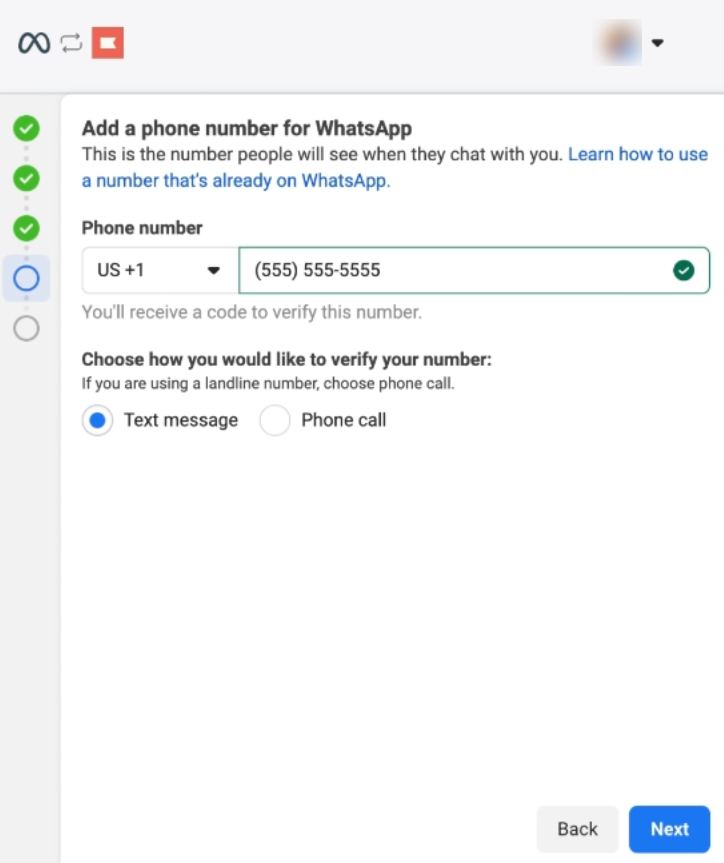
Per usare un numero di telefono esistente, puoi seguire le istruzioni per collegare Klaviyo a WhatsApp. Assicurati solo di selezionare l’opzione Aggiungi un nuovo o un numero di telefono esistente e poi verifica il numero.
Richiedi un numero di telefono a Meta
Meta offre un numero 555 gratuito che puoi utilizzare per WhatsApp. Durante il flusso di configurazione di Meta, questa opzione appare come "usa solo il nome visualizzato" - selezionala per ottenere il tuo numero 555.
La configurazione può richiedere almeno 5 giorni lavorativi mentre Meta verifica la tua attività, quindi pianifica di conseguenza.
Ti consigliamo questa opzione solo a scopo di test o per configurare il tuo account prima di attivare un numero reale. Se intendi utilizzare WhatsApp regolarmente in fase di produzione, è meglio utilizzare un numero aziendale esistente, un numero fornito da Klaviyo o un numero di un altro provider.
Per utilizzare questa opzione, avrai bisogno di:
- Un nome visualizzato WhatsApp approvato (i clienti lo vedranno nei tuoi messaggi invece del numero 555)
- Un portfolio Meta Businessverificato
Cose da sapere prima di scegliere questa opzione
Un numero fornito da Meta:
- Può essere rilasciato da Meta se non viene utilizzato regolarmente.
- È consigliato solo per i test, non per l'uso di produzione a lungo termine.
- Non è possibile eseguire la migrazione su un altro account WhatsApp Business.
- Non può essere utilizzato al di fuori della piattaforma WhatsApp Business.
- Non può essere utilizzato per gli annunci o i pulsanti Click-to-WhatsApp.
Acquista un numero di telefono da un altro provider
Puoi acquistare un numero di telefono da un provider, come Infobip o Twilio.
Tieni presente che il tempo necessario per acquisire un numero di telefono può variare. Alcuni Paesi richiedono la registrazione dei tuoi numeri di telefono, una procedura che potrebbe richiedere diversi giorni lavorativi. Se ciò accade con il tuo numero, potrebbe essere necessario inviare determinate informazioni o completare la procedura di registrazione prima di poter configurare WhatsApp con il numero.
Infobip
Per acquistare un numero da Infobip:
- Accedi al tuo account Infobip.
- Vai su Canale e numeri > Numeri.
- Seleziona Il Numero Di Acquisto.
- Scegli il Paese in cui trovare il tuo numero di telefono (in genere è il Paese in cui ha sede la tua azienda).
- Clicca su Avanti.
- Per le funzionalità numeriche, scegli almeno SMS e Voce.
- Clicca su Avanti.
- Scegli il tipo di numero che desideri (ad esempio, codice lungo virtuale).
- A seconda del numero e del Paese che hai scelto, potresti dover fornire ulteriori informazioni. Ad esempio, devi registrare un codice lungo di 10 cifre (10 DLC) negli Stati Uniti.
- Clicca su Avanti.
- Controlla i numeri di telefono offerti e seleziona quello che desideri.
- Continua con i passaggi per inviare ulteriori informazioni (se richieste) e per acquistare il tuo numero.
Una volta che il tuo numero è pronto in Infobip, puoi ottenere il codice di verifica:
- Durante la fase di conferma del numero di telefono WhatsApp in Klaviyo, scegli di ottenere il codice di verifica tramite messaggio di testo.
- Accedi a Infobip.
- Controlla i registri di analisi per il codice.
- Tieni presente che la visualizzazione del codice potrebbe richiedere alcuni minuti.
Twilio
Acquista un numero
Per acquistare un numero da Twilio,
- Accedi alla tua console Twilio.
- Vai su Sviluppa > Numeri di telefono > Gestisci > Acquista un numero.
- Seleziona il Paese per il tuo numero di telefono (in genere, è il Paese in cui ha sede la tua azienda).
- Alla voce Capacità, seleziona almeno sia Voce che SMS.
- Se lo desideri, aggiungi altri criteri, come il prefisso.
- Clicca su Cerca.
- Trova il numero che desideri e poi fai clic su Acquista.
Configura il tuo numero di telefono
Successivamente, devi configurare il numero di telefono in modo che WhatsApp possa verificarlo. Per farlo:
- Vai alla pagina Numeri attivi in Twilio.
- Seleziona il numero che desideri utilizzare per WhatsApp.
- Scorri verso il basso fino alla sezione Voce e fax.
- Apri il menu a discesa Configura con.
- Dal menu a discesa, clicca su Webhook, TwiML Bin, Function, Studio Flow, Proxy Service.
- Modifica l'URL del webhook e utilizza il trillo per inviare le e-mail vocali al tuo indirizzo e-mail:
- https://twimlets.com/voicemail?Email=[IL TUO INDIRIZZO E-MAIL]
- Seleziona Save (Salva).
I prossimi passaggi
Connetti il tuo account WhatsApp Business a Klaviyo