Så här skaffar du ett telefonnummer för WhatsApp
Läs hur du väljer och förbereder ett telefonnummer för WhatsApp i Klaviyo. Du kan ansluta fler än 1 telefonnummer till ditt WhatsApp Business-konto. Välj bland de här alternativen för varje nummer du lägger till:
- Använder ett befintligt telefonnummer (som ditt kundsupportnummer).
- Tar emot ett nummer från Meta.
- Ta emot ett nummer från Klaviyo (för betalda abonnemang).
- Köpa ett nummer från en leverantör som Twilio eller Infobip.
Krav för WhatsApp-telefonnummer
Om du använder ett befintligt nummer eller köper ett från en leverantör måste telefonnumret vara:
- Ägs av dig eller ditt företag.
- Kan ta emot telefonsamtal eller textmeddelanden.
- Redo att ta emot en verifieringskod när du konfigurerar ditt konto.
- Detta inkluderar att kunna ta emot internationella samtal eller sms under registreringsprocessen.
- Inte aktiv med mer än 1 WhatsApp-leverantör åt gången. Du kan migrera ett nummer från en annan leverantör till Klaviyo.
- Inte ansluten till ett personligt WhatsApp-konto.
- Inte ett kortnummer.
Så visas visningsnamn och telefonnummer för dina kunder
Varje telefonnummer har sitt eget visningsnamn. När ett nummers WhatsApp-visningsnamn har godkänts av Meta är det det som kunderna ser i meddelanden som skickas från det numret. Om de trycker sig in på din WhatsApp-profil ser de telefonnumret som meddelandet skickades från.
Om ett nummer inte har ett godkänt visningsnamn än kommer kunderna att se själva telefonnumret på inkommande meddelanden. Läs mer om WhatsApp-visningsnamn.
Vilket alternativ ska jag välja?
Det beror på om du redan har ett nummer och hur snabbt du behöver starta:
- Har du redan ett företagsnummer du vill använda? Använd ditt befintliga nummer.
- Vill du ha ett gratisnummer från Meta? Räkna med över 5 arbetsdagar för verifiering och notera användningsbegränsningarna.
- Vi rekommenderar detta alternativ endast för teständamål, och observera att Meta kan frigöra numret om det inte används regelbundet.
- Vill du ha ett kostnadsfritt nummer från Klaviyo? Uppgradera till en betalplan för den här funktionen.
- Vill du ha ett nummer från ett annat land eller föredrar du en specifik leverantör? Köp en från en tredje part som Twilio eller Infobip.
Använd ett befintligt telefonnummer
Genom att använda ett telefonnummer som du redan betalar för undviker du kostnaden för att köpa ett annat nummer. Ett WhatsApp-nummer kan bara vara aktivt hos 1 WhatsApp-leverantör åt gången, men du kan migrera det till Klaviyo under konfigurationen.
Om ditt nummer redan används med WhatsApp följer du instruktionerna för att migrera från en annan WhatsApp-leverantör eller att migrera från WhatsApp Business-appen innan du ansluter det. De här guiderna täcker de förberedelser som krävs, inklusive att stänga av numrets tvåstegsverifiering.
- Följ instruktionerna för att ansluta Klaviyo till WhatsApp för att börja konfigurera.
- I Metas konfiguration anger du det nummer du vill använda och väljer att få en verifieringskod via textmeddelande eller telefonsamtal.
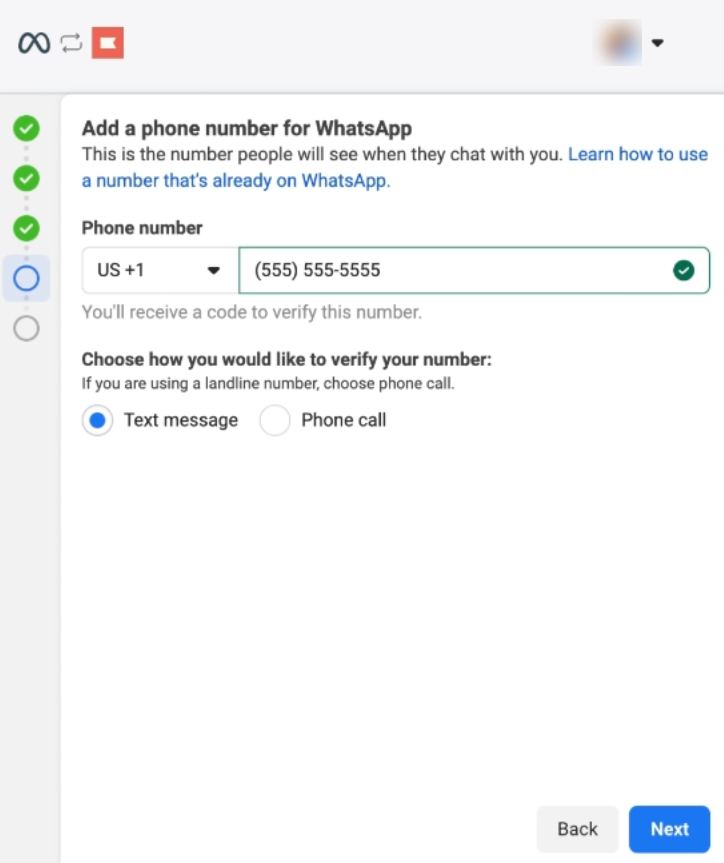
- Ange verifieringskoden och slutför sedan de återstående stegen för att ansluta numret till Klaviyo.
Begär ett telefonnummer från Meta
Meta tillhandahåller ett kostnadsfritt 555-nummer som du kan använda för WhatsApp. Under Metas konfigurationsflöde visas det här alternativet som Använd endast ett visningsnamn.
Konfigurationen kan ta 5 arbetsdagar eller mer medan Meta verifierar ditt företag, så planera därefter.
Vi rekommenderar det här alternativet endast i testsyfte, eller för att konfigurera ditt Konto innan du skaffar ett riktigt nummer. Om du planerar att använda WhatsApp regelbundet i produktion är det bättre att använda ett befintligt företagsnummer eller ett nummer från en annan leverantör.
Innan du kan skicka meddelanden från ett nummer som tillhandahålls av Meta behöver du:
- Ett godkänt WhatsApp-visningsnamn (kunderna ser detta i dina meddelanden i stället för 555-numret)
- En verifierad Meta Business-portfölj
Att veta innan du väljer detta alternativ
Ett nummer som Meta tillhandahåller:
- Kan frigöras av Meta om det inte används regelbundet.
- Rekommenderas endast för testning, inte för långtidsanvändning i produktionen.
- Kan inte migreras till ett annat WhatsApp Business Account.
- Kan inte användas utanför WhatsApp Business-plattformen.
- Kan inte användas för Click-to-WhatsApp-annonser eller -knappar.
- För att begära ett nummer som tillhandahålls av Meta följer du instruktionerna för att ansluta Klaviyo till WhatsApp och väljer Använd bara ett visningsnamn när du blir ombedd att ange ett nummer.
- Slutför registreringen och verifiera sedan din Meta Business-portfölj. Vänta på att visningsnamnet ska godkännas innan du skickar testmeddelanden.
Använda ett Klaviyo-Etablering nummer
Om du har ett betalabonnemang och går igenom onboarding ser du alternativet ”Skaffa ett Klaviyo-nummer”, vilket ger dig ett kostnadsfritt, förverifierat nummer att använda vid onboarding. När du har valt det alternativet och Metas inbäddade registrering öppnas i steget för val av telefonnummer, ser du numret som tillhandahålls av BSP visas. Välj det alternativet och fortsätt onboarding.
Köp ett telefonnummer från en annan leverantör
Du kan köpa ett telefonnummer från en leverantör som Infobip eller Twilio.
Observera att tiden det tar att skaffa ett telefonnummer kan variera. Vissa länder kräver att du registrerar telefonnummer, en process som kan ta flera arbetsdagar. Om detta händer med ditt nummer kan du behöva skicka in viss information eller slutföra registreringsprocessen innan du kan konfigurera WhatsApp med numret.
Infobip
Följ Infobips instruktioner för att köpa ett nummer. Välj land och en nummer typ som stöds, till exempel ett virtuellt långt nummer. Ange eventuell registreringsinformation som krävs och slutför köpet innan du påbörjar WhatsApp-konfigurationen.
För verifieringsstegen för textmeddelanden nedan väljer du ett nummer med sms -funktion. Meta har även stöd för verifiering via telefonsamtal för nummer som kan ta emot samtal.
När ditt nummer är klart i Infobip följer du instruktionerna för att ansluta Klaviyo till WhatsApp. När du kommer till telefonverifiering:
- Välj att ta emot verifieringskoden via textmeddelande i Metas inställningsfönster.
- Logga in på Infobip och använd dess meddelandeloggar för att hitta det inkommande verifieringsmeddelandet och koden.
- Observera att det kan ta några minuter innan koden visas.
- Gå tillbaka till Metas inställningsfönster, ange verifieringskoden och slutför de återstående stegen för att ansluta ditt nummer till Klaviyo.
Twilio
Köp ett nummer
Följ Twilios instruktioner för att köpa ett nummer. Välj land för ditt telefonnummer, vanligtvis där ditt företag har sitt huvudkontor. Du kan också använda kriterier som riktnummer för att hitta ett nummer.
Välj ett nummer med Voice -funktion för verifiering via telefonsamtal, eller sms -funktion för verifiering via textmeddelande. Du behöver inte båda.
Konfigurera ditt telefonnummer
Konfigurera ditt Twilio-nummer så att det kan ta emot den verifieringsmetod du planerar att använda. För verifiering via telefonsamtal kan du till exempel använda Voicemail Twimlet för att skicka en inspelning till din e-postadress.
Om du vill använda det här alternativet för röstbrevlåda följer du Twilios instruktioner för att konfigurera inkommande samtal och ställer in ditt nummers voice webhook till följande URL:
https://twimlets.com/voicemail?Email=[DIN E-POSTADRESS]
Ersätt [YOUR EMAIL ADDRESS] med din e-postadress och spara sedan konfigurationen.
Verifiera ditt telefonnummer
- Följ instruktionerna för att ansluta Klaviyo till WhatsApp för att börja konfigurera.
- Välj verifiering via telefonsamtal om du har konfigurerat röstbrevlåda, eller textmeddelandeverifiering om ditt nummer kan ta emot sms.
- Hämta verifieringskoden från röstmeddelandeinspelningen som skickades till din e-postadress, eller använd Twilios meddelandeloggar för att hitta det inkommande textmeddelandet.
- Ange koden i Metas konfigurationsfönster och slutför sedan de återstående stegen för att ansluta ditt nummer till Klaviyo.
Lägg till ytterligare ett telefonnummer
Om ditt WhatsApp-företagskonto redan är anslutet till Klaviyo lägger du till varje ytterligare nummer i samma Konto:
- Gå till Inställningar > WhatsApp > Avsändarinformation.
- I avsnittet WhatsApp-telefonnummer klickar du på Lägg till nummer. I dialogrutan klickar du på Lägg till nummer för att öppna Metas konfiguration.
- Välj WhatsApp Business-kontot som redan är anslutet till Klaviyo och följ sedan anvisningarna för att lägga till och verifiera det nya numret. Slutför Metas konfiguration och återvänd till Klaviyo för att kontrollera numrets status.
Kommande steg
Anslut ditt WhatsApp Business Account till Klaviyo