Verifiera din Meta Business-portfölj för WhatsApp
Du måste vara Ägare eller Administratör för att verifiera WhatsApp.
Vi rekommenderar starkt att du slutför Meta Business-verifieringen som en bästa praxis när du konfigurerar WhatsApp Business.
Även om verifiering inte alltid krävs för godkännande, får verifierade företag vanligtvis en smidigare och mer framgångsrik godkännandeprocess.
Om din Kontostatus är fördröjd eller fortsätter att vara "Väntar", kan det också hjälpa att slutföra verifieringen för att driva processen framåt.
Du kan skicka in dina företagsdokument för verifiering direkt i Klaviyo i stället för att gå via Meta på egen hand.
Varför behöver jag verifiera mitt konto?
Genom att slutföra Metas företagsverifiering kan du:
- Öka sannolikheten för WhatsApp Business-godkännande
- Gå förbi den overifierade meddelandegränsen på 250 meddelanden per 24 timmar och lås upp högre meddelandegränser
- Minska risken för kontostörningar
- Bygg trovärdighet med Meta
Verifiering är en del av Metas bredare ramverk för förtroende och Efterlevnad för företag som använder WhatsApp.
Om du väljer att inte verifiera:
- Dina meddelandegränser kan förbli begränsade
- Tidslinjer för godkännande kan variera
- Meta kan inaktivera konton som inte uppfyller deras krav
Välj hur du vill verifiera
Verifiera i Klaviyo (rekommenderas) | Verifiera direkt med Meta | |
Var | på sidan WhatsApp-inställningar eller under din WhatsApp-onboarding i Klaviyo | Meta Business-portfölj |
Typisk tid | Minuter – 2 arbetsdagar | Upp till 30 dagar |
Dokument | Upp till 3 filer | Enligt Metas krav |
Försök | Upp till 3 inlämningar, fortsätt sedan med Meta | Upp till 3 per portfölj |
Innan du börjar
Du måste vara en Ägare eller Administratör i Klaviyo för att skicka in verifiering och du måste vara administratör i Metas Business portfölj för att verifiera ditt Konto.
För verifieringsprocessen behöver du samla in viss företagsdokumentation som:
- Inkluderar ditt företags juridiska namn.
- Dessutom måste denna dokumentation innehålla företagets adress eller telefonnummer om ditt företag inte redan finns listat i Meta.
- Är officiellt utfärdat och inte utgånget.
- Finns på ett av Metas språk som stöds.
- Är en PDF-, JPEG-, JPG- eller PNG-fil som är högst 5 MB.
Vilka typer av dokument godkänns?
Accepterad | Inte accepterad |
|---|---|
Bildnings- eller registreringsbevis (t.ex. GST-certifikat) | Fakturor |
Bolagsordning | Inköpsorder |
El- eller telefonräkningar | Självifyllda ansökningar för företaget |
Kontoutdrag för företagsbankkonto | Skattedeklarationer som du eller ditt företag har lämnat in |
Företagslicens och tillstånd | Personliga kontoutdrag |
Registrering av företagsskatt | Webbplatsutskrift |
Kontoutdrag för företagsbankkonto | Marknadsförings- eller andra självgjorda dokument (t.ex. företagsflygblad eller brevpapper) |
Udyam-registrering (kallas även Udyog Aadhaar eller UID) | |
Kreditrapporter för företag | |
Permanent account number (PAN)-kort | |
Certifikat för butiksverifiering |
Godkända dokument varierar beroende på land. Till exempel skickar företag i USA vanligtvis in ett EIN-brev eller bolagsordning, och företag i Brasilien skickar vanligtvis in ett CNPJ eller Contrato Social.
Vilka språk stöds?
Arabiska | Koreanska |
Bengali | malaysisk |
Engelska | Mandarin |
Franska | Polska |
Tyska | Portugisiska |
Grekiska | Ryska |
Hebreiska | Spanska |
Hindi | Thailändska |
Indonesiska | Turkiska |
Italienska | Vietnamesiska |
Japanska |
Verifiera ditt företag i Klaviyo
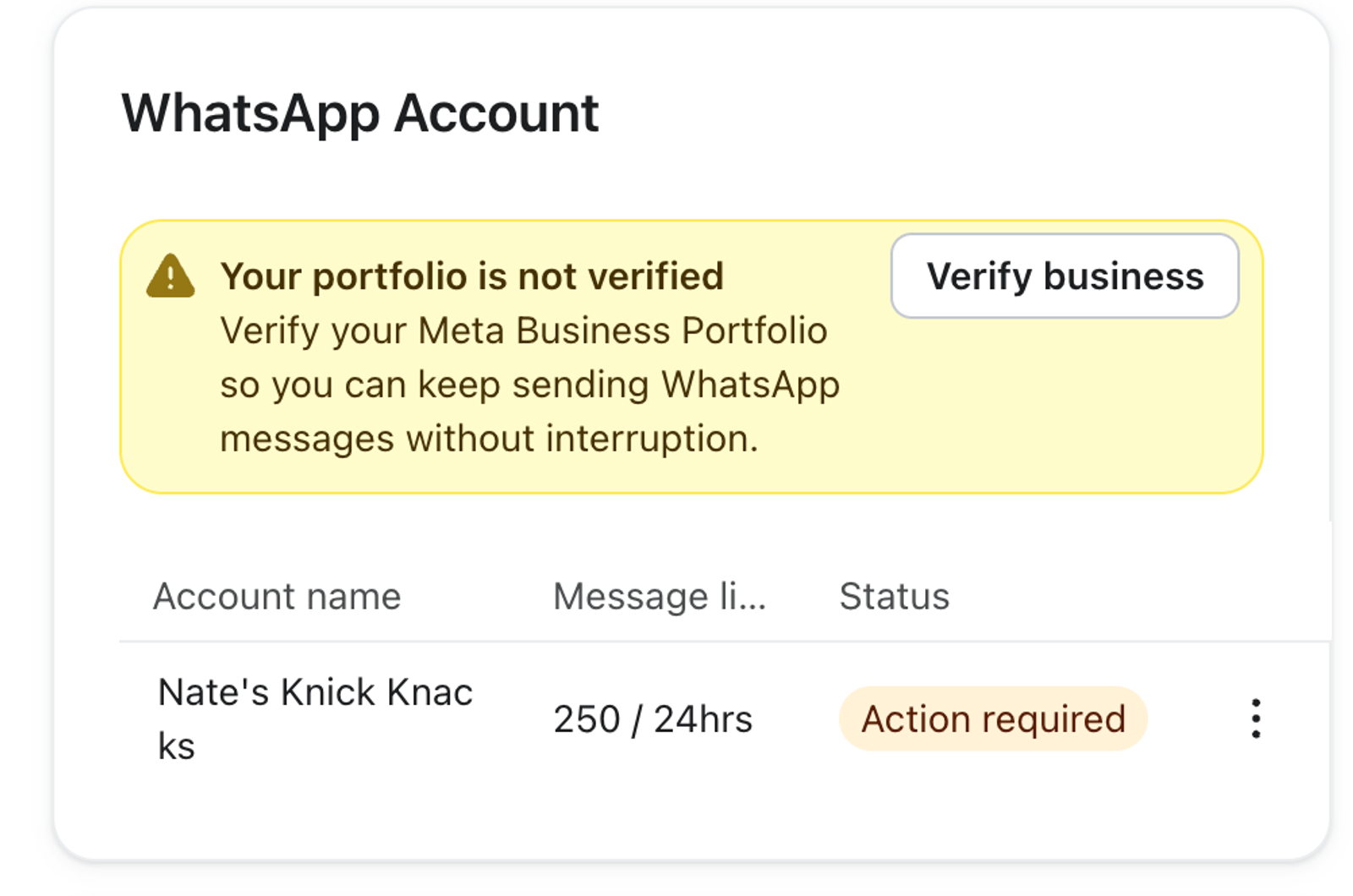
- I Klaviyo går du till Inställningar > WhatsApp. Du kan också starta verifieringen under WhatsApp-onboarding.
- Se över din nuvarande verifieringsstatus.
- Klicka på [Verifiera företag]
4. Granska din företagsinformation. Vi fyller i uppgifter från ditt Klaviyo-konto i förväg där det är möjligt. Uppdatera allt som saknas eller är felaktigt så att det matchar dina dokument exakt.
5. Ladda upp 1–3 stöddokument.
6. Klicka på [Skicka].
Din status ändras till Pending medan Meta granskar din inskickade information. Under tiden kan du fortsätta konfigurera WhatsApp. När Meta har fattat beslut uppdateras statusen till Verified eller Rejected. Om din portfölj har verifierats behövs ingen ytterligare åtgärd.
Obs! Verifieringen sker inte direkt. De flesta beslut kommer [inom några minuter men kan ta 1–2 arbetsdagar], tidsramen kan variera beroende på Metas granskning.
Vad du ska göra om din verifiering avvisas
I Klaviyo ser du anledningen som Meta angav för avslaget. De flesta avslag beror på ett problem med dokumenten. Kontrollera att dina dokument är:
- En godkänd typ och på ett språk som stöds.
- Komplett: de visar företagsnamnet eller adressen som du verifierar, och informationen stämmer överens med det du skickade in.
- Läslig.
- Inte utgången.
Uppdatera sedan dina uppgifter och skicka in igen. Du kan skicka in upp till 3 gånger i Klaviyo. Efter ditt tredje misslyckade försök blir du ombedd att slutföra verifieringen direkt med Meta (se nedan).
Verifiera ditt WhatsApp Business-konto
Du kan också verifiera din Meta Business-portfölj på egen hand, vilket är vägen att ta om du har använt alla dina inskick i Klaviyo. Meta kan ta upp till 30 dagar att granska. Klaviyo kan inte påverka Metas tidslinje för granskning i det här flödet.
- Logga in på din Meta Business-portfölj.
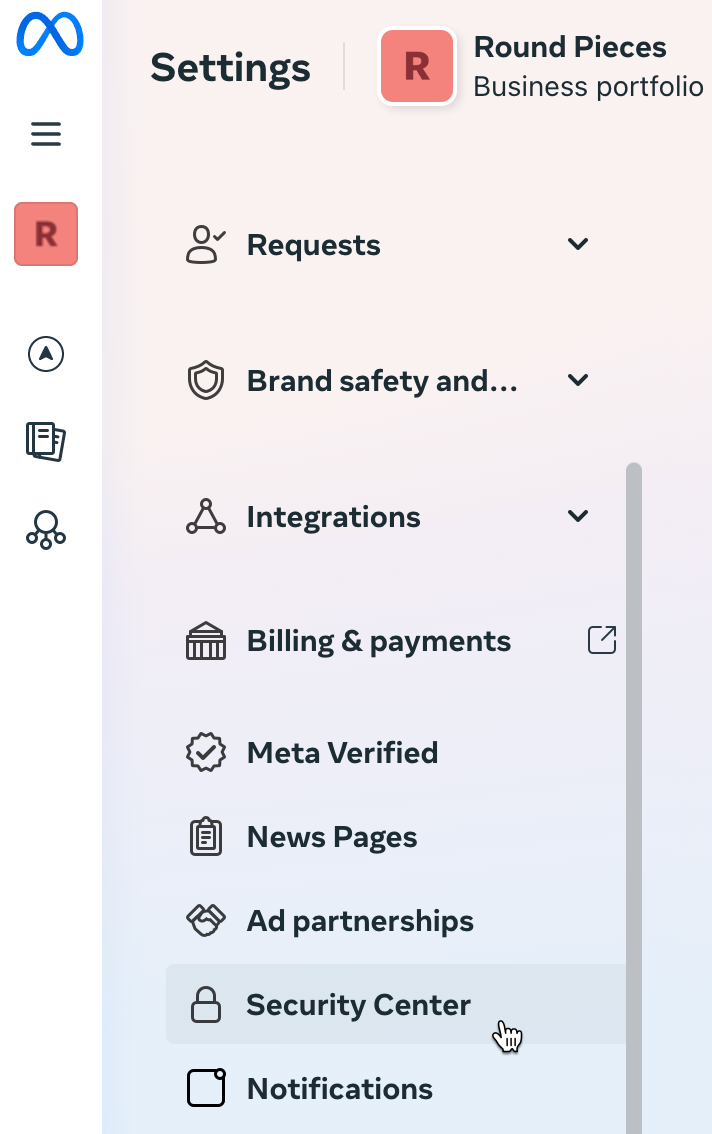
- Navigera till Företagsinställningar > Säkerhetscenter.
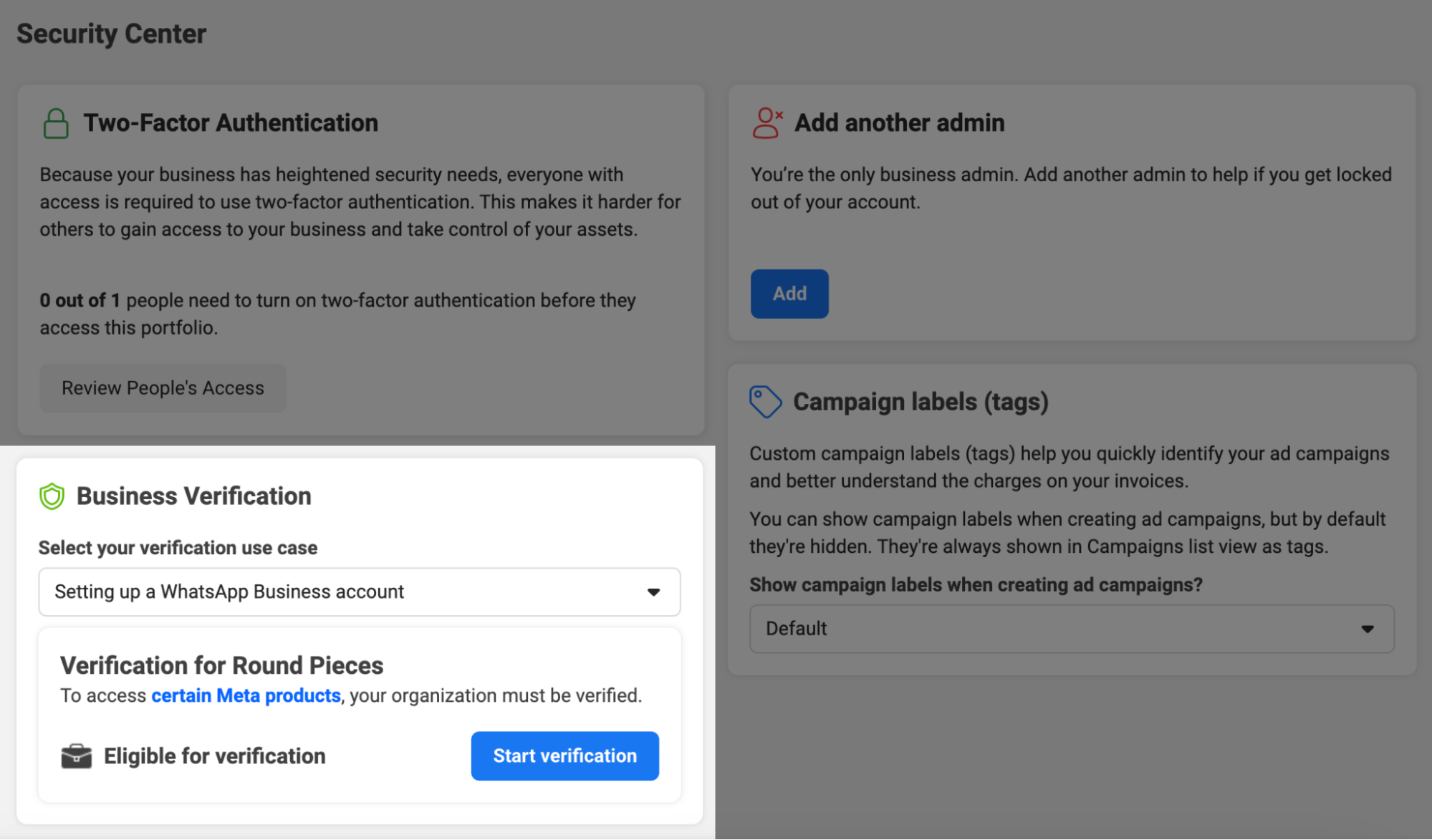
3. Under Företagsverifiering klickar du på Starta verifiering.
4. I den modala dialogrutan som öppnas väljer du Kom igång.
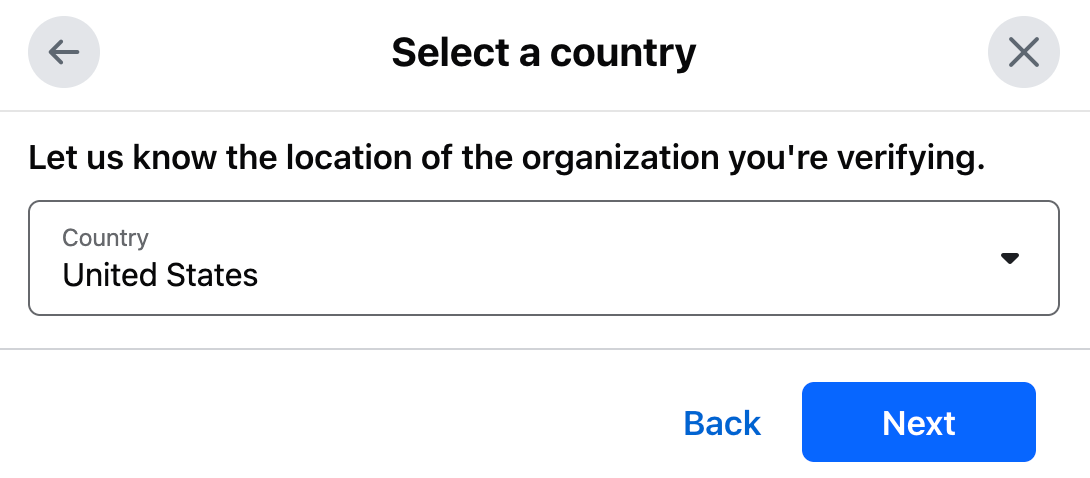
5. Välj land för ditt företag och klicka sedan på Nästa.
- Om ditt företag är verksamt i flera länder väljer du det land där ditt företag har sitt huvudkontor.
6. Välj typ av företag:
- Bolag.
- Enskild firma.
- Partnerskap.
- Privat företag.
- Institution.
7. Lägg till följande uppgifter om ditt företag:
- Företagets skatte-ID eller registreringsnummer.
- Juridiskt namn.
- Adress.
- Telefonnummer.
- Webbplats.
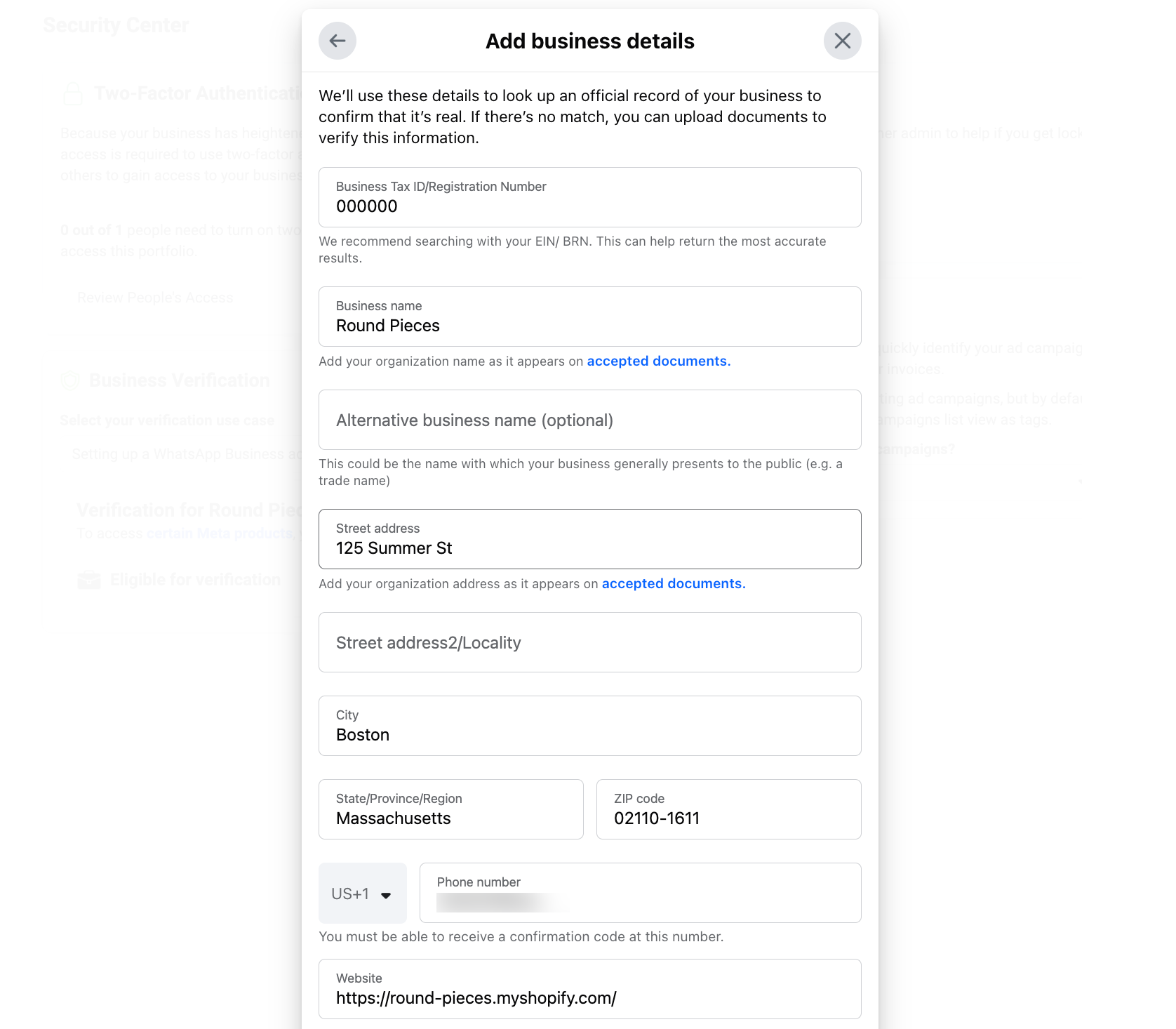
8. Välj Nästa.
9. Välj en kontaktmetod för att säkerställa att du faktiskt är den person som begär verifieringen:
- E-post.
- Telefonsamtal.
- Textmeddelande (sms).
- Domänverifiering.
10. Klicka på Nästa.
11. Importera alla styrkande dokument (t.ex. registreringsbevis, elräkningar, kontoutdrag för företagets bankkonto osv.) för att styrka din:
- Företagets namn.
- Vid behov: företagsadress eller telefonnummer.
12. Ange e-postadressen eller telefonnumret för att bekräfta den kontaktmetod du valde i steg 6.
13. Vänta på e-postmeddelandet, telefonsamtalet eller textmeddelandet och ange sedan bekräftelsekoden.
- Om koden är felaktig klickar du på tillbaka och försöker igen. Om problemet kvarstår kontrollerar du att du har täckning eller provar en annan bekräftelsemetod.
14. Klicka på Nästa.
Meta kan behöva upp till 30 dagar för att verifiera ditt Konto. Observera att Klaviyo inte ansvarar för verifieringsprocessen för WhatsApp Business.
När ditt konto har granskats får du ett e-postmeddelande som bekräftar att ditt konto antingen har verifierats eller avvisats. Under tiden kan du visa din verifiering genom att logga in på WhatsApp och gå till fliken Säkerhetscenter.
Vad du ska göra om Meta avvisade verifieringen
Meta tillåter att valfri Meta Business-portfölj ansöker om verifiering upp till 3 gånger.
Om avvisad:
- Logga in på din Meta Business-portfölj.
- Navigera till fliken Säkerhetscenter.
- Under Verifiering för [Ditt företagsnamn] klickar du på knappen Läs mer.
- Granska orsaken till avvisningen.
I de flesta fall beror det på ett problem med dina uppladdade dokument. Kontrollera att dokumenten är:
- En godkänd typ och på rätt språk (se rullistorna i B
- Innan du börjar -avsnittet ovan).
- Komplett, det vill säga:
- Dokumentet innehåller informationen du försöker verifiera (t.ex. att de visar företagsnamnet eller adressen).
- Informationen i dokumentet matchar det du skickade in.
- Din webbplats visar din företagslogotyp.
- Läslig.
- Inte utgången.
Se också till att du skickar in alla dokument som Meta kräver. Ibland ber Meta dig att skicka in ytterligare dokument inom en viss tidsram.