Förstå insamling av WhatsApp-samtycke
Lär dig hur du kan samla in samtycke för att skicka WhatsApp-meddelanden, inklusive vilka metoder som finns och bästa praxis för hur du gör.
Krav för att tacka ja till (opt-in) Meta (WhatsApp)
För att skicka meddelanden till kunder på WhatsApp måste företag följa Metas policy för WhatsApp Business-meddelanden. Företag måste få samtycke (opt-in) innan de skickar meddelanden till personer på WhatsApp.
Vad kvalificerar som en giltig opt-in
Kunder får endast kontaktas på WhatsApp om båda följande gäller:
- Kunden har angett sitt mobiltelefonnummer
- Företaget har fått ett uttryckligt opt-in-samtycke som bekräftar att kunden vill ta emot meddelanden eller samtal från just det företaget
Behörigheten måste vara giltig och följa lokala lagar.
Krav för att samla in samtycke
När företag samlar in samtycke till opt-in måste de se till att:
- Det är tydligt att kunden anmäler sig för att ta emot kommunikation
- Företagsnamnet anges tydligt så att kunden vet vem hen väljer att tacka ja till att höra från
- Metoden för att börja prenumerera uppfyller alla tillämpliga lokala lagar och regler
Företag ansvarar för att föra register över opt-in och säkerställa fortsatt efterlevnad av Metas WhatsApp Business Messaging Policy. Mer information finns i Metas hjälpdokumentation.
Typer av WhatsApp-meddelanden och samtycke
WhatsApp klassificerar sina meddelanden i fyra kategorier.
Typ av meddelande | Tillgängligt i Klaviyo? | Kräver uttryckligt samtycke? |
|---|---|---|
Marknadsföring (även kallad ”promotional” i Klaviyo) | Ja | Ja |
Verktyg (kallas ”transactional” i Klaviyo) | Ja | Ja |
Support | Ja | N/A |
Autentisering | Nej | N/A |
I de flesta fall behöver du uttryckligt samtycke för att skicka ett WhatsApp-meddelande, vilket innebär att någon direkt måste säga att de vill ta emot vissa meddelanden från ditt varumärke.
Bästa praxis när du samlar in WhatsApp-samtycke
Några metoder är att:
- Utgå aldrig från att du redan har någons samtycke.
- Om någon samtycker till en annan kanal (t.ex. genom att registrera sig för sms) eller anger sitt telefonnummer är det inte samma sak som att samtycka till att ta emot WhatsApp-meddelanden.
- Inkludera tydligt upplysningsspråk där du samlar in samtycke för WhatsApp.
- Detta gäller för formulär, din webbplats, e-postmeddelanden osv.
- Verifiera telefonnumret innan du skickar (dvs. använd dubbel opt-in för att bekräfta att numret är riktigt och tillhör personen som registrerade sig).
Behöver jag använda upplysningsspråk när jag samlar in samtycke för WhatsApp?
Upplysande text (kallas även ansvarsfriskrivning) rekommenderas men krävs inte när du bygger upp din WhatsApp-lista.
Generellt är ansvarsfriskrivningstext en bästa praxis när du samlar in någon form av samtycke. Den berättar för potentiella prenumeranter vad de anmäler sig till, så att det inte blir någon förvirring eller falska förväntningar. Den enda kanal där ansvarsfriskrivningstext verkligen krävs är dock sms.
Sätt att samla in WhatsApp-samtycke
Det finns flera sätt att utöka din WhatsApp-prenumerantlista:
- Klaviyo-formulär
- Nyckelord
- Klaviyo API
- WhatsApp-prenumerationslänk eller QR-kod
Bygg ett registreringsformulär
Genom att skapa ett registreringsformulär kan du be alla på din webbplats att samtycka till WhatsApp.
Om du vill lägga till WhatsApp i ett formulär:
- Gå till fliken Registreringsformulär.
- Hitta formuläret som du vill uppdatera.
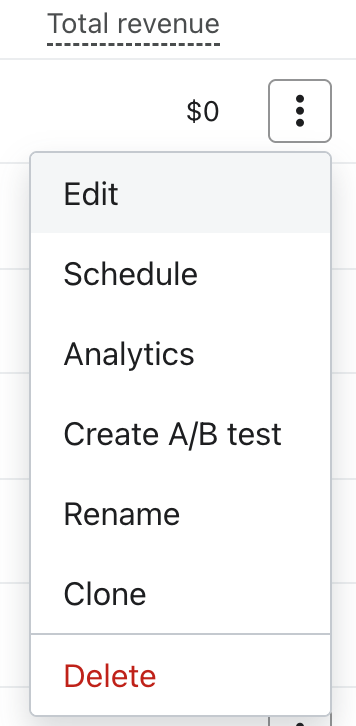
- Klicka på de 3 vertikala punkterna till höger.
- Välj Redigera i rullgardinsmenyn.
Alternativ 1: Lägg till ett nytt steg
- Klicka på +Steg.
- Välj Mobilopt-in och klicka sedan på Nästa.
- Välj WhatsApp.
- Välj listan du vill lägga till prenumeranter i och klicka sedan på Lägg till steg.
- För att även samla in samtycke för textmeddelanden klickar du på blocket Telefonnummer, öppnar listrutan Kanal och väljer WhatsApp.
- Slutligen lägger du till ett rullgardinsfält för samtycke med alternativen: marknadsföring, transaktioner eller båda
Alternativ 2: Lägg till ett nytt block (Block för telefonnummer)
- Välj Lägg till block.
- Dra in ett Telefonnummer -block.
Alternativ 3: Lägg till ett nytt block (knappblock – tryck för att öppna formulär för tryck-för-att-smsa)
Genom att använda ett knappblock i stället för ett block för telefonnummer gör du det så enkelt som möjligt att prenumerera. Med ett enda klick tas prenumeranterna direkt till WhatsApp med ett förifyllt meddelande för att anmäla sig, så allt de behöver göra är att trycka på Skicka för att bekräfta.
- Välj Lägg till block.
- Dra in ett Knapp -block.
- Ställ in åtgärden på Prenumerera på WhatsApp.
- Granska det förifyllda meddelandet och välj det prenumerera-Nyckelord som dina prenumeranter ska skicka för att bekräfta samtycke.
Välj slutligen Publicera för att aktivera dina ändringar!
Använd ett Nyckelord
Du kan lägga till Nyckelord för att göra det enklare för personer att anmäla sig. Du kan till exempel publicera nyckelordet tillsammans med ditt WhatsApp-nummer så att alla som skickar det registreras för att ta emot dina WhatsApp-marknadsföringsmeddelanden.
Du kan också lägga till ett Nyckelord i prenumerera-länken som är konfigurerad i ditt WhatsApp Business-konto. När någon klickar på länken och skickar det förifyllda meddelandet med Nyckelordet kommer de automatiskt att prenumerera.
Du kan skapa eller redigera dina nyckelord när som helst i dina WhatsApp-inställningar.
Samla in via API
Du kan använda ett API-anrop för att samla in samtycke på liknande sätt som för e-post och sms genom att inkludera WhatsApp i ditt API-anrop.
"whatsapp": {
  "marketing": {
    "consent": "SUBSCRIBED",
    "consented_at": "2025-01-01T00:00:00+00:00"
  }
  "transactional": {
    "consent": "SUBSCRIBED",
    "consented_at": "2025-01-01T00:00:00+00:00"
  }
}- Exempel på fullständig curl-begäran
curl --location
'<https://a.klaviyo.com/api/profile-subscription-bulk-create-jobs>' \\
--header 'Authorization: Klaviyo-API-Key <private-key>' \\
--header 'accept: application/vnd.api+json' \\
--header 'content-type: application/vnd.api+json' \\
--header 'revision: 2024-10-15' \\
--data '{
    "data": {
        "type": "profile-subscription-bulk-create-job",
        "attributes": {
            "profiles": {
                "data": [
                    {
                        "type": "profile",
                        "attributes": {
                            "phone_number": "+18573905002",
                            "subscriptions": {
                                "whatsapp": {
                                    "marketing": {
                                        "consent": "SUBSCRIBED",
                                        "consented_at":
                                        "2025-01-01T00:00:00+00:00"
                                    },
                                    "transactional": {
                                        "consent": "SUBSCRIBED",
                                        "consented_at":
                                        "2025-01-01T00:00:00+00:00"
                                    }
                                }
                            }
                        }
                    }
                ]
            },
            "historical_import": true
        }
    }
}'
Läs mer om hur du samlar in kanalsamtycke via API.
Skapa en WhatsApp-prenumerationslänk eller ett QR-kodkonto
Om du loggar in på ditt WhatsApp Business-konto kan du skapa en länk eller en QR-kod så att folk enkelt kan prenumerera. Du kan lägga till den här länken i ett mejl, använda länken som en knapp i ett formulär eller skriva ut QR-koden på visitkort.
